
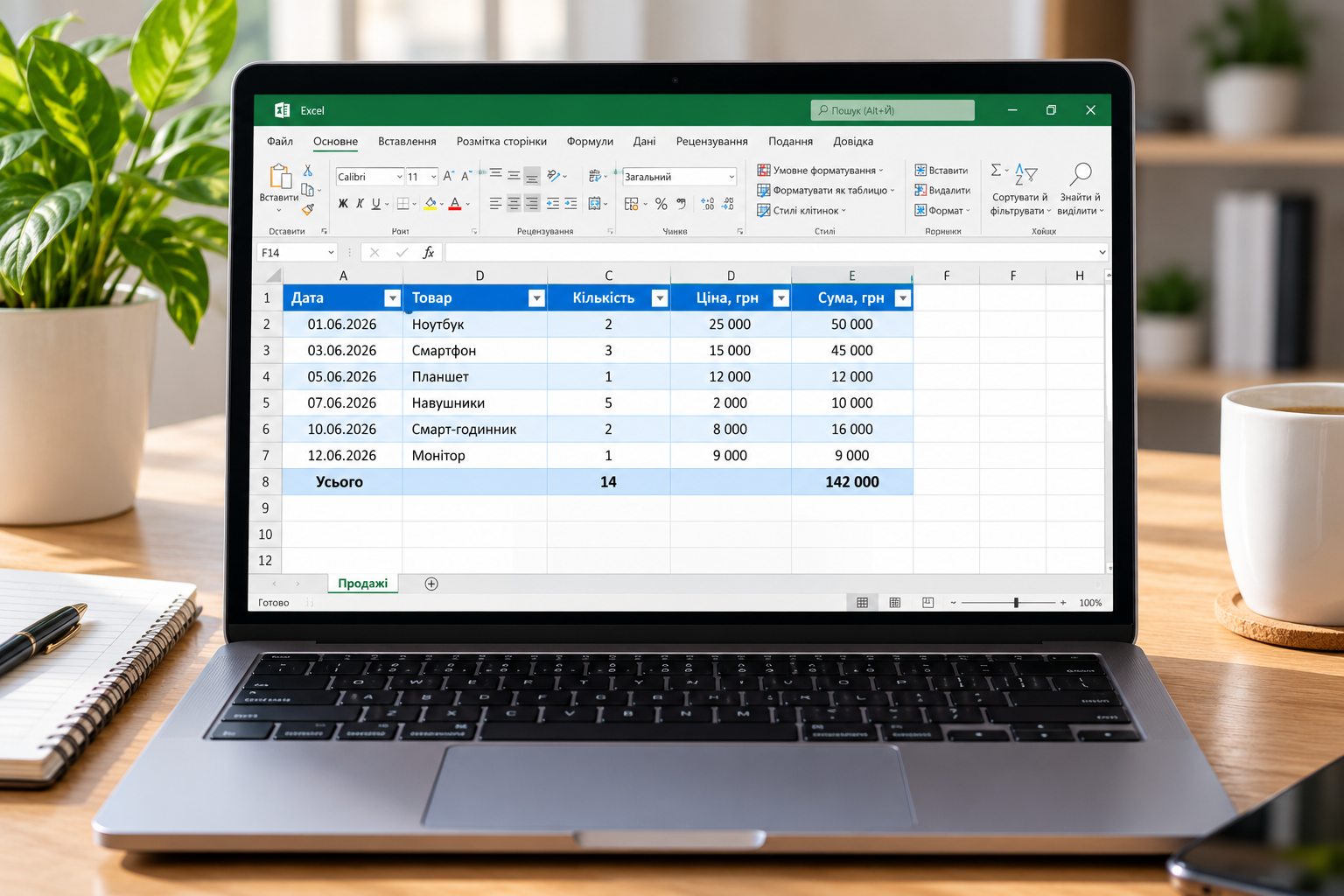
Щоб зрозуміти, як зробити таблицю в екселі, достатньо підготувати дані, виділити діапазон клітинок і натиснути Ctrl+T. Програма запропонує перетворити звичайний список на структуровану таблицю із заголовками, фільтрами та автоматичним розширенням під час додавання нових записів. Це зручно для обліку товарів, витрат, замовлень, клієнтів і робочих завдань, повідомляє vv.com.ua.
В Excel є два способи організації даних, які часто плутають. Перший полягає у звичайному оформленні діапазону: зміні кольору, меж, шрифту та вирівнювання. Другий передбачає створення об’єкта таблиці, який має власні заголовки, параметри сортування, фільтрації та інструменти для роботи з формулами.
Якщо список постійно поповнюється, структурована таблиця зазвичай зручніша за вручну оформлений діапазон клітинок.
Таблиці Excel також корисні під час підготовки звітів, презентацій і візуальних матеріалів. Наприклад, дані про продажі можна впорядкувати в Excel, а потім використати для слайдів або інфографіки. Для інших завдань зі створення візуального контенту підійдуть інструкції про те, як зробити презентацію та як створити презентацію за допомогою ШІ.
Що підготувати перед створенням таблиці
Для базової роботи потрібні Microsoft Excel для Windows або macOS чи вебверсія Excel, доступна через браузер. Установлювати додаткові програми або завантажувати шаблони необов’язково. Створення простої таблиці займає кілька хвилин.
Перед початком розмістіть дані у вигляді списку. Наприклад, для обліку продажів підійдуть стовпці «Дата», «Товар», «Кількість», «Ціна» та «Сума». Кожен рядок має містити один запис, а кожен стовпець повинен описувати окрему характеристику.
Під час підготовки перевірте три моменти:
- У першому рядку є зрозумілі назви стовпців.
- Між записами немає порожніх рядків, які розділяють єдиний список на частини.
- Дати, числа й грошові суми записані в однаковому форматі в межах відповідних стовпців.
Покрокова інструкція зі створення смарт-таблиці
Смарт-таблиця в Excel не потребує програмування. Основні параметри налаштовуються безпосередньо через стрічку інструментів або комбінацію клавіш.
Крок 1. Введіть дані
Створіть заголовки в першому рядку, а нижче внесіть записи. Наприклад, у клітинці A1 введіть «Товар», у B1 «Кількість», у C1 «Ціна», у D1 «Сума». Кожен новий товар розміщуйте в окремому рядку.
Крок 2. Виділіть діапазон
Клацніть клітинку всередині списку. Якщо дані розташовані суцільним блоком, Excel зазвичай визначає межі автоматично. За потреби виділіть діапазон вручну, наприклад A1:D20.
Крок 3. Натисніть Ctrl+T
Використайте комбінацію Ctrl+T у Windows. Відкриється діалогове вікно створення таблиці з попередньо визначеним діапазоном. У деяких версіях Excel також працює Ctrl+L.
Крок 4. Перевірте заголовки
Переконайтеся, що діапазон охоплює всі потрібні клітинки. Якщо перший рядок містить назви стовпців, установіть прапорець «Таблиця із заголовками» або відповідний за змістом параметр у вашій версії програми. Натисніть «OK».
Крок 5. Виберіть оформлення
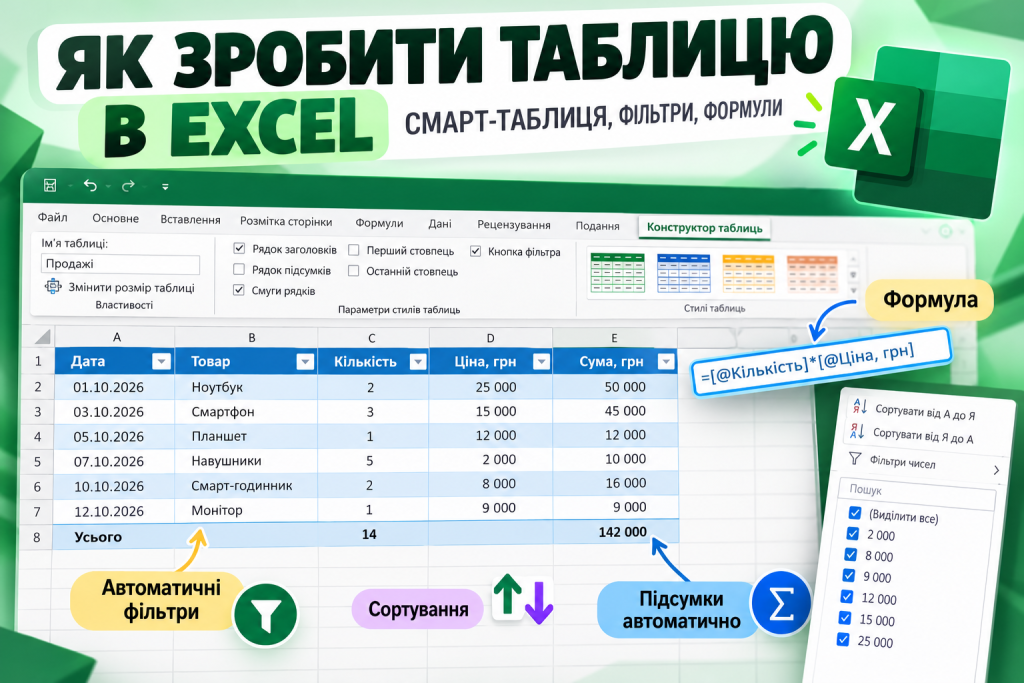
Після створення таблиці перейдіть до вкладки «Конструктор таблиць» або відповідної вкладки роботи з таблицями. Виберіть стиль із чергуванням кольорів рядків, якщо це полегшує читання. За бажанням змініть назву таблиці на коротку й зрозумілу.
Головна перевага цього способу полягає в тому, що фільтри з’являються в заголовках автоматично, а нові записи можна додавати без повторного налаштування всього діапазону.
Якщо меню Excel має інші назви, орієнтуйтеся на функції, а не лише на розташування кнопок. У різних версіях програми інтерфейс може відрізнятися, але логіка створення таблиці залишається подібною.
Як форматувати таблицю Excel і налаштувати її вигляд
Після перетворення діапазону на таблицю можна змінити колір, оформлення рядків, відображення заголовків і підсумкового рядка. Для цього виділіть будь-яку клітинку таблиці й відкрийте вкладку з інструментами конструктора.
У параметрах стилю зазвичай доступні такі можливості:
- чергування кольорів рядків для зручного читання;
- виділення першого та останнього стовпців;
- відображення рядка заголовків;
- показ підсумкового рядка;
- налаштування кнопок фільтрування.
Щоб форматувати таблицю Excel без шкоди для подальших обчислень, розділяйте візуальне оформлення та формат даних. Наприклад, стовпець із цінами краще оформити як грошовий, а стовпець із датами як дату. Зміна кольору клітинки сама по собі не перетворює текстове значення на число.
| Тип даних | Рекомендоване оформлення | Для чого потрібно |
|---|---|---|
| Дата | ДД.ММ.РРРР | Сортування за часом |
| Кількість | Числовий формат | Підрахунок одиниць |
| Ціна | Грошовий формат | Облік вартості |
| Відсоток | Відсотковий формат | Розрахунок частки |
| Назва товару | Текстовий формат | Пошук і фільтрація |
Не варто застосовувати один числовий формат до всіх стовпців. Якщо код товару містить початкові нулі, наприклад 00125, його доцільно зберігати як текст, щоб Excel не перетворив його на 125.
Як увімкнути фільтри та сортування в Excel
Фільтри допомагають показати лише потрібні записи, не видаляючи решту даних. У смарт-таблиці стрілки фільтрації розташовані в заголовках стовпців. Натисніть стрілку біля назви потрібного стовпця, щоб побачити доступні умови.
Наприклад, у таблиці продажів можна залишити на екрані лише один товар, записи за конкретний місяць або замовлення з вартістю понад 1000 грн. Для текстових значень доступний пошук за назвою, а для чисел і дат можна задати умови порівняння.
Як відфільтрувати дані за кілька секунд
- Натисніть стрілку біля потрібного заголовка.
- Зніміть позначки з непотрібних значень або виберіть текстовий, числовий чи часовий фільтр.
- Укажіть умову, наприклад «Більше ніж 1000».
- Підтвердьте вибір кнопкою «OK».
Щоб відсортувати список, скористайтеся командами сортування від А до Я, від Я до А, від меншого до більшого або навпаки. Під час сортування важливо працювати з усією таблицею, а не переміщувати окремий стовпець незалежно від інших. Інакше назви товарів можуть перестати відповідати цінам і кількостям у тих самих рядках.
Фільтр приховує записи, які не відповідають умові, але не видаляє їх. Щоб повернути повний список, очистьте фільтр у відповідному стовпці або скиньте всі активні умови.
Для звичайного діапазону без смарт-таблиці також доступний автофільтр. Виділіть дані й натисніть Ctrl+Shift+L у Windows, щоб увімкнути або вимкнути його.
Формули в таблиці Excel: сума, множення та автоматичні обчислення
Формули допомагають рахувати вартість замовлень, підсумовувати продажі й отримувати статистику без ручних обчислень. Будь-яка стандартна формула в Excel починається зі знака рівності.
Припустімо, у таблиці є стовпці «Товар», «Кількість», «Ціна» та «Сума». Щоб порахувати вартість кожного рядка, у першій клітинці стовпця «Сума» введіть формулу:
=[@Кількість]*[@Ціна]
Це приклад структурованого посилання: замість адрес клітинок Excel використовує назви стовпців таблиці. У разі додавання нового рядка формула в обчислюваному стовпці зазвичай поширюється автоматично.
Для звичайного діапазону аналогічне обчислення може виглядати так: =B2*C2. Обидва способи працюють, але структуровані посилання зручніші в таблицях із заголовками, які часто змінюються або розширюються.
Найкорисніші формули для початківців
| Завдання | Приклад формули | Результат |
|---|---|---|
| Додати два значення | =B2+C2 | Сума двох клітинок |
| Помножити кількість на ціну | =B2*C2 | Вартість позиції |
| Підсумувати діапазон | =SUM(D2:D20) | Загальна сума |
| Знайти середнє значення | =AVERAGE(C2:C20) | Середнє арифметичне |
| Порахувати числові клітинки | =COUNT(B2:B20) | Кількість числових значень |
Назви функцій і роздільники аргументів можуть відрізнятися залежно від мови інтерфейсу та регіональних параметрів Excel. Якщо формула не приймається, перевірте назву функції, роздільники та формат клітинок.
Як підрахувати загальну суму в таблиці
Для простого підсумку введіть у вільну клітинку формулу =SUM(D2:D20), замінивши діапазон на фактичні адреси. Якщо дані оформлені як смарт-таблиця, можна ввімкнути рядок підсумків у конструкторі та вибрати функцію «Сума» в потрібному стовпці.
У рядку підсумків Excel може використовувати функцію SUBTOTAL, яка дає змогу підраховувати результати з урахуванням фільтрів. Це зручно, коли потрібно побачити загальну вартість лише тих замовлень, що залишилися після фільтрації.
Практична порада: для регулярного обліку зручніше поєднувати структуровані формули з рядком підсумків. Так простіше контролювати дані після додавання нових записів і зміни фільтрів.
Типові помилки під час роботи з таблицями Excel
Навіть правильно створена таблиця не захищає від помилок у вихідних даних. Найчастіше проблеми виникають через неправильно визначений діапазон, неоднакові типи даних або формули, які посилаються не на ті клітинки.
| Проблема | Чому виникає | Як виправити |
|---|---|---|
| Заголовки стали «Стовпець1», «Стовпець2» | Не позначено перший рядок як заголовки | Перейменуйте заголовки вручну |
| Фільтри не охоплюють усі записи | Частина даних залишилася за межами таблиці | Розширте таблицю через зміну її розміру |
| Сума дорівнює нулю | Числа збережені як текст або вибрано неправильний діапазон | Перевірте формат клітинок і формулу |
| Формула показує помилку | Неправильна назва стовпця, адреса або роздільник | Перевірте синтаксис і посилання |
| Сортування порушило відповідність даних | Відсортовано лише один стовпець | Скасуйте дію та сортуйте всю таблицю |
| Новий рядок не отримав формулу | Дані додано поза межами таблиці або порушено її структуру | Додайте рядок усередині таблиці й перевірте формулу |
Чому формула не працює
Якщо Excel показує #VALUE!, перевірте, чи немає в числових клітинках тексту або зайвих символів. Помилка #NAME? часто свідчить про неправильну назву функції або нерозпізнаний текст у формулі. Якщо відображається сама формула, а не результат, перевірте, чи не встановлено для клітинки текстовий формат, і чи не ввімкнено показ формул на аркуші.
Ще одна поширена ситуація виникає під час копіювання формул. Відносні посилання змінюються відповідно до нового розташування формули, тоді як абсолютні посилання із символами $ залишаються прив’язаними до зазначених рядків і стовпців.
Перед заповненням великої таблиці перевірте формулу на двох-трьох записах. Це допоможе виявити помилку до того, як вона вплине на сотні рядків.
Додаткові можливості смарт-таблиць
Коли базові інструменти вже налаштовані, можна спростити щоденну роботу з даними за допомогою кількох функцій.
Автоматичне розширення таблиці
Додайте новий запис безпосередньо в рядок під таблицею. У типовому випадку Excel розширить її межі та застосує форматування, а якщо в стовпці налаштована обчислювана формула, поширить її на новий рядок.
Якщо автоматичне розширення не спрацювало, перевірте, чи не розташовані поруч інші дані, які заважають розширенню, та чи вводиться запис безпосередньо під таблицею.
Зміна назви таблиці
За замовчуванням Excel присвоює таблицям назви на кшталт Table1 або Таблиця1. Для книги з кількома наборами даних краще використовувати змістовні назви, наприклад Sales2026 або Products.
Назва таблиці стане в пригоді під час написання формул. Наприклад, формула =SUM(Sales2026[Сума]) підсумовує значення у стовпці «Сума» таблиці Sales2026. Якщо додавати нові записи до цієї таблиці, структуроване посилання охоплюватиме відповідні дані автоматично.
Коли таблиця стає частиною презентації або інфографіки
Excel підходить для впорядкування цифр, але не завжди є найзручнішим інструментом для фінального візуального оформлення. Якщо з таблиці потрібно зробити зрозумілий звіт для колег, клієнтів або навчального проєкту, дані можна перенести до презентації та подати у вигляді діаграм, коротких тез і порівнянь.
Для візуальних матеріалів, у яких важливі не лише числа, а й зображення, стане в пригоді інструкція про те, як зробити колаж онлайн безкоштовно. Такий формат допомагає поєднувати фотографії, підписи та графічні елементи, тоді як Excel краще залишити для обчислень і впорядкування вихідних даних.
Коли звичайний діапазон зручніший
Не кожен набір клітинок потрібно перетворювати на смарт-таблицю. Для невеликого звіту з довільним розташуванням елементів, складними об’єднаними клітинками або спеціальним макетом звичайний діапазон іноді практичніший.
| Можливість | Смарт-таблиця | Звичайний діапазон |
|---|---|---|
| Фільтри в заголовках | Додаються автоматично | Вмикаються окремо |
| Розширення під час введення | Підтримується | Потрібно контролювати діапазон |
| Формули в нових рядках | Можуть поширюватися автоматично | Залежить від формули та способу копіювання |
| Структуровані посилання | Так | Ні |
| Довільне оформлення звіту | Є певні особливості | Більше свободи |
Як зробити таблицю в Excel на Mac і у вебверсії
У версії Excel для macOS логіка створення таблиць подібна до Windows. Виділіть дані, скористайтеся командою створення таблиці на стрічці та перевірте прапорець заголовків. Якщо комбінація клавіш Ctrl+T не працює через налаштування системи чи клавіатури, використайте меню програми.
У вебверсії Excel таблицю також можна створити через команду «Форматувати як таблицю». Після вибору стилю перевірте діапазон і наявність заголовків. Деякі можливості форматування та керування таблицями можуть відрізнятися від настільної версії.
Для мобільного Excel принцип той самий: спочатку внесіть дані, потім виділіть діапазон і знайдіть команду форматування як таблиці. Через компактний інтерфейс назви меню та розташування інструментів можуть відрізнятися, а редагувати великі таблиці зручніше на комп’ютері.
FAQ про таблиці в Excel
Як швидко створити таблицю в Excel?
Виділіть клітинку з даними та натисніть Ctrl+T у Windows. Перевірте діапазон, позначте наявність заголовків і натисніть «OK».
Як додати фільтри до таблиці?
У смарт-таблиці фільтри з’являються в заголовках автоматично. Для звичайного діапазону виділіть дані й натисніть Ctrl+Shift+L у Windows.
Як зробити, щоб формула автоматично застосовувалася до нових рядків?
Використовуйте обчислюваний стовпець усередині смарт-таблиці. Excel зазвичай поширює формулу на весь стовпець і нові записи, додані до таблиці.

Як порахувати суму після фільтрації?
Увімкніть рядок підсумків і виберіть функцію «Сума». Для звичайного діапазону можна використати SUM, а для підрахунку з урахуванням прихованих фільтрами рядків доречно застосувати SUBTOTAL.
Як прибрати формат таблиці, але залишити дані?
Виберіть клітинку таблиці, відкрийте вкладку конструктора й скористайтеся командою перетворення таблиці на діапазон. Назви пунктів можуть відрізнятися залежно від версії Excel. Після перетворення дані залишаться на аркуші, але автоматичні властивості структурованої таблиці буде втрачено.
Чи можна створити кілька таблиць на одному аркуші?
Так. В Excel можна розміщувати кілька окремих таблиць на одному аркуші, якщо їхні діапазони не перекриваються. Для зручності кожній варто призначити власну назву.