
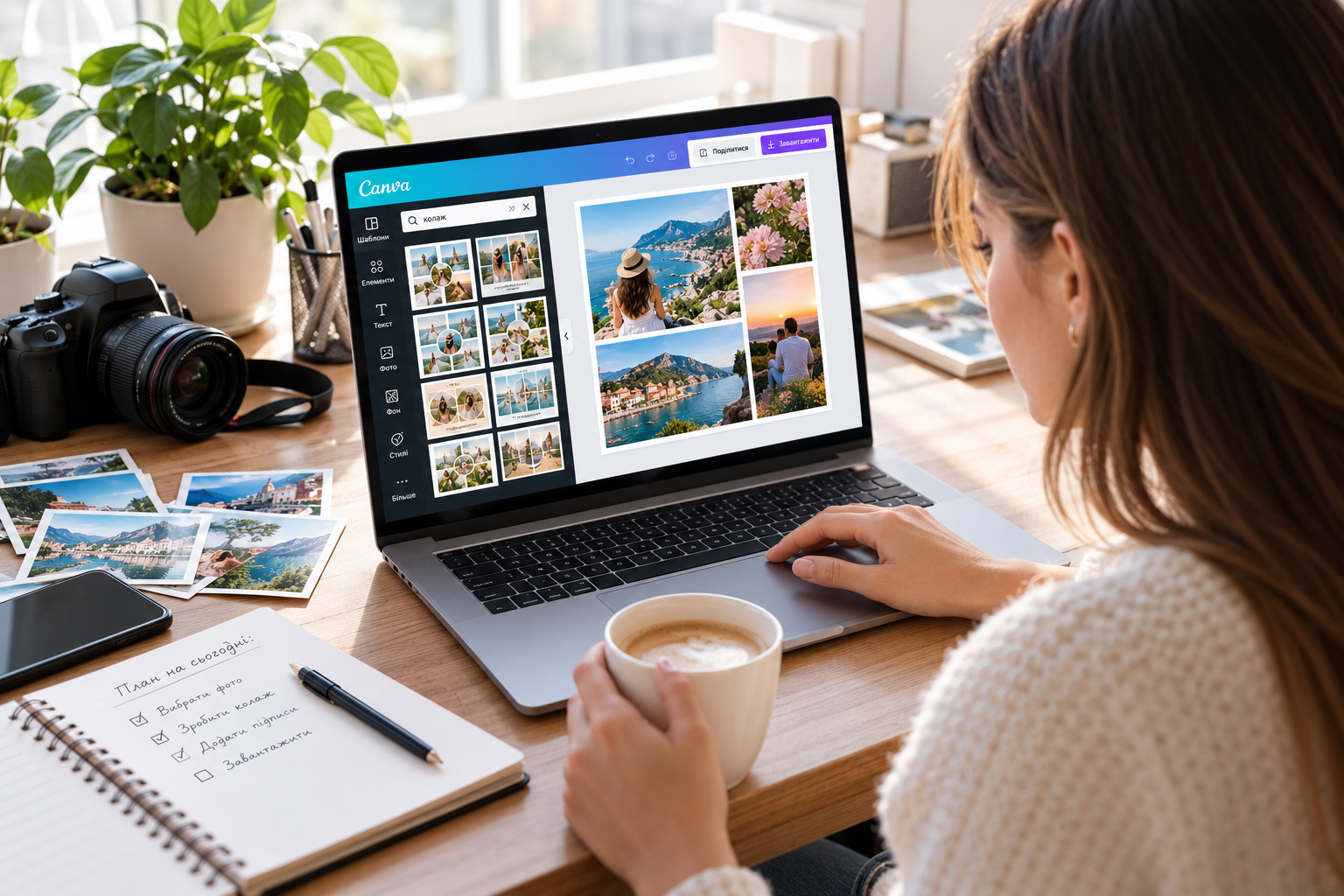
Зробити колаж онлайн безкоштовно можна за кілька хвилин, навіть якщо немає досвіду роботи з графічними редакторами. Для цього достатньо браузера, фотографій і сервісу з готовими макетами. Одні інструменти допомагають швидко розмістити знімки в акуратній сітці, інші дають змогу створювати дизайнерські композиції з написами, рамками, декоративними елементами й різними фонами, повідомляє vv.com.ua.
Вибір залежить від завдання. Для сімейного альбому підійде простий редактор із готовими шаблонами, для Instagram потрібні налаштування розміру, а для друку важлива якість зображення. Нижче зібрано сім онлайн-інструментів, їхні можливості, обмеження та практичні способи створення колажів без встановлення програм.
Швидкий спосіб: відкрийте онлайн-редактор, виберіть шаблон, завантажте фотографії, налаштуйте розташування знімків і збережіть готовий колаж у форматі PNG або JPG.
Що потрібно для створення колажу
Спеціальні навички чи потужний комп’ютер не знадобляться. Більшість сервісів працює безпосередньо в браузері, тому створювати композиції можна як на ноутбуці, так і на смартфоні. Деякі платформи пропонують безкоштовний доступ без реєстрації, тоді як інші можуть вимагати обліковий запис для збереження проєктів або доступу до окремих функцій.
Перед початком підготуйте:
- від 3 до 10 фотографій, які об’єднує спільна тема;
- уявлення про призначення колажу: соціальні мережі, друк, презентація або особистий архів;
- бажаний формат зображення: квадратний, вертикальний чи горизонтальний;
- кілька хвилин на вибір макета й перевірку результату.
Для звичайного колажу із шести фотографій зазвичай достатньо 5–15 хвилин. Якщо потрібні складні маски, написи, декоративні елементи або точне налаштування композиції, часу знадобиться більше.
Якщо колаж створюється на смартфоні Apple, стане в пригоді окрема інструкція про те, як зробити колаж на Айфоні. Вона допоможе вибрати спосіб компонування фотографій безпосередньо на телефоні.
Для роботи з уже готовими знімками можна також переглянути матеріал про те, як зробити колаж із фото. Він доповнює цей огляд практичними рекомендаціями щодо об’єднання фотографій в одну композицію.
Топ-7 сервісів, де зробити колаж із фото безкоштовно
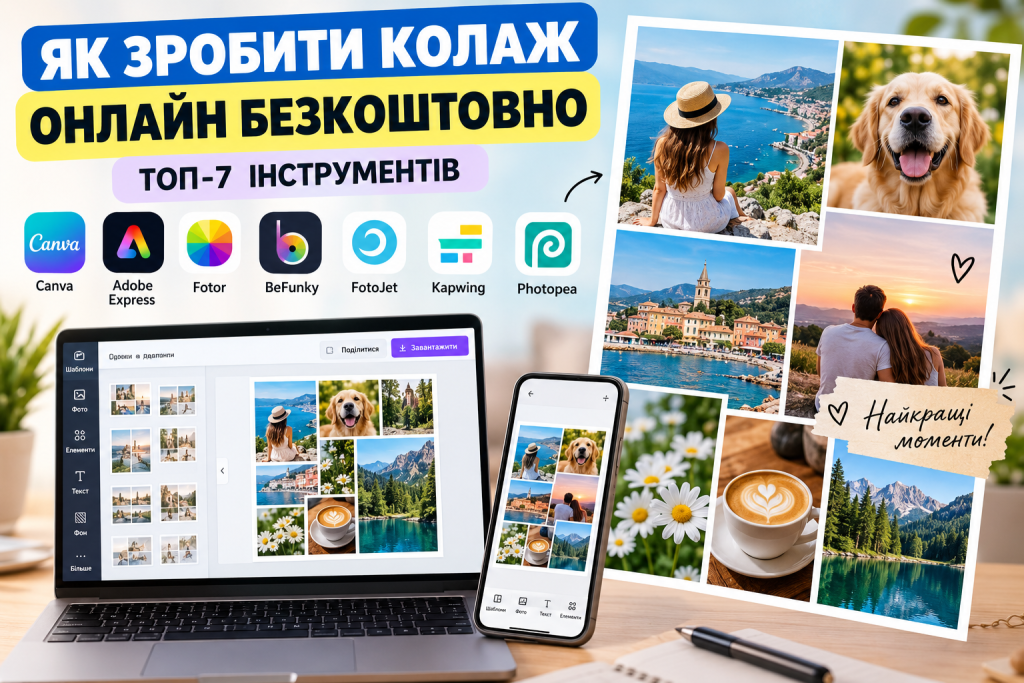
У добірці є універсальні графічні редактори, спеціалізовані конструктори фотоколажів і інструмент для ручного компонування зображень. Безкоштовний доступ не завжди означає необмежене використання всіх функцій: окремі шаблони, ефекти, матеріали або параметри експорту можуть бути платними.
1. Canva: універсальний редактор для повсякденних завдань
Найкраще підходить для соціальних мереж, листівок, презентацій і сімейних добірок.
Canva підходить користувачам, яким потрібен не просто фотоколаж, а завершений візуальний матеріал. У редакторі є шаблони для різних подій, сітки для фотографій, текстові блоки, фони, рамки й декоративні елементи. Розташування знімків можна змінювати перетягуванням, а композицію доповнювати заголовками та підписами.
Ще одна перевага полягає в можливості адаптувати дизайн під конкретний майданчик. Наприклад, із фотографій подорожі можна створити квадратну композицію для допису, вертикальний макет для історій або сторінку для друку.
Як створити колаж:
- Відкрийте Canva і знайдіть шаблони фотоколажів.
- Виберіть макет із потрібною кількістю комірок.
- Завантажте фотографії та розмістіть їх у шаблоні.
- Налаштуйте обрізання, фон, проміжки й текст.
- Завантажте готове зображення у відповідному форматі.
«Спочатку визначте головну фотографію, а вже потім розподіляйте навколо неї решту знімків».
Це практичний принцип композиції, який допомагає зробити колаж зрозумілим без надлишку декоративних деталей. Для сімейних фотографій головним знімком може бути спільний портрет, а для подорожі центральне місце можна відвести найвиразнішому пейзажу.
Безкоштовного тарифу вистачає для багатьох побутових завдань. Проте перед завантаженням потрібно перевірити, чи немає у вибраному шаблоні платних елементів.
2. Adobe Express: для акуратних композицій із текстом
Оптимальний варіант для оголошень, афіш і візуального контенту.
Adobe Express поєднує створення колажів із простими інструментами графічного дизайну. У сервісі можна завантажити фотографії, вибрати розкладку, змінити порядок знімків і продовжити редагування за допомогою шрифтів, графіки та ефектів.
Цей варіант зручний, коли колаж має не лише демонструвати фотографії, а й передавати конкретне повідомлення. Наприклад, у композиції для оголошення можна поєднати кілька зображень товару, короткий заголовок і контактну інформацію.
Основні кроки:
- Відкрийте Adobe Express і перейдіть до інструмента створення колажів.
- Завантажте потрібні фотографії.
- Перегляньте запропоновані макети та виберіть відповідний.
- Замініть знімки, скоригуйте обрізання й відступи.
- Завантажте готовий файл або продовжте редагування.
Сервіс має безкоштовні можливості, але склад окремих функцій залежить від тарифу. Для простого колажу не потрібно освоювати професійні графічні програми.
3. Fotor: для фотосіток і тематичних добірок
Зручний для подорожей, сімейних фото, портретів і візуальних підбірок.
Fotor спеціалізується на редагуванні фотографій і створенні композицій із кількох знімків. У ньому можна використовувати готові сітки, змінювати відстань між фотографіями, налаштовувати фон, застосовувати фільтри й додавати текст.
Сервіс особливо зручний, коли головне завдання полягає в тому, щоб упорядкувати серію фотографій. Наприклад, десять знімків із відпустки можна зібрати в одну композицію, не витрачаючи час на ручне вирівнювання кожного зображення.
Порядок роботи простий:
- завантажте фотографії;
- виберіть макет і кількість комірок;
- переставте знімки відповідно до задуму;
- відрегулюйте відступи, фон і форму рамок;
- перевірте доступні параметри експорту.
Для колажу з великою кількістю фотографій краще використовувати однакові проміжки між комірками. Так композиція виглядатиме охайніше, навіть якщо самі знімки відрізняються за кольорами та освітленням.
Перед збереженням перевірте умови безкоштовного експорту. Наявність безкоштовного редактора не гарантує, що кожен шаблон або режим завантаження буде доступним без оплати.
4. BeFunky: для творчих фотоколажів
Підходить для мудбордів, тематичних композицій і творчих проєктів.
BeFunky поєднує конструктор колажів із фоторедактором. Користувач може вибрати готову композицію, завантажити зображення, змінити розташування фотографій, додати написи, графічні елементи та ефекти.
Окрема перевага сервісу полягає в тому, що він пропонує автоматизований підбір розкладки. Це корисно, коли потрібно швидко розмістити багато знімків, а точне ручне компонування не є обов’язковим.
BeFunky варто вибрати для колажів, які мають виразний стиль: наприклад, дошки натхнення, добірки інтер’єрів, фотографій одягу чи ідей для оформлення кімнати. Водночас для простого прямокутного фотоколажу частина творчих інструментів може бути зайвою.
Відкрийте конструктор колажів BeFunky, виберіть сітку, додайте фотографії та перевірте, які ефекти доступні безкоштовно.
5. FotoJet: для швидких колажів за шаблоном
Практичний варіант для листівок, фотосіток і разових завдань.
FotoJet орієнтований на створення колажів із готових шаблонів. Сервіс пропонує класичні сітки, тематичні композиції, фони, декоративні елементи та інструменти для базового редагування фотографій. Розробник також заявляє про можливість користуватися онлайн-редактором без завантаження програми та створення облікового запису.
Процес складається з трьох основних етапів: вибору шаблону, додавання фотографій і збереження результату. Це робить FotoJet зручним варіантом для разового завдання, коли немає потреби створювати складний дизайн.
У сервісі можна підготувати колаж до дня народження, річниці, сімейної події або подорожі. Однак перед початком роботи бажано переконатися, що обраний шаблон і потрібні параметри збереження доступні безкоштовно.
6. Kapwing: для колажів із додатковими медіа
Підійде для цифрового контенту, соціальних мереж і мультимедійних проєктів.
Kapwing пропонує інструменти для компонування фотографій, відео та інших елементів на одному полотні. На відміну від редакторів, зосереджених переважно на фотосітках, він дає змогу працювати з різними типами медіа в межах одного проєкту.
Це корисно, якщо колаж має стати частиною відео, допису або іншого матеріалу для соціальних мереж. Можна розміщувати фотографії вручну, змінювати їхній розмір, додавати текст і коригувати композицію під потрібний формат.
Водночас Kapwing не завжди буде найпростішим вибором для звичайного сімейного колажу. Якщо потрібна лише сітка з кількох фотографій, спеціалізований конструктор може виявитися швидшим.
Безкоштовний доступ має обмеження, які залежать від типу проєкту й доступних функцій експорту. Перед роботою з великими файлами доцільно перевірити, чи відповідають умови тарифу потрібному результату.
7. Photopea: для ручного компонування та точного контролю
Найкраще підходить користувачам, яким потрібні шари, точні розміри та гнучке редагування.
Photopea відрізняється від інших учасників добірки. Це повноцінніший графічний редактор у браузері, а не конструктор, побудований переважно на готових шаблонах. У ньому можна створити полотно заданого розміру, відкрити фотографії, розмістити їх на окремих шарах, змінити масштаб і точно налаштувати композицію.
Такий підхід потребує більше часу, зате дає змогу контролювати розміри, межі та взаємне розташування зображень. Photopea також підтримує роботу з PSD-файлами, що може стати в пригоді під час редагування складніших макетів.
Для створення колажу:
- Відкрийте Photopea.
- Створіть новий документ із потрібними розмірами.
- Відкрийте фотографії та додайте їх до основного полотна.
- Розташуйте кожне зображення на потрібному місці.
- Вирівняйте краї, налаштуйте масштаби й проміжки.
- Експортуйте готову композицію у форматі JPG або PNG.
Photopea обробляє файли безпосередньо у браузері, що може бути корисним під час роботи з приватними фотографіями. Водночас незбережені зміни можна втратити після закриття сторінки, тому готовий файл потрібно експортувати завчасно.
Порівняння семи онлайн-інструментів
| Сервіс | Головна перевага | Кому підійде | На що звернути увагу |
|---|---|---|---|
| Canva | Великий вибір шаблонів | Початківцям і авторам контенту | Платні елементи |
| Adobe Express | Дизайн із текстом і графікою | Для оголошень і презентацій | Доступність функцій за тарифом |
| Fotor | Фотосітки й корекція знімків | Для тематичних добірок | Умови експорту |
| BeFunky | Творчі макети та ефекти | Для мудбордів і фотоколажів | Частина можливостей платна |
| FotoJet | Просте створення за шаблоном | Для разових завдань | Доступність окремих макетів |
| Kapwing | Робота з різними типами медіа | Для цифрового контенту | Обмеження безкоштовного тарифу |
| Photopea | Ручне компонування та шари | Для точного редагування | Потрібно більше часу на освоєння |
Найкращий сервіс не обов’язково має найбільше функцій. Для швидкого колажу важливіші зрозумілий інтерфейс, потрібний формат і можливість безкоштовно зберегти результат.
Як зробити колаж онлайн безкоштовно за 7 кроків
Незалежно від вибраного сервісу, принцип роботи майже однаковий. Нижче наведено універсальну інструкцію, яка підходить для Canva, Adobe Express, Fotor та інших конструкторів.
Крок 1. Визначте формат майбутнього колажу
Спочатку вирішіть, де використовуватиметься зображення. Для допису в соціальній мережі може підійти квадратний формат, для історії на смартфоні краще використовувати вертикальний, а для презентації чи обкладинки часто зручніший горизонтальний.
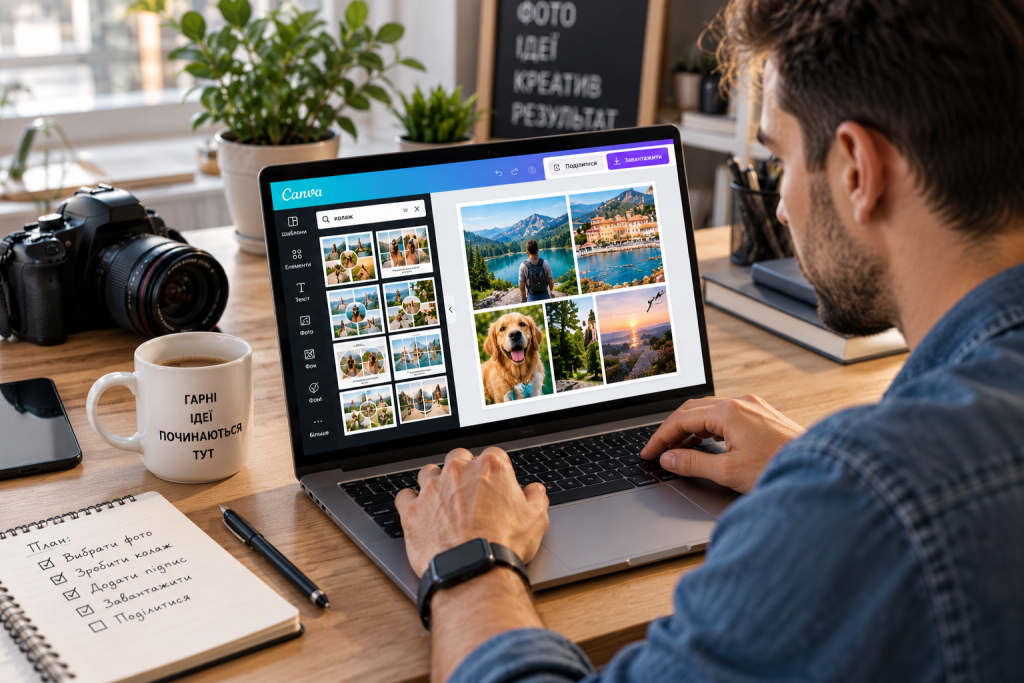
Якщо колаж планується друкувати, заздалегідь визначте фізичний розмір і потрібну роздільну здатність.
Крок 2. Виберіть фотографії
Використовуйте знімки, які доповнюють один одного. Не обов’язково брати фотографії з однаковим кольоровим оформленням, але бажано, щоб вони стосувалися однієї теми.
Відкладіть розмиті, надто темні та дубльовані зображення. Це спростить компонування й зробить результат виразнішим.
Крок 3. Відкрийте редактор і виберіть шаблон
Знайдіть макет із потрібною кількістю комірок. Для трьох-чотирьох фотографій підійде проста композиція, а для великої добірки краще використовувати сітку з рівномірними проміжками.
Якщо готові шаблони не відповідають задуму, виберіть порожнє полотно й розмістіть зображення самостійно.
Крок 4. Завантажте знімки
Додайте фотографії з пристрою. У більшості редакторів можна завантажити кілька файлів одночасно, а потім перетягнути кожен у відповідну комірку.
Скріншот для ілюстрації: вікно редактора з панеллю завантаження фотографій і вибраним шаблоном колажу.
Крок 5. Налаштуйте розташування
Переміщуйте фотографії між комірками, змінюйте масштаб і коригуйте обрізання. Перевірте, чи не обрізані обличчя, важливі деталі предметів або частини пейзажу.
Якщо один знімок містить головний сюжет, розмістіть його в помітнішій частині композиції.
Крок 6. Відрегулюйте фон і декоративні елементи
Виберіть фон, який не конкурує з фотографіями. Додайте рамки, короткий заголовок або підпис, якщо вони потрібні для розуміння теми.
Не перевантажуйте композицію ефектами. Надмірна кількість шрифтів, наліпок і яскравих кольорів може відвертати увагу від самих фотографій.
Скріншот для ілюстрації: готовий макет із вирівняними фотографіями, однаковими відступами й лаконічним фоном.
Крок 7. Перевірте якість і збережіть результат
Перед завантаженням перегляньте весь колаж. Переконайтеся, що важливі елементи не обрізані, текст читається, а зображення мають достатню чіткість.
Для більшості цифрових публікацій підійдуть JPG або PNG. Якщо колаж призначений для друку, перевірте розмір полотна, роздільну здатність і вимоги друкарні.
Як зробити колаж на телефоні
Для смартфона підходять ті самі браузерні сервіси, а також мобільні застосунки, якщо потрібний редактор має відповідну версію. Найпростіше працювати з шаблонами, які автоматично підлаштовують композицію під вертикальний або квадратний формат.
Послідовність дій така:
- Відкрийте онлайн-редактор у браузері телефона.
- Дозвольте доступ до вибраних фотографій, якщо цього вимагає сервіс.
- Виберіть шаблон і додайте знімки з галереї.
- Відрегулюйте обрізання, відступи та фон.
- Збережіть готове зображення на пристрій.
На невеликому екрані точне розташування елементів може бути менш зручним, ніж на комп’ютері. Тому для складного дизайну з багатьма написами та шарами краще використовувати ноутбук або планшет.
Типові помилки під час створення колажу
Навіть якісні фотографії не гарантують вдалого результату. Найчастіше проблема полягає в композиції, неправильному форматі або обмеженнях експорту.
- Низька якість знімків. Використовуйте оригінальні файли, а не зображення, які вже неодноразово стискали месенджери.
- Різні проміжки між фотографіями. Вирівняйте відступи або використовуйте автоматичну сітку.
- Надмірна кількість деталей. Приберіть зайві наліпки, декоративні рамки та довгі написи.
- Невідповідний формат. Вибирайте пропорції полотна до початку роботи, а не після завершення композиції.
- Платні елементи у шаблоні. Перевірте позначки платного контенту до експорту.
- Нечіткий файл після збереження. Перевірте розмір зображення й доступні параметри якості.
«Якість колажу визначає не кількість ефектів, а те, наскільки легко роздивитися кожну фотографію».
Цей принцип особливо корисний для композицій із великою кількістю знімків. Якщо фотографії стають надто дрібними, краще створити два окремі колажі, ніж намагатися вмістити все на одному полотні.
Корисні поради для якісного результату
Є кілька прийомів, які допомагають отримати кращий результат навіть без дизайнерського досвіду.
- Обмежте палітру кольорів. Виберіть один основний колір фону та один-два додаткові відтінки для написів і декоративних елементів.
- Визначте візуальний центр. Найважливіше фото можна зробити більшим або розташувати в центральній частині композиції.
- Збережіть єдиний стиль. Якщо використовуються рамки, дотримуйтеся однакової товщини й форми.
- Не розміщуйте текст поверх важливих деталей. Підписи мають залишатися читабельними й не перекривати сюжет.
- Перевірте права на зображення. Для комерційних публікацій використовуйте власні фотографії або матеріали з відповідною ліцензією.
Якщо колаж готується для сайту, доцільно оптимізувати розмір файлу, щоб він швидко завантажувався. Для друку, навпаки, пріоритетом має бути достатня роздільна здатність, а не мінімальна вага зображення.
Для інших завдань зі створення цифрового контенту може стати в пригоді матеріал про те, як зробити мінус із пісні. Він присвячений роботі зі звуком і доповнює добірку практичних інструкцій для підготовки мультимедійних матеріалів.
Який сервіс вибрати для різних завдань
- Для першого колажу без досвіду найзручніше почати з Canva.
- Для оголошень, афіш і композицій із текстом підійде Adobe Express.
- Для фотосіток і тематичних добірок варто спробувати Fotor.
- Для творчих макетів із декоративними елементами підійде BeFunky.
- Для швидкого колажу за готовим шаблоном можна вибрати FotoJet.
- Для композицій із фотографіями та відео стане в пригоді Kapwing.
- Для ручного компонування зображень і роботи з шарами краще використовувати Photopea.
Створити фотоколаж онлайн безкоштовно можна без складних програм і тривалого навчання. Найшвидший результат дають шаблонні конструктори, а для точного контролю над розташуванням знімків підійде повноцінний графічний редактор. Перед збереженням достатньо перевірити композицію, формат файлу та доступність потрібних функцій у безкоштовному тарифі.