

Щоб зробити презентацію за допомогою ШІ, більше не потрібно годинами створювати слайди вручну, шукати відповідні шаблони й переносити текст у десятки блоків. Спеціалізовані сервіси допомагають сформувати структуру, написати чернетку, підібрати оформлення та підготувати матеріал для виступу. У 2026 році для цього можна використовувати Gamma, Canva, Beautiful.ai, Plus AI та Microsoft Copilot у PowerPoint, повідомляє vv.com.ua.
Автоматична генерація не означає, що результат одразу готовий до публікації. Нейромережа може повторювати думки, неправильно подавати статистику або створювати загальні формулювання замість конкретних аргументів. Тому найкращий підхід полягає в тому, щоб доручити ШІ технічну частину роботи, а логіку, факти й остаточне редагування залишити під контролем автора.
Якісна презентація починається не з вибору кольорів, а з розуміння того, що саме аудиторія має запам’ятати після перегляду слайдів.
5 сервісів ШІ для створення презентацій
Інструменти для генерації слайдів відрізняються способом роботи. Одні перетворюють короткий текстовий запит на готову презентацію, інші зосереджені на дизайні або інтеграції з офісними програмами. Вибір залежить від мети: навчальний матеріал, звіт для керівництва, комерційна пропозиція чи публічний виступ потребують різного підходу.
| Сервіс | Для чого підходить | Основна перевага |
|---|---|---|
| Gamma | Навчальні матеріали, пояснення, комерційні пропозиції | Створення презентації з теми або документа |
| Canva | Маркетинг, навчання, візуальні матеріали | Поєднання ШІ з дизайнерськими інструментами |
| Beautiful.ai | Бізнес-звіти, пітчдеки, корпоративні виступи | Автоматичне узгодження макетів |
| Plus AI | Робота в PowerPoint і Google Slides | Генерація слайдів у звичному редакторі |
| Microsoft Copilot | Презентації на основі робочих документів | Інтеграція з Microsoft 365 |
Умови доступу, кількість генерацій і можливості експорту залежать від тарифу. Перед оформленням підписки доцільно перевірити, чи доступні потрібні функції в конкретному обліковому записі.
1. Gamma: презентація з текстового запиту
Офіційний сайт: Gamma
Gamma підходить для тих, кому потрібно швидко перетворити ідею на послідовний матеріал із заголовками, текстом та візуальними блоками. Сервіс допомагає створювати презентації за описом теми, використовувати готовий текст і працювати з імпортованими матеріалами. Після генерації можна змінювати структуру, редагувати блоки та експортувати результат у підтримувані формати.
Щоб почати роботу, відкрийте сервіс, увійдіть в обліковий запис і створіть новий проєкт. Виберіть генерацію за темою або використання готового матеріалу, задайте кількість слайдів і сформулюйте вимоги до змісту. Після цього перевірте запропонований план, виберіть оформлення та відредагуйте результат.
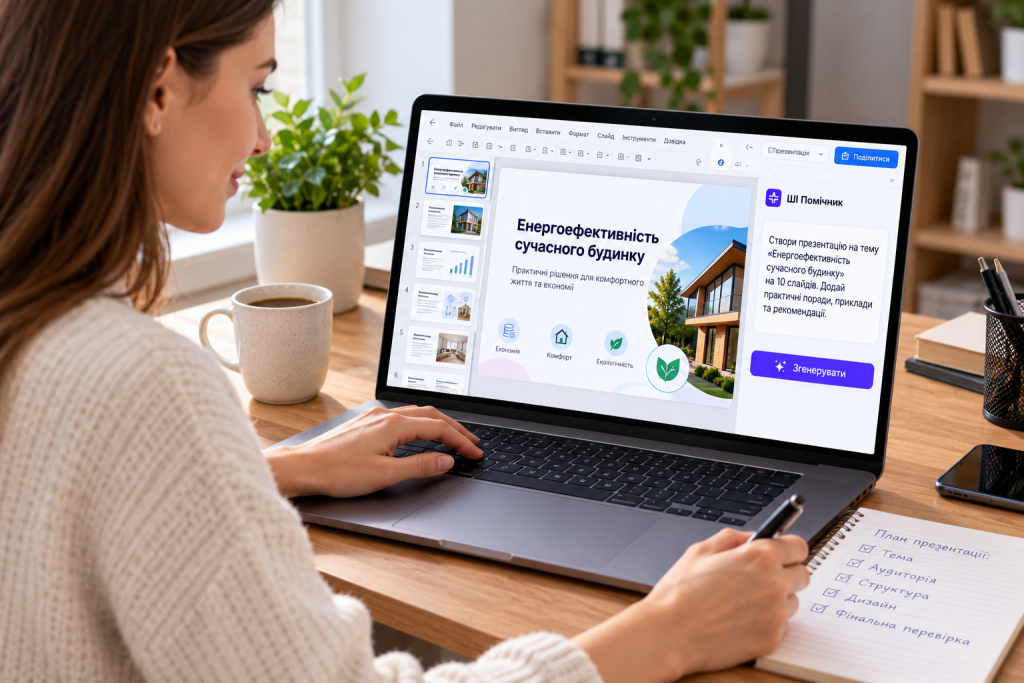
Наприклад, замість короткого запиту «Енергоефективність будинку» краще написати: «Створи презентацію на 10 слайдів про енергоефективність будинку для власників квартир. Додай практичні поради, приклади витрат, типові помилки та рекомендації щодо зменшення споживання електроенергії».
Такий опис задає аудиторію, обсяг і конкретні завдання, тому результат буде змістовнішим. Якщо презентація містить фінансові показники або посилання на дослідження, дані потрібно перевірити за першоджерелами.
Gamma особливо корисна, коли тема вже визначена, але готового плану презентації ще немає.
Сервіс підійде для лекцій, навчальних матеріалів, коротких досліджень, пояснення складних тем і первинних версій комерційних пропозицій. Якщо потрібен нестандартний дизайн або складні анімації, може знадобитися додаткове редагування в іншій програмі.
2. Canva: створення презентацій із гнучким дизайном
Офіційний сайт: Canva AI Presentations
Canva поєднує генерацію контенту з повноцінним графічним редактором. За допомогою інструментів ШІ можна підготувати початковий варіант слайдів, а потім змінити шрифти, кольори, фотографії, схеми й розташування елементів. Це зручно для презентацій, які мають відповідати стилю компанії, навчального закладу або рекламної кампанії.
Робочий процес складається з кількох кроків:
- Відкрийте Canva та перейдіть до створення презентації.
- Виберіть відповідний інструмент ШІ, якщо він доступний у вашому обліковому записі.
- Опишіть тему, цільову аудиторію, стиль і бажаний результат.
- Перегляньте запропоновані варіанти та виберіть відповідний.
- Замініть загальні формулювання конкретними фактами, відредагуйте макети й перевірте читабельність.
- Завантажте презентацію в підтримуваному форматі або надайте доступ до неї онлайн.
Canva стане в пригоді маркетологам, викладачам, студентам і власникам малого бізнесу. Готові слайди можна адаптувати для інших форматів, зокрема інфографіки, рекламних матеріалів і публікацій у соціальних мережах.
Хороший слайд пояснює одну думку, а не намагається вмістити весь текст виступу.
Це практичний принцип оформлення, який допомагає оцінити автоматично створений макет. Якщо головна теза губиться серед декоративних елементів або довгих абзаців, текст варто скоротити.
Перед комерційним використанням графіки перевірте умови ліцензування відповідних елементів. Також враховуйте, що доступ до окремих інструментів і шаблонів залежить від тарифу.
3. Beautiful.ai: автоматичне оформлення бізнес-презентацій
Офіційний сайт: Beautiful.ai
Beautiful.ai орієнтований на презентації, у яких важливі узгоджений дизайн, правильне розташування елементів і зрозуміле подання даних. Сервіс допомагає сформувати структуру за текстовим запитом, а Smart Slides адаптують макети до вмісту. Це корисно для звітів, презентацій продуктів, пропозицій клієнтам і внутрішніх зустрічей.
Для створення першої версії потрібно вибрати генерацію презентації за допомогою ШІ, описати тему й мету матеріалу, а потім переглянути запропоновану структуру. За можливості додайте готовий план або вихідний документ. Після генерації відредагуйте текст, діаграми, заголовки та візуальні елементи.
Основна перевага сервісу полягає в тому, що не потрібно вручну вирівнювати кожен блок або постійно виправляти розташування тексту після зміни його обсягу. Це особливо зручно для команд, які регулярно готують матеріали в єдиному корпоративному стилі.
Водночас автоматичний дизайн не перевіряє достовірність усіх чисел. Якщо в початкових даних є помилка, презентація може виглядати професійно, але містити неправильні висновки.
Для ділового виступу важливіше показати переконливі аргументи й перевірені показники, ніж заповнити кожен слайд декоративними елементами.
Beautiful.ai доцільно розглянути для регулярних бізнес-завдань. Для складних анімацій, нестандартних інтерактивних макетів або повністю індивідуального оформлення можуть знадобитися додаткові інструменти.
4. Plus AI: створення слайдів у PowerPoint і Google Slides
Офіційний сайт: Plus AI
Plus AI підходить користувачам, які вже працюють у PowerPoint або Google Slides і не хочуть переносити весь робочий процес до окремого редактора. Інструмент допомагає створювати презентації за текстовим запитом, перетворювати документи на слайди, змінювати макети та переформульовувати текст.
Для початку встановіть відповідне доповнення, відкрийте його в редакторі та введіть тему презентації. Якщо доступна функція роботи з документами, використайте готовий матеріал як основу. Потім задайте аудиторію, структуру й стиль, згенеруйте слайди та відредагуйте їх у звичному середовищі.
Plus AI зручний для оновлення вже наявних презентацій. Наприклад, довгий текстовий слайд можна перетворити на кілька коротших, змінити послідовність викладу або додати розділ до готового матеріалу.
Перевага цього підходу полягає в тому, що результат залишається частиною звичного робочого процесу. Водночас перед передаванням файлу колегам варто перевірити шрифти, діаграми, форматування та сумісність презентації з іншими пристроями.
5. Microsoft Copilot: презентації на основі робочих документів
Офіційна інструкція: Microsoft Support
Copilot у PowerPoint корисний для тих, хто вже використовує Microsoft 365 і готує презентації на основі звітів, планів або інших робочих документів. Залежно від доступних функцій він може допомагати створювати слайди за текстовим запитом, використовувати надані файли як контекст і редагувати готовий матеріал.
Щоб почати роботу, відкрийте PowerPoint і знайдіть Copilot. Опишіть тему, аудиторію, мету та бажану структуру. Якщо у вашому середовищі доступна робота з документами, вкажіть відповідний файл і визначте, які розділи потрібно використати. Після генерації перевірте зміст, оформлення та точність даних.
Copilot підходить для презентацій за результатами проєктів, підсумків зустрічей, звітів і планів роботи. Він особливо корисний, коли потрібно перетворити вже підготовлені документи на матеріал для виступу, не переписуючи все вручну.
Доступність функцій залежить від підписки, типу облікового запису й налаштувань організації. Якщо потрібної кнопки немає, це може означати, що функція недоступна в поточному робочому середовищі.
Як зробити презентацію за допомогою ШІ покроково
Незалежно від обраного сервісу, якість результату значною мірою залежить від точності запиту. Якщо ввести лише назву теми, система самостійно визначатиме аудиторію, обсяг і спосіб подання інформації. Докладніші вимоги допомагають скоротити кількість правок.
Крок 1. Визначте мету та аудиторію
Спочатку сформулюйте, для чого потрібна презентація: пояснити складну тему, представити результати роботи, продати продукт або допомогти засвоїти навчальний матеріал. Від цього залежить структура слайдів.

Для виступу перед керівництвом потрібні аргументи, цифри та конкретні пропозиції. Для навчання доречні визначення, приклади й послідовне пояснення. Для комерційної пропозиції важливі проблема клієнта, запропоноване рішення, переваги й умови співпраці.
Крок 2. Підготуйте точний запит
Використовуйте шаблон, який можна адаптувати до різних генераторів презентацій.
Створи презентацію на тему «[тема]» для [цільова аудиторія].
Мета: [що аудиторія має зрозуміти або зробити після перегляду].
Обсяг: 10 слайдів. Структура: титульний слайд, вступ, основні тези, приклади, практичні рекомендації та фінальний слайд.
Стиль: сучасний, стриманий, із короткими заголовками, читабельним текстом і доречними ілюстраціями.
Для кожного слайда сформулюй одну головну думку. Використовуй перевірені факти, не вигадуй статистику та позначай дані, які потребують підтвердження. Уникай повторів і довгих абзаців.
Такий запит задає тему, аудиторію, обсяг і критерії якості. За потреби додайте вимоги до кольорової палітри, кількості діаграм, мови або формату файлу.
Крок 3. Перевірте структуру до генерації
Якщо сервіс пропонує спочатку план, не переходьте відразу до оформлення. Переконайтеся, що презентація має зрозумілий початок, послідовний розвиток теми та завершення з конкретним результатом.
Для короткого виступу може підійти така структура:
- Титульний слайд із темою та метою.
- Проблема, яка пояснює актуальність теми.
- Основні поняття та вихідні дані.
- Ключові факти й аргументи.
- Приклади з практики.
- Порівняння варіантів або рішень.
- Аналіз переваг і обмежень.
- Практичні рекомендації.
- План дій або наступні кроки.
- Підсумкові тези.
Це базовий варіант, який потрібно адаптувати до завдання. Для презентації з фінансовими результатами знадобиться більше графіків, а для навчального матеріалу доцільно передбачити запитання або вправу.
Крок 4. Відредагуйте текст і дизайн
Після генерації перегляньте кожен слайд окремо. Приберіть повтори, замініть загальні формулювання конкретними прикладами та перевірте, чи відповідають зображення змісту.
Окрему увагу приділіть цифрам, датам, назвам організацій і посиланням на дослідження. Якщо ШІ створив графік на основі неперевірених даних, візуально переконлива діаграма не робить ці дані достовірними.
Крок 5. Експортуйте та перевірте файл
Збережіть презентацію у форматі, потрібному для виступу або передавання колегам. PowerPoint підходить для подальшого редагування, PDF зручний для перегляду на різних пристроях, а онлайн-посилання полегшує спільну роботу.
Перед використанням відкрийте фінальний файл на іншому пристрої, особливо якщо в ньому є нестандартні шрифти, відео, анімація або складні діаграми.
Як вибрати сервіс для різних завдань
Найкращий інструмент залежить від того, де виникає найбільше труднощів: у формуванні структури, створенні дизайну чи редагуванні готового файлу.
| Завдання | Рекомендований сервіс | Причина вибору |
|---|---|---|
| Швидко перетворити ідею на презентацію | Gamma | Генерація структури й оформлення з опису теми |
| Створити виразний візуальний матеріал | Canva | Шаблони та графічні інструменти |
| Підготувати корпоративний звіт | Beautiful.ai | Узгоджені макети та візуалізація даних |
| Доповнити готову презентацію | Plus AI | Створення й перероблення слайдів у звичному редакторі |
| Підготувати матеріал на основі документів Microsoft 365 | Copilot | Інтеграція з PowerPoint і робочими файлами |
Якщо потрібно лише один раз підготувати коротку навчальну презентацію, почніть із Gamma або Canva. Для регулярної роботи з корпоративними файлами логічніше оцінити інструменти, інтегровані у звичний офісний редактор.
Перед оформленням підписки перевірте, чи можна завантажити презентацію в потрібному форматі, чи доступне редагування після генерації та скільки коштує регулярне використання. Безкоштовний тестовий доступ допомагає оцінити якість, але його ліміти можуть не відповідати потребам постійної роботи.
Як оформити презентацію, щоб її було легко сприймати
Автоматично створені слайди іноді мають забагато тексту, декоративних елементів або зображень, які не допомагають розкрити тему. Перед публікацією варто перевірити не лише зміст, а й те, наскільки легко аудиторії сприймати матеріал.
Основні правила оформлення:
- Розміщуйте на одному слайді одну головну думку.
- Використовуйте короткі заголовки, які передають зміст, а не лише назву розділу.
- Обмежте кількість шрифтів і дотримуйтеся єдиної кольорової палітри.
- Додавайте діаграми лише тоді, коли вони допомагають порівнювати або пояснювати дані.
- Перевіряйте контраст тексту й фону, особливо для проєкцій на великому екрані.
- Замінюйте загальні ілюстрації конкретними схемами, прикладами або тематичними зображеннями.
Якщо для презентації потрібні фотографії, колажі чи інші графічні матеріали, їх можна підготувати окремо й додати до слайдів. Наприклад, для створення візуальної добірки підійдуть інструкції про те, як зробити колаж онлайн, як зробити колаж із фото або як зробити колаж онлайн безкоштовно. Такі матеріали допомагають підготувати додаткові візуальні елементи для навчальних, творчих і рекламних презентацій.
Оформлення має полегшувати сприйняття інформації, а не конкурувати з нею за увагу.
Типові помилки під час створення презентацій за допомогою ШІ
Автоматична генерація скорочує час на підготовку, проте не усуває потреби перевіряти результат. Найчастіше проблеми виникають через нечіткий запит, недостатню кількість вихідних даних або відсутність фінального редагування.
- Надто загальна тема. Запит не визначає аудиторію, мету й глибину матеріалу. Додайте контекст, очікуваний результат і приблизний обсяг.
- Забагато тексту. ШІ може розмістити на одному слайді кілька абзаців. Залиште головну думку та кілька опорних тез, а пояснення перенесіть у нотатки доповідача.
- Вигадані факти. Генератор може подати непідтверджені числа як достовірні. Перевіряйте статистику, цитати та першоджерела.
- Невідповідні зображення. Автоматично підібрана графіка іноді не відображає зміст слайда. Замініть її тематичними фотографіями, схемами або власними ілюстраціями.
- Порушення стилю. Різні слайди можуть мати надто багато кольорів, шрифтів і декоративних елементів. Використовуйте одну палітру, обмежену кількість шрифтів і послідовні заголовки.
- Проблеми під час експорту. Частина елементів може змінити вигляд після завантаження в PowerPoint або PDF. Відкрийте фінальний файл і перевірте всі сторінки перед показом.
Автоматично створений матеріал варто вважати першою редакцією, а не остаточною версією для публічного виступу.
Як зробити презентацію за допомогою ШІ якіснішою
Кілька простих прийомів допомагають покращити результат без повторної генерації всього документа.
- Працюйте поетапно. Спочатку сформуйте план, потім згенеруйте слайди, після цього відредагуйте текст і дизайн.
- Додавайте власні матеріали. Звіти, таблиці та перевірені документи допомагають конкретизувати зміст, якщо сервіс підтримує відповідний імпорт.
- Просіть аргументи, а не прикраси. Замість «зроби красиво» попросіть порівняти три варіанти за вартістю, строками та обмеженнями.
- Використовуйте діаграми за призначенням. Графік показує зміну показника, стовпчикова діаграма порівнює категорії, а таблиця допомагає зіставити характеристики.
- Перевіряйте конфіденційність. Не завантажуйте в зовнішні сервіси документи з персональними даними, комерційною таємницею чи іншою закритою інформацією без належного дозволу.
Не потрібно повторно генерувати всі слайди, якщо проблема стосується лише одного розділу. У більшості випадків достатньо попросити ШІ скоротити конкретний текст, змінити заголовок або запропонувати інший тип візуалізації.
Часті запитання
Чи можна створити презентацію за допомогою ШІ безкоштовно?
Так, окремі сервіси пропонують безкоштовні плани або обмежений доступ до генерації. Кількість доступних створень, функції експорту та можливості редагування залежать від платформи й умов тарифу.
Який ШІ найкраще створює презентації українською?
Gamma, Canva, Beautiful.ai, Plus AI та Copilot можуть допомогти створити україномовний матеріал, але якість формулювань залежить від запиту й можливостей сервісу. Після генерації потрібно перевірити відмінювання, термінологію, пунктуацію та природність тексту.
Чи можна перетворити PDF або Word на презентацію?
Так, окремі сценарії Gamma та Plus AI дають змогу працювати з готовими матеріалами, а Copilot може використовувати документи як джерела в сумісних робочих середовищах. Доступність конкретного формату залежить від сервісу та тарифу.
Чи можна редагувати презентацію після генерації?
Так. Усі п’ять інструментів передбачають певні можливості редагування, хоча їхній набір і спосіб роботи відрізняються. Перед початком роботи варто визначити, чи потрібно зберегти результат у PowerPoint або Google Slides.
Чи підходять презентації ШІ для роботи та навчання?
Так, якщо перевірити факти, відредагувати текст і привести оформлення до вимог завдання. Для звітів, навчальних матеріалів і комерційних пропозицій ШІ особливо корисний як інструмент підготовки першої версії.
Що варто зробити перед першим запуском
Щоб отримати корисний результат, оберіть сервіс відповідно до свого завдання, підготуйте точний запит і перевірте запропоновану структуру до створення слайдів. Для першого тесту достатньо презентації на 5–10 слайдів, за якою можна оцінити якість тексту, дизайн і можливості експорту.
ШІ допомагає швидше підготувати матеріал, але переконливість презентації визначають точність фактів, логіка викладу та відповідність аудиторії. Саме ці складові перетворюють автоматично створені слайди на повноцінний робочий інструмент.