
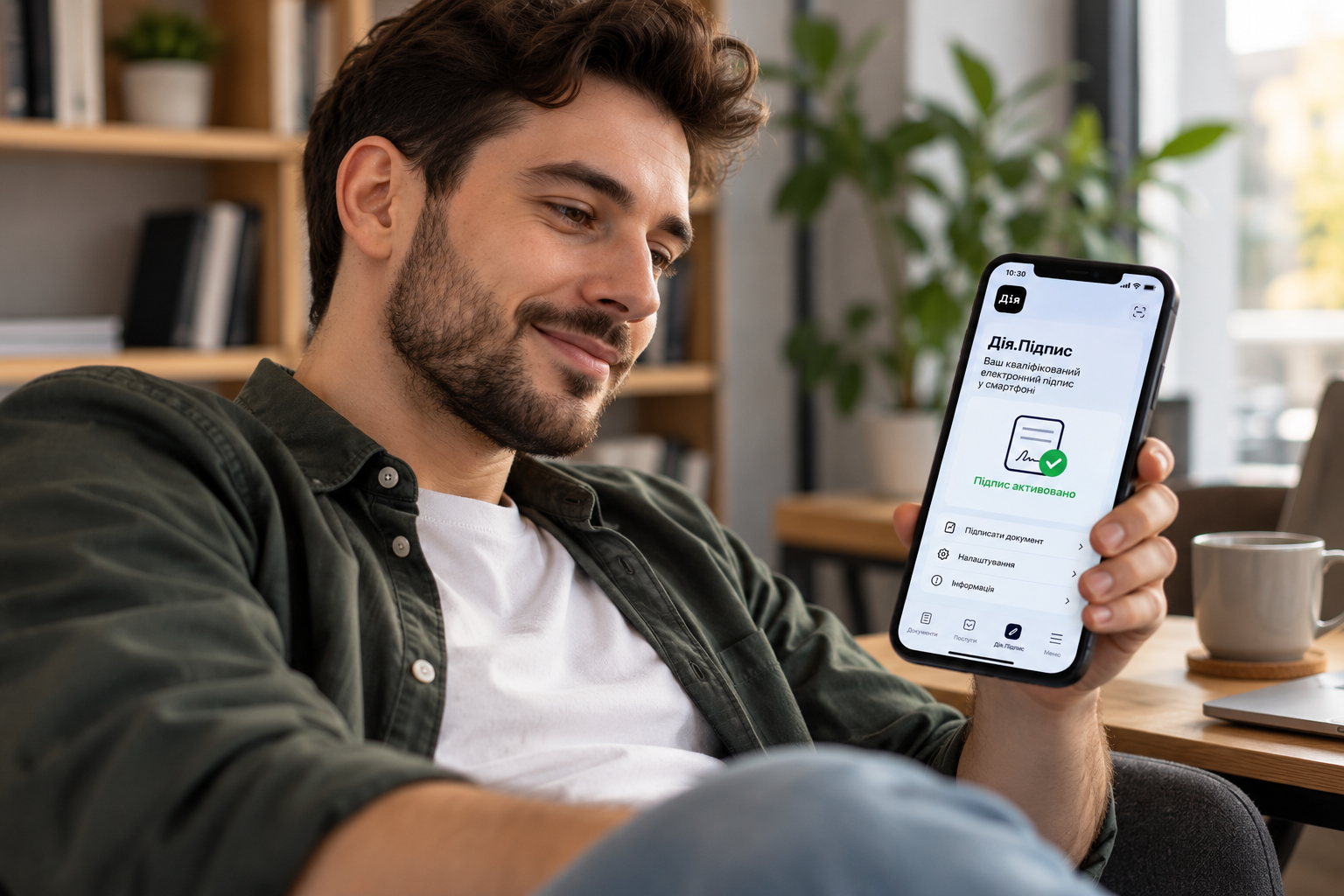
Щоб зрозуміти, як зробити Дія Підпис, достатньо мати смартфон із застосунком Дія, біометричний документ і доступ до камери та NFC. Активація відбувається безоплатно, а створений електронний підпис можна використовувати для підписання документів, отримання державних послуг і підтвердження особи на сайтах, які підтримують цей спосіб авторизації, повідомляє vv.com.ua.
У 2026 році процедура передбачає зчитування даних біометричного документа, перевірку обличчя та створення PIN-коду. Після активації не потрібно щоразу підключати флешку із ключем або встановлювати на комп’ютер спеціальне програмне забезпечення.
Дія.Підпис є кваліфікованим електронним підписом, який дає змогу підписувати документи в електронному вигляді. Для його створення використовуються перевірка особи та захищені механізми формування підпису.
Що таке Дія.Підпис і для чого він потрібен
Дія.Підпис, який також називають мобільним КЕП, є інструментом електронної ідентифікації та підписання документів. Він допомагає підтвердити, хто саме підписав електронний файл або заяву, а також засвідчити цілісність підписаного документа.
Сервіс працює в межах застосунку Дія. На відміну від традиційного файлового ключа, користувачеві не потрібно самостійно зберігати окремий файл електронного підпису на комп’ютері чи переносному накопичувачі.
Дія.Підпис використовують у різних ситуаціях:
- для підписання заяв і документів в електронному вигляді;
- для отримання послуг на порталі та в застосунку Дія;
- для авторизації на сайтах і в сервісах партнерів, які підтримують цей спосіб входу;
- для підтвердження особи під час окремих цифрових операцій.
Можливість підписати документ залежить від того, чи підтримує відповідна установа або онлайн-сервіс інтеграцію з Дія.Підписом. Сам факт активації не означає, що цей спосіб прийматимуть абсолютно всі організації.
Найзручніше активувати підпис заздалегідь, а не в останню хвилину перед поданням заяви або укладанням договору.
Чим мобільний КЕП відрізняється від файлового ключа
| Характеристика | Дія.Підпис | Файловий КЕП |
|---|---|---|
| Де використовується | У застосунку Дія та сумісних онлайн-сервісах | На сайтах і в програмах, які підтримують відповідний формат ключа |
| Що потрібно для використання | Смартфон із Дією та PIN-код | Файл особистого ключа, пароль і сумісний сервіс |
| Де зберігається ключ | У захищеному середовищі сервісу | На пристрої або носії, де збережено файл |
| Початкова активація | Через перевірку документа та особи | Залежить від надавача електронних довірчих послуг |
| Вартість створення | Безоплатно | Залежить від надавача та умов послуги |
Обидва варіанти призначені для електронного підписання, проте не є взаємозамінними в кожній системі. Якщо державний портал або бухгалтерська програма вимагає завантажити файл ключа, Дія.Підпис підійде лише за наявності окремої підтримки цього методу.
Що потрібно для активації Дія.Підпису
Перш ніж починати налаштування, перевірте, чи відповідає смартфон і документи вимогам сервісу. Найчастіше труднощі виникають не через сам застосунок, а через відсутність потрібного біометричного документа, вимкнений NFC або невідповідність персональних даних у реєстрах.
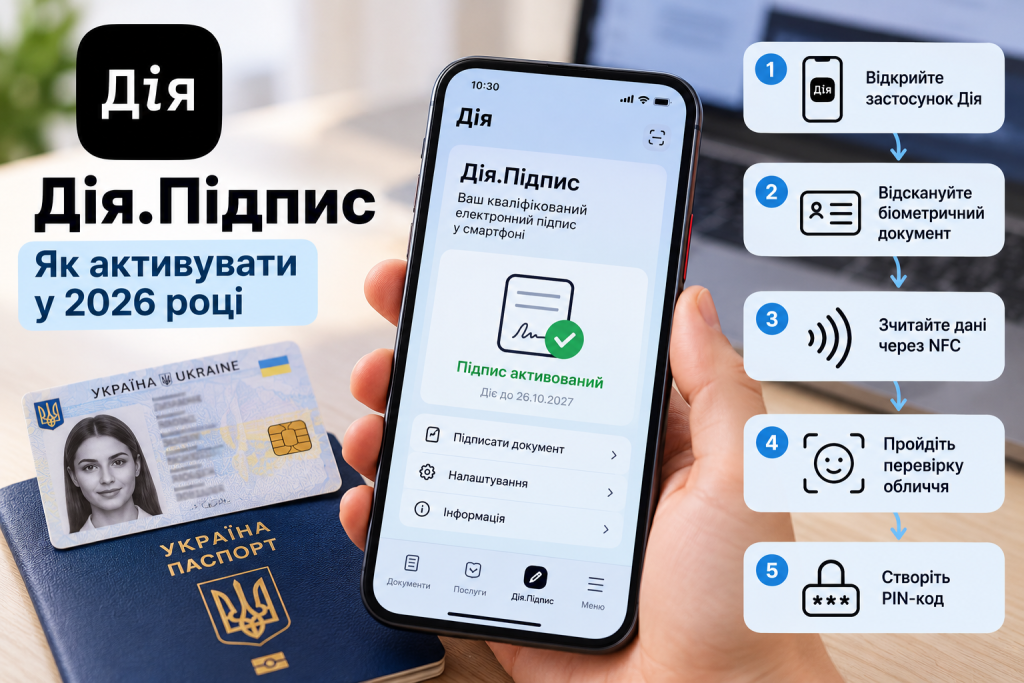
Для створення підпису знадобляться:
- смартфон на Android або iPhone;
- актуальна версія застосунку Дія;
- один із підтримуваних біометричних документів;
- увімкнена технологія NFC для зчитування фізичного документа;
- доступ до камери та достатнє освітлення для перевірки обличчя;
- можливість підключитися до інтернету.
Підтримуваними документами є ID-картка, біометричний закордонний паспорт або посвідка на проживання, що відповідає вимогам сервісу. Для зчитування фізичного документа смартфон має підтримувати NFC. Також важливо, щоб РНОКПП був внесений до Єдиного державного демографічного реєстру.
За офіційною інструкцією сервісу, стандартна процедура займає приблизно одну хвилину, якщо документ і смартфон готові до використання.
Як зробити Дія Підпис на телефоні покроково
Нижче наведено порядок активації з використанням NFC. Назви окремих кнопок можуть відрізнятися залежно від версії застосунку, однак загальна послідовність залишається такою самою.
Крок 1. Відкрийте застосунок Дія
Запустіть Дію на смартфоні та авторизуйтеся у своєму обліковому записі. Переконайтеся, що застосунок відображає ваші документи та працює без помилок.
Якщо застосунок давно не оновлювався, перевірте наявність нової версії в офіційному магазині програм. Не завантажуйте установчі файли з невідомих сайтів.
Скріншот: головний екран застосунку Дія з меню керування цифровими документами.
Крок 2. Перейдіть до розділу Дія.Підпис
Відкрийте меню застосунку, знайдіть пункт «Дія.Підпис» і натисніть «Активувати Дія.Підпис» або відповідну кнопку активації.
Якщо підпис уже створено, замість активації може відображатися його поточний статус або інші доступні дії. У такому разі перевірте, чи є потреба створювати новий підпис.
Крок 3. Відскануйте документ
Підготуйте ID-картку, біометричний закордонний паспорт або посвідку. Наведіть камеру на машинозчитувану зону чи код документа відповідно до підказок на екрані.
Перевірте, щоб зображення було чітким, усі символи потрапляли в рамку, а відблиски й тіні не заважали зчитуванню.
Скріншот: екран сканування біометричного документа з рамкою для правильного розташування картки або паспорта.
Крок 4. Зчитайте дані через NFC
Після сканування застосунок запропонує прикласти фізичний документ до смартфона. Розташуйте документ біля NFC-модуля та не рухайте його, поки телефон не завершить зчитування.
На iPhone документ зазвичай прикладають до верхньої частини пристрою. На Android розташування NFC-антени залежить від моделі, тому іноді доводиться трохи змінити положення телефона.
Якщо чохол заважає зчитуванню, зніміть його. Переконайтеся також, що NFC увімкнений у налаштуваннях смартфона, якщо ваша модель передбачає ручне керування цією функцією.
Крок 5. Пройдіть перевірку обличчя
Дія запропонує підтвердити особу за допомогою фото або відеоперевірки. Дотримуйтеся інструкцій на екрані, дивіться в камеру та забезпечте рівномірне освітлення обличчя.
Не закривайте обличчя руками, окулярами з темними лінзами чи іншими предметами, якщо це заважає перевірці. Якщо система не приймає зображення, повторіть спробу в іншому місці з кращим освітленням.
Порада з практики цифрової ідентифікації: якість зображення має значення. Чітке фото без тіней, різких перепадів світла та сторонніх предметів перед обличчям допомагає уникнути повторної перевірки.
Крок 6. Створіть PIN-код
Після успішної перевірки придумайте новий PIN-код для Дія.Підпису. У поточному сценарії активації через NFC використовується шестизначний код, який потрібно запам’ятати й не передавати іншим людям.
Не використовуйте прості комбінації на зразок 123456 або однакові цифри. Також не варто встановлювати код, який легко пов’язати з датою народження чи іншими загальнодоступними відомостями.
Крок 7. Переконайтеся, що підпис активовано
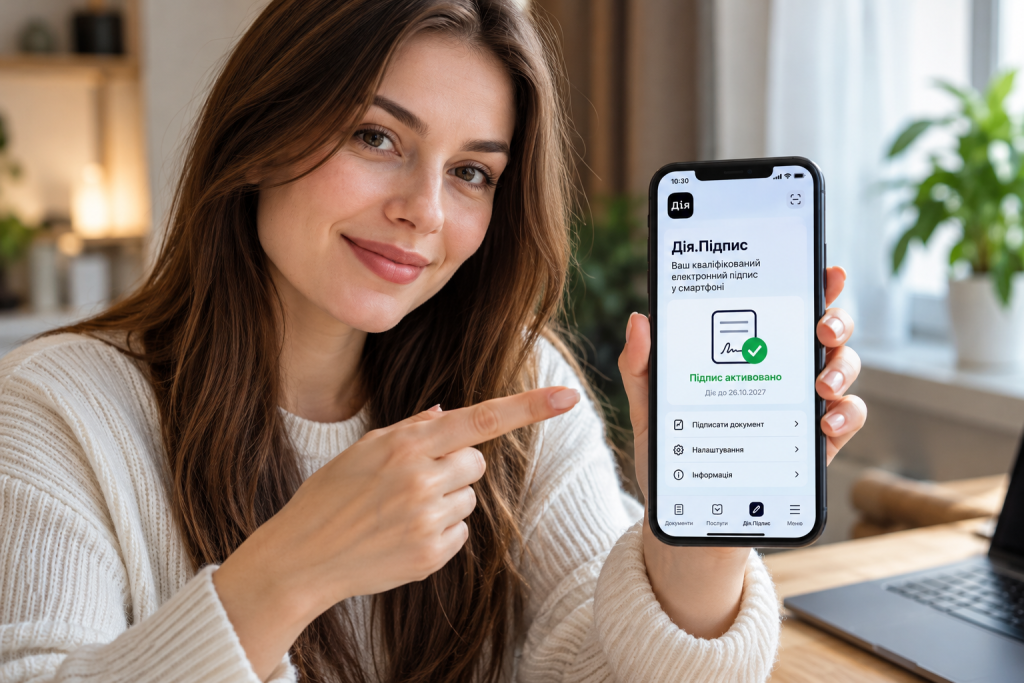
Після завершення процедури застосунок має підтвердити успішну активацію. Перевірте статус підпису в розділі Дія.Підпис.
На цьому налаштування завершено. Окремо створювати файл ключа або копіювати його на комп’ютер не потрібно.
Скріншот: повідомлення про успішну активацію Дія.Підпису та доступ до його налаштувань.
Як підписати документ через Дія.Підпис
Активувати підпис і використати його для конкретної операції можна за різними сценаріями. Якщо документ відкрито на комп’ютері, зазвичай потрібно підтвердити дію зі смартфона, відсканувавши QR-код на екрані.
Послідовність дій така:
- Відкрийте сайт або сервіс, який підтримує Дія.Підпис.
- Виберіть спосіб підписання документа або авторизації через Дію.
- Якщо на екрані з’явився QR-код, відкрийте сканер у застосунку Дія та наведіть камеру на код.
- Перевірте інформацію про операцію та підтвердьте запит.
- Пройдіть передбачену сервісом перевірку й введіть PIN-код, якщо цього вимагає процедура.
- Дочекайтеся повідомлення про завершення підписання або авторизації.
Якщо QR-код відображається на комп’ютері, смартфон має зчитати саме його. Докладніше про створення та сканування таких кодів розповідає інструкція як зробити QR-код на телефоні та ПК.
Після підписання перевірте статус документа на сайті, де виконувалася операція. Якщо сервіс пропонує завантажити готовий файл, збережіть його разом із підтвердженням підписання.
Не закривайте сторінку одразу після підтвердження: спочатку переконайтеся, що документ справді підписаний, а не залишився в статусі очікування.
Чи потрібно повторно проходити фотоверифікацію
У сценарії активації через NFC перевірка біометричного документа та особи виконується під час створення підпису. Після успішної активації для наступних операцій зазвичай достатньо PIN-коду, якщо конкретний сервіс не вимагає додаткового підтвердження.
Це відрізняється від попередніх сценаріїв використання, у яких фотоверифікація могла виконуватися під час кожного підписання. Якщо інтерфейс Дії пропонує пройти додаткову перевірку, потрібно виконати саме ті дії, які відображаються на екрані.
Чому не вдається активувати Дія.Підпис
Помилка під час створення мобільного КЕП не завжди означає проблему з обліковим записом. Часто достатньо перевірити NFC, освітлення, стан документа або підключення до мережі.
| Проблема | Що перевірити | Як діяти |
|---|---|---|
| Дія не зчитує документ | Положення телефона, чохол, NFC | Зніміть чохол, змініть положення смартфона, перевірте NFC |
| Не проходить перевірка обличчя | Освітлення, положення обличчя, камера | Перейдіть у добре освітлене місце й повторіть перевірку |
| Немає кнопки активації | Статус підпису, версія застосунку | Перевірте меню та оновіть Дію за потреби |
| Система повідомляє про проблему з даними | Наявність документа й РНОКПП у реєстрах | Перевірте дані та зверніться до офіційної підтримки, якщо помилка повторюється |
| QR-код не зчитується | Чіткість коду, відстань до екрана | Збільште яскравість екрана комп’ютера, вирівняйте камеру |
| Не вдається завершити підписання | Інтернет, статус операції, вимоги сайту | Повторно перевірте підключення та повідомлення сервісу |
Не працює NFC на Android або iPhone
Якщо телефон не зчитує паспорт чи ID-картку, спочатку перевірте підтримку NFC у характеристиках конкретної моделі. На деяких Android-пристроях функцію можна вмикати й вимикати в налаштуваннях, тоді як на iPhone сумісність і робота NFC залежать від моделі та сценарію використання.
Зніміть захисний чохол, відсуньте від документа інші картки й тримайте смартфон нерухомо. Не переміщуйте його відразу після появи першого повідомлення про зчитування: дочекайтеся завершення процедури.
Дія не підтверджує особу
Якщо перевірка обличчя не проходить, спробуйте використати основну камеру відповідно до підказок застосунку, забезпечте рівномірне освітлення та приберіть предмети, що закривають обличчя. Переконайтеся, що документ належить власнику облікового запису, а дані в реєстрах актуальні.
Якщо помилка повторюється, не варто багаторазово запускати перевірку без зміни умов. Спочатку перевірте доступ до камери, перезапустіть застосунок і спробуйте ще раз.
Чи допоможе VPN
Під час перебування за кордоном іноді виникають проблеми з доступом до окремих сервісів через мережеві обмеження. У такій ситуації спочатку перевірте звичайне підключення до інтернету й повідомлення застосунку. VPN не є обов’язковою умовою створення Дія.Підпису та не виправляє проблеми з документом, NFC або біометричною перевіркою.
Якщо потрібно перевірити роботу такого підключення, стане в пригоді матеріал про те, як налаштувати VPN на iPhone та Android безкоштовно. Для роботи з особистими документами використовуйте лише надійні мережі й не вводьте PIN-код на сторонніх сторінках.
Безпека Дія.Підпису та правила користування
Електронний підпис потрібно захищати так само уважно, як доступ до банківських сервісів. Сам факт того, що підпис працює через смартфон, не скасовує відповідальності за підтвердження документів і контроль над пристроєм.
Основні правила безпечного користування:
- Не повідомляйте PIN-код іншим людям і не надсилайте його в месенджерах.
- Перевіряйте назву документа, установу та зміст операції перед підтвердженням.
- Не скануйте QR-коди з повідомлень невідомого походження, якщо не можете перевірити, куди вони ведуть.
- Не встановлюйте Дію з неофіційних джерел.
- Захищайте смартфон паролем або біометричним блокуванням.
- У разі втрати телефона перевірте доступ до облікового запису й скористайтеся офіційними інструментами захисту.
Правило безпеки просте: PIN-код вводять лише для власної операції, зміст якої зрозумілий. Запит на підписання незнайомого документа не слід підтверджувати лише тому, що він з’явився в застосунку.
Якщо смартфон втрачено або є підозра, що ним скористалася стороння людина, необхідно якнайшвидше захистити обліковий запис. Порядок деактивації підпису та керування підключеними пристроями варто перевіряти в актуальній офіційній інструкції Дії.
Після зміни смартфона не слід розраховувати, що підпис автоматично перенесеться на новий пристрій. Зазвичай потрібно пройти авторизацію в Дії та створити підпис заново, дотримуючись актуальних вимог сервісу.
Строк дії та повторна активація
За інформацією офіційного сервісу Дія, строк дії Дія.Підпису становить один рік або до моменту його видалення. Якщо підпис деактивовано чи строк його дії завершився, може знадобитися повторне створення.
Не потрібно активувати підпис перед кожним документом. Після налаштування він залишається доступним для сумісних сервісів, доки чинний і не деактивований.
Якщо документи готуються на комп’ютері, корисно заздалегідь перевірити роботу браузера та стабільність системи. Практичні рекомендації щодо оптимізації пристрою зібрані в матеріалі про те, як прискорити Windows 11 у 2026 році.
Поширені запитання про Дія.Підпис
Чи можна зробити Дія.Підпис безкоштовно?
Так. Створення Дія.Підпису в застосунку безоплатне. Для активації потрібні сумісний смартфон, біометричний документ і проходження передбачених перевірок.
Чи можна активувати Дія.Підпис без паспорта?
Для стандартної активації через NFC потрібен один із підтримуваних біометричних документів: ID-картка, біометричний закордонний паспорт або посвідка на проживання. Якщо таких документів немає, створити підпис цим способом не вдасться.
Чи можна зробити Дія.Підпис на комп’ютері?
Створення підпису відбувається через мобільний застосунок Дія. Комп’ютер можна використовувати для роботи з документами та сайтами, які підтримують цей спосіб підписання, підтверджуючи операцію зі смартфона.
Який PIN-код потрібен для Дія.Підпису?
Під час актуального сценарію активації через NFC потрібно створити шестизначний PIN-код. Він призначений для підтвердження подальших операцій. Код не можна передавати іншим людям або зберігати у відкритому доступі.
Чи має Дія.Підпис таку саму юридичну силу, як звичайний підпис?
Дія.Підпис є кваліфікованим електронним підписом. За умови належного використання та відповідності вимогам законодавства КЕП має юридичну силу, передбачену для кваліфікованих електронних підписів. Проте конкретний спосіб підписання має підтримуватися відповідним сервісом, а для окремих документів закон може встановлювати спеціальні вимоги до форми.
Що робити, якщо Дія.Підпис не працює після зміни телефона?
Авторизуйтеся в Дії на новому смартфоні та перевірте доступні дії в розділі Дія.Підпис. Якщо потрібно створити підпис заново, пройдіть перевірку документа, NFC і особи. Після завершення процедури переконайтеся, що підпис активний, перш ніж використовувати його для важливих документів.
Дія.Підпис дає змогу підписувати електронні документи без окремого файлу ключа та додаткових програм на комп’ютері. Для активації потрібно підготувати біометричний документ, пройти зчитування через NFC, підтвердити особу й установити PIN-код. Найкраще налаштувати підпис заздалегідь, а перед кожним підписанням перевіряти зміст документа та назву сервісу.