
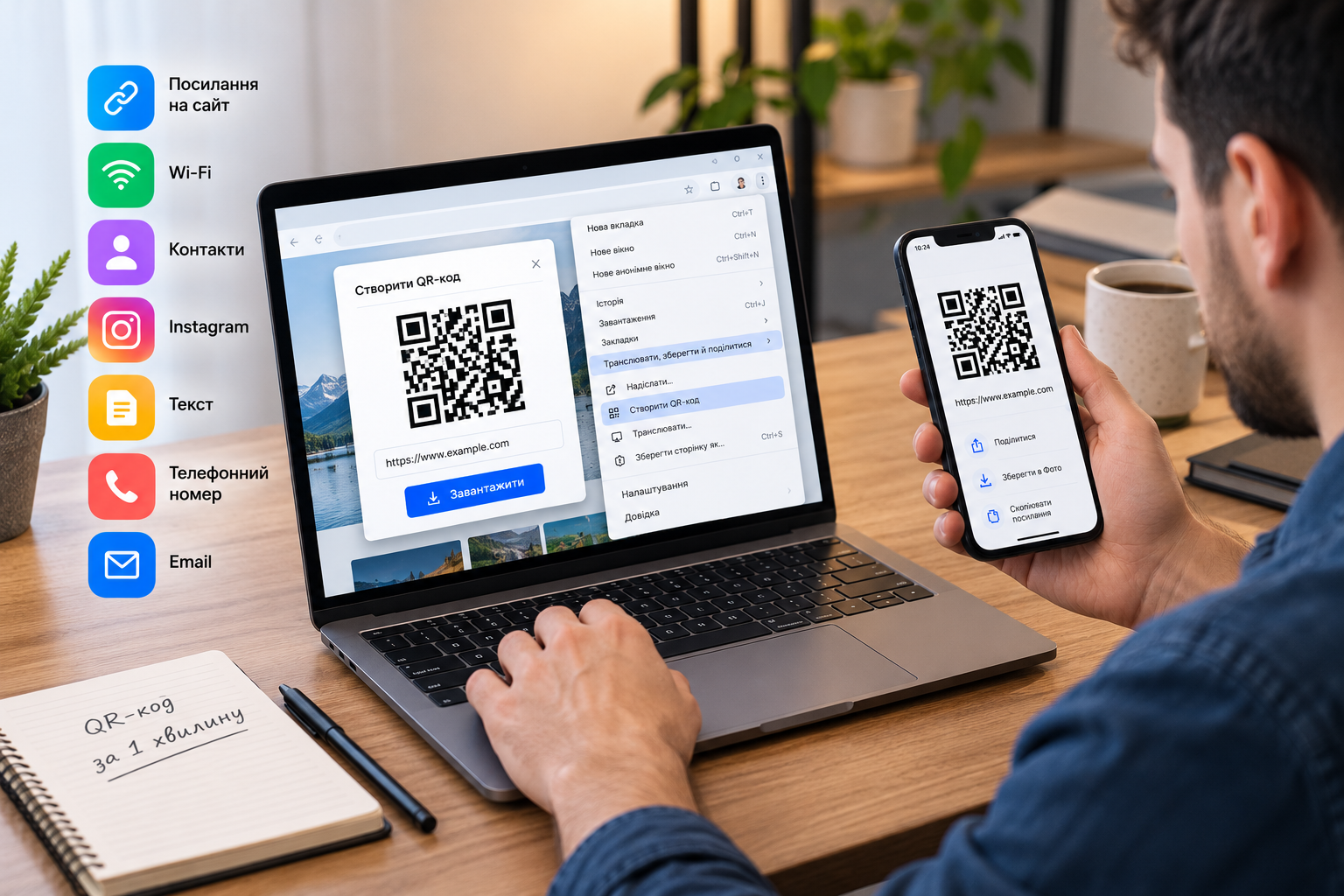
QR-код можна створити за кілька хвилин на смартфоні або комп’ютері, без встановлення окремих програм і складних налаштувань. Щоб зробити кюар код, достатньо підготувати посилання, текст або інші дані й скористатися вбудованою функцією браузера чи онлайн-генератором. Готове зображення можна зберегти, надіслати в месенджері, додати до документа або роздрукувати, повідомляє vv.com.ua.
Такий код стане в пригоді для розміщення посилання на сайт, передачі контактів, підключення до Wi-Fi, оформлення рекламних матеріалів і швидкого доступу до електронного меню. Головне правильно вибрати тип даних, перевірити результат і переконатися, що код відкриває саме потрібну сторінку.
QR-код працює як компактний носій інформації: камера зчитує графічний візерунок, а телефон перетворює його на посилання, текст або команду.
Що таке QR-код і для чого він потрібен
QR-код, або код швидкого реагування, складається з контрастних квадратів, які містять закодовану інформацію. На відміну від звичайного штрихкоду, він може зберігати більше даних і зчитуватися камерою смартфона без спеціального сканера.
Найчастіше QR-коди використовують для таких завдань:
- відкриття сайту, статті, сторінки товару чи онлайн-форми;
- переходу до профілю в соціальній мережі;
- передачі контактних даних або номера телефону;
- підключення до бездротової мережі;
- відкриття електронного меню, квитка чи інструкції;
- переходу до платіжної сторінки або банківських реквізитів.
Найзручніше використовувати QR-код там, де довге посилання незручно переписувати вручну.
Потрібно розрізняти статичні та динамічні коди. Статичний містить самі дані, наприклад адресу сайту, і зазвичай не потребує обслуговування після створення. Динамічний використовує проміжне посилання, яке за певних умов можна перенаправляти на іншу сторінку через сервіс керування кодами. Останній варіант може вимагати реєстрації або платної підписки.
Як зробити QR-код на комп’ютері безкоштовно
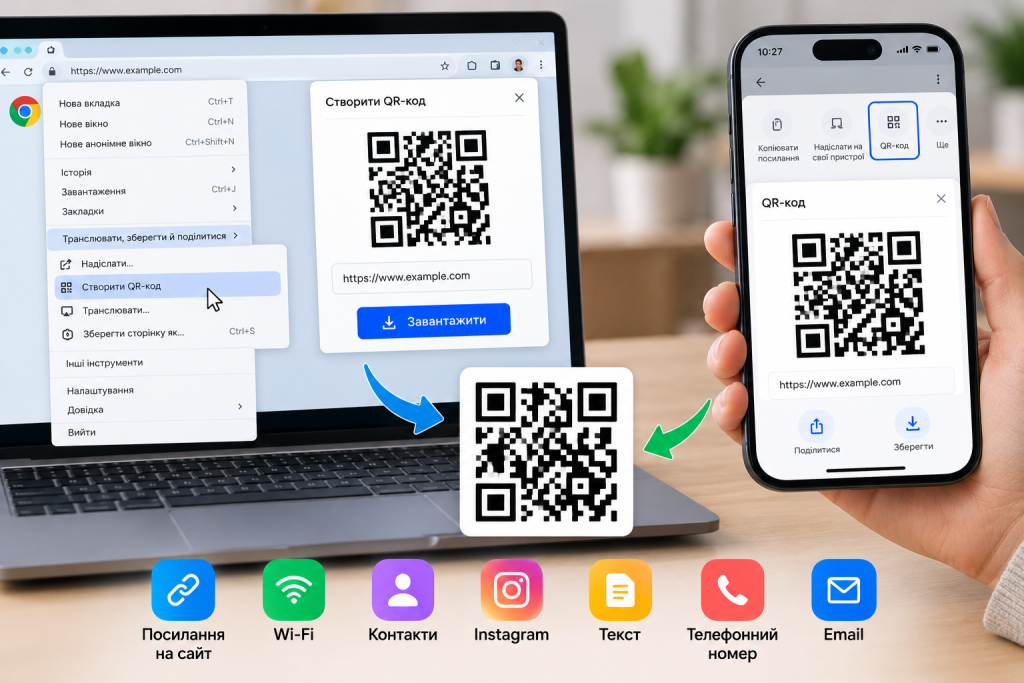
Для звичайного посилання найпростіше скористатися браузером Google Chrome. У ньому є вбудований інструмент, який створює QR-код для відкритої вебсторінки. Окремий генератор завантажувати не потрібно.
Час виконання: приблизно 1–2 хвилини. Складність: низька.
Спосіб 1. Створення через Google Chrome
- Відкрийте браузер Chrome на комп’ютері.
- Перейдіть на сторінку, посилання на яку потрібно передати іншій людині.
- Натисніть меню з трьома крапками у верхньому правому куті.
- Відкрийте розділ «Транслювати, зберегти й поділитися». Назва може дещо відрізнятися залежно від версії браузера.
- Виберіть пункт «Створити QR-код».
- Перевірте, чи відображається потрібна адреса, і завантажте зображення кнопкою завантаження.
- Відкрийте збережений файл або покажіть код на екрані, щоб перевірити його сканування.
Скріншот для статті: меню Chrome з пунктом «Створити QR-код» і вікно з готовим зображенням.
За офіційною інструкцією Google, створений код можна завантажити, скопіювати або відсканувати камерою іншого пристрою.
Спосіб 2. Генератор QR-кодів онлайн
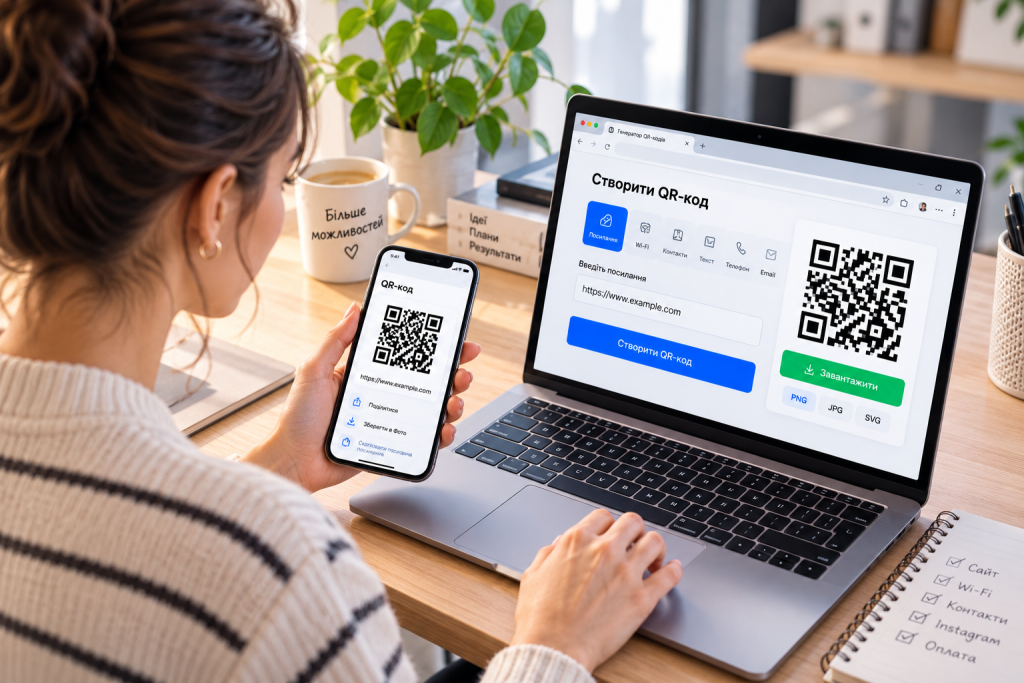
Онлайн-сервіс підійде, якщо потрібно створити код не лише для сайту, а й для звичайного тексту, контактів або Wi-Fi. Інтерфейси різняться, але загальна послідовність дій майже однакова.
- Відкрийте сервіс генерації QR-кодів у браузері.
- Виберіть тип інформації: URL, текст, контакт, Wi-Fi або інший доступний формат.
- Вставте дані у відповідне поле.
- Перевірте адресу, написання тексту та інші введені значення.
- За потреби налаштуйте колір, розмір і формат зображення.
- Натисніть кнопку створення коду.
- Завантажте результат у форматі PNG або SVG, якщо він доступний.
- Перевірте код камерою смартфона до того, як використовувати його в друкованих матеріалах.
Для звичайного використання часто достатньо PNG. SVG зручніший для макетів, які потрібно масштабувати без втрати чіткості, але цей формат підтримують не всі сервіси.
Порада редакції: перед друком перевіряйте не лише зовнішній вигляд QR-коду, а й те, куди він веде. Навіть акуратно оформлене зображення не допоможе, якщо адреса містить помилку.
Як зробити QR-код на телефоні Android
На Android можна створити код через Chrome, не переходячи на сторонній сайт. Це особливо зручно, коли потрібно швидко поділитися статтею, товаром або вебсторінкою.
Покрокова інструкція для Android
- Відкрийте Chrome на телефоні.
- Перейдіть на потрібну сторінку.
- Натисніть меню браузера або кнопку «Поділитися».
- Виберіть пункт «QR-код».
- Дочекайтеся появи зображення.
- Скористайтеся запропонованою опцією, щоб завантажити код або передати його іншій людині.
- Відкрийте збережене зображення й перевірте його камерою другого пристрою.
Скріншот для статті: меню «Поділитися» в Chrome на Android і екран із готовим QR-кодом.
Якщо потрібен код для Wi-Fi, контактів або тексту, а не для відкритої сторінки, використовуйте генератор із відповідним типом даних. Доступні можливості залежать від моделі смартфона, версії Android і встановлених програм.
Для разового створення коду на вебсторінку окремий застосунок зазвичай зайвий.
Як створити QR-код на iPhone
На iPhone також можна користуватися браузерним генератором. Якщо потрібно поділитися вебсторінкою, відкрийте її в Chrome та скористайтеся функцією створення QR-коду. Для інших типів інформації підійде онлайн-інструмент, який підтримує відповідний формат.
Інструкція для iOS
- Відкрийте браузер на iPhone.
- Перейдіть на сторінку, яку потрібно передати.
- Якщо користуєтеся Chrome, відкрийте меню «Поділитися» та знайдіть функцію QR-коду.
- Згенеруйте зображення й збережіть його, якщо така опція доступна.
- Відкрийте збережений файл у програмі «Фото» або «Файли».
- Перевірте його сканування за допомогою іншого смартфона.
Скріншот для статті: сторінка в мобільному браузері, меню поширення та готовий QR-код.
Для мереж Wi-Fi на сумісних версіях iOS доступні вбудовані засоби керування збереженими мережами. У деяких версіях системи можна показати QR-код мережі через її налаштування. Якщо відповідного пункту немає, можна скористатися генератором, який підтримує формат Wi-Fi.
Під час створення такого коду потрібно правильно вказати назву мережі, тип захисту та пароль. Якщо пароль зміниться, старий код із зашифрованими даними підключення перестане працювати.
Як створити QR-код для різних завдань
Тип інформації визначає, що саме відкриється після сканування. Перед генерацією варто вибрати потрібний формат, щоб не створювати зайвих дій для людини, яка скористається кодом.
| Завдання | Що потрібно ввести | Що відбудеться після сканування |
|---|---|---|
| Посилання на сайт | Повну вебадресу | Відкриється сторінка |
| Звичайний текст | Текстове повідомлення | З’явиться текст |
| Контакти | Ім’я, телефон, email | Пристрій запропонує зберегти контакт, якщо формат підтримується |
| Wi-Fi | Назву мережі, пароль, тип захисту | Сумісний пристрій запропонує підключення |
| Телефонний номер | Номер у міжнародному форматі | Може з’явитися пропозиція здійснити виклик |
| Адресу одержувача, за потреби тему й текст | Відкриється поштовий застосунок | |
| Платіж | Дані, сформовані платіжним сервісом | Відкриється відповідний платіжний сценарій |
Як зробити QR-код для посилання
Це найпростіший варіант. Скопіюйте повну адресу потрібної сторінки, вставте її в генератор або відкрийте сайт у Chrome й скористайтеся вбудованою функцією.
Перед збереженням перевірте, чи немає в адресі зайвих пробілів, помилок або непотрібних символів. Якщо сторінка доступна лише після авторизації, QR-код не зробить її відкритою для всіх.
Для сайту, інтернет-магазину або сторінки в соціальній мережі краще використовувати постійне посилання, яке не зміниться після редизайну чи оновлення профілю.
Як створити QR-код для Wi-Fi
Код для бездротової мережі дає змогу підключатися без ручного введення пароля. Для його створення потрібні точна назва мережі, пароль і тип шифрування.
- Виберіть у генераторі тип Wi-Fi.
- Введіть назву мережі без змін.
- Укажіть пароль і правильний тип захисту.
- Створіть код і перевірте його на пристрої, який раніше не підключався до мережі.
Пароль Wi-Fi фактично стає частиною даних коду, тому не варто публікувати таке зображення у відкритому доступі, якщо мережа призначена для приватного використання.
Як зробити QR-код для Instagram або контактів
Для профілю в Instagram зазвичай достатньо закодувати посилання на сторінку облікового запису. Це простий спосіб розмістити перехід на візитці, рекламному плакаті або пакуванні товару.
Якщо профіль використовується для роботи, перед друком перевірте його адресу та доступність. Для захисту самого облікового запису знадобляться окремі заходи, зокрема налаштування двофакторної автентифікації. Детальні рекомендації зібрані в матеріалі про те, як убезпечити Instagram.
Для контактів краще вибрати формат vCard, якщо генератор його підтримує. Тоді одержувач зможе зберегти ім’я, номер телефону та email без ручного копіювання кожного поля.
Чому QR-код не сканується і як це виправити
Навіть правильно створене зображення іноді не зчитується. Причина може бути в низькій роздільній здатності, надто складному оформленні, недостатньому контрасті або неправильних даних.
| Проблема | Можлива причина | Що зробити |
|---|---|---|
| Камера не розпізнає код | Зображення розмите або замале | Збільште код і використайте чіткий файл |
| Сторінка не відкривається | Помилка в URL або сторінка недоступна | Перевірте адресу та доступ до сайту |
| Код не читається після друку | Низький контраст або дрібний розмір | Зробіть новий макет і надрукуйте тестовий примірник |
| Wi-Fi не підключається | Неправильний пароль чи назва мережі | Перевірте введені дані та тип захисту |
| Код працює на одному телефоні, але не на іншому | Різниця в камерах або програмному забезпеченні | Спробуйте стандартну камеру й оновіть програму сканування |
| Після зміни адреси відкривається стара сторінка | Код містить попереднє посилання | Створіть новий статичний код або оновіть перенаправлення динамічного |
Окрема проблема виникає, коли в QR-коді закодовано посилання на сервіс, що вимагає входу до облікового запису. Сам код може зчитуватися правильно, але одержувач побачить сторінку авторизації або повідомлення про відсутність доступу.
Найнадійніший тест простий: відскануйте код іншим телефоном і перевірте кінцевий результат, а не лише появу посилання на екрані.
Як зробити QR-код безпечним і зручним
QR-код сам по собі не є гарантією безпеки. Зловмисники можуть розміщувати підроблені коди, які ведуть на фішингові сторінки, фальшиві платіжні форми або сайти для викрадення паролів.
Перед скануванням незнайомого коду перевіряйте адресу, яку показує смартфон. Не вводьте банківські дані чи пароль лише тому, що сторінка відкрилася після сканування.
Для власних кодів корисно дотримуватися кількох правил:
- використовуйте достатній контраст між кодом і фоном;
- залишайте навколо зображення вільне поле;
- не закривайте центральні елементи великим логотипом;
- не розтягуйте зображення непропорційно;
- перевіряйте код після кожного редагування;
- не кодуйте конфіденційні дані, якщо їх не потрібно передавати іншим людям.
Якщо потрібно опублікувати QR-код на плакаті, у презентації або в документі, залиште достатньо місця навколо нього. На невеликому екрані надмірно дрібний код може зчитуватися погано, особливо за слабкого освітлення.
У разі роботи з фотографіями чи документами, що містять персональну інформацію, важливо перевіряти не лише код, а й доступ до файлу, на який він веде. За потреби стане в пригоді інструкція про те, як відновити фото з iPhone, а для повсякденного користування браузером можна також переглянути матеріал про те, як заблокувати рекламу в браузері.
Порада з цифрової безпеки: QR-код варто сприймати як посилання, яке не завжди видно до сканування. Перед переходом перевіряйте адресу, особливо якщо код розміщено на незнайомому оголошенні або наклеєно поверх іншого зображення.
Поширені запитання про QR-коди
Чи можна зробити QR-код безкоштовно?
Так. Базовий QR-код для посилання або тексту можна створити безкоштовно через Chrome чи онлайн-генератор. Платними іноді бувають додаткові функції, зокрема статистика сканувань, редагування перенаправлень і брендовані шаблони.
Як зробити QR-код без встановлення програми?
Відкрийте сторінку в Chrome на комп’ютері або Android, скористайтеся меню створення QR-коду й завантажте результат. Для контактів, Wi-Fi та інших типів даних можна використати вебгенератор у браузері.
Чи можна змінити посилання після створення коду?
У статичному QR-коді адресу безпосередньо закодовано в зображенні, тому після зміни URL зазвичай потрібно створити новий код. Динамічний QR-код може підтримувати зміну цільової адреси через сервіс, який ним керує.
Як відсканувати QR-код, який збережений на тому самому телефоні?
Відкрийте зображення в галереї та перевірте, чи підтримує телефон розпізнавання QR-кодів із фото. Якщо ні, можна скористатися функцією сканування зображення в сумісному застосунку або відкрити файл на іншому пристрої й відсканувати його камерою.
Який формат краще вибрати для друку?
Для більшості побутових завдань підійде PNG із достатньою роздільною здатністю. Для професійних макетів, де важливе масштабування, зручним може бути SVG, якщо його підтримує генератор і програма для верстки.
Що потрібно запам’ятати
Щоб створити QR-код, достатньо вибрати потрібні дані, згенерувати зображення та перевірити його на іншому пристрої. Для звичайних вебпосилань найшвидший спосіб на комп’ютері й Android пропонує Chrome, а для Wi-Fi, контактів і тексту зручні спеціалізовані генератори. Перед публікацією або друком перевірте правильність даних, якість зображення та безпеку сторінки, на яку веде код.