
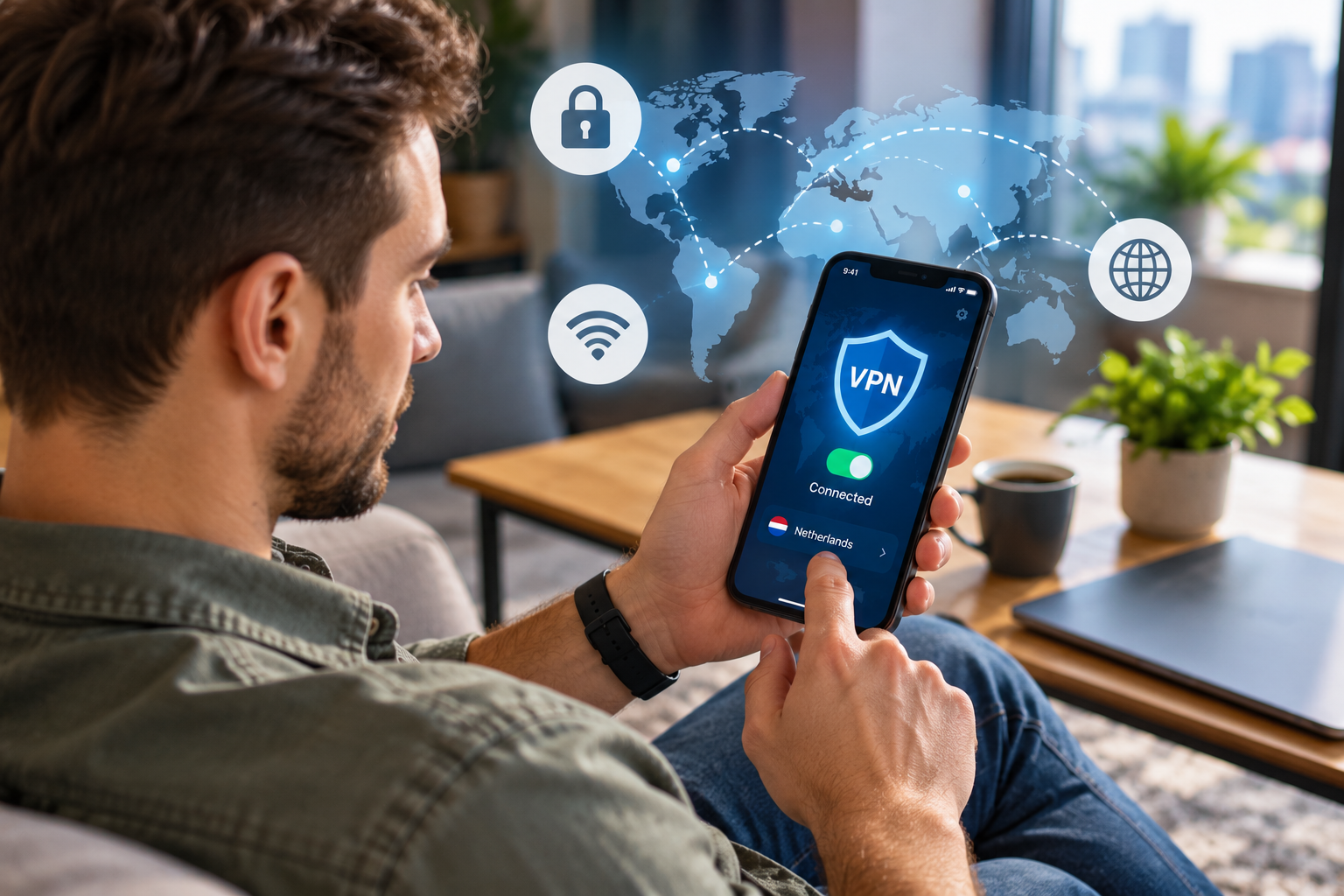
VPN (Virtual Private Network) створює зашифрований канал між смартфоном і сервером VPN-сервісу. Після підключення інтернет-трафік проходить через цей сервер, а сайти зазвичай бачать його IP-адресу замість публічної IP-адреси користувача. Такий спосіб з’єднання допомагає приховати частину даних про мережеву активність від оператора Wi-Fi та зменшує ризик перехоплення інформації в ненадійних мережах, повідомляє vv.com.ua.
Щоб налаштувати VPN на iPhone або Android, не обов’язково купувати платну підписку чи змінювати складні системні параметри. Достатньо встановити перевірений застосунок із безкоштовним тарифом, пройти початкове налаштування та дозволити створення VPN-профілю. Водночас безкоштовний доступ може мати обмеження за швидкістю, кількістю серверів або вибором країни.
VPN не робить смартфон повністю невидимим в інтернеті. Він не замінює антивірусний захист, не блокує автоматично всі рекламні трекери й не захищає від фішингових сайтів, якщо користувач самостійно вводить на них пароль.
Головне правило: безпечний VPN має захищати з’єднання, а не вимагати від користувача відмовитися від контролю над власними даними.
Який безкоштовний VPN вибрати для iPhone та Android
Перш ніж встановлювати програму, потрібно визначити, для чого саме вона потрібна. Для захисту з’єднання в кафе чи готелі підійде один сервіс, а для регулярного користування інтернетом протягом дня важливішими можуть бути відсутність ліміту трафіку та стабільність підключення.
Серед варіантів, які мають офіційні інструкції для смартфонів, можна розглянути такі сервіси.
| Сервіс | Безкоштовний доступ | Особливості | Кому підійде |
|---|---|---|---|
| Proton VPN | Є безкоштовний тариф | Без ліміту обсягу даних, обмежений вибір серверів | Для регулярного використання |
| Cloudflare 1.1.1.1 із WARP | Безкоштовний | Шифрує трафік у режимі WARP, не призначений для довільного вибору країни | Для захисту з’єднання в дорозі |
| Вбудований VPN-клієнт Android | Безкоштовний як системна функція | Потребує даних VPN-сервера або налаштувань конкретного провайдера | Для тих, хто вже має VPN-підписку чи конфігурацію |
| VPN від Google на сумісних Pixel | Без додаткової оплати в підтримуваних регіонах | Доступний не на всіх моделях і не в усіх країнах | Для власників сумісних Pixel |
Proton VPN пропонує безкоштовний тариф без обмеження обсягу трафіку. Водночас вибір серверів і можливість перемикання між ними обмежені порівняно з платною підпискою.
Cloudflare WARP орієнтований передусім на захист з’єднання з інтернетом. Це не класичний сервіс для довільної зміни віртуальної країни: його не варто вибирати, якщо основне завдання полягає в отриманні IP-адреси конкретної держави.
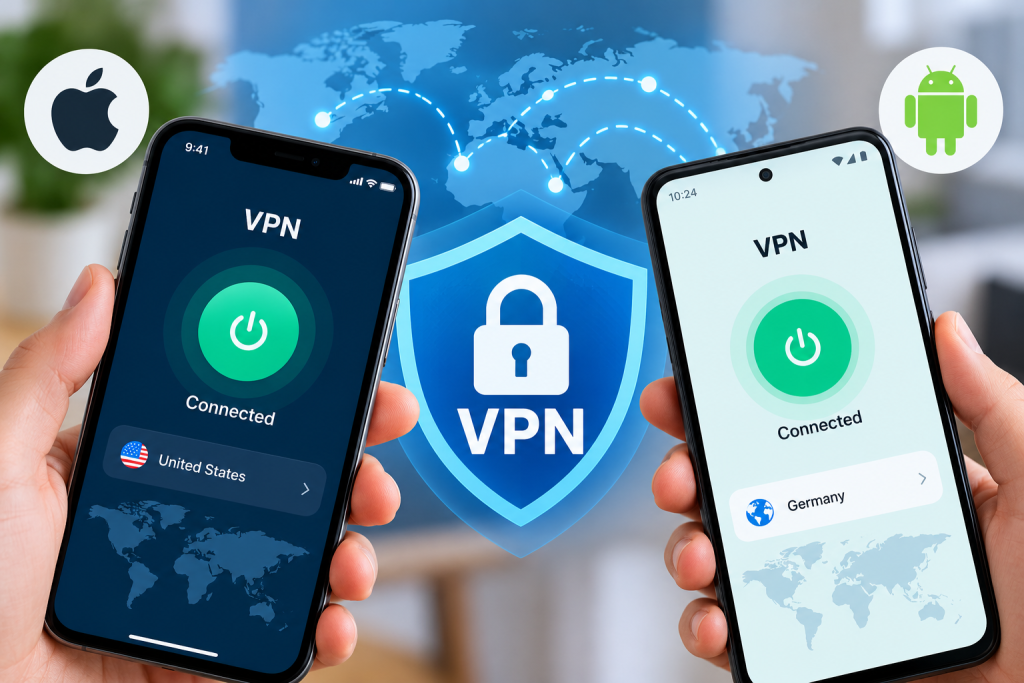
«Безкоштовний тариф не означає однакові можливості в усіх VPN-сервісах». Перед установленням варто перевірити ліміти, доступні функції та політику конфіденційності конкретного застосунку.
На що звернути увагу перед установленням
- Чи є в сервісу безкоштовний тариф без обов’язкової оплати після пробного періоду.
- Чи обмежений щомісячний обсяг трафіку.
- Чи можна вибирати країну та сервер вручну.
- Чи зрозуміло пояснено, які дані збирає розробник.
- Чи доступний застосунок в офіційному App Store або Google Play.
Якщо основне завдання полягає в захисті приватності, краще вибрати сервіс із прозорою політикою обробки даних, а не програму, яка обіцяє необмежений доступ до всіх сайтів без жодних умов.
Як безкоштовно налаштувати VPN на iPhone
На iPhone найпростіший спосіб підключення полягає у встановленні офіційного VPN-застосунку. Уручну вводити адресу сервера, протокол та інші параметри зазвичай не потрібно: програма створює конфігурацію й запитує дозвіл на додавання VPN.
Покрокова інструкція для iOS
- Відкрийте App Store та знайдіть офіційний застосунок обраного сервісу, наприклад Proton VPN або 1.1.1.1: Faster Internet.
- Перевірте назву розробника, опис програми та відгуки. Не встановлюйте копії з незрозумілим походженням.
- Завантажте застосунок і відкрийте його. Якщо сервіс вимагає обліковий запис, створіть його через офіційний інтерфейс.
- Оберіть безкоштовний тариф, якщо застосунок пропонує кілька варіантів. Перевірте, чи не активується автоматично платна пробна підписка.
- Натисніть кнопку підключення. На екрані може з’явитися системний запит на додавання VPN-конфігурації.
- Підтвердьте встановлення профілю, якщо довіряєте сервісу. Для завершення дії iPhone може попросити ввести код розблокування.
- Дочекайтеся статусу Connected або іншого повідомлення про успішне підключення. Назва кнопок залежить від програми.
- Перевірте роботу інтернету та, за потреби, відкрийте сайт перевірки IP-адреси, щоб порівняти результат із показниками без VPN.
Після першого налаштування підключення зазвичай можна вмикати безпосередньо з програми. У деяких сервісах доступні автоматичне з’єднання та функція блокування трафіку в разі розриву VPN-тунелю.
Якщо iPhone просить дозволити додавання VPN-конфігурації, це звичайна частина налаштування. Але дозвіл потрібно надавати лише застосунку, походження якого перевірене.
Як перевірити VPN у налаштуваннях iPhone
У різних версіях iOS назви розділів можуть трохи відрізнятися. Щоб перевірити наявність конфігурації, відкрийте «Параметри» та знайдіть розділ VPN. Також профілі пристрою відображаються в розділі «Загальні» → «VPN і керування пристроєм».
Якщо підключення не працює, спочатку перевірте, чи є доступ до інтернету без VPN. Потім відкрийте застосунок, змініть сервер, якщо така функція доступна, або перепідключіться до мережі.
Не варто встановлювати невідомі конфігураційні профілі, отримані через випадкові сайти чи повідомлення. Профіль може змінювати мережеві параметри пристрою, а тому його походження має значення не менше, ніж назва програми.
Як встановити безкоштовний VPN на Android
На Android можна користуватися VPN через окремий застосунок або вручну додати конфігурацію в системних налаштуваннях. Для більшості користувачів простіший перший варіант: програма автоматично налаштовує потрібні параметри та спрощує повторне підключення.
Покрокове налаштування на Android
- Відкрийте Google Play і знайдіть офіційний застосунок VPN-сервісу.
- Перевірте розробника, опис і дозволи. Не завантажуйте APK-файли з невідомих сайтів, якщо немає впевненості в їхньому походженні.
- Установіть програму та відкрийте її. За потреби створіть обліковий запис або ввійдіть у наявний.
- Виберіть безкоштовний тариф і перегляньте його обмеження.
- Натисніть Connect або відповідну кнопку підключення.
- Підтвердьте системний запит на створення VPN-з’єднання. Android може показати попередження, що програма матиме змогу контролювати мережевий трафік.
- Дочекайтеся підключення. На багатьох пристроях у рядку стану з’являється значок ключа або позначка VPN.
- Відкрийте браузер, перевірте завантаження сайтів і переконайтеся, що VPN-з’єднання залишається активним.
У меню Android VPN зазвичай розташований у розділі «Мережа й інтернет» → «VPN». На смартфонах Samsung, Xiaomi та інших виробників назви пунктів можуть відрізнятися. Якщо потрібного розділу немає на видному місці, скористайтеся пошуком у системних налаштуваннях за словом VPN.
Чи можна підключитися без окремої програми
Так, але для цього потрібні дані конкретного VPN-сервера: адреса, тип протоколу, параметри автентифікації та, за необхідності, сертифікат. Сам факт наявності в Android вбудованого VPN-клієнта не означає, що телефон автоматично отримає безкоштовний сервер.
Щоб додати конфігурацію вручну:
- Відкрийте налаштування мережі та перейдіть до розділу VPN.
- Натисніть кнопку додавання нового з’єднання.
- Введіть параметри, надані довіреним VPN-провайдером.
- Збережіть конфігурацію та підключіться.
- Перевірте статус з’єднання й роботу інтернету.
Не використовуйте випадкові сервери з відкритих списків без перевірки їхнього походження. Якщо невідомо, хто керує сервером і як він обробляє трафік, захист може виявитися лише формальним.
Як перевірити, що VPN працює правильно
Поява значка VPN ще не гарантує, що весь потрібний трафік проходить через захищений тунель. Перевірка має включати не тільки статус підключення, а й доступ до інтернету, зміну публічної IP-адреси та стабільність роботи програм.
Для базової перевірки виконайте такі дії:
- Вимкніть VPN і відкрийте сервіс перевірки публічної IP-адреси.
- Запишіть результат, після чого підключіть VPN і повторіть перевірку.
- Переконайтеся, що IP-адреса змінилася, якщо вибраний сервіс передбачає таку зміну.
- Відкрийте кілька сайтів і перевірте роботу застосунків, якими користуєтеся щодня.
- Перемкніться між Wi-Fi та мобільним інтернетом і перевірте, чи відновлюється VPN.
Місце, яке показує сервіс перевірки IP, може не збігатися з фактичним розташуванням сервера до міста. Геолокаційні бази не завжди точні, тому сама по собі така різниця не свідчить про несправність.
Якщо VPN підключився, але інтернет перестав працювати, спробуйте змінити сервер або протокол, якщо застосунок це дозволяє. Також перевірте, чи не блокує з’єднання інша VPN-програма, приватний DNS або корпоративний профіль.
Як користуватися VPN безпечно
VPN передає мережевий трафік через інфраструктуру провайдера, тому вибір сервісу безпосередньо впливає на приватність. Зашифроване з’єднання зменшує ризик перехоплення даних на шляху до сервера, але не означає, що сам провайдер не може отримувати певні технічні відомості про підключення.
«VPN не скасовує потреби в надійних паролях, оновленнях і перевірці сайтів перед введенням особистих даних».
Для щоденного використання варто дотримуватися кількох правил.
- Завантажуйте програми лише з офіційних джерел. Не встановлюйте VPN із рекламних банерів, випадкових файлообмінників і повідомлень у месенджерах.
- Перевіряйте політику конфіденційності. З’ясуйте, які журнали підключень зберігає провайдер, чи передає він дані третім сторонам і як довго їх утримує.
- Оновлюйте застосунок та операційну систему. Нові версії можуть виправляти помилки й усувати вразливості.
- Не вимикайте критичні функції без причини. Якщо сервіс підтримує автоматичне підключення та блокування трафіку при розриві з’єднання, оцініть доцільність їх використання.
- Не плутайте VPN з блокувальником реклами. Для фільтрації рекламних елементів можуть знадобитися окремі налаштування або програми. Окрема інструкція пояснює, як заблокувати рекламу в браузері.
- Захищайте облікові записи окремо. Для пошти та соціальних мереж використовуйте унікальні паролі й двофакторну автентифікацію. Додаткові рекомендації зібрані в матеріалі про те, як убезпечити Instagram від злому.
Найкращий результат дає поєднання VPN із базовими правилами цифрової безпеки, а не спроба покласти весь захист смартфона на одну програму.
Чому безкоштовний VPN може працювати повільно
Швидкість залежить від навантаження на сервер, відстані до нього, якості мобільної мережі та способу шифрування трафіку. Якщо без VPN сторінки відкриваються швидко, а після підключення починають довго завантажуватися, це не обов’язково означає, що смартфон несправний.
Найпоширеніші причини:
- Перевантажений сервер. Безкоштовні вузли можуть обслуговувати багато користувачів одночасно.
- Велика відстань. Сервер в іншій частині світу часто збільшує затримку.
- Обмеження тарифу. Деякі провайдери знижують доступну швидкість або встановлюють ліміт трафіку.
- Слабкий сигнал. VPN не компенсує нестабільний Wi-Fi чи погане покриття мобільної мережі.
- Конфлікт налаштувань. Інший VPN, спеціальні DNS-параметри або програми фільтрації можуть перешкоджати підключенню.
Якщо з’єднання нестабільне, спробуйте найближчий доступний сервер, перевірте швидкість без VPN і перезапустіть застосунок. Для звичайного перегляду сайтів немає потреби вибирати віддалену країну, якщо потрібен лише захист мережевого з’єднання.
Поширені помилки під час налаштування VPN
Навіть після успішного встановлення програми користувач може зіткнутися з проблемами через неправильні очікування або конфлікт параметрів.
| Проблема | Ймовірна причина | Що робити |
|---|---|---|
| VPN не підключається | Нестабільний інтернет або недоступний сервер | Перевірити мережу й вибрати інший сервер |
| Інтернет зникає після підключення | Збій VPN-тунелю або конфлікт DNS | Перепідключитися, перевірити DNS та параметри програми |
| IP-адреса не змінюється | VPN не активний або перевіряється інша мережа | Переконатися в статусі підключення й повторити тест |
| Застосунок просить оплату | Безкоштовний тариф не активовано або завершився пробний період | Перевірити тариф і налаштування підписки |
| Батарея розряджається швидше | VPN постійно підтримує активне з’єднання | Перевірити споживання енергії та режим роботи програми |
| Не відкривається окремий сайт | Сайт блокує відомі VPN-адреси або має власні обмеження | Вимкнути VPN для перевірки або змінити сервер, якщо це дозволено |
Не потрібно встановлювати кілька VPN одночасно в надії отримати кращий захист. На смартфоні може бути активним лише одне звичайне системне VPN-з’єднання за раз, а взаємодія кількох мережевих програм здатна спричиняти конфлікти.
Якщо після видалення застосунку значок VPN залишається, перевірте системні налаштування та видаліть непотрібну конфігурацію. На iPhone додаткові профілі можна переглянути в розділі «Загальні» → «VPN і керування пристроєм», а на Android збережені з’єднання зазвичай доступні в розділі VPN.
Поширені запитання про безкоштовний VPN
Чи можна користуватися VPN на iPhone безкоштовно?
Так. Для цього можна встановити застосунок із безкоштовним тарифом, наприклад Proton VPN або Cloudflare 1.1.1.1 із WARP. Перед підключенням потрібно перевірити умови тарифу, доступні функції та правила обробки даних.
Який безкоштовний VPN краще встановити на Android?
Для регулярного користування можна розглянути Proton VPN, якщо потрібен сервіс із безлімітним трафіком у безкоштовному тарифі. Cloudflare WARP підійде для захисту з’єднання, але не для довільного вибору країни IP-адреси.
Чи потрібно реєструватися для роботи VPN?
Це залежить від провайдера. Деякі сервіси дозволяють почати роботу без створення облікового запису, інші вимагають реєстрацію або вхід перед підключенням.
Чи захищає VPN від вірусів і шахрайства?
Ні, сам по собі VPN не є повноцінним антивірусом і не гарантує захисту від фішингу. Він шифрує мережеве з’єднання відповідно до реалізації сервісу, але не заважає користувачеві відкрити підроблений сайт або встановити шкідливу програму.
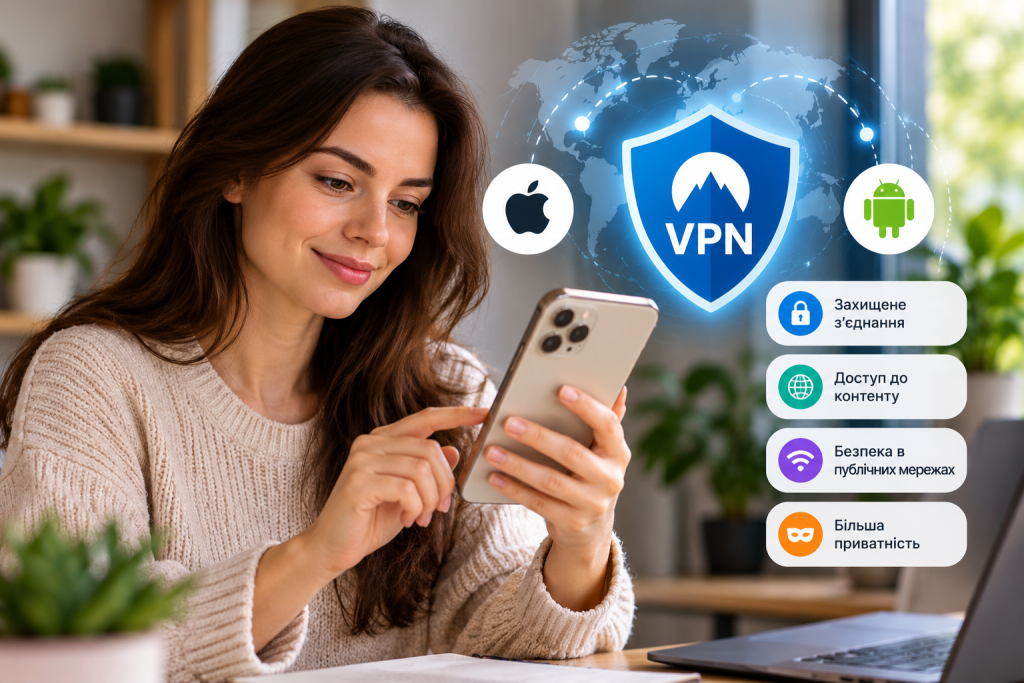
Чи потрібно залишати VPN увімкненим постійно?
Це залежить від потреб і можливостей сервісу. Постійне підключення може бути зручним для захисту трафіку в різних мережах, але іноді спричиняє проблеми з доступом до окремих ресурсів або збільшує споживання енергії.
Чи можна користуватися VPN через мобільний інтернет?
Так. VPN працює як через Wi-Fi, так і через мобільні мережі, якщо сервіс підтримує відповідне підключення. При цьому трафік усе одно витрачається за умовами мобільного тарифу, а шифрування не скасовує обмежень оператора.
Який спосіб налаштування вибрати
Для більшості власників iPhone та Android найпростіший варіант полягає у встановленні офіційного VPN-застосунку з безкоштовним тарифом. Proton VPN варто розглянути для регулярного користування без ліміту обсягу даних, а Cloudflare WARP підійде тим, кому потрібне зашифроване з’єднання без необхідності вибирати країну сервера.
Після встановлення важливо перевірити IP-адресу, стабільність доступу до інтернету та параметри конфіденційності. Надійний VPN допомагає захистити мережевий трафік, але безпечна поведінка в інтернеті, оновлення смартфона й захист облікових записів залишаються необхідними.