
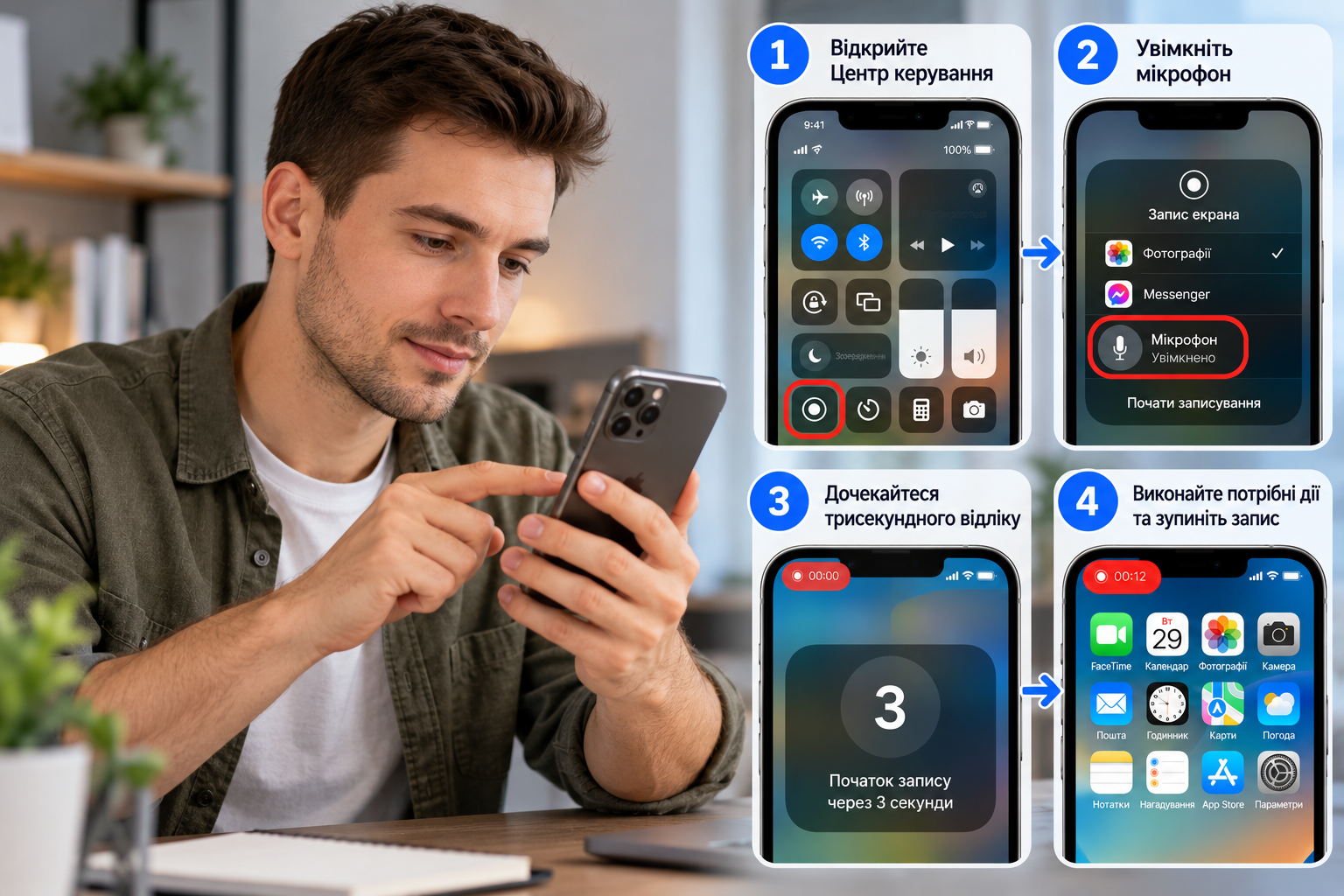
Швидка відповідь: відкрийте Центр керування, натисніть кнопку запису та дочекайтеся трисекундного відліку. Для запису голосу затисніть кнопку й окремо активуйте мікрофон.
Якщо потрібно зрозуміти, як зробити запис екрану на айфоні, встановлювати додаткову програму не потрібно. Функція вже є в iOS: вона записує дії на дисплеї у відео, а готовий файл автоматично потрапляє до програми «Фотографії», повідомляє vv.com.ua.
Такий спосіб зручний для відеоінструкцій, демонстрації помилки в застосунку, збереження проходження гри або пояснення налаштувань іншій людині. Окремо можна активувати мікрофон і коментувати свої дії голосом. Є лише один нюанс: кнопка запису не завжди знаходиться на першій сторінці Центру керування, тому її інколи доводиться додати вручну.
Що знадобиться перед записом
Для звичайного запису екрана iPhone достатньо самого смартфона. Функція вбудована в систему, а окремий обліковий запис або платна програма не потрібні.
| Що потрібно | Вимоги |
|---|---|
| iPhone | Модель із підтримуваною версією iOS |
| Програма | Не потрібна |
| Інтернет | Не потрібен для самого запису |
| Час на налаштування | Приблизно 1 хвилина |
| Рівень складності | Початковий |
| Місце збереження | «Фотографії» |
Перед довгим роликом перевірте вільне місце в пам’яті та заряд акумулятора. Відео займає помітно більше простору, ніж звичайний скріншот, особливо якщо на екрані багато руху.
Якщо запис створюється як інструкція, заздалегідь відкрийте потрібний розділ застосунку та приберіть зайві сповіщення. Наприклад, під час демонстрації роботи з цифровими документами можна спочатку ознайомитися з інструкцією про те, як зробити електронний ключ, а вже потім записувати власну послідовність дій.
<em>Найкращий тест перед важливим записом займає 10 секунд: запустіть функцію, скажіть кілька слів, зупиніть відео та перевірте зображення і звук.</em>
Як зробити запис екрана на iPhone покроково
У сучасних версіях iOS запис запускається через Центр керування. На моделях із Face ID він відкривається рухом пальця вниз від правого верхнього кута дисплея. На старіших моделях із кнопкою «Початок» Центр керування може відкриватися рухом знизу вгору.
Якщо потрібно показати конкретну фінансову або банківську операцію, до запуску запису підготуйте потрібне меню. Для прикладу, окрема інструкція пояснює, як зробити ключ у Приват24 без зайвих переходів між розділами.
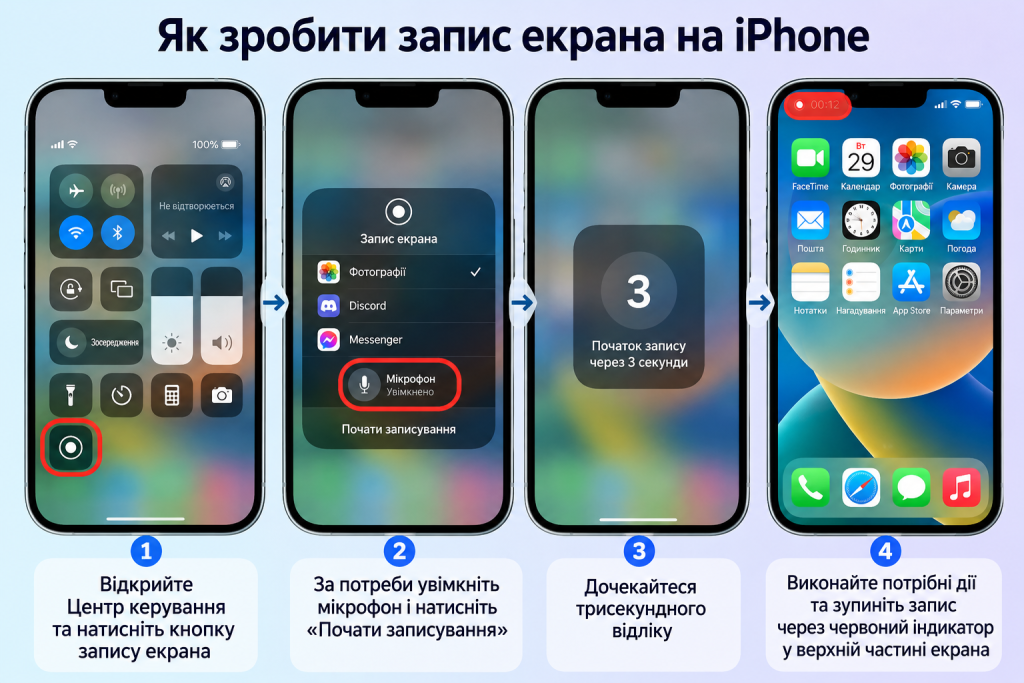
- Відкрийте Центр керування. На iPhone з Face ID проведіть пальцем униз від правого верхнього краю.
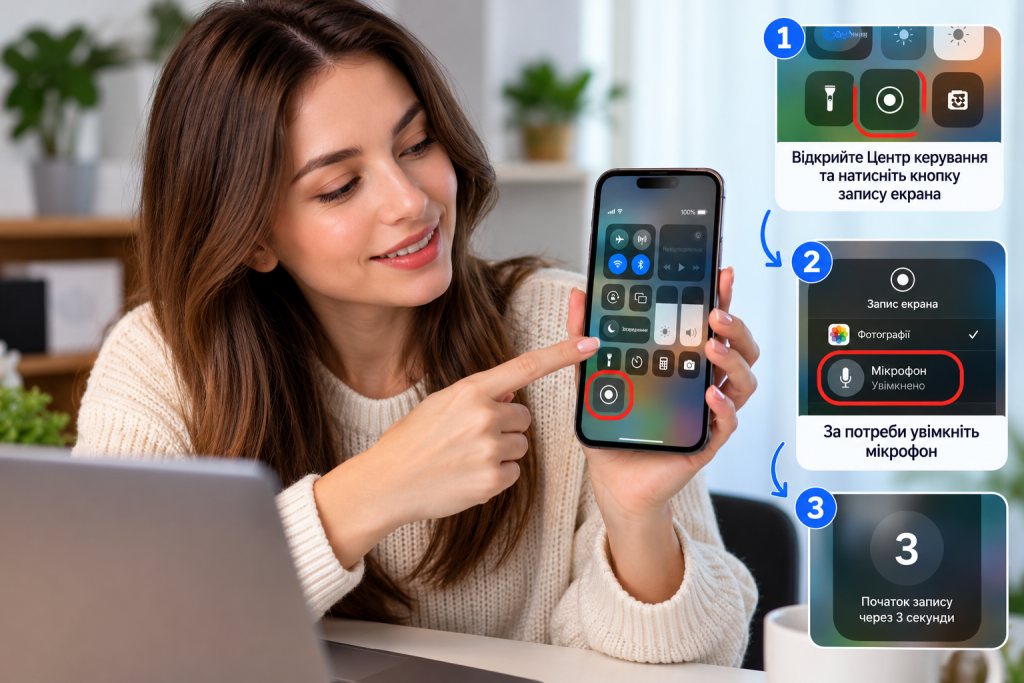
Скріншот: на екрані відкритий Центр керування з кнопками Wi-Fi, Bluetooth, яскравості та інших функцій. - Знайдіть кнопку «Запис екрана». Її значок виглядає як коло з крапкою або меншим колом усередині. Якщо кнопки немає, перейдіть до режиму редагування Центру керування та виберіть «Додати елемент керування».
Скріншот: галерея елементів керування з пунктом «Запис екрана». - Додайте кнопку до зручної частини панелі. У новіших версіях iOS елементи Центру керування можна переміщувати, тому кнопку краще залишити на першій сторінці.
Скріншот: кнопка запису вже додана серед основних елементів Центру керування. - Відкрийте програму або сторінку, яку потрібно показати. Поверніться до Центру керування та натисніть кнопку запису один раз.
Скріншот: значок запису активований, починається зворотний відлік. - Дочекайтеся трьох секунд. Після завершення відліку iPhone почне записувати все, що відбувається на дисплеї. Закрийте Центр керування та виконайте потрібні дії.
Скріншот: на верхній частині дисплея видно активний червоний індикатор запису. - Завершіть відео. Натисніть червоний індикатор у верхній частині екрана та підтвердьте зупинку або знову відкрийте Центр керування і торкніться активної кнопки запису.
Скріншот: системне вікно із командою зупинити запис. - Відкрийте «Фотографії». Готове відео зберігається автоматично, тому вручну вибирати папку після кожного запису не потрібно.
Скріншот: програма «Фотографії» з останнім збереженим відео.
Ця схема відповідає запиту як записувати екран iOS без стороннього ПЗ. Після першого налаштування кнопку вже не доведеться додавати перед кожним новим роликом.
Технічний коментар: трисекундний відлік потрібен не лише для зручності. За цей час можна закрити Центр керування та перейти до потрібного екрана, щоб початок відео виглядав акуратніше.
Як зробити запис екрана на iPhone зі звуком
Звичайне натискання кнопки запускає відеозапис, але голос користувача через мікрофон потрібно активувати окремо. Саме через це після першої спроби нерідко виходить ролик без коментарів.
Щоб увімкнути запис екрана зі звуком:
- Відкрийте Центр керування.
- Натисніть і утримуйте кнопку запису екрана, а не просто торкніться її.
- У меню знайдіть «Мікрофон» та увімкніть його.
- Натисніть «Почати записування».
- Дочекайтеся трисекундного відліку та починайте говорити.
Мікрофон записує голос і звуки навколо телефону. Системне аудіо застосунку теж може потрапити у відео, однак це залежить від самого застосунку та його обмежень. Деякі сервіси захищають відео або аудіоконтент і не дозволяють записати його стандартними засобами iOS.
Якщо в ролику потрібен чистий голос, вимкніть телевізор, музику та інші джерела фонового шуму до початку запису. Виправити сильний сторонній шум після зйомки значно складніше, ніж перезаписати короткий фрагмент.
Не слід плутати мікрофон із системним звуком. Увімкнений мікрофон означає, що iPhone слухає навколишнє середовище. Він не скасовує обмеження застосунків на запис захищеного контенту.
Де знайти запис і як швидко його відредагувати
Після зупинки запису файл автоматично з’являється у фототеці. Для швидкого пошуку відкрийте «Фотографії», перейдіть до «Колекцій», знайдіть «Типи медіавмісту» та виберіть «Записи екрана». Це особливо зручно, якщо у фототеці вже кілька тисяч фотографій і відео.
Запит де знайти запис екрана на iPhone часто виникає через те, що після завершення зйомки не відкривається окреме вікно збереження. iOS робить це автоматично. Відео можна одразу переглянути, обрізати по краях, надіслати через месенджер, AirDrop, пошту або зберегти в «Файли».
Перед надсиланням перегляньте ролик від початку до кінця. На запис можуть випадково потрапити коди підтвердження, повідомлення, адреси електронної пошти, залишок коштів або інша приватна інформація. Для фінансових тем це критично: наприклад, читаючи матеріали про те, куди вкласти гроші у 2026 році, можна записати загальний алгоритм, але не потрібно демонструвати баланс рахунку чи реквізити картки.
Що робити, якщо запис екрана не працює
Більшість проблем пов’язана не з несправністю iPhone, а з налаштуванням Центру керування, мікрофона або обмеженнями конкретної програми.
| Проблема | Що перевірити |
|---|---|
| Немає кнопки запису | Додайте «Запис екрана» через редагування Центру керування |
| Відео є, голосу немає | Затисніть кнопку запису та активуйте мікрофон |
| Запис не запускається в застосунку | Перевірте, чи не блокує програма запис свого контенту |
| На відео немає потрібного звуку | Зробіть короткий тест із мікрофоном і системним аудіо |
| Запис раптово припиняється | Перевірте вільне місце та заряд |
| Не вдається записувати під час трансляції | Завершіть відеодублювання екрана й повторіть спробу |
Якщо потрібно увімкнути запис екрана на iPhone, а потрібного елемента немає навіть у галереї Центру керування, перезавантажте пристрій і перевірте оновлення iOS. На корпоративних або керованих пристроях частину функцій може обмежувати профіль адміністратора.
Практичний коментар: якщо проблема з’являється тільки в одному застосунку, а головний екран та інші програми записуються нормально, причина найімовірніше пов’язана з обмеженнями самого застосунку, а не з кнопкою запису.
Як зробити запис акуратнішим
Перед створенням інструкції активуйте режим зосередження або іншим способом приберіть сповіщення. Вхідне повідомлення може не тільки зіпсувати кадр, а й показати чужий текст або ім’я контакту.
Підготуйте послідовність дій заздалегідь. Якщо доводиться п’ять разів повертатися назад і шукати потрібний пункт меню, глядачеві буде складніше повторити інструкцію. Короткі ролики доцільно записувати одним дублем, довгі краще розділяти на кілька логічних частин.
Для якіснішого результату допомагають прості правила:
- очистіть екран від зайвих відкритих меню перед стартом;
- увімкніть режим зосередження, якщо не потрібні сповіщення;
- зробіть тест мікрофона перед довгим поясненням;
- не показуйте паролі, банківські реквізити та одноразові коди;
- після запису обріжте кілька секунд на початку та наприкінці;
- перевірте готове відео перед відправленням іншій людині.
На iOS 18 та новіших версіях Центр керування можна персоналізувати безпосередньо з самої панелі, переставляючи та додаючи потрібні елементи. На старіших версіях системи розташування команд може відрізнятися, однак принцип той самий: спочатку додається елемент «Запис екрана», після чого функція запускається одним натисканням.
Для більшості побутових завдань сторонній застосунок не дає переваги: вбудованого запису iPhone достатньо для інструкцій, демонстрації помилок, навчальних роликів і коротких пояснень.
Коротко про головне
Запис екрана на iPhone запускається через Центр керування та починається після трисекундного відліку. Для голосового коментаря потрібно довго натиснути кнопку запису й окремо ввімкнути мікрофон, а готовий ролик автоматично зберігається у «Фотографіях».
Перед важливим записом достатньо зробити короткий тест, вимкнути зайві сповіщення та перевірити, чи не потрапляють у кадр приватні дані. Якщо певний застосунок не дає записати відео або звук, це може бути його системним обмеженням, а не помилкою iPhone.