
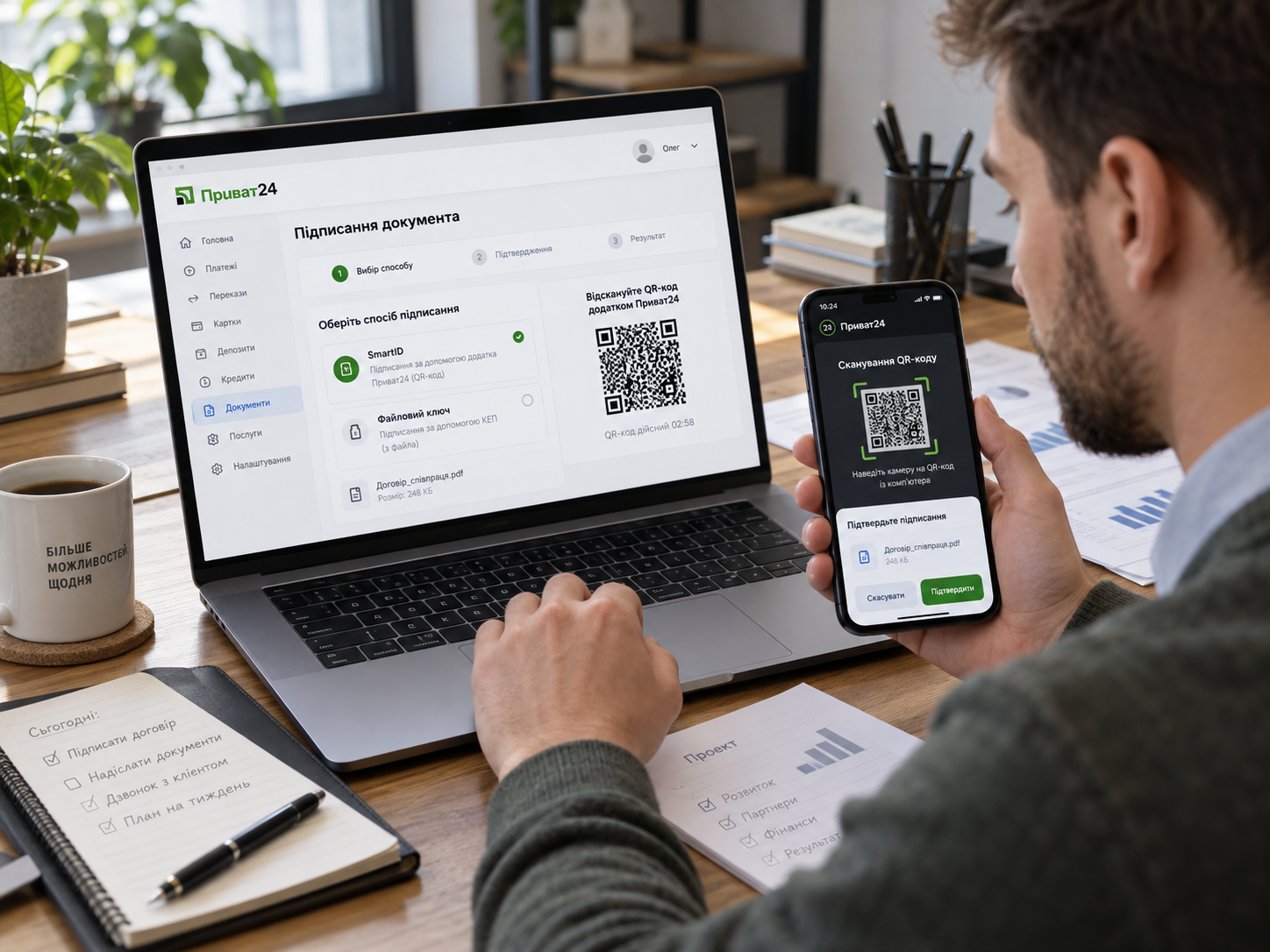
Запит як зробити електронний підпис через Приват24 має дві різні відповіді, і саме тут найчастіше виникає плутанина. ПриватБанк пропонує хмарний підпис SmartID, який не потрібно зберігати окремим файлом, а для бізнес-клієнтів доступний також файловий ключ, потрібний у деяких бухгалтерських та державних системах, повідомляє vv.com.ua.
Фізичній особі для більшості звичайних онлайн-операцій зручніше почати зі SmartID. ФОП варто спочатку перевірити, який тип підпису приймає сервіс, де подаватиметься звіт, заява чи інший документ. Якщо потрібне ширше пояснення різниці між форматами, окремо описано, як зробити електронний ключ та де його використовувати. А для користувачів, яким потрібна саме банківська процедура, є додаткова інструкція зі створення ключа в Приват24.
Що потрібно перед створенням підпису
Для SmartID фізособі потрібен активний обліковий запис Приват24 і мобільний застосунок банку. ПриватБанк вказує, що SmartID є кваліфікованим електронним підписом, а сам ключ зберігається в захищеній хмарній інфраструктурі. Окремо переносити його на флешку або шукати файл після створення не потрібно.
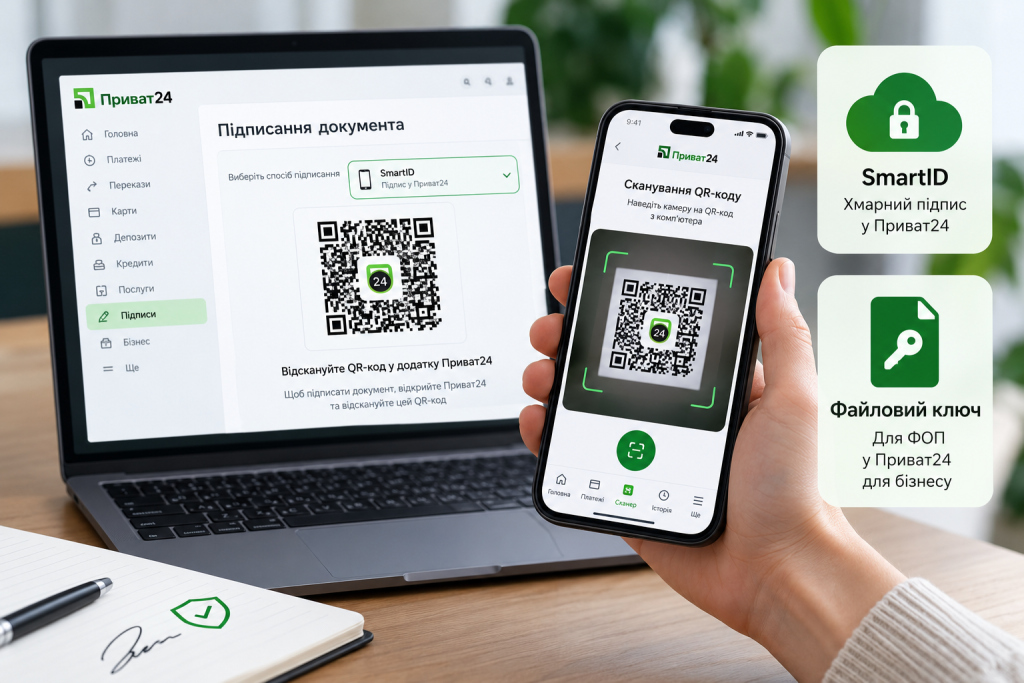
ФОП може працювати через «Приват24 для бізнесу». Там доступний SmartID, а у вебверсії передбачена робота з ключами КЕП. Який варіант обрати, залежить не стільки від зручності, скільки від вимог конкретного сайту або програми.
Перед початком знадобляться:
- актуальний номер телефону, прив’язаний до банківського профілю;
- доступ до Приват24;
- смартфон із встановленим застосунком, якщо створюється SmartID;
- пароль, який не використовується для інших важливих акаунтів;
- доступ до «Приват24 для бізнесу», якщо підпис оформлюється для ФОП;
- комп’ютер або ноутбук, якщо потрібний файловий КЕП.
Не шукайте файл SmartID у папці «Завантаження». Це хмарний підпис, тому звичного файла приватного ключа після його створення на пристрої не з’являється.
Як зробити електронний підпис через Приват24 фізособі
Для звичайного клієнта банку основний варіант зараз це SmartID ПриватБанк. Його особливість у тому, що створення може відбутися безпосередньо під час першої спроби підписати документ.
ПриватБанк описує такий сценарій: користувач відкриває документ у сервісі, який підтримує SmartID, вибирає цей спосіб підпису та отримує QR-код. У Приват24 потрібно запустити сканер і зчитати код. Якщо SmartID використовується вперше, система запропонує встановити пароль підпису.
Покрокова процедура
- Відкрийте сервіс для підписання документа. Це може бути ресурс, який підтримує SmartID, або сервіс підписання на порталі АЦСК ПриватБанку. Завантажте документ, який потрібно підписати.
- Виберіть SmartID як спосіб підписання. На екрані комп’ютера або іншого пристрою має з’явитися QR-код.
- Відкрийте Приват24 на смартфоні. Запустіть вбудований сканер та відскануйте QR-код з екрана.
- Перевірте операцію. Перед підтвердженням переконайтеся, що підписується саме потрібний документ. Не підтверджуйте незрозумілий запит лише тому, що він з’явився в застосунку.
- Створіть пароль SmartID, якщо система попросить це зробити. Під час першого використання Приват24 запропонує задати окремий пароль електронного підпису.
- Підтвердьте підписання. Після успішної операції поверніться до сервісу, звідки починалося підписання, та перевірте його результат.
Скріншот: на екрані сервісу підписання видно вибір SmartID і QR-код для сканування через Приват24.
«SmartID – це кваліфікований електронний підпис, який відповідає законним вимогам та прирівнюється за юридичною силою до власноручного підпису».
Окремий нюанс: створити SmartID «про запас» можна через запуск підписання будь-якого відповідного документа. Це зручно, якщо КЕП знадобиться пізніше для державного сервісу і немає бажання налаштовувати його в останній момент.
Як отримати КЕП через Приват24 для ФОП
Для підприємця КЕП через Приват24 може означати як SmartID, так і файловий ключ. Обидва варіанти використовуються для електронних операцій, але працюють по-різному.
У мобільному «Приват24 для бізнесу» банк пропонує створення SmartID через налаштування. У вебверсії бізнес-банкінгу доступне окреме меню ключів КЕП, у якому можна працювати з хмарним підписом і файловим ключем.
SmartID для підприємця в мобільному застосунку
Офіційна процедура для бізнес-клієнта складається з кількох дій:
- Відкрийте «Приват24 для бізнесу».
- Перейдіть у бічне меню.
- Натисніть «Налаштування».
- Виберіть «Підпис SmartID» та команду формування SmartID.
- Введіть пароль підпису.
- Перевірте повідомлення про успішне створення ключа.
Скріншот: у меню «Налаштування» застосунку «Приват24 для бізнесу» видно пункт «Підпис SmartID» та кнопку формування ключа.
Для вебверсії є ще один сценарій. У «Приват24 для бізнесу» потрібно відкрити «Налаштування», перейти до ключів КЕП, вибрати варіант без мобільного застосунку, перевірити дані та обрати хмарний КЕП SmartID. Після введення пароля генерацію підтверджують доступним способом, зокрема через push-повідомлення, SMS або телефонний дзвінок.
Для ФОП принципово важливо створювати підпис у правильній ролі. Особистий КЕП фізособи та підпис підприємця можуть використовуватися в різних сценаріях, тому перед генерацією потрібно перевірити, для кого саме формується сертифікат.
Коли ФОП потрібен файловий ключ
У «Приват24 для бізнесу» файлові ключі створюються через меню налаштувань і розділ «Ключі КЕП». Такий варіант потрібний насамперед тоді, коли програма або онлайн-сервіс вимагає вибрати файл приватного ключа з комп’ютера чи носія.
ПриватБанк використовує для файлового сховища формат JKS. Тому ситуація, коли користувач очікує знайти окремо «сертифікат» та «секретний ключ», а отримує один файл, сама по собі не означає помилку.
Файловий КЕП ПриватБанку потрібно зберігати разом із розумінням, де він лежить, але пароль до нього краще тримати окремо. Якщо файл втрачений, не слід розраховувати, що його можна просто завантажити ще раз у будь-який момент: порядок повторного отримання залежить від типу сховища та чинного сертифіката.
Практичне правило для підприємця: якщо сервіс пропонує SmartID у списку способів підписання, файл може взагалі не знадобитися. Якщо програма прямо просить обрати ключ із диска, потрібен файловий варіант.
SmartID чи файловий ключ: що обрати
Обидва способи не варто зводити до питання «що краще». Потрібно дивитися, де саме використовуватиметься електронний підпис Приват24.
| Параметр | SmartID | Файловий ключ |
|---|---|---|
| Де зберігається | У хмарній інфраструктурі | У файлі на пристрої або носії |
| Потрібно переносити файл | Ні | Так, якщо підпис використовується на іншому пристрої |
| Робота зі смартфона | Зручна | Залежить від сервісу |
| Введення пароля | Під час підтвердження SmartID | Під час відкриття файла ключа |
| Ризик випадково втратити файл | Немає самого файла на пристрої | Є |
| Сумісність | Лише із сервісами, що підтримують SmartID | Із сервісами, що приймають відповідний файловий формат |
| Для ФОП | Підходить для багатьох операцій | Потрібний для окремих програм і сценаріїв |
Для податкової звітності ФОП може використовувати підтримуваний сервісом електронний підпис. Якщо звіт формується безпосередньо у «Приват24 для бізнесу», банк дозволяє застосовувати SmartID або підтримувані файлові ключі.
Якщо електронний підпис оформлюється під час упорядкування бізнес-процесів, корисно одразу розділити гроші підприємства, резерв та особисті заощадження. Окремий матеріал пояснює, куди вкласти гроші у 2026 році та як порівнювати різні варіанти.
Де працює SmartID і як підписати документ
SmartID можна використовувати не всюди, а на ресурсах, які інтегрували цей спосіб підписання. ПриватБанк повідомляє про підтримку більш ніж сотнею приватних і державних сервісів та серед прикладів називає електронні державні кабінети.
Типова процедура виглядає так:
- Завантажте або відкрийте документ.
- Натисніть кнопку підписання.
- Виберіть SmartID серед доступних способів.
- Відскануйте QR-код через Приват24, якщо сервіс використовує QR-сценарій.
- Введіть пароль SmartID.
- Перевірте, чи сервіс повідомив про успішне накладення підпису.
- Збережіть готовий документ або дочекайтеся підтвердження його відправлення.
Не плутайте підписання з надсиланням. Документ може бути успішно підписаний, але ще не переданий адресату. Для податкової звітності остаточний результат потрібно контролювати за квитанціями, а не лише за повідомленням про накладення КЕП.
Ключ КЕП для ФОП також не варто передавати бухгалтеру разом із паролем через месенджер. Якщо іншій людині потрібні повноваження на виконання операцій, їх краще оформлювати передбаченим для цього способом, а не фактично передавати особистий електронний підпис.
Що робити, якщо SmartID або ключ не працює
Помилки при підписанні не завжди означають, що КЕП потрібно створювати заново. Спочатку корисніше визначити, на якому етапі виникла проблема.
| Проблема | Імовірна причина | Що зробити |
|---|---|---|
| QR-код не сканується | Камера не бачить код або немає дозволу | Збільште QR-код, перевірте доступ до камери, очистьте об’єктив |
| SmartID немає серед способів підпису | Сервіс його не підтримує | Перевірте доступні типи КЕП або використайте файловий ключ |
| Пароль не приймається | Помилка під час введення | Перевірте розкладку, регістр і правильність пароля |
| Файл ключа не знаходиться | Збережено в іншій папці | Перевірте «Завантаження», документи та вибраний носій |
| Сервіс не читає JKS | Немає підтримки формату або обрано неправильний тип сховища | Перевірте вимоги конкретної системи |
| КЕП раніше працював, а тепер ні | Сертифікат скасований або закінчився строк його дії | Перевірте сертифікат через сервіс надавача |
| Підпис є, але звіт не прийнято | Помилка може бути в самому документі | Прочитайте текст квитанції та виправте зазначену причину |
Якщо втрачено контроль над підписом або є підозра, що пароль став відомий сторонній особі, сертифікат потрібно не просто перестати використовувати. На порталі АЦСК ПриватБанку передбачений окремий онлайн-сервіс для скасування сертифіката.
Пароль від КЕП не потрібен працівнику підтримки для «перевірки ключа». Так само не потрібно передавати сторонній людині одноразові банківські коди чи підтверджувати незрозумілий запит у Приват24.
П’ять правил, які допоможуть не втратити доступ
Після створення підпису технічна частина закінчується, але залишається питання безпеки. Для SmartID головне не розголошувати пароль та захистити доступ до смартфона і Приват24. Для файлового ключа додається ще одна проблема: сам файл потрібно знайти через місяць чи рік, коли настане час подавати документ.
Корисно дотримуватися простого порядку:
- зберігайте файловий ключ у зрозумілому захищеному місці;
- не називайте файл паролем або словами на кшталт «мій пароль 12345»;
- не надсилайте ключ і пароль одним повідомленням;
- не використовуйте пароль КЕП як пароль від пошти чи банкінгу;
- перевіряйте адресу сайту перед завантаженням файла;
- контролюйте чинність сертифіката до дня подання важливої звітності.
Найгірший момент для виявлення простроченого або загубленого ключа це останні хвилини перед дедлайном подання звіту. Перевірити доступ до КЕП заздалегідь значно простіше, ніж терміново відновлювати робочий процес.
Коротко про головне
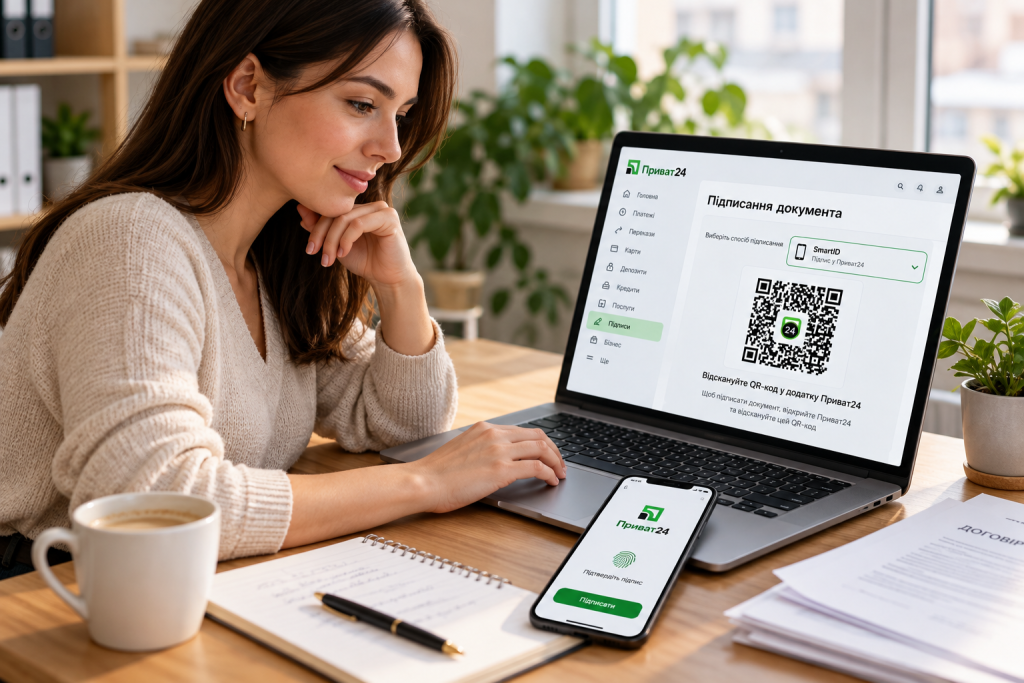
Фізособі, якій потрібно швидко підписати документ, зазвичай достатньо SmartID у звичайному Приват24. Ключ створюється під час першого підписання: сервіс показує QR-код, користувач сканує його через застосунок та встановлює пароль SmartID.
Для ФОП вибір ширший. У «Приват24 для бізнесу» можна сформувати SmartID, а для систем, що потребують фізичного файла ключа, використати файловий варіант через розділ ключів КЕП. Перед створенням підпису достатньо з’ясувати одну річ: який саме тип КЕП приймає сервіс, у якому доведеться працювати.