
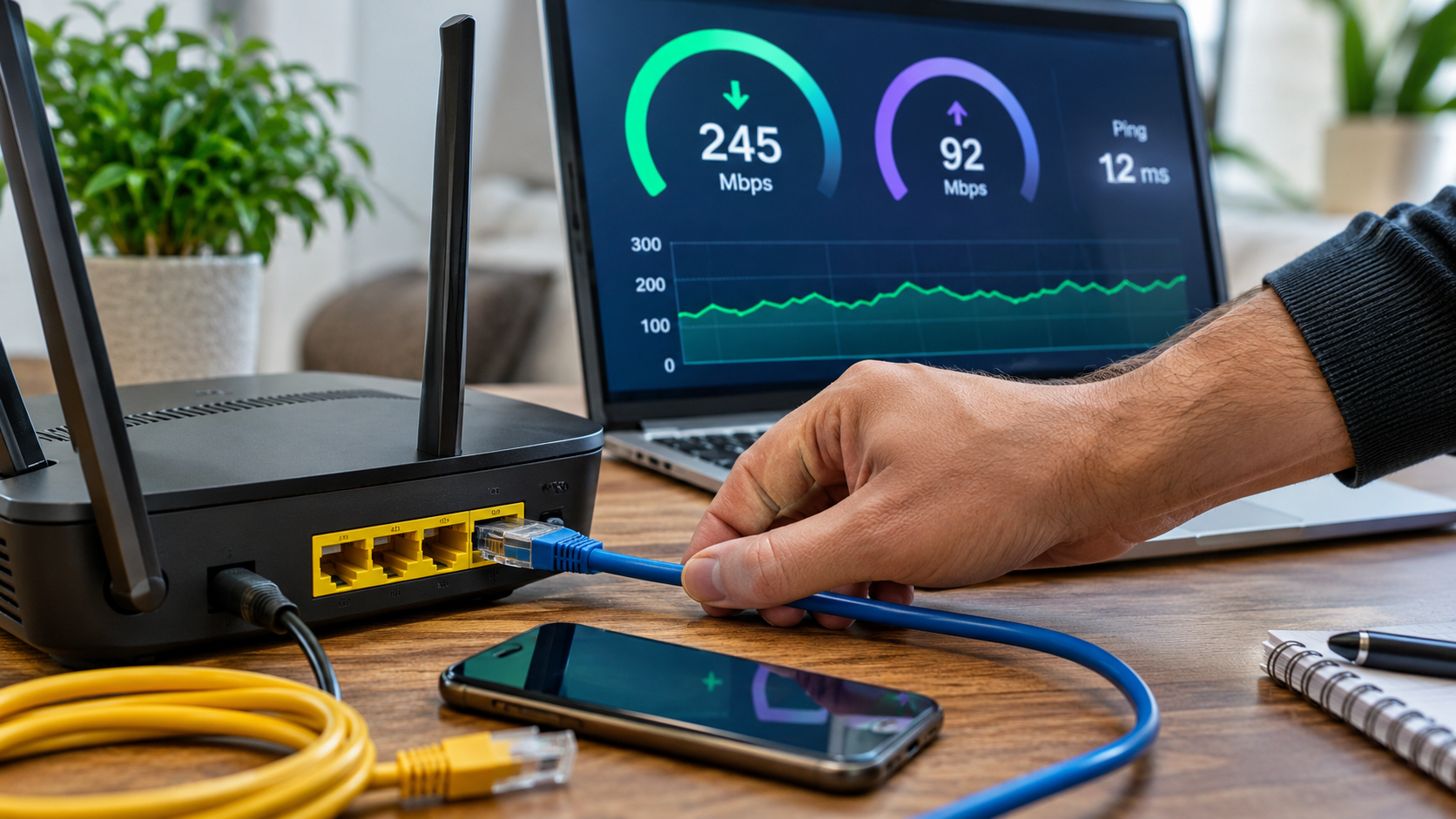
Повільне завантаження сайтів, зависання відео та затримки під час онлайн-дзвінків не завжди означають несправність інтернету. Навіть за тарифу 500 Мбіт/с смартфон може показувати значно меншу швидкість через слабкий сигнал Wi-Fi, перевантажений роутер або фонові завантаження. Іноді проблема взагалі не пов’язана з пропускною здатністю: сторінки відкриваються довго через затримки мережі, а великі файли завантажуються нормально, повідомляє vv.com.ua.
Щоб перевірити швидкість інтернету й отримати достовірний результат, недостатньо один раз запустити онлайн-тест. Потрібно оцінити швидкість отримання та передавання даних, затримку сигналу, стабільність з’єднання і порівняти результати на різних пристроях. Така перевірка допомагає відрізнити проблему провайдера від несправності домашнього обладнання без зайвих витрат на новий маршрутизатор.
Як правильно перевірити швидкість інтернету онлайн
Найпростіший спосіб оцінити якість підключення полягає у використанні спеціального онлайн-сервісу. Він передає тестові дані між пристроєм і сервером, вимірює швидкість їх отримання та відправлення, а також визначає затримку з’єднання.
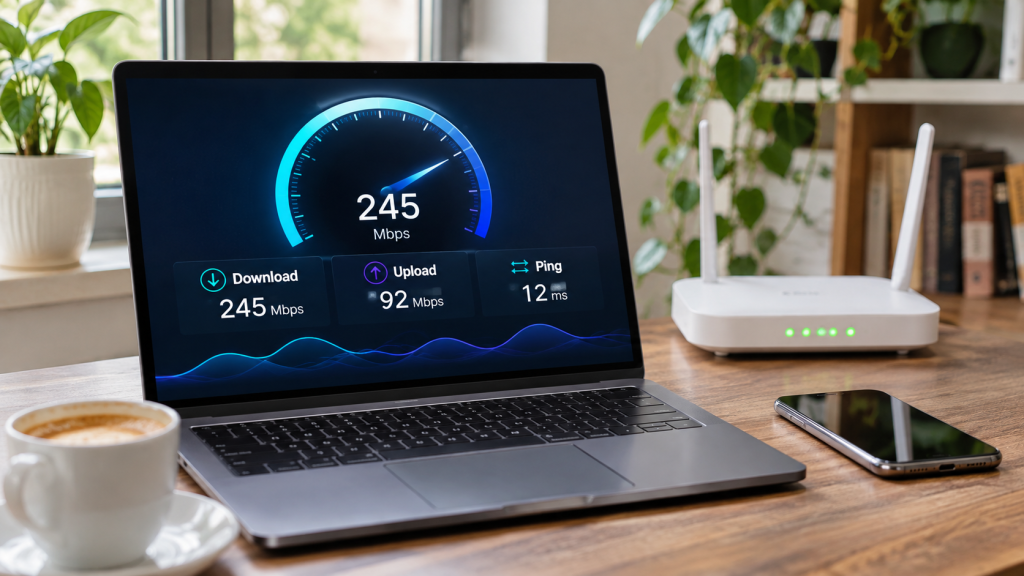
Проте один результат не завжди відображає реальну ситуацію. Наприклад, під час автоматичного оновлення Windows частина доступної пропускної здатності використовується системою. Якщо одночасно завантажується великий файл, тест покаже меншу швидкість, хоча провайдер може надавати послугу відповідно до тарифу.
Покрокова перевірка швидкості
- Закрити програми, які завантажують файли, оновлення, ігри або відео.
- Тимчасово вимкнути VPN, якщо він використовується, щоб оцінити звичайне підключення.
- Підключити комп’ютер до роутера мережевим кабелем, якщо це можливо.
- Відкрити перевірений сервіс тестування швидкості інтернету.
- Запустити вимірювання та дочекатися завершення перевірки.
- Записати швидкість завантаження, віддачі та затримку.
- Повторити тест щонайменше тричі з невеликими інтервалами.
Для більш повної картини корисно провести вимірювання вранці, вдень і ввечері. Якщо вдень з’єднання працює нормально, а після 19:00 швидкість систематично падає, однією з можливих причин є вечірнє перевантаження мережі.
Найточніше порівняння з тарифом провайдера дає перевірка через Ethernet-кабель за умови, що мережеве обладнання підтримує потрібну швидкість.
Окремо потрібно переконатися, що на комп’ютері немає підозрілих процесів. Шкідливі програми здатні використовувати інтернет для передавання даних у фоновому режимі. Якщо мережеве навантаження залишається високим навіть після закриття програм, допоможе покрокова перевірка ноутбука на віруси у Windows 10 і 11.
Практичний коментар: якщо один тест показав 45 Мбіт/с, а наступні два 280 і 295 Мбіт/с, перший результат не доводить постійної несправності. Потрібно з’ясувати, що спричинило короткочасне падіння швидкості, та перевірити, чи повторюється воно.
Що означають Download, Upload, Ping і Jitter
Результати тестування містять декілька показників, кожен із яких характеризує окрему властивість з’єднання. Найчастіше користувачі дивляться лише на Download, хоча для відеодзвінків, онлайн-ігор і віддаленої роботи інші параметри можуть бути не менш важливими.
Швидкість завантаження і віддачі вимірюється переважно в мегабітах за секунду, або Мбіт/с. Цей показник не слід плутати з мегабайтами за секунду, які часто відображають браузери та файлові менеджери.
| Показник | Що означає | На що впливає |
|---|---|---|
| Download | Швидкість отримання даних | Сайти, відео, завантаження файлів |
| Upload | Швидкість передавання даних | Відеодзвінки, хмарні копії, надсилання файлів |
| Ping | Час проходження сигналу до сервера й назад | Онлайн-ігри, дзвінки, швидкість реакції сервісів |
| Jitter | Коливання затримки між вимірюваннями | Стабільність звуку та відеозв’язку |
| Packet Loss | Частка втрачених пакетів даних | Обриви з’єднання, зависання трансляцій, проблеми з голосом |
Яка швидкість інтернету вважається нормальною
Універсального значення немає. Для читання новин або листування достатньо порівняно невеликої пропускної здатності, тоді як одночасна робота кількох телевізорів, ноутбуків і смартфонів створює значно більше навантаження.
Орієнтовні потреби для типових завдань:
| Завдання | Орієнтовна швидкість |
|---|---|
| Перегляд сайтів, месенджери | 5–10 Мбіт/с |
| Відео у форматі Full HD | 5–10 Мбіт/с на один потік |
| Перегляд відео 4K | 15–25 Мбіт/с на один потік |
| Відеоконференції | 3–10 Мбіт/с в обидва боки залежно від якості |
| Завантаження великих ігор | Бажано від 100 Мбіт/с для скорочення часу очікування |
| Кілька активних пристроїв | Залежить від кількості одночасних завантажень |
Ці значення є практичними орієнтирами, а не гарантованими вимогами кожного сервісу. Для онлайн-ігор часто важливіші стабільний Ping і відсутність втрати пакетів, ніж максимальна швидкість завантаження.
Наприклад, підключення зі швидкістю 100 Мбіт/с теоретично може передавати приблизно 12,5 МБ даних за секунду. На практиці результат залежить від накладних витрат мережевих протоколів, сервера, накопичувача та інших чинників.
Чому швидкий інтернет може працювати із затримками
Можлива ситуація, коли онлайн-тест показує 300 Мбіт/с, але відеодзвінки періодично зависають. Причиною може бути нестабільна затримка або втрата пакетів. Особливо помітно це під час голосового спілкування, коли навіть короткі перебої порушують розмову.
Низький Ping зазвичай кращий, але його значення залежить від відстані до сервера. Результат 15 мс до сервера в Україні та 100 мс до сервера на іншому континенті не можна порівнювати без урахування маршруту передавання даних.
Висока швидкість не гарантує стабільного інтернету. Для дзвінків та ігор іноді краще з’єднання зі 100 Мбіт/с і рівномірною затримкою, ніж із 500 Мбіт/с та регулярними обривами.
Чому повільний інтернет навіть за дорогого тарифу
Коли виникає питання, чому повільний інтернет, потрібно визначити, де саме втрачається швидкість: у мережі провайдера, роутері, бездротовому з’єднанні чи конкретному пристрої.
Найпоширеніші причини:
- Слабкий сигнал Wi-Fi через відстань, стіни або невдале розташування роутера.
- Перевантаження домашньої мережі великою кількістю активних пристроїв.
- Застарілий маршрутизатор або мережевий адаптер.
- Фонові оновлення операційної системи та застосунків.
- Обмеження швидкості через VPN або налаштування пристрою.
- Проблеми на лінії провайдера чи перевантаження зовнішніх каналів.
- Несправний Ethernet-кабель або порушення контакту в роз’ємі.
- Обмеження на стороні конкретного сайту чи сервера.
Як визначити джерело проблеми за результатами тестів
Найкорисніша діагностика полягає в порівнянні одного й того самого підключення за різних умов.
| Результат перевірки | Ймовірна причина | Наступна дія |
|---|---|---|
| Через кабель швидко, через Wi-Fi повільно | Бездротова мережа | Перевірити сигнал, діапазон і розташування роутера |
| Повільно на всіх пристроях | Роутер, лінія або провайдер | Перезапустити обладнання, повторити кабельний тест |
| Повільно лише на ноутбуці | Програми, драйвер або адаптер | Перевірити мережеве навантаження і налаштування |
| Швидкість падає тільки ввечері | Можливе перевантаження | Зібрати результати тестів у різний час |
| Сайти працюють, але одна гра зависає | Маршрут до сервера або сама гра | Перевірити затримку та стан ігрового сервера |
| Швидкість стабільно близько 90–95 Мбіт/с за тарифу понад 100 | Можливе 100-мегабітне обмеження порту | Перевірити узгоджену швидкість Ethernet-з’єднання |
Останній випадок доволі показовий. Якщо тариф передбачає 300 або 500 Мбіт/с, але комп’ютер стабільно отримує близько 94 Мбіт/с, причиною може бути порт Fast Ethernet, який працює на швидкості 100 Мбіт/с. Аналогічне обмеження іноді виникає через кабель, пошкоджені жили або неправильне узгодження швидкості між обладнанням.

Коментар із практики мережевої діагностики: стабільна межа приблизно 94 Мбіт/с часто дає більше інформації, ніж випадкові коливання між 70 і 200 Мбіт/с. Перед зміною тарифу потрібно перевірити швидкість підключення мережевої карти та характеристики портів роутера.
Як прискорити Wi-Fi без заміни провайдера
Домашній Wi-Fi залишається однією з найпоширеніших причин різниці між тарифною та фактичною швидкістю. На якість сигналу впливають не лише характеристики маршрутизатора, а й матеріал стін, розташування меблів, сусідні мережі та електронні пристрої.
Перш ніж купувати новий роутер, доцільно виміряти швидкість у трьох точках: поруч із маршрутизатором, у сусідній кімнаті та найдальшому місці квартири. Якщо біля роутера швидкість становить 250 Мбіт/с, а за двома стінами падає до 30 Мбіт/с, проблема найімовірніше пов’язана з покриттям бездротової мережі.
Чим відрізняються Wi-Fi 2,4, 5 і 6 ГГц
| Діапазон | Переваги | Обмеження |
|---|---|---|
| 2,4 ГГц | Краще поширюється на відстань, підтримується багатьма пристроями | Частіше перевантажений, зазвичай нижча швидкість |
| 5 ГГц | Вища потенційна швидкість, більше можливостей для широких каналів | Сигнал сильніше слабшає через стіни |
| 6 ГГц | Додатковий спектр для сумісних сучасних пристроїв | Потрібне сумісне обладнання, менша дальність покриття |
Для швидкого з’єднання в одній кімнаті часто підходить діапазон 5 ГГц. Якщо пристрій розташований далеко від роутера, 2,4 ГГц іноді забезпечує стабільніше покриття. Діапазон 6 ГГц доступний не на всьому обладнанні й залежить від підтримки пристроєм та чинних регуляторних умов.
Щоб прискорити Wi-Fi, можна виконати кілька дій:
- Перемістити роутер ближче до центру квартири, бажано на відкриту полицю.
- Не розміщувати його в металевій шафі, за телевізором або біля мікрохвильової печі.
- Перевірити підключення до 5 ГГц на сумісному смартфоні або ноутбуці.
- Оновити прошивку маршрутизатора через офіційний інтерфейс виробника.
- Тимчасово вимкнути великі фонові завантаження на інших пристроях.
- За потреби перевірити завантаженість Wi-Fi-каналів та налаштування автоматичного вибору каналу.
Якщо до домашньої мережі підключаються невідомі пристрої, потрібно переглянути список клієнтів у панелі роутера. Для обмеження стороннього доступу допоможе інструкція, як змінити пароль Wi-Fi через телефон або комп’ютер.
Чи допоможе перезавантаження роутера
Перезапуск може усунути тимчасові програмні збої, відновити зависле з’єднання або допомогти обладнанню повторно встановити зв’язок із провайдером. Для звичайного перезапуску достатньо вимкнути живлення приблизно на 30 секунд і знову ввімкнути пристрій. Після цього потрібно дочекатися повного відновлення інтернету.
Однак регулярна потреба перезавантажувати маршрутизатор щодня свідчить про проблему, яку варто дослідити. Причиною можуть бути перегрів, несправний блок живлення, помилки прошивки або нестабільна лінія.
Є ще один корисний спосіб розрізнити локальну та зовнішню проблему. Передавання файлів безпосередньо між пристроями всередині домашньої мережі не обов’язково використовує інтернет провайдера. Це дозволяє окремо оцінити роботу Wi-Fi, хоча швидкість копіювання також залежить від накопичувачів і протоколу обміну. Практичні варіанти описані в матеріалі про передавання файлів із телефону на комп’ютер через Wi-Fi.
Як перевірити швидкість інтернету на телефоні та ноутбуці
Результати тестування на смартфоні та комп’ютері можуть суттєво відрізнятися навіть у межах однієї кімнати. Причина полягає в характеристиках бездротових адаптерів, кількості антен, підтримуваних стандартах Wi-Fi та активності операційної системи.
Перевірка інтернету на Android та iPhone
Для правильної перевірки швидкості інтернету на телефоні потрібно спочатку визначити тип підключення. Смартфон може автоматично перемикатися між Wi-Fi та мобільною мережею, через що результати порівняння будуть некоректними.
Під час тестування Wi-Fi доцільно тимчасово вимкнути мобільні дані, а для перевірки 4G або 5G, навпаки, відключити Wi-Fi.
На результат мобільного тесту впливають:
- рівень сигналу оператора;
- завантаженість базової станції;
- місце перебування, поверх будівлі та матеріал стін;
- підтримувані телефоном частотні діапазони;
- обмеження тарифу або використаного пакета даних;
- активні VPN та фонові застосунки.
Стабільні 40 Мбіт/с у мобільній мережі можуть бути достатніми для відео та більшості повсякденних завдань. Натомість 150 Мбіт/с із регулярними втратами пакетів можуть створювати помітні проблеми під час відеозв’язку.
На Android варто також перевірити, чи не сповільнюється сам телефон. Якщо браузер довго відкривається навіть за нормальних показників мережі, причина може бути в нестачі оперативної пам’яті, переповненому сховищі або фонових процесах. У таких випадках корисні способи прискорити роботу Android без скидання до заводських налаштувань.
Погана якість звичайних телефонних викликів також не завжди свідчить про недостатню швидкість мобільного інтернету. Голосові послуги та передавання даних мають свої технічні особливості. Якщо проблема полягає саме в небажаних викликах, а не в доступі до мережі, можна скористатися інструкцією з блокування спам-дзвінків на Android та iPhone.
Що робити, якщо інтернет гальмує лише на ноутбуці
У Windows 10 і Windows 11 варто почати з Диспетчера завдань. На вкладці процесів можна відсортувати програми за використанням мережі та побачити, чи не завантажує якась із них великі обсяги даних.
Якщо мережеве навантаження невелике, наступний крок полягає в перевірці драйвера Wi-Fi-адаптера, параметрів енергозбереження та наявності системних оновлень. Windows також має вбудовані засоби діагностики мережевих підключень.
Якщо два телефони та телевізор працюють швидко, а один ноутбук постійно втрачає з’єднання, заміна домашнього роутера не повинна бути першою дією.
Для уточнення причини можна підключити ноутбук до іншої перевіреної Wi-Fi-мережі. Якщо проблема повторюється, підозра зміщується в бік самого пристрою. Якщо в іншій мережі все працює нормально, потрібно перевіряти сумісність ноутбука з налаштуваннями домашнього маршрутизатора.
Що робити, якщо швидкість інтернету нижча за тариф
Коли кілька вимірювань поспіль показують низьку швидкість, варто порівняти результат із параметрами договору. При цьому потрібно перевірити, чи йдеться про максимальну швидкість «до» певного значення, чи про інші визначені умови надання послуги.
Перед зверненням до провайдера корисно зібрати невеликий набір даних:
- Назву тарифу та заявлену швидкість.
- Дату й час кожного вимірювання.
- Показники Download, Upload і Ping.
- Спосіб підключення: Ethernet чи Wi-Fi.
- Результати тестування на іншому пристрої.
- Інформацію про періодичність проблеми.
Наприклад, для тарифу 500 Мбіт/с результати 70, 65 і 72 Мбіт/с під час кабельного підключення через гігабітні порти дають підставу для технічної діагностики. Однак самі цифри не встановлюють причину: потрібно виключити обмеження кабелю, мережевої карти, роутера та тестового сервера.
Практичний коментар: технічній підтримці корисніше отримати три результати кабельного тестування із зазначенням часу, ніж загальне повідомлення «інтернет погано працює». Так легше визначити, чи пов’язана проблема з конкретним підключенням, локальним обладнанням або перевантаженням мережі.
Не потрібно одразу скидати маршрутизатор до заводських налаштувань. Це може видалити параметри підключення, після чого для відновлення доступу знадобляться дані від провайдера.
Якщо швидкість падає лише на певному сайті, доцільно перевірити декілька незалежних ресурсів. Повільний сервер, обмеження швидкості завантаження або перевантажений маршрут до конкретного сервісу не завжди означають проблему домашнього інтернету.
FAQ — поширені запитання про швидкість інтернету
Як перевірити швидкість інтернету безкоштовно?
Достатньо скористатися онлайн-сервісом перевірки швидкості через браузер. Він вимірює швидкість завантаження, віддачі та затримку. Для достовірнішого результату потрібно закрити фонові завантаження і повторити вимірювання кілька разів.
Чому Speedtest показує менше, ніж обіцяє провайдер?
Причинами можуть бути обмеження Wi-Fi, несправний кабель, 100-мегабітний порт роутера, завантаження інших пристроїв або проблеми на стороні провайдера. Найкращий спосіб локалізації проблеми полягає в порівнянні швидкості через Ethernet та Wi-Fi.
Чи нормальна швидкість інтернету 50 Мбіт/с?
Для перегляду сайтів, відео, листування та одного-двох помірних потоків така швидкість часто достатня. Проте якщо тариф передбачає 500 Мбіт/с, а через справне кабельне підключення постійно доступно лише 50 Мбіт/с, потрібно шукати причину обмеження.
Який Ping вважається хорошим для онлайн-ігор?
Для сервера, розташованого відносно близько, затримка до 20–30 мс зазвичай забезпечує комфортну реакцію в багатьох іграх. Значення 50–80 мс також може бути прийнятним залежно від жанру. Водночас стабільність затримки та відсутність втрат пакетів часто важливіші за різницю в кілька мілісекунд.
Чому Wi-Fi повільний у сусідній кімнаті?
Сигнал послаблюють стіни, перекриття, металеві предмети та перешкоди від інших бездротових мереж. Діапазон 5 ГГц зазвичай забезпечує вищу швидкість поблизу роутера, але має меншу дальність, ніж 2,4 ГГц. Допомогти можуть зміна розташування маршрутизатора, налаштування каналів або встановлення додаткової точки доступу.
Чи можна збільшити швидкість інтернету без зміни тарифу?
Так, якщо обмеження виникає всередині домашньої мережі. Наприклад, перехід на 5 ГГц, використання гігабітного Ethernet-з’єднання, правильне розташування роутера або вимкнення зайвих фонових завантажень можуть суттєво покращити фактичну швидкість. Проте ці дії не збільшать пропускну здатність, яку реально надає провайдер.
Чи впливає кількість підключених пристроїв на швидкість?
Так, якщо пристрої одночасно використовують інтернет або створюють значне навантаження на бездротову мережу. Телевізор із відео 4K, комп’ютер із завантаженням гри та смартфон із резервним копіюванням можуть використовувати спільну пропускну здатність. Однак сам факт підключення багатьох пристроїв не означає, що всі вони постійно споживають великий обсяг трафіку.
Як зрозуміти, що проблема саме у провайдера?
Підозра обґрунтована, якщо швидкість залишається низькою на різних пристроях, проблема повторюється під час кабельного підключення, а локальні обмеження обладнання виключені. Остаточно причину можна встановити за результатами діагностики лінії та обладнання провайдера.
Найкорисніший результат перевірки швидкості інтернету полягає не в одному числі, а у визначенні місця, де виникає обмеження. Порівняння Ethernet і Wi-Fi, тестування кількох пристроїв та вимірювання в різний час дозволяють відокремити проблеми домашньої мережі від несправностей зовнішнього підключення. Це допомагає усунути реальну причину повільного з’єднання, не витрачаючи гроші на обладнання чи дорожчий тариф без потреби.