
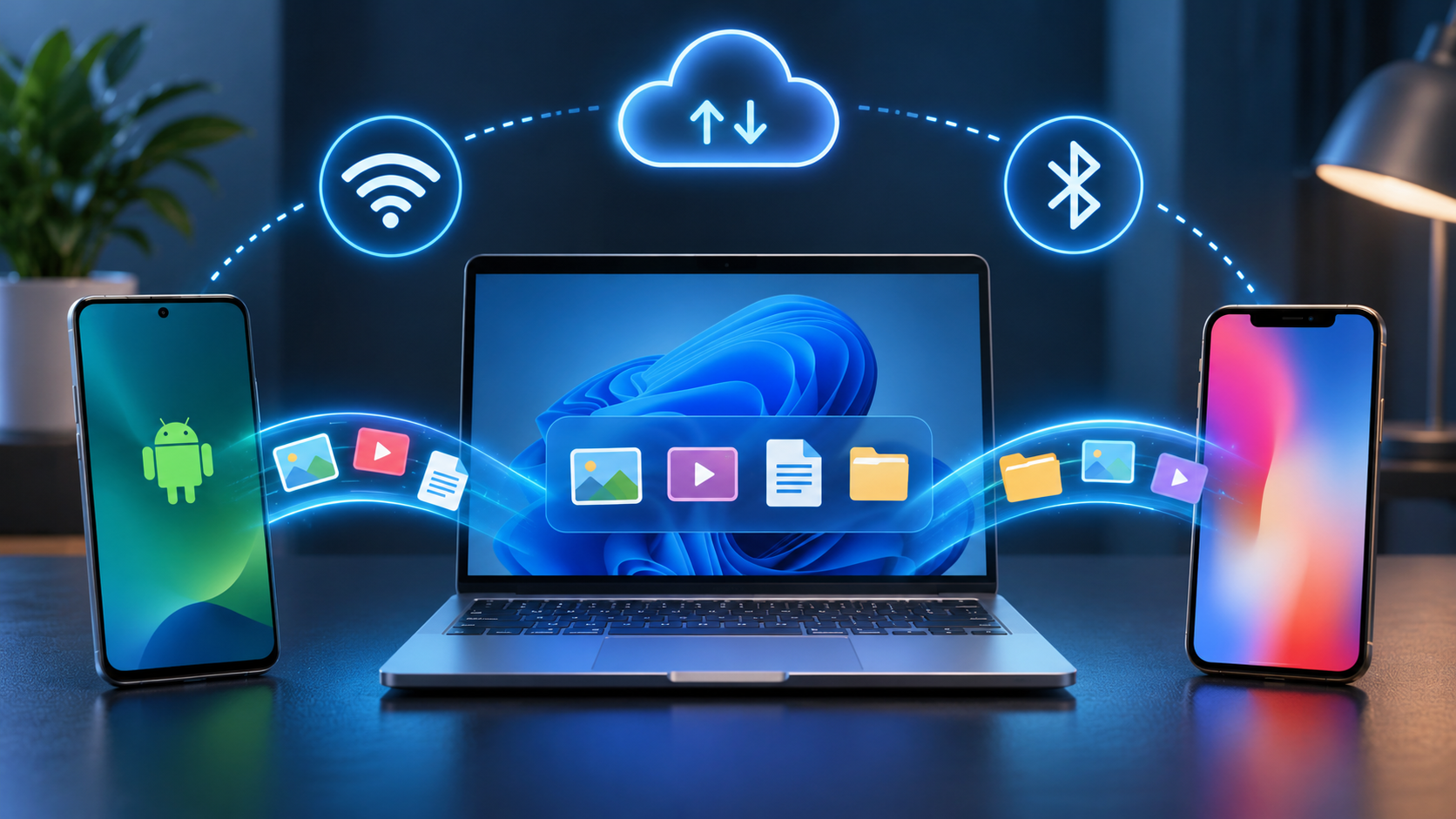
Телефон і комп’ютер уже не обов’язково з’єднувати USB-кабелем, щоб скопіювати фотографії, відео, PDF, документи чи архіви. У Windows 11 смартфон Android можна додати до Провідника, Quick Share передає файли між Android і Windows через бездротове з’єднання, а для iPhone та Mac є AirDrop, повідомляє vv.com.ua.
Найзручніший спосіб залежить не стільки від марки телефона, скільки від поєднання операційних систем. Android і Windows мають кілька прямих варіантів обміну, iPhone та Mac добре працюють через AirDrop, а для зв’язки iPhone і Windows практичним рішенням залишається iCloud.
Якщо потрібно перекинути десяток фотографій або один документ, шукати USB-кабель зазвичай немає сенсу: сучасні бездротові способи запускаються за кілька натискань.
Що потрібно для бездротового підключення телефона
Перш ніж з’ясовувати, як підключити телефон до комп’ютера без кабелю, потрібно перевірити Wi-Fi і Bluetooth. Більшість функцій пошуку пристроїв поруч використовують Bluetooth, а сам файл передають через швидше бездротове з’єднання. Для деяких способів смартфон і ПК мають перебувати в одній локальній мережі.
Стабільний інтернет потрібен не завжди. Quick Share або AirDrop можуть працювати без завантаження файла на віддалений сервер, тоді як iCloud, Google Drive, OneDrive та інші хмарні сховища залежать від доступу до інтернету.
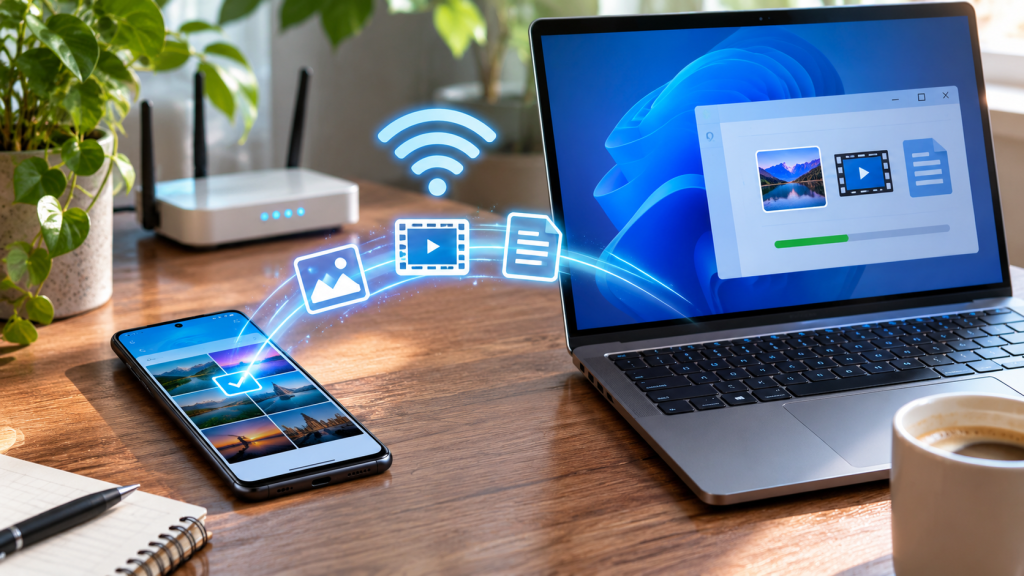
Перед налаштуванням зручно перевірити три речі:
- Wi-Fi і Bluetooth увімкнені на обох пристроях;
- смартфон та комп’ютер розташовані недалеко один від одного;
- на накопичувачі комп’ютера достатньо вільного місця для отриманих фото або відео;
- режим видимості пристрою дозволяє приймати файли;
- VPN або суворі налаштування локальної мережі не блокують виявлення пристроїв.
Якщо комп’ютер не підключається до домашньої мережі після зміни налаштувань роутера, окремо стане у пригоді інструкція про те, як змінити пароль Wi-Fi через телефон або комп’ютер.
Практична порада: для великих відео краще обирати Wi-Fi, Quick Share або локальний доступ до смартфона. Звичайний Bluetooth підходить для невеликих документів, але передача кількох гігабайтів може тривати незручно довго.
Як передати файли з Android на Windows через Quick Share
Один із найпростіших способів передати файли з телефону на комп’ютер з Android працює через Quick Share. Google підтримує окремий застосунок Quick Share для сумісних комп’ютерів Windows, після встановлення якого ПК з’являється серед доступних пристроїв для обміну.
За актуальними вимогами Google, Quick Share підтримує Android 6.0 і новіші версії системи. Для звичайних x64-комп’ютерів потрібна 64-бітна Windows 10 або новіша, а ARM-пристроям потрібна Windows 11. На обох пристроях мають працювати Bluetooth і мережеве підключення, а рекомендована відстань між ними становить до п’яти метрів.
Порядок передачі з Android на ПК виглядає так:
- Встановити Quick Share на комп’ютері та запустити програму.
- За потреби увійти в обліковий запис Google.
- У параметрах видимості вибрати «Ваші пристрої», «Контакти» або тимчасову видимість для інших користувачів.
- На телефоні відкрити фотографію, відео чи документ.
- Натиснути «Поділитися» та вибрати Quick Share.
- У списку пристроїв натиснути назву комп’ютера.
- Підтвердити отримання на ПК, якщо система показує відповідний запит.
Отримані матеріали зазвичай потрапляють до папки Quick Share усередині «Завантажень». Якщо обмін відбувається між власними пристроями з одним обліковим записом Google, приймання може виконуватися автоматично. Передані через Quick Share дані шифруються.
У зворотному напрямку схема майже така сама. У Quick Share на комп’ютері можна вибрати файл або цілу папку, після чого вказати смартфон-одержувач.
Для регулярного обміну фотографіями Quick Share зручніший за месенджер: файл не потрібно спочатку завантажувати в чат, а потім повторно завантажувати на іншому пристрої.
Якщо Quick Share не встановлюється або система поводиться нестабільно, корисно спочатку перевірити характеристики комп’ютера у Windows 10 чи Windows 11, зокрема версію Windows і тип системи.
Як відкрити Android у Провіднику Windows без кабелю
Для Windows 11 існує ще зручніший сценарій. Після зв’язування смартфона Android з ПК його пам’ять можна відкрити безпосередньо у Провіднику, майже як звичайний накопичувач.
Microsoft вказує, що для такого доступу потрібен Android 11 або новіший, актуальна версія Link to Windows та комп’ютер з Windows 11. Після налаштування можна переглядати папки смартфона, копіювати, переміщувати, перейменовувати й видаляти файли без фізичного USB-з’єднання.
Як увімкнути телефон у Провіднику
На комп’ютері потрібно перейти до «Параметри» → «Bluetooth і пристрої» → «Мобільні пристрої» та відкрити керування пристроями. Після додавання смартфона активується функція показу мобільного пристрою у Провіднику.
У результаті телефон з’являється в лівій панелі Провідника. Після цього файл можна просто перетягнути з папки смартфона на робочий стіл або в потрібний каталог комп’ютера.
Коментар технічного спеціаліста: доступ через Провідник найбільше підходить для постійно зв’язаного власного телефона. Для одноразової передачі файла на чужий комп’ютер безпечніше використовувати Quick Share з тимчасовою видимістю.
У Phone Link є й окрема функція надсилання файлів. На Android достатньо викликати системне меню «Поділитися», знайти Link to Windows і вибрати пов’язаний комп’ютер. У зворотному напрямку Windows дозволяє надсилати локальні файли на телефон через меню поширення.
Саме тому передача файлів через Wi-Fi для Android і Windows сьогодні не обмежується одним способом: Quick Share краще підходить для швидкого надсилання, а інтеграція з Провідником зручніша для постійної роботи з папками смартфона.
Як передати файли з iPhone на Mac через AirDrop
Для техніки Apple найкоротший шлях забезпечує AirDrop з iPhone на Mac. Функція передає фотографії, документи, відео та інші підтримувані об’єкти між iPhone, iPad і Mac без USB.
На обох пристроях мають бути ввімкнені Wi-Fi та Bluetooth. Apple рекомендує тримати пристрої на відстані до приблизно десяти метрів. Для власних пристроїв, авторизованих в одному Apple Account, отримання файлів може підтверджуватися автоматично.
Передача з iPhone виконується за кілька кроків:
- Відкрити «Фотографії», «Файли» або іншу програму з потрібним матеріалом.
- Натиснути кнопку поширення.
- Вибрати AirDrop.
- Натиснути назву Mac.
- За потреби підтвердити отримання на комп’ютері.
Файли на Mac часто зберігаються в «Завантаженнях», хоча конкретна поведінка залежить від типу матеріалу. Фотографії та інші об’єкти можуть відкриватися у відповідних програмах. Apple також використовує шифрування під час передачі через AirDrop.
Якщо Mac не з’являється у списку, потрібно перевірити параметр AirDrop у Центрі керування. Для короткочасного обміну з іншим користувачем можна дозволити приймання від усіх на обмежений час, а після завершення повернути приватніший режим.
Як передати файли з iPhone на Windows без USB
AirDrop не є універсальним протоколом для Windows, тому прямого аналога схеми iPhone → AirDrop → Windows немає. Для передачі файлів з iPhone на ПК зручніше використовувати iCloud.
Apple підтримує програму iCloud for Windows, через яку на комп’ютері доступні фотографії, відео та файли iCloud Drive. Після авторизації матеріали синхронізуються між iPhone та ПК, а iCloud Drive з’являється у файловій системі Windows.
Для фотографій схема проста. На iPhone активується синхронізація «Фото iCloud», після чого на комп’ютері встановлюється iCloud for Windows та вмикається доступ до фотографій. Зображення можна відкривати через Провідник Windows або програму «Фотографії».
Для документів зручніший iCloud Drive. Файл, збережений на iPhone у відповідній папці програми «Файли», стає доступним на комп’ютері після синхронізації.
Практичний коментар: iCloud краще сприймати не як одноразову «передачу», а як спільне сховище. Якщо один документ потрібно постійно редагувати то на телефоні, то на ПК, синхронізація зручніша за повторне пересилання кожної нової версії.
Недолік цього методу очевидний: дані проходять через хмару, тому швидкість залежить від інтернет-з’єднання. Великий відеофайл спочатку має завантажитися з телефона, а потім бути отриманий комп’ютером.
Який бездротовий спосіб передачі файлів кращий
Універсального методу для всіх пристроїв немає. Власникам Android і Windows найчастіше достатньо Quick Share для Windows, тоді як користувачам iPhone і Mac простіше працювати через AirDrop. Для різних екосистем зручнішими стають хмарні сховища.
| Спосіб | Пристрої | Потрібен інтернет | Великі файли | Головна перевага |
|---|---|---|---|---|
| Quick Share | Android + Windows | Не обов’язково | Так | Швидка пряма передача |
| Phone Link / Провідник | Android + Windows 11 | Залежить від режиму | Так | Доступ до папок телефона |
| AirDrop | iPhone + Mac | Для базової передачі не потрібен | Так | Вбудовано в екосистему Apple |
| iCloud | iPhone + Windows/Mac | Так | Так, але залежить від каналу | Автоматична синхронізація |
| Bluetooth | Android + Windows та інші сумісні пристрої | Ні | Незручно | Працює без Wi-Fi |
| Хмарне сховище | Майже будь-які платформи | Так | Залежить від тарифу | Доступ із різних пристроїв |
Bluetooth доцільно залишити для невеликих файлів, наприклад документа, архіву з кількома фотографіями або PDF. Для відео на кілька гігабайтів різниця в швидкості порівняно з Wi-Fi стає надто помітною.
Хмара має іншу перевагу. Комп’ютер і смартфон не зобов’язані перебувати поруч. Файл можна завантажити з телефона вдома, а відкрити пізніше з іншого ПК після входу у власний обліковий запис.
Що робити, якщо комп’ютер не бачить телефон
Найчастіше причина не в несправності смартфона, а в налаштуваннях мережі, видимості або Bluetooth. Перевірку краще виконувати послідовно.
- Вимкнути та знову ввімкнути Wi-Fi і Bluetooth на телефоні та ПК.
- Переконатися, що пристрої перебувають поруч.
- Перевірити режим видимості Quick Share або AirDrop.
- Для Wi-Fi-передачі підключити обидва пристрої до однієї мережі, якщо цього вимагає обраний метод.
- Тимчасово перевірити, чи не заважає VPN доступу до локальної мережі.
- Оновити Quick Share, Link to Windows, Windows або мобільну операційну систему.
- Перезапустити обидва пристрої, якщо вони продовжують не бачити один одного.
Не потрібно одразу скидати мережеві налаштування або видаляти драйвери. Спочатку достатньо перевірити видимість, мережу та актуальність програм.
На старому ПК проблема може бути пов’язана з відсутністю потрібної версії Bluetooth або зі старою операційною системою. Якщо комп’ютер готується до переходу на новішу систему, окрема покрокова інструкція зі встановлення Windows 11 із флешки допоможе розібратися з чистою інсталяцією.
Коли передача запускається, але постійно обривається на великих файлах, корисніше перевірити стабільність Wi-Fi та режим енергозбереження, ніж повторювати надсилання десятки разів.
Як передавати файли безпечніше
Бездротова передача додає зручності, але режим «видимий для всіх» не варто залишати активним постійно. Особливо це стосується вокзалів, офісів, навчальних закладів, торгових центрів та інших місць із великою кількістю пристроїв поруч.
Для власного смартфона оптимальні налаштування такі:
- обирати режим «Мої пристрої» або «Лише контакти», якщо він доступний;
- після разової передачі вимикати загальну видимість;
- перевіряти назву пристрою та код підтвердження перед прийманням;
- не приймати невідомі файли від сторонніх пристроїв;
- для конфіденційних документів використовувати власні облікові записи й захищені сервіси;
- не залишати спільні хмарні посилання відкритими довше, ніж потрібно.
Особливої обережності потребують копії паспортів, банківські документи, електронні ключі, резервні копії месенджерів та файли з паролями. Для таких даних зручність пересилання не повинна бути єдиним критерієм вибору сервісу.
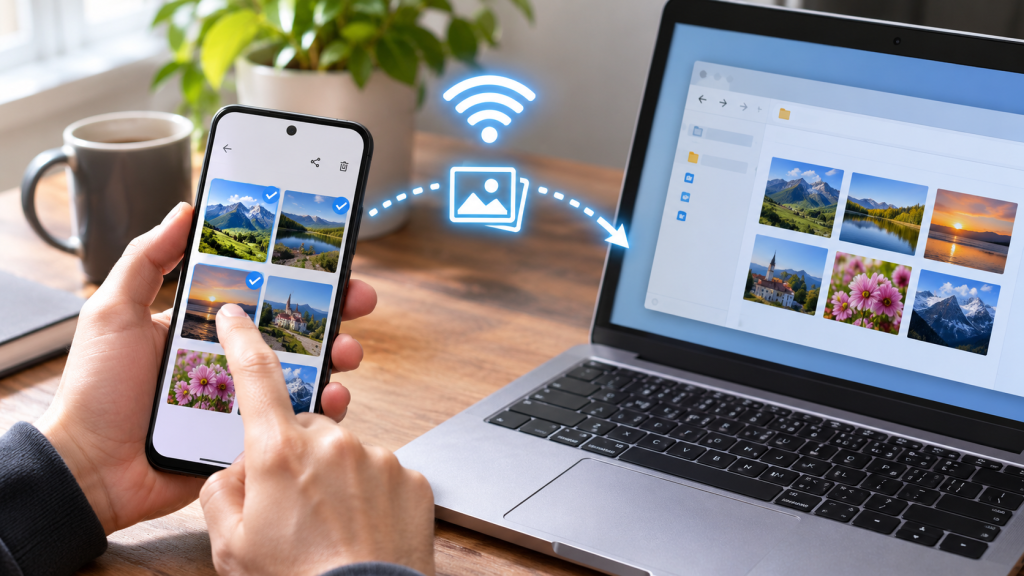
Що обрати для телефона і комп’ютера
Для Android і Windows найзручніше почати з Quick Share. Якщо смартфон використовується разом з Windows 11 щодня, доступ через Phone Link і Провідник дозволяє працювати з файлами майже так само, як із локальною папкою.
Для iPhone і Mac оптимальним залишається AirDrop. Якщо iPhone потрібно зв’язати з Windows, практичніше налаштувати iCloud для Windows і отримувати фотографії та документи через синхронізацію.
Кабель при цьому не стає непотрібним повністю. Для резервної копії на сотні гігабайтів або масового перенесення відео фізичне з’єднання все ще може бути швидшим, але для щоденних фото, PDF, документів та коротких відео бездротової передачі більш ніж достатньо.