
Рекламні банери, спливаючі вікна та автоматичні перенаправлення здатні заважати роботі навіть на швидкому комп’ютері чи сучасному смартфоні. Щоб блокувати рекламу в браузері, не обов’язково купувати платну програму або змінювати пристрій. Достатньо правильно налаштувати браузер, установити перевірене розширення або скористатися фільтрацією мережевих запитів, повідомляє vv.com.ua.
Вибір залежить від того, де саме з’являються оголошення. Звичайні банери, рекламні сповіщення від сайтів і підозрілі вікна можуть мати різні причини, тому один інструмент не завжди розв’язує всі проблеми.
Чому реклама з’являється навіть у звичайному браузері
Більшість сайтів використовує рекламу для фінансування роботи. Вона може відображатися у вигляді банерів, відеороликів, рекомендацій, рекламних блоків усередині статей або вікон, що відкриваються поверх сторінки.
Проблеми починаються тоді, коли оголошення перекривають текст, запускають автоматичне відтворення відео, перенаправляють на сторонні ресурси або маскуються під системні повідомлення. Іноді причина взагалі не в рекламному блоці на сайті, а в дозволі на сповіщення, який користувач випадково надав раніше.
Є кілька основних різновидів реклами:
- Банерна реклама. Статичні зображення, анімовані блоки та рекламні вставки в тексті.
- Спливаючі вікна. Окремі вікна або вкладки, які відкриваються під час переходу на сторінку чи натискання елемента.
- Push-сповіщення. Повідомлення від сайтів, що можуть з’являтися навіть тоді, коли відповідна сторінка не відкрита.
- Відеореклама. Ролики перед основним відео або рекламні вставки під час перегляду.
- Нав’язливі перенаправлення. Автоматичні переходи на сторінки з пропозиціями, сумнівними завантаженнями чи фальшивими попередженнями.
Якщо реклама раптово з’являється на різних сайтах, відкриває невідомі вкладки або змінює пошукову систему без дозволу, потрібно перевірити не лише браузер, а й установлені програми та розширення.
1. Установити розширення для блокування реклами
Розширення браузера є одним із найзручніших способів прибрати значну частину банерів, рекламних вставок і відомих рекламних трекерів. Воно перевіряє запити сторінки за спеціальними правилами та блокує ті, що відповідають налаштованим фільтрам.
Для комп’ютерів із підтримуваними браузерами можна розглянути uBlock Origin або Adblock Plus. Можливості конкретного розширення залежать від браузера, його версії та доступних дозволів.
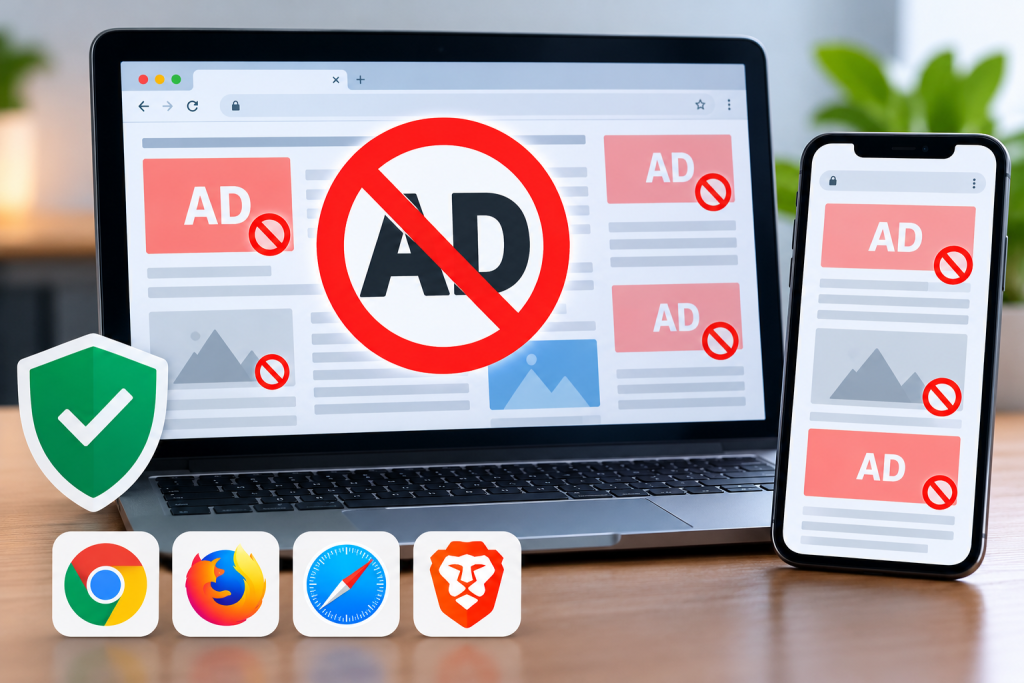
Як установити блокувальник у Chrome
- Відкрийте офіційний магазин розширень Chrome.
- Знайдіть потрібний блокувальник за назвою та перевірте розробника.
- Перегляньте дозволи, опис і відгуки, перш ніж додавати розширення.
- Натисніть кнопку встановлення та підтвердьте дію.
- Відкрийте налаштування розширення, якщо потрібно змінити фільтри або дозволити рекламу на окремому сайті.
- Перезавантажте сторінку й перевірте, чи зникли рекламні блоки.
Важливо враховувати сумісність. Повна версія uBlock Origin доступна не для всіх браузерів і конфігурацій, а можливості блокування можуть відрізнятися. Перед установленням потрібно перевірити актуальний статус розширення в офіційному магазині.
«Розширення повинно мати лише ті дозволи, які потрібні для його роботи».
Це практичний принцип безпечного користування браузером: не варто встановлювати блокувальник із невідомого сайту або погоджуватися на незрозумілі додаткові компоненти.
Яке розширення вибрати
| Інструмент | Основне призначення | Що врахувати |
|---|---|---|
| uBlock Origin | Фільтрація рекламних елементів і трекерів | Перевірити сумісність із браузером |
| Adblock Plus | Блокування реклами за фільтрами | Частина ненав’язливої реклами може бути дозволена за стандартних налаштувань |
| Вбудований захист браузера | Обмеження небезпечних вікон і відомих трекерів | Не замінює повноцінного рекламного фільтра |
Розширення не гарантує повного видалення всіх оголошень. Деякі сайти завантажують рекламу разом з основним вмістом, а відеоплатформи можуть змінювати способи її показу.
2. Вимкнути спливаючу рекламу в налаштуваннях Chrome
Для початку можна скористатися вбудованими засобами браузера. У Google Chrome є окремі налаштування для спливаючих вікон, перенаправлень і нав’язливої реклами. Вони не блокують кожен банер, але допомагають обмежити небажану поведінку сайтів.
Покрокове налаштування на комп’ютері
- Відкрийте Chrome та перейдіть до меню з трьома крапками у правому верхньому куті.
- Виберіть «Налаштування».
- Відкрийте розділ «Конфіденційність і безпека».
- Перейдіть до налаштувань сайтів.
- Знайдіть пункт «Спливаючі вікна й переспрямування».
- Забороніть сайтам автоматично відкривати такі вікна.
- За потреби перевірте розділ додаткових налаштувань вмісту, де можна обмежити нав’язливу рекламу.
Назви та розташування пунктів можуть відрізнятися залежно від версії Chrome і мови інтерфейсу.
Як вимкнути рекламні сповіщення
Якщо реклама з’являється в куті екрана навіть після закриття браузера, причиною можуть бути дозволені сповіщення від сайтів.
У налаштуваннях Chrome відкрийте список дозволів на сповіщення. Перевірте невідомі адреси та забороніть повідомлення від ресурсів, яким не довіряєте. Якщо сповіщення надходять від конкретного сайту, можна змінити дозвіл лише для нього.
Не натискайте на повідомлення про нібито виявлений вірус, виграний приз або необхідне термінове оновлення, якщо воно з’явилося на незнайомій вебсторінці.
На Android основні параметри спливаючих вікон також доступні в налаштуваннях Chrome. На iPhone та iPad можливості браузера відрізняються, тому частину параметрів доведеться змінювати через системні налаштування пристрою.
3. Увімкнути захист від стеження у Firefox або Safari
Якщо головна проблема полягає не в банерах, а в рекламних системах, які збирають інформацію про переглянуті сторінки, допоможуть вбудовані засоби захисту приватності.
Mozilla Firefox має функцію Enhanced Tracking Protection, яка обмежує роботу відомих трекерів, міжсайтових файлів cookie та деяких інших елементів, що використовуються для стеження. Режим суворого захисту може блокувати більше вмісту, але іноді спричиняє проблеми з авторизацією, відео або окремими функціями сайтів.
У Firefox потрібно відкрити налаштування приватності та безпеки й перевірити режим захисту від стеження. Якщо після його посилення певна сторінка працює неправильно, можна налаштувати виняток для конкретного ресурсу.
У Safari на iPhone або iPad можна обмежити спливаючі вікна через системні налаштування:
- Відкрийте «Параметри» на пристрої.
- Перейдіть до розділу програм і виберіть Safari.
- Увімкніть блокування спливаючих вікон.
- Переконайтеся, що попередження про шахрайські вебсайти також активне.
На Mac параметри спливаючих вікон розташовані в налаштуваннях Safari, у розділі керування вебсайтами. Для фільтрації звичайних рекламних блоків можна використовувати сумісні розширення блокувальників контенту.
Посилений захист приватності не тотожний повному блокуванню реклами. Браузер може обмежити стеження, але залишити банери, які сайт завантажує без використання заблокованих трекерів.
Цей підхід особливо корисний для тих, хто користується кількома пристроями Apple або хоче обійтися без додаткових програм.
4. Використати DNS-фільтрацію для смартфона або комп’ютера
DNS-фільтр працює на іншому рівні, ніж розширення браузера. Коли пристрій звертається до доменного імені, DNS-сервіс може перевірити його за списком відомих рекламних або шкідливих доменів. Якщо адреса потрапляє до списку блокування, з’єднання з нею може не відбутися.
Цей спосіб зручний тим, що фільтрація іноді поширюється не лише на один браузер, а й на інші програми пристрою. Однак результат залежить від вибраного сервісу та способу підключення.
Як налаштувати приватний DNS на Android
- Відкрийте системні налаштування смартфона.
- Перейдіть до розділу «Мережа й інтернет» або «Підключення».
- Знайдіть пункт «Приватний DNS». Якщо його не видно, скористайтеся пошуком у налаштуваннях.
- Виберіть варіант із назвою хоста постачальника приватного DNS.
- Введіть адресу обраного сервісу, який підтримує фільтрацію реклами.
- Збережіть зміни й перевірте роботу сайтів.
Назви меню залежать від виробника смартфона та версії Android. Адресу DNS потрібно брати з офіційної документації обраного сервісу, а не з випадкових інструкцій у коментарях чи відео.
На комп’ютері DNS-фільтрацію можна налаштувати через мережеві параметри, маршрутизатор або спеціальну програму. Налаштування на рівні маршрутизатора може поширюватися на декілька пристроїв, підключених до домашньої мережі.
Переваги та обмеження DNS
| Переваги | Обмеження |
|---|---|
| Може працювати для кількох програм | Не приховує всі рекламні елементи |
| Не завжди потребує встановлення розширення | Не блокує кожну рекламу, що завантажується з того самого домену, що й основний вміст |
| Може блокувати відомі шкідливі домени | VPN або інші мережеві налаштування можуть змінювати маршрут DNS-запитів |
| Підходить для мобільних пристроїв | Неправильна конфігурація може порушити доступ до окремих ресурсів |
DNS-фільтр не є повноцінним антивірусом і не замінює захист від фішингу, небезпечних файлів або викрадення паролів.
5. Перейти на браузер із вбудованим блокуванням реклами
Ще один варіант полягає у виборі браузера, який має власні засоби блокування реклами або посиленого захисту приватності. Це зручно, коли не хочеться окремо встановлювати й налаштовувати розширення.
Наприклад, Brave пропонує вбудований захист Brave Shields, який може блокувати багато рекламних елементів і трекерів. Firefox має вбудований захист від стеження, а Safari підтримує блокування спливаючих вікон і сумісні розширення для фільтрації вмісту.
Під час вибору браузера потрібно враховувати не лише рекламу. Значення мають синхронізація закладок, збереження паролів, підтримка потрібних сайтів, робота на смартфоні та регулярні оновлення.
Який спосіб підходить для різних завдань
| Спосіб | Комп’ютер | Смартфон | Що блокує найкраще |
|---|---|---|---|
| Розширення-блокувальник | Так | Залежить від браузера | Банери, частину рекламних вставок і трекерів |
| Налаштування Chrome | Так | Так, із відмінностями | Спливаючі вікна й перенаправлення |
| Захист Firefox або Safari | Так | Так | Відомі трекери, небажані вікна та частину пов’язаного вмісту |
| DNS-фільтрація | Так | Так | Запити до відомих рекламних доменів |
| Браузер із вбудованим блокуванням | Так | Так | Рекламні елементи й трекери залежно від реалізації |
Якщо основна мета полягає в тому, щоб прибрати більшість рекламних блоків на комп’ютері, практичним початком буде сумісне розширення. Для Android можна поєднати налаштування браузера з DNS-фільтром, а для iPhone варто почати з блокування спливаючих вікон і перевірки сумісних розширень Safari.
Що робити, якщо реклама не зникає
Навіть після встановлення блокувальника небажані вікна можуть залишитися. Це не завжди означає, що програма не працює: причиною можуть бути дозволи сайтів, рекламні вставки, які фільтр не розпізнає, або небажане програмне забезпечення.
Якщо реклама з’являється на різних сторінках, відкриває нові вкладки без натискання або змінює домашню сторінку, перевірте браузер за таким списком:
- Перегляньте розширення. Вимкніть незнайомі компоненти та видаліть ті, яким не довіряєте.
- Перевірте дозволи сайтів. Забороніть сповіщення від невідомих ресурсів і перегляньте налаштування перенаправлень.
- Оновіть браузер. Свіжі версії можуть містити виправлення безпеки та нові засоби захисту.
- Перевірте пристрій на небажані програми. Видаліть підозрілі застосунки, особливо якщо проблема виникла після встановлення невідомого файла.
- Скиньте налаштування браузера за потреби. Перед цим перевірте, чи збережені важливі закладки та дані для входу.
Не варто встановлювати кілька невідомих блокувальників одночасно. Вони можуть конфліктувати між собою, сповільнювати завантаження сторінок або вимагати надмірних дозволів.
Окремо слід розрізняти рекламу на вебсторінках і повідомлення, які надходять від програм або операційної системи. Якщо оголошення з’являються навіть тоді, коли браузер закритий, потрібно перевірити джерело сповіщень і список установлених застосунків.
Типові помилки під час блокування реклами
Невдале налаштування іноді створює більше проблем, ніж сама реклама. Наприклад, надто суворий фільтр може блокувати форму входу, оплату, відеоплеєр або інші елементи сторінки.
Найпоширеніші помилки такі:
- Завантаження розширення зі стороннього сайту. Фальшивий блокувальник може збирати дані або підміняти результати пошуку.
- Вимкнення всіх захисних функцій. Якщо певний сайт працює неправильно, краще налаштувати виняток лише для нього.
- Очікування повного блокування будь-якої реклами. Різні технології показу оголошень потребують різних способів фільтрації.
- Ігнорування рекламних сповіщень. Дозвіл, наданий сайту раніше, може залишатися активним незалежно від установленого блокувальника.
- Використання застарілої програми. Старі розширення можуть не підтримувати сучасні версії браузера або актуальні правила фільтрації.
Якщо після встановлення розширення перестала працювати конкретна сторінка, тимчасово вимкніть фільтр для неї та перевірте результат. Не потрібно одразу відмовлятися від блокувальника повністю.
Як безпечно користуватися інтернетом без нав’язливої реклами
Блокування реклами допомагає зробити перегляд сторінок комфортнішим, але не усуває всі ризики. Підроблені кнопки завантаження, фішингові сайти та шкідливі файли можуть залишатися небезпечними навіть за активного фільтра.
Для повсякденного користування достатньо дотримуватися кількох правил:
- Завантажувати програми лише з офіційних магазинів або сайтів розробників.
- Регулярно оновлювати браузер, операційну систему та розширення.
- Не надавати невідомим сайтам доступ до сповіщень, камери, мікрофона чи геолокації без потреби.
- Не вводити паролі та платіжні дані на сторінках, відкритих через підозрілі рекламні повідомлення.
- Перевіряти дозволи встановлених розширень і видаляти непотрібні.
- Не вважати режим приватного перегляду засобом повного блокування реклами або анонімності.
Для роботи з документами та файлами також корисно користуватися перевіреними інструкціями. Наприклад, на сайті VV можна знайти матеріал про те, як зробити нумерацію сторінок у Word, а також рекомендації щодо налаштування абзаців у Word. Для власників смартфонів Apple стане в пригоді інструкція про те, як відновити видалені фото з iPhone.
Що вибрати для блокування реклами
Для більшості користувачів найпростіший варіант полягає в поєднанні вбудованих налаштувань браузера з одним перевіреним блокувальником. DNS-фільтрація може стати додатковим рівнем захисту, особливо на Android або в домашній мережі, а браузер із вбудованим блокуванням підійде тим, хто не хоче встановлювати багато розширень.
Головне правило просте: починати потрібно з безпечних налаштувань, перевіряти дозволи сайтів і не завантажувати невідомі програми заради обіцянки прибрати всю рекламу. Такий підхід допомагає зменшити кількість нав’язливих оголошень без зайвого ризику для особистих даних.