

Як зробити нумерацію сторінок у ворді, щоб цифри автоматично з’являлися на кожному аркуші, а титульна сторінка залишалася без номера? У Microsoft Word для цього передбачені налаштування колонтитулів, формату чисел і розривів розділів. Вони дають змогу пронумерувати звичайний документ, курсову роботу, диплом або звіт за різними правилами, повідомляє vv.com.ua.
Найпростіший варіант займає менше хвилини: достатньо відкрити вкладку «Вставлення» та вибрати потрібне розташування номера. Якщо ж нумерація має починатися з третьої сторінки, містити римські цифри або змінюватися між розділами, знадобляться додаткові параметри.
Що знадобиться для нумерації сторінок у Word
Для стандартної операції достатньо документа у Microsoft Word. Інструкція підходить для настільних версій Word у Windows і macOS, а також частково для Word в інтернеті. Назви команд можуть відрізнятися залежно від версії програми та мови інтерфейсу.
Для роботи знадобляться:
- Microsoft Word або його вебверсія;
- документ, у якому потрібно додати номери сторінок;
- від 1 до 3 хвилин для звичайного налаштування;
- приблизно 5–10 хвилин для складного документа з кількома розділами.
Рівень складності базового способу низький. Для нумерації з третьої сторінки або переходу від римських цифр до арабських потрібно розуміти різницю між звичайним розривом сторінки та розривом розділу.
Головне правило: номери сторінок потрібно вставляти як автоматичне поле, а не набирати вручну. Тоді Word сам змінюватиме їх після додавання, видалення або переміщення тексту.
Як зробити нумерацію сторінок у ворді стандартним способом
Цей варіант підходить для документів, у яких номер має відображатися на кожній сторінці, починаючи з першої. Можна вибрати верхній або нижній колонтитул, розташування по центру чи біля краю сторінки.
Покрокова інструкція
1. Відкрийте документ. Запустіть Word і завантажте файл, у якому потрібно встановити нумерацію. Якщо документ ще не готовий, можна налаштувати її заздалегідь.
2. Перейдіть на вкладку «Вставлення». На верхній стрічці знайдіть команду «Номер сторінки». У деяких версіях її розміщено в групі колонтитулів.
3. Виберіть розташування номера. Натисніть «Угорі сторінки», «Унизу сторінки» або відповідний пункт із назвою поточного розташування. Для курсових і дипломних робіт часто використовують нижній колонтитул, але остаточний вибір залежить від вимог оформлення.
4. Виберіть стиль. Перегляньте запропоновані варіанти та натисніть той, який відповідає потрібному оформленню. Це може бути проста цифра, номер із лінією або інший вбудований шаблон.
5. Перевірте результат. Перейдіть на кілька сторінок документа. Номери мають змінюватися автоматично, а не повторювати одне й те саме значення.
6. Відредагуйте вигляд. Двічі клацніть область колонтитула, виділіть номер і за потреби змініть розмір, шрифт або вирівнювання.
7. Закрийте режим редагування колонтитулів. Натисніть «Закрити колонтитули» або клавішу Esc. Після цього поверніться до основного тексту.
Скріншот: вкладка «Вставлення» з відкритим меню «Номер сторінки» та варіантами розміщення номера вгорі й унизу аркуша.
Офіційна інструкція доступна в довідці Microsoft Support про вставлення номерів сторінок у Word.
Як змінити розташування та формат номера
Якщо цифри стоять не там, де потрібно, повторно відкрийте колонтитул і виберіть інший стиль. Для вирівнювання можна скористатися параметрами абзацу або клавішею Tab, якщо це відповідає структурі вибраного шаблону.
Щоб зробити номер менш помітним, використовуйте шрифт того самого типу, що й основний текст, але не надто великий. Декоративні рамки, кольорові цифри та складні шаблони зазвичай не потрібні для офіційних документів.
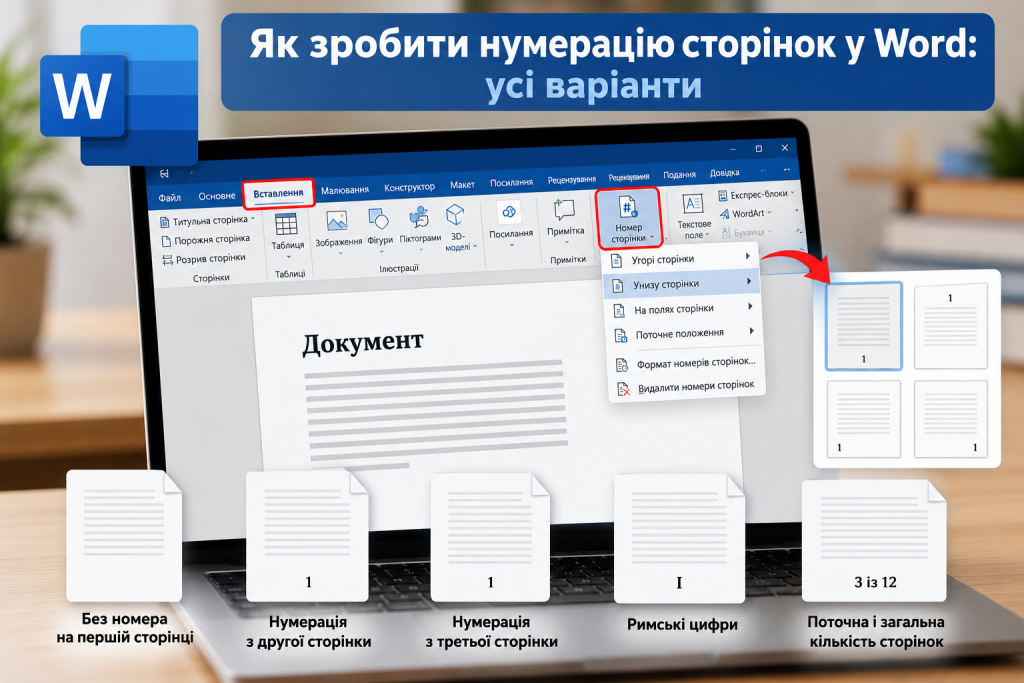
На вкладці «Вставлення» натисніть «Номер сторінки», а потім виберіть потрібне розташування та стиль.
Як пронумерувати сторінки у Word без номера на першій сторінці
Титульна сторінка курсової роботи, диплома або звіту часто входить до загальної кількості сторінок, але цифру на ній не показують. Для цього не потрібно видаляти перший номер вручну й налаштовувати решту сторінок окремо.
Виконайте такі дії:
- Відкрийте документ і перейдіть до «Вставлення» → «Номер сторінки».
- Виберіть місце розташування та стиль нумерації.
- Двічі клацніть верхній або нижній колонтитул, де розташований номер.
- На вкладці роботи з колонтитулами увімкніть параметр «Інші для першої сторінки».
- Переконайтеся, що на першій сторінці цифра зникла, а на другій залишилася.
- Закрийте колонтитули й перегляньте документ.
Скріншот: вкладка редагування колонтитулів із позначеним параметром «Інші для першої сторінки» та сторінками з різним відображенням номера.
Тут є важливий нюанс. Якщо друга сторінка повинна відображатися номером 2, додаткових налаштувань не потрібно. Якщо ж на другій сторінці має стояти цифра 1, змініть початкове значення нумерації.
Як зробити, щоб друга сторінка мала номер 1
Відкрийте меню «Номер сторінки» → «Формат номерів сторінок». У блоці «Нумерація сторінок» знайдіть поле «Почати з» і встановіть значення 0. Якщо параметр «Інші для першої сторінки» активний, Word не показуватиме нуль на титульній сторінці, а наступну сторінку позначить цифрою 1.
Цей спосіб корисний для документів, у яких титульний аркуш не нумерують візуально, але основний текст має починатися з першої сторінки.
Як почати нумерацію з третьої сторінки
Складніший випадок виникає, коли перша сторінка є титульною, друга містить зміст, а основний текст починається з третьої. Якщо на третій сторінці потрібна цифра 1, параметра «Інші для першої сторінки» недостатньо.
У такій ситуації використовуйте нумерацію сторінок Word із розділенням документа на частини. Розрив розділу дає змогу змінювати колонтитули та нумерацію незалежно від попередніх сторінок.
Покроковий порядок дій
- Поставте курсор у кінці другої сторінки, після останнього символу змісту.
- Відкрийте вкладку «Макет» або «Розмітка сторінки» залежно від версії програми.
- Натисніть «Розриви» та виберіть «Наступна сторінка» в блоці розривів розділів.
- Перейдіть на третю сторінку й двічі клацніть її верхній або нижній колонтитул.
- Вимкніть команду «Як у попередньому розділі» або «Зв’язати з попереднім», якщо вона активна.
- Виберіть «Вставлення» → «Номер сторінки» та додайте потрібний стиль.
- Відкрийте «Формат номерів сторінок» і встановіть «Почати з: 1».
- Перевірте перші три сторінки: на титульній і змісті не повинно бути зайвих номерів, а основний текст має починатися з 1.
Скріншот: меню «Макет» → «Розриви» з вибраним розривом розділу «Наступна сторінка».
Розрив сторінки лише переносить текст на новий аркуш. Розрив розділу дає змогу налаштовувати нумерацію окремо, тому для складних документів це принципова різниця.
Офіційна інструкція Microsoft описує цей сценарій у матеріалі про початок нумерації сторінок не з початку документа.
Як зробити нумерацію римськими цифрами
Римські цифри використовують у вступних частинах окремих видань, додатках або документах із нестандартними вимогами оформлення. Word підтримує формати I, II, III та i, ii, iii. Щоб змінити вигляд цифр, не потрібно замінювати кожен номер вручну.
- Двічі клацніть верхній або нижній колонтитул.
- Відкрийте «Вставлення» → «Номер сторінки» → «Формат номерів сторінок».
- Знайдіть список «Формат номера» та виберіть римський формат.
- За потреби встановіть початкове значення нумерації.
- Натисніть «OK» і перевірте відображення на кількох сторінках.
Скріншот: діалогове вікно «Формат номерів сторінок» зі списком арабських і римських форматів.
Якщо вступ потрібно оформити римськими цифрами, а основний текст арабськими, створіть окремий розділ перед основною частиною документа. Вимкніть зв’язок між колонтитулами розділів, а потім установіть для кожної частини свій формат. Для основного тексту виберіть арабські цифри й початок із 1.
| Завдання | Потрібне налаштування |
|---|---|
| Увесь документ римськими цифрами | Формат номера в колонтитулі |
| Вступ римськими, текст арабськими | Розрив розділу та різні формати |
| Нумерація з нового розділу | Розрив розділу та параметр «Почати з» |
| Приховати цифру на титульній | «Інші для першої сторінки» |
Не плутайте формат нумерації з автоматичною нумерацією заголовків. Перша стосується сторінок, друга допомагає створювати структуру документа.
Як додати номер сторінки разом із загальною кількістю сторінок
Для звітів, інструкцій та об’ємних документів зручно використовувати формат «Сторінка 3 із 12». Він одразу показує поточне положення в документі та його загальний обсяг.
Щоб налаштувати такий формат:
- Перейдіть у «Вставлення» → «Номер сторінки».
- Виберіть верхній або нижній колонтитул.
- Перегляньте вбудовані шаблони й знайдіть варіант із позначенням поточної та загальної кількості сторінок.
- Виберіть його та перевірте результат.
Скріншот: меню шаблонів нумерації з прикладом «Сторінка X із Y».
У Word використовуються автоматичні поля, тому після додавання нового тексту загальна кількість сторінок оновлюється відповідно до розбиття документа. Якщо результат не змінився відразу, виділіть документ клавішами Ctrl+A і натисніть F9, щоб оновити поля. На деяких ноутбуках для цього потрібно додатково натиснути Fn.
Деталі наведено в офіційній довідці Microsoft про формат «Сторінка X із Y».
Як зробити нумерацію у Word на телефоні та у вебверсії
У Word для інтернету можна додавати номери сторінок без встановлення повної настільної програми. Основні дії подібні, хоча частина розширених налаштувань може бути недоступною або відрізнятися.
Word Online
- Відкрийте документ у браузері.
- Перейдіть до вкладки «Вставлення».
- Виберіть «Номери сторінок».
- Укажіть потрібне розташування та формат.
- За потреби додайте загальну кількість сторінок і перевірте результат.
Якщо потрібно змінити нумерацію в різних розділах, задати складний перехід між римськими й арабськими цифрами або почати відлік із третьої сторінки, відкрийте документ у настільному Word.
Word на Android або iPhone
Назви команд і розташування меню залежать від версії застосунку. Зазвичай потрібно відкрити документ у режимі редагування, розгорнути стрічку команд і знайти вкладку «Вставлення». Якщо пункт нумерації недоступний, перевірте режим перегляду та доступні функції вашої версії програми.

Для складного оформлення дипломної роботи зручніше використовувати комп’ютер: на великому екрані простіше перевірити розриви розділів, колонтитули та послідовність номерів.
Чому не працює нумерація сторінок у Word
Навіть після правильного додавання номерів результат іноді не відповідає очікуванням. Найчастіше проблема пов’язана з параметрами першої сторінки, розривами розділів або зв’язком між колонтитулами.
| Проблема | Причина | Як виправити |
|---|---|---|
| На першій сторінці немає номера | Увімкнено «Інші для першої сторінки» | Перевірте, чи це очікуваний результат |
| На другій сторінці стоїть 2 замість 1 | Початкове значення не змінено | Установіть «Почати з: 0» і залиште прихованою першу сторінку |
| У всіх розділах однаковий формат | Колонтитули пов’язані між собою | Вимкніть «Як у попередньому розділі» та задайте потрібний формат |
| Номери повторюються | Цифри введено вручну або скопійовано | Видаліть ручні цифри й вставте автоматичне поле |
| Нумерація зникає після розриву | У новому розділі немає потрібного поля або змінено колонтитул | Перевірте налаштування нового розділу |
| Замість очікуваної цифри відображається старе значення | Поля не оновилися | Виділіть документ і натисніть F9 |
Якщо після виправлення параметрів проблема залишається, перевірте документ у режимі розмітки сторінки. Також корисно ввімкнути показ недрукованих символів на вкладці «Основне»: позначення розривів допомагають знайти місце, де змінилася структура документа.
Якщо номери зникли лише в частині документа, спочатку перевірте розриви розділів і зв’язок колонтитулів. Повторне додавання нумерації до всього файла може створити дублікати.
Корисні поради для оформлення курсової та дипломної роботи
Вимоги до нумерації залежать від навчального закладу, методичних рекомендацій і типу документа. Тому перед остаточним оформленням потрібно перевірити, чи нумерують титульну сторінку, чи входить зміст до загальної послідовності та з якого аркуша має починатися основний текст.
- Перевіряйте всі сторінки після редагування. Додавання таблиць, зображень і великих абзаців може змінити загальну кількість сторінок.
- Не вводьте номери вручну. Автоматичне поле зберігає правильну послідовність навіть після змін у документі.
- Використовуйте однаковий стиль. Розмір шрифту, розташування та відступи мають відповідати вимогам до оформлення.
- Зберігайте копію перед складними змінами. Це дасть змогу повернутися до попереднього варіанта, якщо розриви розділів налаштовано неправильно.
- Перевіряйте PDF перед відправленням. Експортуйте документ і перегляньте титульну сторінку, зміст, початок основного тексту та останній аркуш.
Якщо документ містить числові дані, таблиці та розрахунки, корисно спочатку впорядкувати їх у таблиці. Наприклад, у матеріалі як зробити таблицю в Excel пояснено, як структурувати дані, використовувати фільтри та формули. Готові результати можна перенести до Word і оформити як частину звіту.
Найнадійніший спосіб перевірити оформлення перед здаванням роботи полягає в тому, щоб переглянути не лише документ Word, а й готовий PDF-файл.
Як підготувати документ до друку або презентації
Після налаштування нумерації перевірте поля сторінок, заголовки, таблиці та зображення. Номер не повинен перекривати текст або потрапляти надто близько до краю аркуша. Якщо документ готують для виступу, звіт можна перетворити на презентацію, залишивши в ній головні цифри, висновки й графічні матеріали.
Для цього стане в пригоді інструкція як зробити презентацію, у якій описано доступні інструменти для створення слайдів. Водночас сам документ Word краще зберегти окремо, щоб у разі потреби можна було змінити текст або повторно експортувати його в PDF.
Для файлів, які містять важливі робочі матеріали, варто також перевірити доступ до облікового запису, у якому вони зберігаються. Поради з цифрової безпеки зібрані в матеріалі як убезпечити свій акаунт в Instagram від злому. Ця інструкція стосується захисту профілю Instagram, а не налаштувань Word, проте нагадує про важливість безпечного доступу до цифрових сервісів.
Короткі відповіді на поширені запитання
Чи можна пронумерувати сторінки без титульної?
Так. Увімкніть параметр «Інші для першої сторінки» в налаштуваннях колонтитулів. Якщо основний текст має починатися з цифри 1, установіть початкове значення 0.
Як почати нумерацію з третьої сторінки?
Додайте розрив розділу після другої сторінки, вимкніть зв’язок колонтитулів із попереднім розділом і встановіть початок нумерації з 1.
Як змінити арабські цифри на римські?
Відкрийте «Формат номерів сторінок» і виберіть римський формат. Для різних форматів у межах одного документа створіть окремі розділи.
Чи можна поставити номер угорі сторінки?
Так. У меню «Вставлення» → «Номер сторінки» виберіть розташування у верхньому колонтитулі.
Як видалити нумерацію?
Відкрийте «Вставлення» → «Номер сторінки» та виберіть команду видалення номерів. Якщо документ містить окремі розділи, перевірте їхні колонтитули після видалення.
Що варто запам’ятати
Для звичайного документа достатньо вставити номер сторінки через меню Word. Для титульної сторінки без цифри використовуйте параметр «Інші для першої сторінки», а для початку відліку з третьої сторінки або переходу від римських цифр до арабських налаштовуйте окремі розділи. Після завершення перевірте послідовність номерів і вигляд документа в PDF.
Збережіть цю інструкцію в закладках, щоб швидко повернутися до потрібного способу, коли доведеться оформлювати звіт, курсову чи дипломну роботу.