
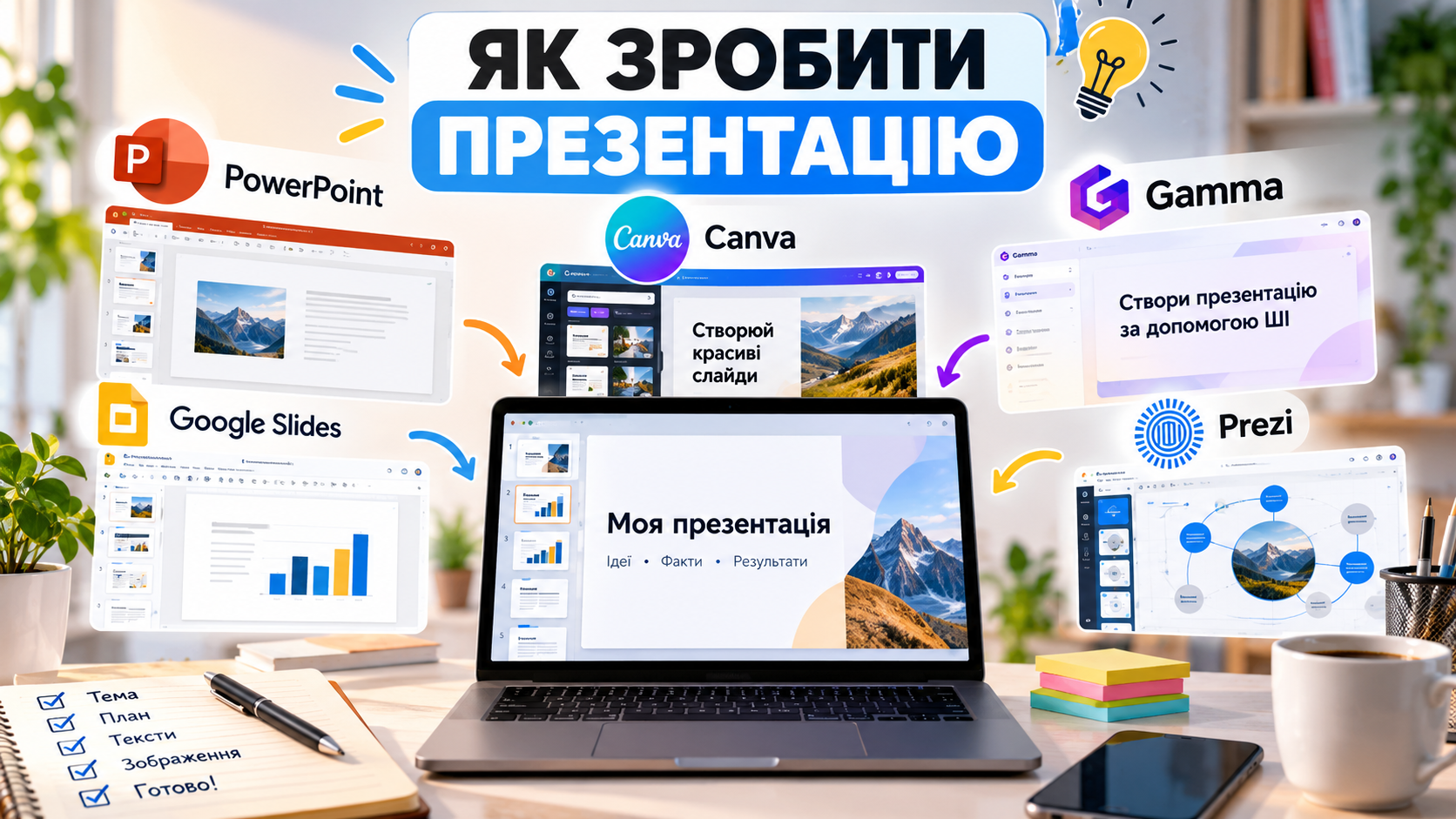
Щоб зробити презентацію для навчання, роботи або захисту проєкту, не обов’язково встановлювати платну програму чи самостійно оформлювати кожен слайд. Google Slides, Canva, PowerPoint, Gamma та Prezi пропонують різні способи підготувати матеріал: від класичних слайдів до презентацій, які створюються за текстовим описом. Вибір залежить від складності завдання, вимог до формату файлу та часу, відведеного на роботу, повідомляє vv.com.ua.
Для короткої доповіді достатньо безкоштовного онлайн-сервісу з готовими шаблонами. Якщо ж ідеться про корпоративний звіт, регулярну роботу з даними, командні проєкти або автоматичне генерування слайдів, можуть знадобитися платні функції.
Якісна презентація починається не з вибору шаблону, а з розуміння того, яку думку аудиторія має запам’ятати після перегляду останнього слайда.
Що потрібно для створення презентації
Перед початком роботи варто визначити мету, аудиторію та формат майбутнього матеріалу. Презентація для університетського семінару відрізняється від комерційної пропозиції: у першій важливі аргументи й джерела, у другій потрібні конкретні переваги, цифри та рішення.

Для нескладної роботи достатньо браузера, текстового редактора й доступу до інтернету. Якщо матеріал показуватимуть без підключення до мережі, необхідно заздалегідь перевірити можливість завантаження файлу на комп’ютер.
| Що підготувати | Для чого це потрібно |
|---|---|
| Тему та мету | Допомагають визначити головну думку |
| План із 5–10 пунктів | Встановлює логічний порядок слайдів |
| Факти, цифри та приклади | Роблять матеріал переконливим |
| Зображення, діаграми та схеми | Допомагають пояснити складні ідеї |
| Програму для роботи зі слайдами | Визначає доступні функції та формати експорту |
Для короткого виступу на 5–7 хвилин зазвичай достатньо 6–10 змістовних слайдів, якщо доповідь не потребує демонстрації великої кількості даних.
Орієнтовний час підготовки простої презентації становить 30–60 хвилин, якщо текст і фактичні матеріали вже готові. Якщо потрібно дослідити тему, побудувати графіки та створити власний візуальний стиль, робота може тривати кілька годин.
Безкоштовні та платні програми для презентацій
Сервіси для роботи зі слайдами відрізняються не тільки дизайном, а й принципом роботи. Одні орієнтовані на спільне редагування, інші пропонують велику бібліотеку шаблонів або допомагають створити чернетку за допомогою штучного інтелекту.
Google Slides для спільної роботи
Офіційний сайт: Google Slides
Google Slides підходить студентам, викладачам, командам і всім, кому потрібно працювати з презентацією в браузері. Сервіс зберігає зміни в хмарі, підтримує коментарі та дозволяє кільком користувачам редагувати один файл.
Щоб розпочати, достатньо ввійти в обліковий запис Google і створити нову презентацію. Далі можна додавати текст, фотографії, фігури, відео й діаграми, змінювати оформлення та налаштовувати переходи між слайдами.
Основні переваги сервісу:
- безкоштовний доступ до базових інструментів;
- спільне редагування та коментування;
- автоматичне збереження змін;
- можливість показу через браузер;
- завантаження матеріалів у форматах PowerPoint і PDF.
Водночас Google Slides має менше можливостей для складного графічного оформлення, ніж спеціалізовані дизайн-платформи. Частина функцій залежить від підключення до інтернету, а для роботи офлайн потрібно заздалегідь налаштувати відповідний режим.
Сервіс особливо зручний для командних завдань, коли кілька людей готують спільний матеріал, залишають коментарі та вносять зміни без пересилання різних версій файлу електронною поштою.
Canva для візуально привабливих слайдів
Офіційний сайт: Canva
Canva орієнтована на візуальне оформлення. У сервісі є шаблони для бізнес-пропозицій, навчальних матеріалів, портфоліо, маркетингових кампаній і персональних проєктів. Готовий макет можна адаптувати до власних кольорів, шрифтів, текстів та ілюстрацій.
Для старту достатньо вибрати шаблон і замінити демонстраційний вміст своїм. Елементи перетягуються мишею, тому для створення охайного дизайну не потрібні навички графічного редактора.
Безкоштовний план дає змогу створювати презентації та використовувати доступні в ньому шаблони й ресурси. Платні можливості Canva Pro охоплюють додаткові графічні матеріали, інструменти бренду, зміну розміру дизайну та розширені функції на основі ШІ. Конкретний перелік можливостей залежить від тарифу.
Canva особливо зручна тоді, коли потрібно швидко отримати цілісне оформлення без ручного налаштування кожного елемента.
Недолік сервісу полягає в тому, що частина шаблонів, фотографій та графічних елементів доступна лише за підпискою. Перед експортом потрібно перевірити, чи немає в проєкті платних ресурсів, які вимагатимуть оплати.
Під час оформлення слайдів із великою кількістю фотографій корисно дотримуватися принципів композиції: не перевантажувати кадр, залишати вільний простір і не поєднувати десятки різнорідних зображень. Подібні прийоми застосовують і під час створення колажу онлайн, коли кілька фотографій потрібно об’єднати в єдину композицію.
Canva підійде для рекламних матеріалів, творчих завдань, презентацій товарів, портфоліо та виступів, де візуальний стиль має велике значення.
Microsoft PowerPoint для роботи й навчання
Офіційний сайт: PowerPoint для вебу
PowerPoint залишається одним із найзручніших варіантів для створення структурованих презентацій із текстом, таблицями, діаграмами, анімаціями та відео. Він підходить для фінансових звітів, навчальних лекцій, захисту дипломних робіт і ділових пропозицій.
Сервіс доступний у двох основних форматах: вебверсія та настільна програма. PowerPoint онлайн можна використовувати безкоштовно з обліковим записом Microsoft, тоді як доступ до настільних програм і розширених функцій залежить від ліцензії або передплати Microsoft 365.
Перевага PowerPoint полягає в точному налаштуванні розташування елементів, анімацій і оформлення. Також програма широко підтримує формат PPTX, що полегшує обмін файлами з колегами й навчальними закладами.
Недолік для початківців полягає в тому, що велика кількість параметрів може ускладнювати роботу. Щоб створити якісні слайди, доведеться приділити увагу сітці, відступам, типографіці та узгодженості стилю.
PowerPoint найкраще підходить для регулярної професійної роботи, складних звітів, презентацій із діаграмами та матеріалів, які мають відкриватися на різних комп’ютерах.
Gamma для створення презентацій за допомогою ШІ
Офіційний сайт: Gamma
Gamma допомагає перетворити короткий опис теми на структурований матеріал із заголовками, текстовими блоками та візуальними елементами. Замість ручного створення кожного слайда користувач задає тему, аудиторію, мету й основні тези, після чого сервіс пропонує початковий варіант презентації.
Такий підхід корисний, коли матеріал потрібно підготувати швидко або коли ще немає готової структури. Згенерований результат можна редагувати, змінювати послідовність блоків і уточнювати формулювання.
Безкоштовний тариф дає змогу випробувати основні можливості сервісу в межах установлених лімітів. Платні плани можуть пропонувати розширені можливості ШІ, додаткові ресурси та налаштування бренду. Конкретні обмеження залежать від обраного тарифу.

Є й ризики: автоматично створений текст може містити неточності, поверхові пояснення або неперевірені цифри. Дизайн, який добре виглядає у вебперегляді, не завжди бездоганно переноситься до іншого формату.
Більше практичних рекомендацій зібрано в матеріалі про те, як зробити презентацію за допомогою ШІ. Там ця тема розглядається окремо, з акцентом на автоматизацію підготовки слайдів.
Gamma підійде для першого варіанта бізнес-презентації, плану лекції, огляду теми або внутрішнього звіту, який потім відредагує фахівець.
Prezi для інтерактивних виступів
Офіційний сайт: Prezi
Prezi відрізняється від класичних редакторів тим, що дозволяє будувати виступ на великому полотні з масштабуванням і переходами між тематичними блоками. Це дає змогу показувати зв’язки між поняттями, розкривати складні теми та підтримувати увагу аудиторії.
Сервіс має безкоштовний базовий план і платні тарифи. У платних версіях можуть бути доступні розширені налаштування приватності, завантаження матеріалів для офлайн-показу, додаткові інструменти та аналітика.
Незвичайна анімація не замінює аргументу. Вона має допомагати зрозуміти зв’язок між частинами теми, а не відволікати від змісту.
Prezi не завжди зручний для презентацій, де важлива сувора послідовність таблиць, фінансових показників або великої кількості однотипних слайдів. Крім того, до нестандартної навігації аудиторія може бути не звикла, тому складні переходи варто використовувати помірно.
Сервіс доречний для інтерактивних лекцій, пояснення складних процесів, творчих виступів і презентацій, де потрібно показати зв’язки між ідеями.
Порівняння сервісів для створення презентацій
Вибираючи програму, потрібно оцінювати не тільки ціну, а й формат результату, простоту редагування, доступність експорту та можливості спільної роботи.
| Інструмент | Безкоштовний доступ | Головна перевага | Що врахувати |
|---|---|---|---|
| Google Slides | Так | Спільне редагування | Менше складних дизайнерських функцій |
| Canva | Так | Шаблони та візуальний дизайн | Частина ресурсів платна |
| PowerPoint | Вебверсія | Контроль над слайдами та PPTX | Настільна програма може вимагати передплати |
| Gamma | Так, із лімітами | Створення чернетки за описом | Потрібна перевірка фактів і структури |
| Prezi | Так, базовий план | Нелінійна навігація | Незвичний формат потребує підготовки |
Окремо варто оцінювати сумісність із вимогами замовника. Якщо викладач просить надіслати PPTX, краще відразу перевірити експорт у цей формат. Якщо презентація має відкриватися за посиланням без завантаження файлу, зручнішим може бути онлайн-сервіс.
Безкоштовний інструмент не означає гірший результат: у короткій презентації якість структури й точність матеріалу часто важливіші за кількість доступних ефектів.
Як зробити презентацію крок за кроком
Навіть найкраща програма не врятує матеріал, якщо слайди не мають логічного зв’язку. Тому спочатку потрібно сформувати зміст, а вже потім переходити до оформлення.
Крок 1. Визначте мету виступу
Сформулюйте одним реченням, що має зрозуміти або зробити аудиторія після перегляду. Для навчальної роботи це може бути пояснення певного явища, для бізнесу, обґрунтування рішення, для звіту, демонстрація результатів.
Крок 2. Складіть план
Розподіліть матеріал на вступ, основну частину та завершення. Для короткої доповіді можна використати таку послідовність:
- Титульний слайд із темою.
- Проблема або запитання, яке розглядається.
- Основні факти та аргументи.
- Приклади, графіки або результати.
- Практичне значення матеріалу.
- Підсумкові тези та джерела.
Кількість слайдів визначайте за змістом, а не за бажанням використати всі доступні макети.
Крок 3. Виберіть інструмент і шаблон
Відкрийте Google Slides, Canva, PowerPoint, Gamma або Prezi. Якщо час обмежений, почніть із шаблону, який відповідає меті презентації. Для фінансового звіту підійде стримане оформлення, а для творчого проєкту можна використати яскравішу палітру.
Крок 4. Заповніть слайди змістом
Розміщуйте на кожному слайді одну основну думку. Довгі пояснення краще перенести до нотаток доповідача, а на екрані залишити короткі формулювання, ключові цифри та візуальні докази.
Крок 5. Додайте зображення й діаграми
Використовуйте графіку лише тоді, коли вона допомагає пояснити матеріал. Діаграма має показувати тенденцію або порівняння, фотографія ілюструвати приклад, а схема демонструвати послідовність чи зв’язок.
Крок 6. Уніфікуйте оформлення
Виберіть один-два шрифти, обмежте палітру кількома основними кольорами та зберігайте однакові відступи. Заголовки одного рівня мають бути оформлені однаково, а важливі цифри не повинні губитися серед декоративних елементів.
Крок 7. Перевірте презентацію перед показом
Перегляньте всі слайди в режимі демонстрації. Переконайтеся, що текст читається з відстані, посилання відкриваються, анімації працюють коректно, а графіки мають зрозумілі підписи.
Збережіть резервну копію у форматі PPTX або PDF, якщо це потрібно для конкретного заходу. Перед виступом на чужому комп’ютері перевірте шрифти, відео та відображення елементів.
Як використовувати штучний інтелект для презентації
Інструменти ШІ можуть прискорити підготовку плану, скоротити довгий текст і запропонувати варіанти оформлення. Проте вони не звільняють від перевірки фактів, особливо коли презентація містить статистику, результати досліджень або фінансові показники.
Щоб отримати корисну чернетку, варто чітко описати завдання. Запит може містити тему, аудиторію, кількість слайдів, бажаний тон і вимоги до джерел.
Приклад запиту для генератора презентацій:
Створи план презентації на 8 слайдів про енергоефективність для учнів старших класів. Для кожного слайда запропонуй короткий заголовок, три основні тези та ідею для ілюстрації. Не вигадуй статистику, а для числових тверджень вкажи джерела, які потрібно перевірити.
Після генерації необхідно перевірити послідовність аргументів, прибрати повтори й замінити загальні фрази конкретними прикладами. Якщо сервіс створив презентацію з автоматично підібраними ілюстраціями, слід також перевірити доречність зображень і права на їх використання.
ШІ найкраще працює як помічник у підготовці чернетки, а не як остаточне джерело фактів.
Типові помилки під час створення презентацій
Навіть охайно оформлені слайди можуть ускладнювати сприйняття, якщо текст перевантажений або матеріал не має чіткої структури.
Найчастіше трапляються такі помилки:
- Забагато тексту. Скоротіть пояснення до основних тез, а подробиці залиште для усного виступу.
- Дрібний шрифт. Перевірте слайди на екрані, з якого відбуватиметься демонстрація.
- Надлишок анімацій. Залиште переходи, які пояснюють послідовність або привертають увагу до конкретного елемента.
- Невиразні графіки. Додайте назви осей, одиниці вимірювання та пояснення до даних.
- Різні стилі оформлення. Уніфікуйте кольори, шрифти, заголовки й розташування елементів.
- Відсутність резервної копії. Збережіть файл локально та підготуйте PDF, якщо формат і завдання це дозволяють.
Окрему увагу слід приділити джерелам. Якщо на слайді наведено статистику, цитату чи результати дослідження, має бути зрозуміло, звідки походять ці дані. Для академічних і ділових матеріалів це не формальність, а умова перевірності інформації.
Як вибрати між безкоштовною та платною версією
Платна підписка виправдана, коли конкретні обмеження безкоштовного тарифу заважають роботі. Наприклад, потрібні брендовані шаблони для всієї компанії, розширені функції автоматизації, додаткові можливості експорту або спільне управління матеріалами.
Перед оплатою перевірте чотири параметри:
- Чи потрібні функції, яких немає у безкоштовній версії.
- Чи можна експортувати презентацію в потрібному форматі.
- Чи дозволяє ліцензія використовувати матеріали для комерційних цілей.
- Чи окупає заощаджений час вартість підписки.
Для разового навчального завдання зазвичай достатньо Google Slides або безкоштовних функцій Canva чи PowerPoint для вебу. Якщо презентації створюються щотижня, працює команда або необхідно дотримуватися єдиного корпоративного стилю, платний тариф може бути практичнішим.
Часті запитання
Де можна зробити презентацію безкоштовно?
Google Slides, Canva, PowerPoint для вебу, Gamma та Prezi мають безкоштовні варіанти використання. Вони відрізняються доступними функціями, лімітами та можливостями експорту.
Яка програма найкраща для презентації студенту?
Для групової роботи зручний Google Slides, для готових візуальних шаблонів Canva, а для завдань із вимогою формату PPTX PowerPoint. Якщо потрібно швидко отримати чернетку за описом теми, можна спробувати Gamma.
Чи можна створити презентацію за допомогою ШІ?
Так. Gamma та функції Canva на основі ШІ допомагають створити початкову структуру й оформлення. Готовий матеріал потрібно перевірити, відредагувати та доповнити достовірними джерелами.
У якому форматі краще зберігати презентацію?
PPTX підходить для подальшого редагування в PowerPoint та сумісних програмах, а PDF, для стабільного відображення й надсилання готового матеріалу. Якщо презентацію показуватимуть онлайн, можна скористатися посиланням на перегляд.
Скільки слайдів має бути в хорошій презентації?
Для короткого виступу на 5–7 хвилин орієнтиром можуть бути 6–10 слайдів. Остаточна кількість залежить від складності теми, темпу доповіді та обсягу даних, які потрібно пояснити.
Чи варто платити за програму для презентацій?
Платний тариф має сенс, якщо регулярно використовуються преміальні шаблони, командні функції, розширений експорт або інструменти ШІ. Для більшості простих навчальних завдань і разових доповідей безкоштовних можливостей достатньо.