
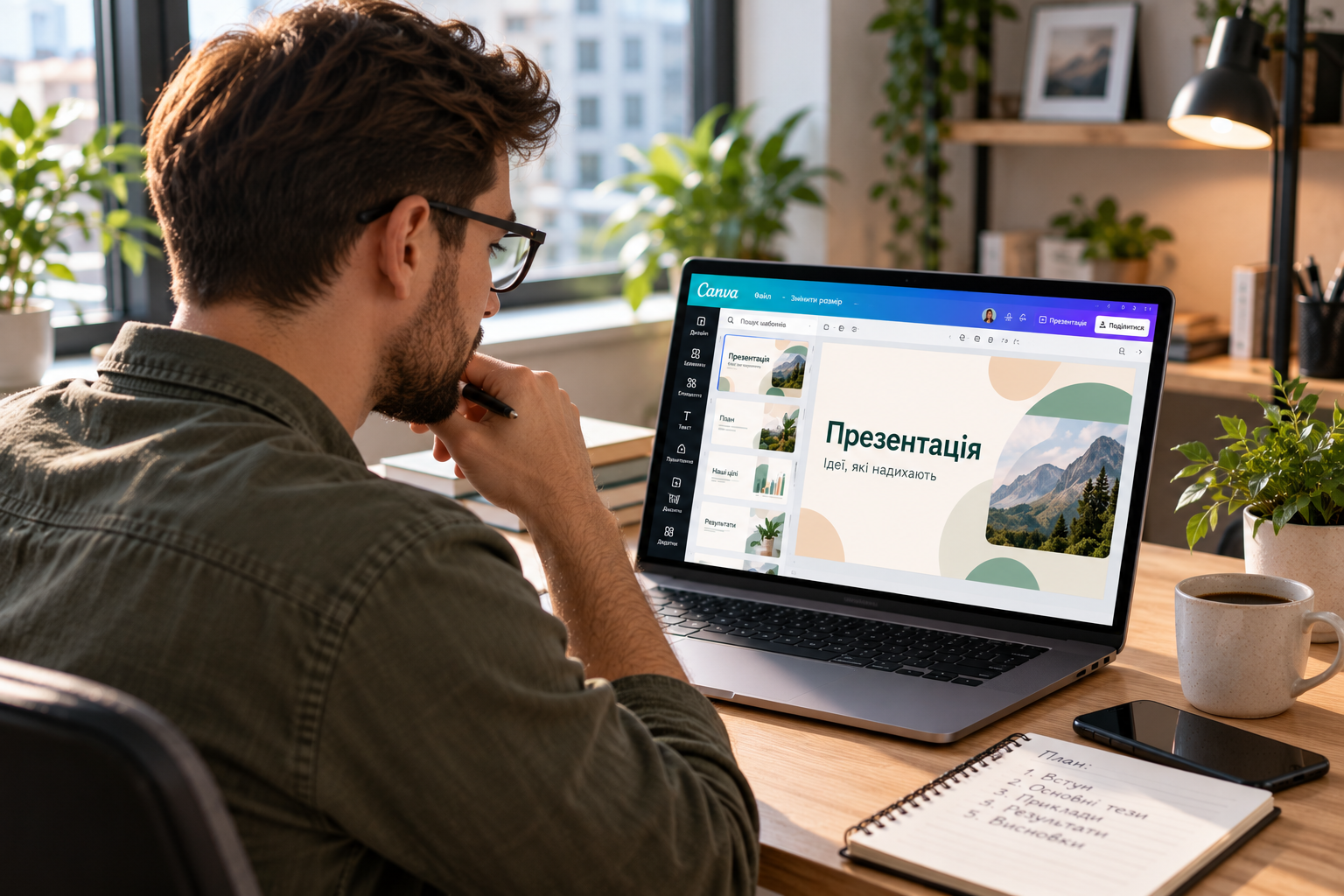
Щоб зробити презентацію онлайн безкоштовно, не потрібно встановлювати PowerPoint, шукати дизайнерські шаблони на сторонніх сайтах або самостійно налаштовувати кожен слайд. Canva, Google Slides, Prezi, Pitch і Gamma дають змогу працювати безпосередньо в браузері, а частина інструментів допомагає створювати початкову структуру презентації за текстовим запитом, повідомляє vv.com.ua.
Різниця між сервісами полягає не лише в дизайні. Одні краще підходять для навчальних проєктів і спільної роботи, інші орієнтовані на бізнес-презентації або створення слайдів за допомогою штучного інтелекту. Вибір залежить від завдання: підготувати доповідь, захистити диплом, представити бізнес-ідею чи оформити звіт.
Хороша презентація не намагається вмістити всю інформацію на одному екрані. Вона допомагає аудиторії зрозуміти головну думку й запам’ятати аргументи.
Які безкоштовні сервіси для презентацій варто спробувати
У добірці зібрано п’ять популярних інструментів із безкоштовними можливостями. Усі вони працюють онлайн, проте мають різні підходи до редагування, оформлення та експорту готових матеріалів.
| Сервіс | Для чого підходить | Головна перевага | Що врахувати |
|---|---|---|---|
| Canva | Навчання, доповіді, візуальні проєкти | Великий вибір шаблонів | Частина матеріалів платна |
| Google Slides | Командна робота, навчання, звіти | Спільне редагування | Менше дизайнерських можливостей, ніж у Canva |
| Prezi | Виступи, пояснення складних концепцій | Масштабування та нелінійна навігація | Потрібно помірно використовувати ефекти |
| Pitch | Бізнес-презентації, комерційні пропозиції | Узгоджений дизайн і командна робота | Експорт та брендування залежать від тарифу |
| Gamma | Швидке створення слайдів за допомогою ШІ | Генерація структури за описом | Безкоштовний тариф має обмеження |
Безкоштовний доступ не завжди означає, що всі функції відкриті без обмежень. Перед початком роботи потрібно перевірити доступність потрібного формату експорту, преміальних шаблонів і функцій штучного інтелекту.
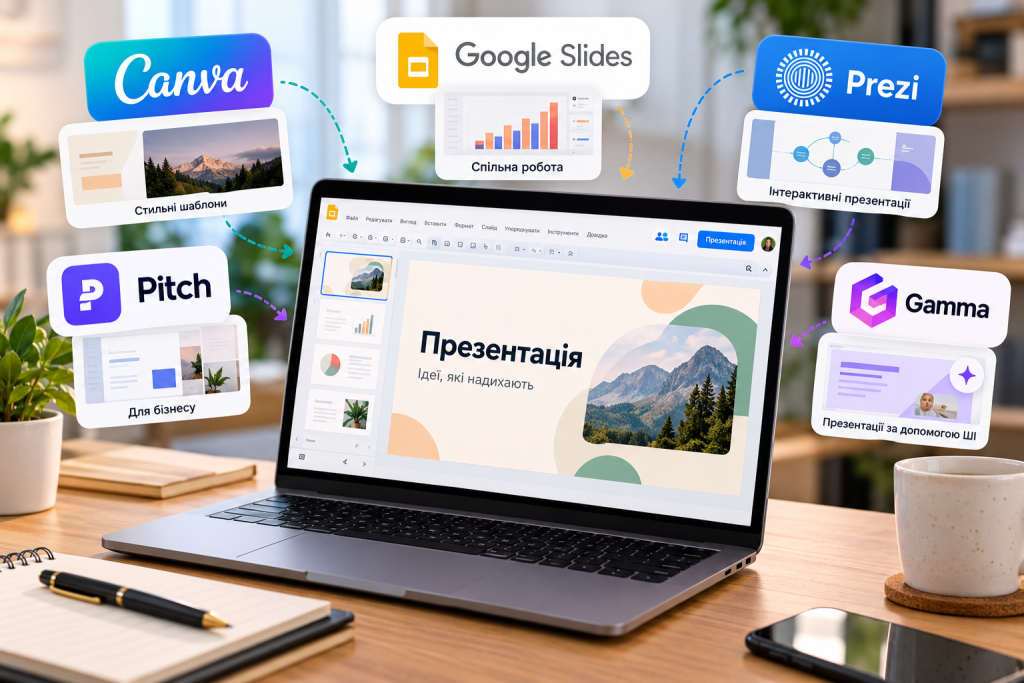
1. Canva: як створити презентацію з готового шаблону
Canva підходить тим, кому потрібен охайний результат без навичок графічного дизайну. У сервісі є шаблони для навчання, маркетингу, портфоліо, бізнес-планів і особистих проєктів. Користувач змінює текст, зображення, кольори й розташування елементів у візуальному редакторі.
Головна перевага Canva полягає в тому, що дизайн уже має узгоджену структуру. Не потрібно окремо підбирати шрифти для заголовків, визначати кольорову палітру або вручну вирівнювати кожен блок. Водночас частина фотографій, ілюстрацій і шаблонів позначена як преміальна, тому перед використанням варто перевіряти, чи доступний конкретний елемент без оплати.
Як зробити презентацію в Canva
- Відкрийте каталог шаблонів презентацій і виберіть дизайн відповідно до теми.
- Створіть проєкт на основі шаблону або почніть із порожнього макета.
- Замініть демонстраційний текст власними тезами, додайте фотографії, діаграми та ілюстрації.
- Перевірте читабельність заголовків, контраст тексту й фону, єдність оформлення слайдів.
- Скористайтеся режимом показу, а потім поділіться презентацією за посиланням або завантажте її в доступному форматі.
Скріншот: каталог шаблонів Canva з прикладами титульних слайдів і тематичних презентацій.
Кому підійде: студентам, школярам, викладачам, маркетологам, підприємцям і всім, хто хоче отримати візуально виразні слайди за короткий час.
Окрема перевага сервісу полягає в роботі з графікою. У презентацію можна додавати схеми, піктограми, фотографії та діаграми, а готовий матеріал показувати безпосередньо з редактора.
Canva варто вибирати тоді, коли зовнішній вигляд має значення не менше, ніж зміст, але немає часу створювати дизайн із нуля.
2. Google Slides: безкоштовна презентація для спільної роботи
Google Slides — онлайн-редактор презентацій
Google Slides орієнтований на створення, редагування та спільне використання слайдів. Для роботи з особистим проєктом достатньо облікового запису Google. Встановлювати окрему програму на комп’ютер не потрібно.
Сервіс особливо зручний, коли над матеріалом працюють кілька людей. Автор може надати колегам або одногрупникам права перегляду, коментування чи редагування. Зміни зберігаються автоматично, а історія версій допомагає повернутися до попереднього варіанта документа.
Як створити презентацію в Google Slides
- Відкрийте редактор і створіть нову презентацію.
- Виберіть тему оформлення або почніть із порожніх слайдів.
- Додайте заголовки, текстові блоки, зображення, таблиці чи діаграми.
- Створіть логічну послідовність слайдів і налаштуйте переходи, якщо вони потрібні.
- Натисніть кнопку спільного доступу та визначте, хто зможе переглядати або змінювати файл.
- За потреби завантажте готову роботу у форматі PowerPoint або PDF через меню експорту.
Скріншот: робоче вікно Google Slides із панеллю слайдів, інструментами форматування та кнопкою спільного доступу.
Серед обмежень Google Slides варто враховувати менш розвинену бібліотеку декоративних елементів порівняно з Canva. Проте для звітів, навчальних робіт і командних проєктів цього редактора зазвичай достатньо.
Коли кілька учасників редагують один файл, важливо заздалегідь домовитися про структуру, терміни та відповідальних за окремі слайди. Сам інструмент не замінює редакційної координації.
Кому підійде: учням, студентам, викладачам, віддаленим командам і користувачам, яким потрібен простий редактор із надійним спільним доступом.
3. Prezi: презентації з масштабуванням і нелінійною навігацією
Prezi — платформа для інтерактивних презентацій
Prezi відрізняється від класичних редакторів способом подання інформації. Замість послідовного перегортання однакових слайдів тут можна організувати матеріал як велику візуальну площину з окремими тематичними областями. Під час виступу камера переходить між ними, змінюючи масштаб і напрямок руху.
Такий формат підходить для пояснення взаємозв’язків, порівняння концепцій, демонстрації процесів і представлення складних тем. Наприклад, у презентації про будову компанії можна показати загальну схему, а потім перейти до окремих відділів і їхніх завдань.
Як підготувати презентацію в Prezi
- Створіть обліковий запис і відкрийте доступний варіант редактора.
- Виберіть шаблон або почніть із власної структури.
- Розмістіть основні теми на спільному полотні, а всередині них додайте підрозділи.
- Налаштуйте порядок переходів між темами та перевірте логіку масштабування.
- Перегляньте презентацію в режимі показу й надайте доступ аудиторії відповідним способом.
Скріншот: полотно Prezi з головною темою в центрі та кількома тематичними блоками навколо неї.
Prezi пропонує безкоштовний старт, однак доступні функції, налаштування приватності та експорт залежать від тарифу. Перед підготовкою матеріалу для закритої наради потрібно перевірити, чи дозволяє обраний план зберігати презентацію в потрібному режимі доступу.
Анімація працює на користь доповіді лише тоді, коли допомагає пояснити зв’язок між поняттями. Надмірні переміщення та масштабування можуть відвертати увагу від змісту.
Кому підійде: викладачам, доповідачам, тренерам і тим, хто пояснює складні процеси через схеми, взаємозв’язки та візуальні історії.
4. Pitch: презентації для бізнесу та команд
Pitch — редактор бізнес-презентацій
Pitch створений для підготовки презентацій, у яких важливі послідовність дизайну, зрозуміла структура та узгодженість матеріалів. Його використовують для комерційних пропозицій, представлення продуктів, звітів і пітч-деків для інвесторів.
У сервісі доступні готові шаблони, інструменти редагування й спільної роботи. Безкоштовний тариф має обмеження щодо окремих функцій, експорту, брендування та AI-кредитів. Перед початком роботи варто перевірити умови плану, особливо якщо презентацію потрібно передати замовнику як окремий файл без логотипа сервісу.
Як підготувати бізнес-презентацію в Pitch
- Зареєструйтеся та створіть нову презентацію.
- Виберіть шаблон, який відповідає завданню: пітч-дек, звіт, пропозиція або презентація продукту.
- Розподіліть інформацію між слайдами за принципом «один слайд, одна основна думка».
- Додайте дані, діаграми, зображення та пояснення, які підтверджують головні тези.
- Запросіть колег до редагування або поділіться презентацією через посилання.
- Перевірте тарифні обмеження перед завантаженням PDF чи PowerPoint.
Скріншот: галерея шаблонів Pitch для бізнес-пропозицій і презентацій продуктів.
Головний плюс Pitch полягає в тому, що оформлення різних слайдів легше підтримувати в єдиному стилі. Це важливо для команд, які регулярно створюють матеріали для клієнтів або керівництва.
Кому підійде: підприємцям, менеджерам, маркетологам, стартапам і невеликим командам, які готують комерційні матеріали.
5. Gamma: як зробити презентацію онлайн за допомогою ШІ
Gamma — сервіс створення презентацій за допомогою ШІ
Gamma допомагає швидко перетворити опис теми на початкову структуру презентації. Замість ручного створення кожного слайда користувач формулює завдання, уточнює зміст і стиль, а сервіс генерує основу, яку можна редагувати.
Це зручно, коли матеріал ще не структурований або потрібно швидко підготувати перший варіант доповіді. Наприклад, запит може містити тему, аудиторію, бажану кількість слайдів і перелік обов’язкових пунктів. Gamma сформує чернетку, після чого її потрібно перевірити, доповнити фактами та адаптувати до конкретного виступу.
Як створити презентацію в Gamma
- Відкрийте сервіс і створіть новий проєкт.
- Опишіть тему, мету, аудиторію та бажану структуру презентації.
- Перевірте запропонований план і змініть порядок розділів за потреби.
- Відредагуйте текст, заголовки, зображення та оформлення карток.
- Перевірте факти, цифри, назви й посилання, особливо якщо матеріал стосується навчання, фінансів або бізнесу.
- Поділіться презентацією онлайн або експортуйте її в доступному форматі.
Скріншот: вікно Gamma для створення презентації з текстового запиту та попереднім переглядом структури.
Безкоштовний тариф Gamma має обмеження на використання штучного інтелекту. Умови щодо кількості генерацій, карток і форматів експорту можуть змінюватися, тому актуальні можливості потрібно звіряти з офіційною сторінкою тарифів.
Штучний інтелект може підготувати структуру й запропонувати формулювання, але не гарантує достовірності кожного факту. Остаточну відповідальність за зміст презентації несе її автор.
Кому підійде: тим, кому потрібно швидко підготувати чернетку, структурувати великий обсяг інформації або отримати початковий варіант слайдів без тривалої роботи над дизайном.
Як вибрати сервіс для презентації під конкретне завдання
Універсального редактора, який однаково добре підходить для всіх ситуацій, немає. Найпростіше орієнтуватися на кінцевий результат: як презентація виглядатиме під час виступу, хто редагуватиме файл і в якому форматі його потрібно передати.
| Завдання | Найкращий варіант | Чому |
|---|---|---|
| Презентація для школи або університету | Canva або Google Slides | Шаблони, просте редагування, спільний доступ |
| Дипломна робота чи наукова доповідь | Google Slides | Логічна структура, діаграми, коментарі |
| Комерційна пропозиція | Pitch | Узгоджений дизайн і командне редагування |
| Презентація стартапу | Pitch або Canva | Шаблони для бізнесу та візуального представлення ідеї |
| Пояснення складної концепції | Prezi | Візуальні зв’язки між тематичними блоками |
| Швидка чернетка з готовою структурою | Gamma | Генерація матеріалу за текстовим запитом |
| Презентація з подальшим редагуванням у PowerPoint | Canva або Google Slides | Експорт у сумісний формат залежно від доступних функцій |
Якщо головне завдання полягає в тому, щоб швидко отримати готові слайди, доцільно почати з Gamma або Canva. Для постійної командної роботи практичнішим вибором буде Google Slides.
Як зробити презентацію онлайн безкоштовно за 7 кроків
Незалежно від обраної програми, якість результату значною мірою залежить від підготовки матеріалу. Навіть найкращий шаблон не допоможе, якщо слайди перевантажені текстом, а порядок викладу не відповідає темі.
Крок 1. Визначте мету презентації
Сформулюйте одним реченням, що аудиторія повинна зрозуміти після перегляду. Для навчальної роботи це може бути пояснення певного явища, для бізнесу, аргументація рішення або представлення продукту.
Крок 2. Складіть план
Для короткої доповіді часто достатньо такої послідовності:
- Титульний слайд із назвою та автором.
- Вступ із проблемою або запитанням.
- Основна частина з кількома ключовими тезами.
- Приклади, дані, порівняння або ілюстрації.
- Підсумкові результати та джерела.
Кількість слайдів залежить від тривалості виступу. Краще підготувати менше змістовних слайдів, ніж розтягувати одну думку на кілька екранів.
Крок 3. Виберіть шаблон
Підбирайте оформлення відповідно до теми. Для фінансового звіту доречні стримані кольори й чіткі графіки, для творчого проєкту можна використовувати виразніші композиції.
Крок 4. Скоротіть текст
Замість великих абзаців використовуйте короткі тези, підзаголовки та візуальні приклади. Розгорнуті пояснення краще залишити для усного виступу або нотаток доповідача.
Крок 5. Додайте візуальні матеріали
Використовуйте діаграми, таблиці, фотографії та схеми, якщо вони допомагають пояснити зміст. Не додавайте декоративні зображення лише для заповнення порожнього простору.
Якщо для презентації потрібні колажі, зображення можна попередньо скомпонувати в окремому онлайн-редакторі. Наприклад, інструкція як зробити колаж онлайн допоможе зорієнтуватися в принципах створення композиції з кількох фотографій. Для роботи з власними знімками стане у пригоді матеріал як зробити колаж із фото, а якщо потрібен варіант без оплати, можна переглянути інструкцію як зробити колаж онлайн безкоштовно.
Крок 6. Перевірте оформлення
Переконайтеся, що шрифти достатньо великі, контраст між текстом і фоном чіткий, а заголовки розташовані послідовно. Перегляньте кожен слайд окремо й усю презентацію як єдину історію.

Крок 7. Збережіть і перевірте результат
Відкрийте презентацію в режимі показу. Переконайтеся, що зображення не обрізані, таблиці читабельні, а переходи не відвертають увагу. Якщо файл потрібно надіслати викладачеві чи замовнику, заздалегідь перевірте формат і можливість відкриття без авторизації.
Типові помилки під час створення презентацій
Навіть якщо сервіс безкоштовний і має якісні шаблони, кілька помилок можуть зіпсувати результат.
- Забагато тексту. Якщо аудиторія читає довгі абзаци, їй складніше стежити за усним виступом. Залишайте на слайді головні тези.
- Надмірна кількість кольорів. Використовуйте обмежену палітру та однакові принципи оформлення.
- Нечитабельні графіки. Підписуйте осі, показуйте одиниці вимірювання й пояснюйте, що саме порівнюється.
- Преміальні елементи в безкоштовному шаблоні. Перевіряйте позначки платного контенту, щоб не зіткнутися з обмеженнями під час експорту.
- Неправильні налаштування доступу. Перед надсиланням посилання перевірте, чи може адресат переглядати файл без запиту дозволу.
- Неперевірений текст від ШІ. Звіряйте дати, статистику, назви організацій і цитати з першоджерелами.
Окремо перевіряйте презентацію на телефоні, якщо аудиторія переглядатиме її з мобільних пристроїв. Дрібний текст і складні таблиці можуть бути незручними навіть тоді, коли на великому екрані все виглядає добре.
Як покращити дизайн без платних інструментів
Щоб зробити презентацію охайною, необов’язково купувати преміальний шаблон або використовувати складні анімації. Значно більше значення мають послідовність, контраст і зрозуміла структура.
- Дотримуйтеся єдиного стилю. Використовуйте однакові шрифти, кольори заголовків і принципи розміщення елементів.
- Робіть заголовки змістовними. Замість «Результати» напишіть «Продажі зросли за другий квартал», якщо саме це підтверджують дані.
- Показуйте числа візуально. Для порівнянь використовуйте діаграми, а не великі таблиці з дрібним шрифтом.
- Залишайте вільний простір. Не заповнюйте кожен сантиметр слайда текстом, піктограмами та декоративними елементами.
- Перевіряйте права на матеріали. Для зображень, фотографій і графіки зважайте на ліцензію та умови використання.
Якщо презентація створюється за допомогою ШІ, корисно спочатку отримати план, відредагувати його, а вже потім генерувати повний матеріал. Це зменшує кількість повторів і допомагає зберегти логіку викладу.
Часті запитання про безкоштовні презентації онлайн
Чи можна зробити презентацію онлайн без реєстрації?
У деяких сервісах доступний перегляд презентацій за посиланням без створення облікового запису. Проте для повноцінного створення, збереження й редагування зазвичай потрібна реєстрація.
Який сервіс найкращий для початківців?
Canva підходить тим, хто хоче отримати готовий дизайн на основі шаблону. Google Slides буде зручним для тих, кому потрібні просте редагування, автоматичне збереження та спільний доступ.
Де можна створити презентацію за допомогою штучного інтелекту?
Gamma допомагає генерувати структуру та початковий варіант презентації за текстовим описом. Pitch також має AI-інструменти для створення слайдів, але обсяг доступних функцій залежить від тарифу.
Чи можна завантажити презентацію безкоштовно в PDF або PPTX?
Так, деякі сервіси надають таку можливість у безкоштовному тарифі. Перед роботою перевірте умови конкретного інструмента: доступні формати, обмеження експорту та наявність брендування.
Чи потрібно встановлювати PowerPoint?
Ні. Canva, Google Slides, Prezi, Pitch і Gamma працюють через браузер. Для редагування та показу презентації достатньо пристрою з підтримуваним браузером і доступом до інтернету, хоча окремі функції можуть мати додаткові вимоги.
Який сервіс вибрати для навчання або роботи?
Для навчальних завдань підійдуть Canva та Google Slides, для бізнес-презентацій і командних проєктів варто розглянути Pitch, для незвичайної подачі матеріалу підійде Prezi, а для швидкої генерації чернетки, Gamma.
Що вибрати для створення презентації
Безкоштовні онлайн-редактори дають змогу підготувати презентацію без встановлення спеціального програмного забезпечення та витрат на початковому етапі. Canva спрощує оформлення, Google Slides допомагає працювати разом, Prezi пропонує незвичну навігацію, Pitch орієнтований на бізнес, а Gamma пришвидшує підготовку першої версії за допомогою ШІ.
Для першої презентації доцільно вибрати Canva або Google Slides, а вже для наступних проєктів спробувати інші інструменти. Найкращий результат дає не кількість ефектів, а чітка структура, перевірені факти й дизайн, який допомагає зрозуміти зміст.