
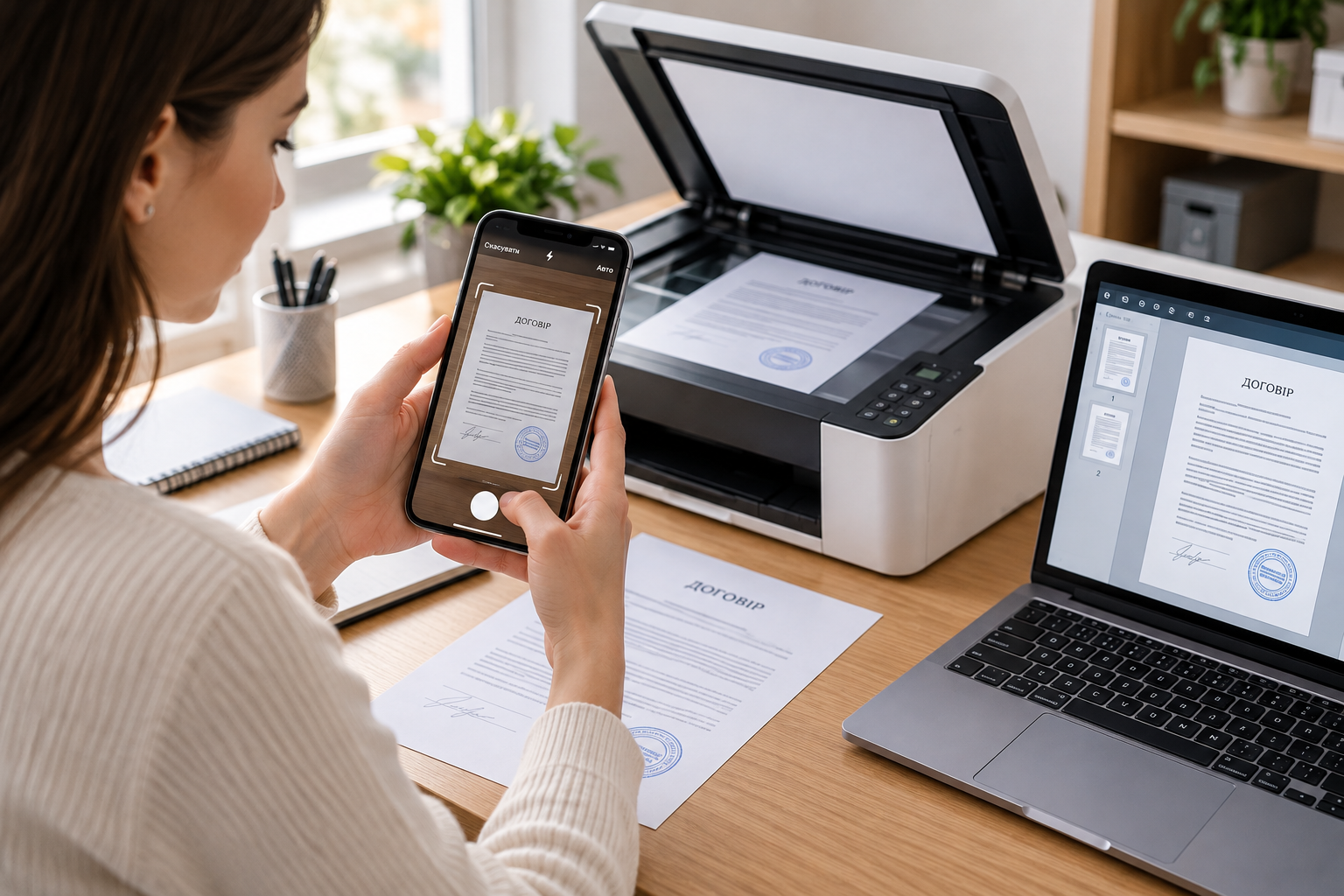
Щоб зробити скан-копію документа, не обов’язково шукати копіювальний центр або купувати окремий сканер. Смартфон може перетворити паперовий аркуш на PDF, комп’ютер допоможе оцифрувати документ через підключений пристрій, а багатофункціональний принтер забезпечить високу чіткість тексту та печаток. Вибір способу залежить від кількості сторінок, якості оригіналу й вимог установи, якій потрібно надіслати файл, повідомляє vv.com.ua.
Скан-копія — це цифрове відтворення паперового документа, яке зберігає його текст, графіку, підписи, печатки та інші візуальні елементи. Її можна отримати за допомогою сканера, багатофункціонального пристрою (МФП) або смартфона з камерою та програмою для сканування.
Зазвичай результат зберігають у форматі PDF або JPG. Перший підходить для договорів, заяв, анкет і багатосторінкових документів. Другий зручний для окремих зображень, але кілька сторінок доведеться надсилати окремими файлами, якщо не об’єднати їх у PDF.
| Формат | Для чого підходить | Основна перевага |
|---|---|---|
| Заяви, договори, паспорти, багатосторінкові документи | Усі сторінки в одному файлі | |
| JPG або JPEG | Окрема довідка, фотографія документа | Невеликий розмір і сумісність |
| PNG | Документи з дрібним текстом і графічними елементами | Добре зберігає чіткість зображення |
| TIFF | Архівне та професійне сканування | Підтримує якісне збереження зображень |
Якщо документ потрібно завантажити на державний портал, надіслати до банку або прикріпити до електронної заяви, PDF зазвичай буде найзручнішим варіантом. Водночас остаточні вимоги до формату, розміру та кількості файлів визначає конкретна установа.
Важливо розрізняти скан-копію та електронний документ із цифровим підписом. Зображення власноручного підпису на скані саме по собі не є кваліфікованим електронним підписом і не замінює його там, де закон або процедура вимагають КЕП.
Як зробити скан копію телефоном
Смартфон підходить для швидкого оцифрування однієї або кількох сторінок. Спеціальна програма визначає межі аркуша, виправляє перспективу, підвищує контрастність і зберігає результат у PDF. У багатьох випадках додаткові застосунки не потрібні.
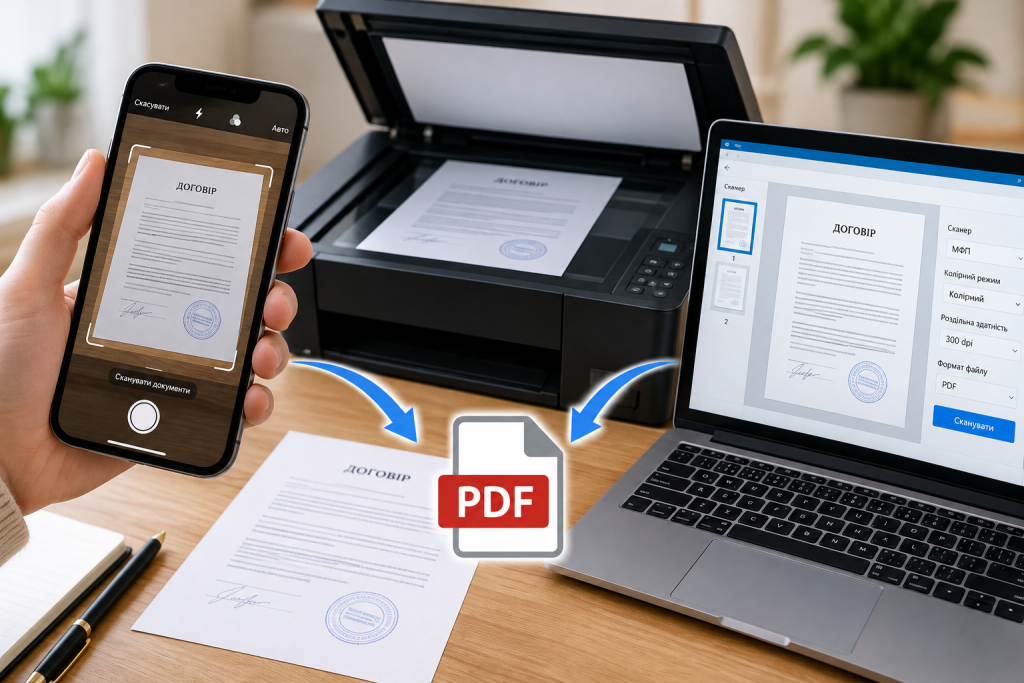
Сканування на iPhone через «Нотатки»
На iPhone функція сканування доступна у вбудованій програмі «Нотатки». Вона дає змогу захоплювати сторінки автоматично або вручну, коригувати межі й об’єднувати кілька аркушів в один документ.
- Відкрийте програму «Нотатки» та створіть нову нотатку або виберіть наявну.
- Натисніть кнопку вкладень і виберіть «Сканувати документи».
- Покладіть документ на рівну поверхню з хорошим освітленням.
- Наведіть камеру так, щоб у кадрі повністю поміщався аркуш. Дочекайтеся автоматичного захоплення або натисніть кнопку знімання вручну.
- Перевірте кути рамки та за потреби відкоригуйте їх, щоб у скан потрапив лише документ.
- Натисніть «Залишити скан» і додайте наступні сторінки, якщо вони є.
- Завершіть сканування кнопкою «Готово».
Скан збережеться в нотатці. Щоб надіслати його окремим файлом, відкрийте документ і скористайтеся меню поширення або збереження PDF, доступним у вашій версії iOS.
Детальніша інструкція доступна в матеріалі як зробити скан на iPhone, де розглянуто вбудовані можливості смартфона.
Практична порада: не використовуйте цифрове збільшення камери під час сканування. Краще тримати телефон паралельно аркушу й наблизити його фізично, зберігаючи весь документ у кадрі.
Як відсканувати документ на Android
На смартфонах Android доступні різні варіанти сканування. Залежно від моделі можна скористатися Google Drive або спеціалізованою програмою для оцифрування документів. Назви пунктів меню відрізняються залежно від версії системи та встановлених застосунків.
Щоб зробити скан через Google Drive:
- Відкрийте Google Drive на телефоні.
- Натисніть кнопку створення нового об’єкта, зазвичай позначену плюсом.
- Виберіть функцію сканування, якщо вона доступна у вашій версії програми.
- Розмістіть документ на контрастній поверхні та наведіть на нього камеру.
- Зробіть знімок і перевірте, чи правильно програма визначила краї аркуша.
- Відкоригуйте обрізання, поверніть сторінку за потреби та налаштуйте колір або контрастність.
- Додайте інші сторінки, якщо потрібно, а потім збережіть результат у PDF.
Файл можна назвати, вибрати папку збереження й надіслати електронною поштою або через месенджер. Якщо функція сканування недоступна, перевірте наявність оновлень застосунку або скористайтеся вбудованим сканером іншої програми.
Для документа з печаткою, кольоровим штампом або рукописними примітками обирайте кольоровий режим. Чорно-білий фільтр може зробити дрібний текст контрастнішим, але іноді приховує важливі деталі оригіналу.
Які програми підходять для сканування телефоном
Коли вбудованих можливостей недостатньо, можна використати окремий застосунок. Перед установленням перевірте розробника, доступні дозволи, умови оброблення даних і можливість збереження файлів без передавання їх стороннім сервісам.
- Google Drive підходить для сканування та збереження файлів у хмарному сховищі.
- Adobe Scan дає змогу сканувати сторінки, коригувати їх і створювати PDF.
- Інші сканери документів можуть пропонувати розпізнавання тексту, автоматичне обрізання та об’єднання сторінок.
Не встановлюйте одразу кілька програм заради однієї довідки. Для звичайного документа зазвичай достатньо вбудованого інструмента, а сторонній застосунок має сенс, якщо потрібні розпізнавання тексту, пакетна обробка або додаткові параметри експорту.
Як зробити скан документа на комп’ютері
На комп’ютері можна працювати з уже зробленою фотографією, перетворювати зображення на PDF або сканувати паперовий оригінал через підключений сканер чи МФП. Якщо пристрою для сканування немає, ПК сам по собі не зможе зчитати паперовий аркуш: спочатку потрібно отримати його цифрове зображення телефоном або камерою.
Сканування через Windows Scan у Windows 11
Якщо до комп’ютера підключено сканер або багатофункціональний принтер, скористайтеся програмою Windows Scan («Сканування Windows»).
- Під’єднайте пристрій через USB або перевірте його підключення до тієї самої Wi-Fi-мережі, що й комп’ютер.
- У меню «Пуск» відкрийте «Параметри», перейдіть до розділу Bluetooth і пристроїв, а потім виберіть «Принтери та сканери».
- Переконайтеся, що сканер відображається у списку. Якщо ні, додайте пристрій і дочекайтеся завершення налаштування.
- Знайдіть програму Windows Scan через пошук у меню «Пуск». Якщо її немає, перевірте доступність у Microsoft Store.
- Покладіть документ на скло сканера текстом донизу або розмістіть його в автоматичному подавачі відповідно до інструкції пристрою.
- Виберіть потрібний сканер, джерело сканування та формат файлу.
- Укажіть папку збереження, якщо програма пропонує таку опцію.
- Натисніть кнопку сканування та дочекайтеся завершення процесу.
- Відкрийте файл і перевірте чіткість тексту, правильність орієнтації й повноту сторінки.
Windows Scan підтримує збереження результатів у форматах JPG, PNG та інших доступних варіантах залежно від конфігурації програми. Для створення багатосторінкового PDF може знадобитися програмне забезпечення виробника пристрою або окремий інструмент для об’єднання сторінок.
Офіційна інструкція Microsoft містить додаткові пояснення щодо підключення пристрою, вибору параметрів і пошуку готових сканів: сканування документів у Windows.
Як зробити скан із фотографії на комп’ютері
Якщо документ уже сфотографовано телефоном, повторно сканувати його через МФП не потрібно. Достатньо перенести зображення на комп’ютер і перетворити його на потрібний формат.
- Передайте фотографію через кабель USB, AirDrop, хмарне сховище або інший зручний спосіб.
- Відкрийте файл і перевірте, чи не обрізані краї документа.
- За потреби поверніть зображення та скоригуйте яскравість і контрастність.
- Перетворіть файл на PDF за допомогою вбудованої функції друку у файл або надійної програми для роботи з PDF.
- Збережіть результат під зрозумілою назвою, наприклад
zayava_2026-10-13.pdf.
У Windows для багатьох програм доступний віртуальний принтер Microsoft Print to PDF. Відкрийте зображення у відповідній програмі, натисніть «Друк», виберіть цей принтер і збережіть отриманий PDF. Перевірте попередній перегляд: неправильний масштаб або орієнтація сторінки можуть спричинити обрізання тексту.
Як відсканувати документ на МФП
Багатофункціональний пристрій поєднує принтер, сканер, а іноді й копіювальний апарат. Він особливо зручний, коли потрібно оцифрувати багато сторінок, зберегти дрібний текст або отримати якісний результат для архіву.
Покрокова інструкція
- Увімкніть МФП і під’єднайте його до комп’ютера або мережі.
- Очистьте скло від пилу, відбитків пальців і дрібних частинок паперу.
- Підніміть кришку та покладіть документ лицьовою стороною донизу, сумістивши його з позначками на склі.
- Закрийте кришку, щоб зовнішнє світло не погіршувало якість зображення.
- Відкрийте програму сканування, яка підтримує вашу модель пристрою.
- Виберіть режим документа, кольорове або чорно-біле сканування та роздільну здатність.
- Для звичайного тексту почніть із 300 dpi. Для дрібних деталей або документів, які потрібно збільшувати, можна використати вищу роздільну здатність.
- Перегляньте попередній результат і скоригуйте межі, якщо частину сторінки обрізано.
- Збережіть файл у PDF або іншому потрібному форматі та перевірте його після експорту.
Якість скану залежить не лише від роздільної здатності. Чисте скло, правильне розташування аркуша й відповідні налаштування часто дають більше користі, ніж максимальні значення всіх параметрів.
Як сканувати кілька сторінок одним файлом
Якщо документ складається з кількох аркушів, найзручніше зібрати їх в один PDF. Для цього можна використовувати автоматичний подавач документів, якщо він є у МФП, або додавати сторінки вручну через програму сканування.
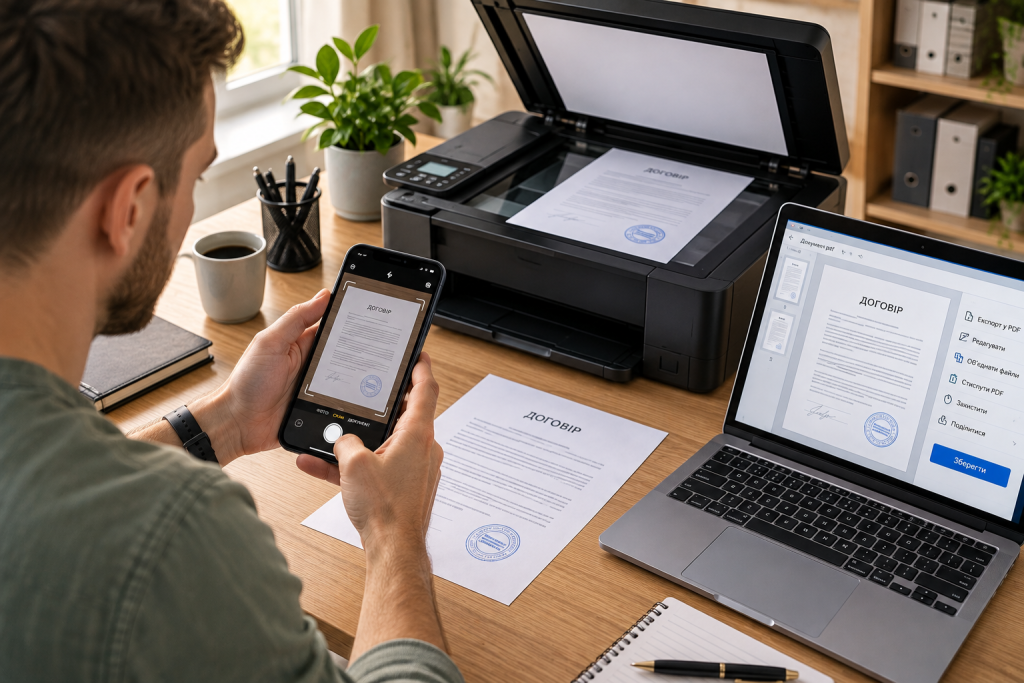
Під час ручного сканування дотримуйтеся правильної послідовності. Після кожної сторінки перевіряйте, чи зберігся її вміст, а перед завершенням перегляньте мініатюри всіх аркушів.
Для багатосторінкового документа важливо перевірити:
- правильну послідовність сторінок;
- однакову орієнтацію всіх аркушів;
- відсутність повторів і пропущених сторінок;
- читабельність підписів, номерів і печаток;
- розмір готового файлу.
Якщо файл завеликий для завантаження, спробуйте помірне стиснення PDF. Не знижуйте якість настільки, щоб текст став розмитим, а печатки й дрібні реквізити втратили чіткість.
Який спосіб сканування кращий
Вибір залежить від того, наскільки швидко потрібен файл, скільки сторінок потрібно оцифрувати та чи є під рукою сканер.
| Критерій | Смартфон | Комп’ютер зі сканером | МФП |
|---|---|---|---|
| Підготовка | Мінімальна | Потрібне підключення пристрою | Потрібне налаштування |
| Одна сторінка | Дуже зручно | Зручно | Зручно |
| Багато сторінок | Можливо, але потребує часу | Залежить від сканера | Зручно за наявності автоподавача |
| Чіткість дрібного тексту | Залежить від камери й умов | Зазвичай висока | Зазвичай висока |
| Сканування кольорових печаток | Так | Так | Так |
| Робота без додаткового пристрою | Так | Ні | Ні |
| Формування одного PDF | Доступне в багатьох програмах | Залежить від ПЗ | Залежить від ПЗ |
Для однієї заяви або довідки смартфона зазвичай достатньо. Якщо потрібно оцифрувати договір на десятки сторінок, зручніше використовувати МФП з автоматичним подавачем. Для архівування документів із дрібними реквізитами сканер також дає змогу точніше контролювати роздільну здатність і параметри зображення.
Для сканування на смартфонах Apple важливі також якість камери й програмні можливості конкретної моделі. Порівняння актуальних пристроїв наведено в матеріалах про оновлені флагманські iPhone та їхні камери і характеристики та ціни iPhone 17e в Україні. Водночас навіть бюджетний смартфон може створити якісний скан за достатнього освітлення та правильного розташування документа.
Як зробити якісний скан документа
Навіть сучасна камера не гарантує хорошого результату, якщо документ лежить під кутом, освітлення нерівномірне, а текст розташований надто близько до краю кадру. Якість потрібно перевіряти перед надсиланням, а не після того, як файл відхилила система приймання документів.
Поширені помилки та способи їх виправлення
Розмитий текст. Причиною може бути рух телефона, недостатнє освітлення або невдале фокусування. Покладіть аркуш на стіл, зафіксуйте смартфон обома руками та зробіть новий знімок.
Темні тіні по краях. Переставте джерело світла так, щоб воно рівномірно освітлювало всю сторінку. Не затуляйте лампу або вікно власною рукою під час знімання.
Перекошений документ. Скористайтеся автоматичним визначенням меж або вручну перемістіть кути рамки. Якщо краї сторінки сильно деформовані, краще повторити сканування.
Занадто великий файл. Перевірте роздільну здатність, кольоровий режим і ступінь стиснення. Для звичайного тексту часто достатньо 300 dpi, але остаточний вибір залежить від вимог одержувача.
Відсутня частина тексту. Перевірте обрізання сторінки та поля під час експорту в PDF. Не покладайтеся лише на мініатюру: відкрийте готовий файл у повному розмірі.
Не вдається знайти скан на комп’ютері. Перевірте папку, задану в програмі. У Windows Scan стандартним місцем збереження зазвичай є папка «Зображення» → «Сканування», якщо інше розташування не вибрано вручну.
Найнадійніший спосіб перевірити скан-копію простий: відкрийте готовий файл, збільште текст і перегляньте кожну сторінку від початку до кінця.
Які налаштування вибрати
Для більшості побутових завдань не потрібні максимальні параметри. Надмірна роздільна здатність збільшує розмір файлу, а агресивне стиснення може зробити дрібні символи нерозбірливими.
- 150 dpi підходить для простих попередніх копій, якщо не потрібно розглядати дрібні деталі.
- 300 dpi є практичним початковим значенням для заяв, довідок і договорів.
- 600 dpi доречно використовувати для дрібного тексту, деталей печаток або оригіналів, які потребують збільшення.
- Кольоровий режим потрібен для кольорових печаток, штампів і рукописних позначок.
- Відтінки сірого можуть зменшити розмір файлу й зберегти більше деталей, ніж суворий чорно-білий режим.
Якщо скан призначений для державної установи, банку чи роботодавця, пріоритет мають вимоги саме цього одержувача. Деякі сервіси встановлюють обмеження на розмір файлу, а інші приймають лише певні формати.
Чи можна зробити скан-копію паспорта або підписаного документа
Так, паспорт, довідку, заяву або підписаний договір можна оцифрувати телефоном чи сканером. Потрібно лише переконатися, що всі реквізити залишаються читабельними, а документ повністю потрапляє в кадр.
Для посвідчень та інших документів невеликого формату важливо не обрізати краї й не застосовувати фільтри, що змінюють кольори. Якщо потрібно сканувати обидві сторони документа, збережіть їх в одному PDF у правильній послідовності, якщо цього вимагає одержувач.
Окремо слід подбати про конфіденційність. Паспортні дані, податковий номер, банківські реквізити та підписи не варто завантажувати до випадкових онлайн-конвертерів. Для чутливих документів краще використовувати вбудовані інструменти або перевірені програми з прозорою політикою оброблення даних.
Скан-копія також не замінює оригінал у всіх ситуаціях. Якщо процедура вимагає нотаріально засвідченої копії, паперового документа або електронного підпису, звичайного PDF може бути недостатньо.
Підсумок
Зробити скан-копію можна навіть без окремого сканера. Для однієї сторінки найшвидше скористатися смартфоном, для роботи з комп’ютера підійде підключений сканер, а для великих документів зручним рішенням стане МФП.
Перед надсиланням перевірте формат, читабельність, повноту сторінок і розмір файлу. Якщо документ містить конфіденційні дані, зберігайте його в надійному місці та передавайте лише потрібному одержувачу.