
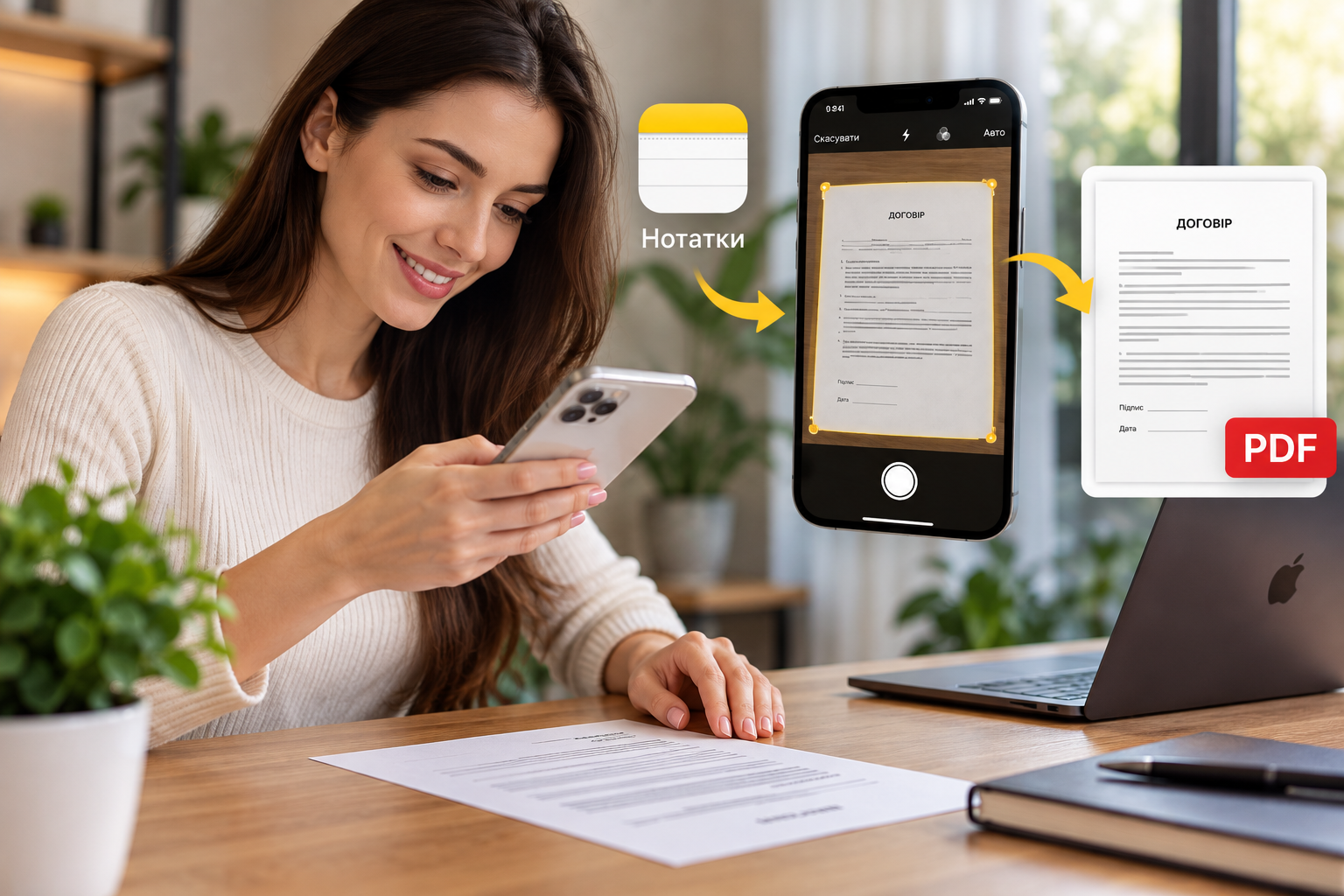
Щоб отримати скан документа на iPhone, не потрібно завантажувати окремий застосунок або шукати фізичний сканер. Достатньо відкрити стандартні «Нотатки» чи «Файли», навести камеру на аркуш і зберегти результат у цифровому форматі. повідомляє vv.com.ua.
Вбудована функція допомагає визначити краї сторінки, скоригувати її межі та об’єднати кілька аркушів в один документ. Готовий скан можна зберегти, передати електронною поштою або підписати за допомогою системних інструментів iPhone.
Коротка відповідь: відкрийте «Нотатки», створіть нотатку, натисніть кнопку вкладень і виберіть «Сканувати документи». Наведіть камеру на аркуш, підтвердьте сканування та збережіть результат. Для роботи не потрібні сторонні програми.
Що потрібно для сканування документа на iPhone
Для звичайного сканування достатньо смартфона з робочою камерою та стандартними програмами iOS. Інтернет не потрібен для самого захоплення сторінки камерою, але може знадобитися для надсилання документа або синхронізації через хмарні сервіси.
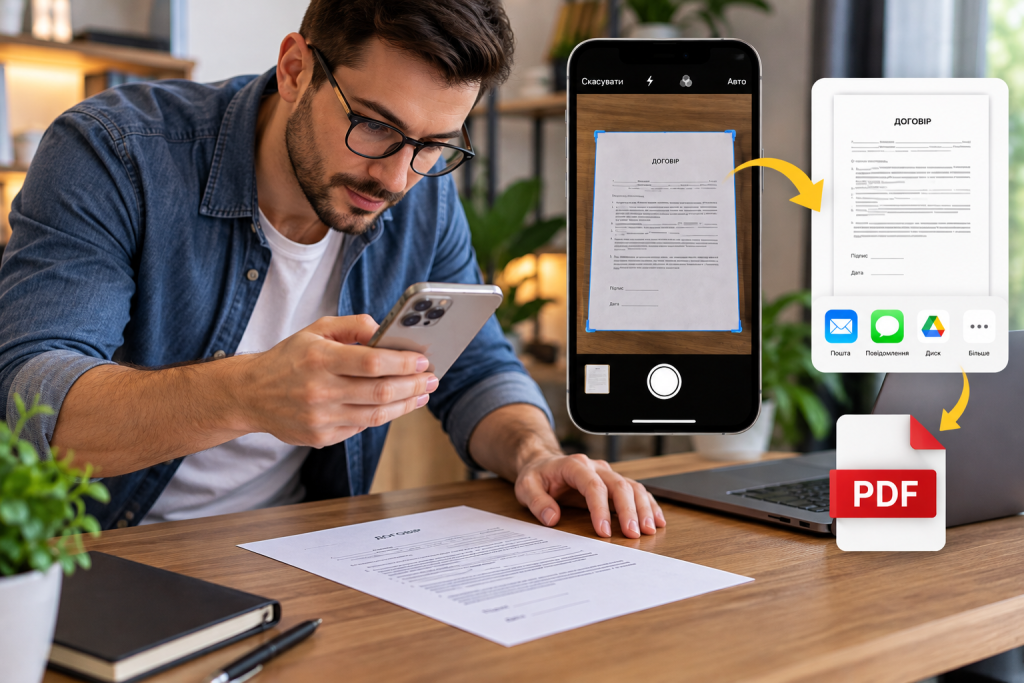
Перед початком покладіть документ на рівну поверхню. Найкраще підійде стіл із контрастним фоном, на якому добре помітні краї аркуша.
Основні умови:
- Час сканування однієї сторінки зазвичай становить до хвилини.
- Для багатосторінкового документа потрібно більше часу, особливо якщо необхідно вручну коригувати межі.
- Рівень складності низький, спеціальні навички не потрібні.
- Результат можна використати як цифрову копію, зберегти у файлі або надіслати іншій людині.
Якість сканування залежить не лише від моделі смартфона, а й від освітлення, чистоти об’єктива та положення камери над аркушем.
Як зробити скан на айфоні через «Нотатки»
Це основний спосіб для тих, кому потрібно швидко оцифрувати заяву, квитанцію, договір, довідку або навчальні матеріали. Вбудований сканер дає змогу зібрати кілька сторінок в один документ, не зберігаючи кожну з них окремою фотографією.
Назви окремих елементів інтерфейсу можуть відрізнятися залежно від версії iOS, але загальний порядок дій залишається подібним.
Покрокова інструкція
1. Відкрийте «Нотатки». Знайдіть стандартну програму на головному екрані або через пошук iPhone. Виберіть наявну нотатку чи створіть нову.
2. Перейдіть до меню вкладень. Натисніть кнопку зі значком скріпки або відкрийте меню додаткових дій. Знайдіть команду «Сканувати документи».
3. Наведіть камеру на аркуш. Розташуйте смартфон над документом так, щоб у кадрі були видимі всі його краї. Намагайтеся не затуляти текст рукою та не створювати тіней.
4. Дочекайтеся захоплення сторінки. В автоматичному режимі iPhone може самостійно зробити скан після визначення меж документа. Якщо потрібно контролювати процес вручну, натисніть кнопку затвора.
5. Перевірте контури. Переконайтеся, що рамка охоплює весь аркуш. За потреби перемістіть її кути, щоб не обрізати підписи, печатки, дати або дрібний текст.
6. Підтвердьте результат. Натисніть «Лишити сканування» або відповідну кнопку підтвердження. Якщо зображення нечітке, повторіть знімання до переходу до наступної сторінки.
7. Додайте решту аркушів. Продовжуйте сканування в межах того самого сеансу. Так можна зібрати багатосторінковий договір або заяву в один документ.
8. Завершіть сканування. Натисніть «Готово», коли всі сторінки буде додано. Результат з’явиться в нотатці, звідки його можна переглянути та передати іншій людині.
Ілюстрація 1: меню вкладень у «Нотатках» із командою «Сканувати документи».
Ілюстрація 2: екран камери iPhone з автоматичним визначенням меж паперового документа.
Ілюстрація 3: попередній перегляд сканованої сторінки з можливістю підтвердити результат або додати наступний аркуш.
Як зберегти скан на iPhone у форматі PDF
Після сканування документ зберігається всередині нотатки. Для особистих записів цього часто достатньо, але для надсилання заяви, договору чи рахунку зазвичай зручніше підготувати окремий PDF.
PDF дає змогу зібрати сторінки в одному файлі, зберегти їхню послідовність і спростити перегляд на інших пристроях.
Як експортувати документ
- Відкрийте нотатку зі сканованими сторінками.
- Торкніться скану, щоб відкрити його перегляд.
- Знайдіть кнопку поширення або меню додаткових дій.
- Перевірте доступні варіанти збереження та передавання документа.
- Якщо доступна команда створення або збереження PDF, скористайтеся нею. Інший варіант полягає в передаванні документа до «Файлів» через меню поширення.
- Виберіть потрібну папку, задайте зрозумілу назву й підтвердьте збереження.
Доступні команди залежать від версії iOS та способу відкриття скану. Якщо потрібної функції немає в поточному меню, можна відразу скористатися альтернативним методом через «Файли».
Для робочих документів краще використовувати зрозумілі назви, наприклад «Заява_жовтень_2026.pdf», а не залишати автоматичне позначення «Скан 1».
Альтернативний спосіб сканування через «Файли»
Якщо документ потрібно відразу зберегти в конкретній папці, зручніше скористатися програмою «Файли». Вона підходить для роботи з договорами, рахунками, заявами та іншими документами, які потрібно впорядкувати або передати між пристроями.
Як відсканувати документ через «Файли»
- Відкрийте програму «Файли» на iPhone.
- Перейдіть до потрібного розташування, наприклад «На iPhone» або iCloud Drive.
- Відкрийте меню додаткових дій і виберіть «Сканувати документи».
- Наведіть камеру на сторінку та дочекайтеся автоматичного захоплення або зробіть знімок вручну.
- Перевірте межі документа, за потреби виправте їх і підтвердьте сканування.
- Додайте інші сторінки, якщо документ складається з кількох аркушів.
- Натисніть «Готово», виберіть папку та збережіть результат.
Перевага цього методу полягає в тому, що файл одразу потрапляє до вибраного місця зберігання. Його легше знайти серед інших документів, перемістити до іншої папки або прикріпити до електронного листа.
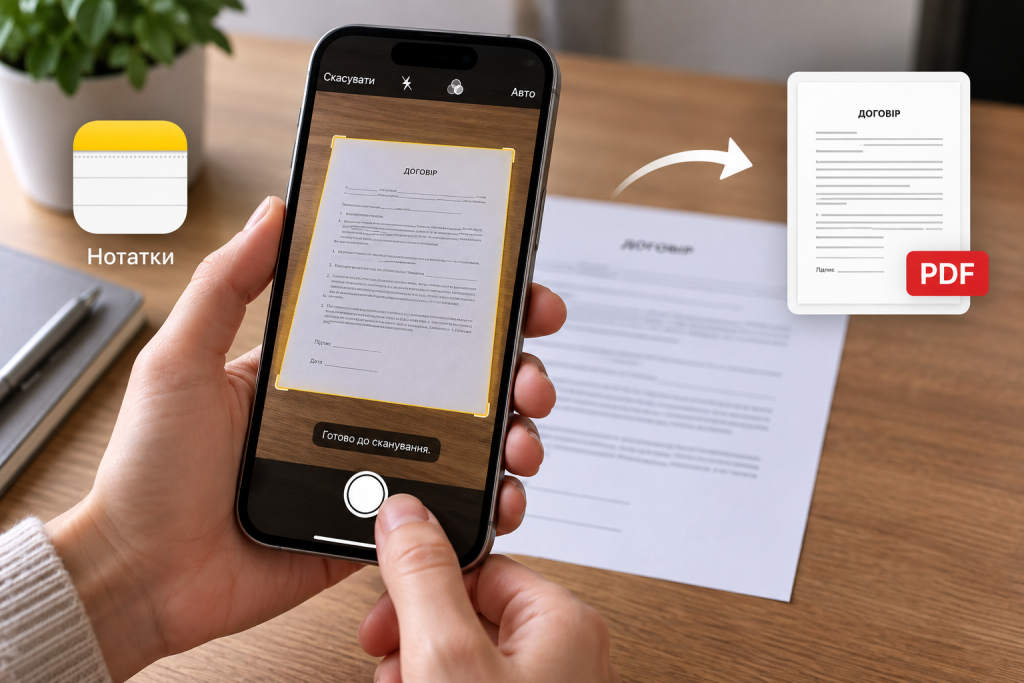
Для швидких нотаток і тимчасового зберігання зручні «Нотатки», а для впорядкування готових документів за папками краще підходять «Файли».
Чим сканування відрізняється від фотографування
Звичайна камера теж дає змогу сфотографувати документ, але сканування має інше призначення. Воно допомагає відокремити сторінку від фону, виправити перспективу та підготувати зображення для збереження у вигляді документа.
| Можливість | Звичайне фото | Скан через iPhone |
|---|---|---|
| Визначення меж аркуша | Переважно вручну | Може виконуватися автоматично |
| Коригування перспективи | Потрібне окреме редагування | Доступне під час обробки скану |
| Кілька сторінок в одному документі | Потрібно об’єднувати окремо | Можна додавати послідовно |
| Збереження у PDF | Потрібні додаткові дії | Підтримується через системні інструменти |
| Надсилання офіційних документів | Можна передати фото | Зручно передавати багатосторінковий файл |
Сканування корисне для документів, де потрібно зберегти читабельність тексту, підписів і печаток. Водночас автоматична обробка не гарантує ідеального результату: за слабкого освітлення, відблисків або сильного нахилу смартфона сторінку доведеться перезняти.
Власникам різних моделей iPhone доступність конкретних функцій може відрізнятися залежно від версії iOS. Окремі матеріали про оновлення флагманських iPhone, процесори та камери допоможуть розібратися в особливостях сучасних пристроїв Apple. А інформація про iPhone 17e, його характеристики та ціну в Україні стане в пригоді тим, хто планує придбати смартфон.
Як підписати сканований документ на iPhone
Після сканування може знадобитися додати підпис, наприклад до заяви чи заповненої форми. Для цього в iOS передбачено інструмент «Розмітка», який дає змогу додавати підпис до сумісних документів.
Послідовність дій:
- Відкрийте відсканований документ у «Нотатках» або знайдіть PDF у «Файлах».
- Натисніть кнопку «Розмітка», якщо вона доступна в поточному перегляді.
- Відкрийте меню додавання елементів і виберіть «Підпис».
- Використайте збережений підпис або створіть новий, намалювавши його пальцем на екрані.
- Розмістіть підпис у потрібній частині сторінки та відрегулюйте його розмір.
- Підтвердьте зміни й перевірте готовий документ перед надсиланням.
Перед відправленням перевірте, чи не перекриває підпис текст, дату або печатку, а також чи залишилися всі сторінки документа на місці.
Зображення підпису не завжди замінює кваліфікований електронний підпис. Якщо документ подається до державної установи або використовується для юридично значущої процедури, необхідно дотримуватися відповідних вимог до підписання.
Чому iPhone не сканує документ і як це виправити
Якщо камера не визначає межі аркуша або скан виходить нечітким, причина часто полягає в умовах знімання. Перед повторною спробою перевірте освітлення, положення смартфона й чистоту об’єктива.
| Проблема | Що зробити |
|---|---|
| Камера не визначає краї аркуша | Покладіть документ на контрастний фон і залиште простір навколо нього |
| Текст розмитий | Протріть об’єктив, зафіксуйте смартфон і покращте освітлення |
| Обрізано підпис або печатку | Відкрийте коригування меж і розширте рамку вручну |
| Сторінка перекошена | Тримайте камеру ближче до перпендикулярного положення щодо аркуша |
| Немає команди сканування | Перевірте, чи відкрито стандартні «Нотатки» або «Файли», та перегляньте меню дій |
| Не вдається зберегти документ | Перевірте вільне місце на пристрої або в iCloud |
| Не всі сторінки потрапили до PDF | Відкрийте готовий файл і перевірте кількість та послідовність сторінок |
Що робити, якщо скан потрібен терміново
Якщо автоматичне захоплення не спрацьовує, перейдіть на ручний режим. Натисніть кнопку затвора, перевірте контур сторінки та підтвердьте результат.
Не варто витрачати час на фільтри, якщо потрібно лише передати читабельний документ. Краще повторити скан за належного освітлення, ніж намагатися виправити нечіткий текст після збереження.
Для інших завдань зі смартфоном на сайті є інструкції про запис екрана на iPhone та запис екрана на ПК, ноутбуці й смартфоні. Ці функції також належать до вбудованих можливостей пристроїв або доступних системних інструментів, але призначені для запису дій на дисплеї, а не для оцифрування паперових сторінок.
Корисні поради для якісного сканування
Щоб не переробляти документ кілька разів, достатньо дотримуватися кількох простих правил. Вони особливо корисні під час сканування договорів, заяв, квитанцій та інших паперів із дрібним шрифтом.
- Використовуйте рівномірне освітлення. Розташуйте аркуш так, щоб на ньому не було різких тіней і відблисків.
- Тримайте камеру паралельно сторінці. Так легше отримати рівні краї та зменшити перспективні спотворення.
- Перевіряйте кожен аркуш. Перегляньте дрібний текст, цифри, підписи й печатки перед переходом до наступної сторінки.
- Об’єднуйте сторінки одного документа. Не розділяйте багатосторінкову заяву на окремі файли, якщо отримувач очікує один PDF.
- Давайте файлам зрозумілі назви. Наприклад, «Рахунок_жовтень_2026.pdf» або «Заява_на_відпустку.pdf».
- Перевіряйте конфіденційність. Перед надсиланням переконайтеся, що файл містить лише потрібні сторінки й не збережений у спільній папці з небажаним доступом.
Якісний скан має зберігати весь текст, підписи, дати й печатки. Якщо хоча б один важливий реквізит нечіткий, краще повторити сканування до надсилання документа.
Часті запитання про сканування на iPhone
Чи можна сканувати документи без інтернету?
Так. Сканування через камеру в «Нотатках» або «Файлах» не потребує підключення до мережі. Інтернет може знадобитися для надсилання файла електронною поштою або синхронізації з хмарним сховищем.
Чи можна відсканувати паспорт або довідку?
Так, iPhone може сканувати документи різних типів. Для офіційного використання потрібно перевірити читабельність усіх реквізитів і вимоги установи до формату та способу подання копії.
Як зробити скан кількох сторінок в одному PDF?
Запустіть сканування в «Нотатках» або «Файлах» і додавайте сторінки послідовно в межах одного сеансу. Після завершення перевірте кількість аркушів і збережіть результат у PDF, якщо доступна відповідна команда.
Де знайти відсканований документ?
У «Нотатках» скан міститься всередині відповідної нотатки. Під час сканування через «Файли» документ зберігається в папці, яку вибрали перед завершенням роботи.
Чи можна перетворити скан на редагований текст?
Звичайний скан переважно зберігає вигляд сторінки як зображення. Для перетворення зображення на текст потрібне оптичне розпізнавання символів (OCR), а доступність цієї функції залежить від мови, версії системи та використовуваного інструмента.
Чи потрібні CamScanner або Adobe Scan?
Для базового сканування, додавання сторінок і роботи з PDF зазвичай достатньо вбудованих інструментів iPhone. Сторонні програми можуть знадобитися для спеціалізованого розпізнавання тексту, пакетної обробки або додаткових функцій керування документами.
Що запам’ятати перед наступним скануванням
Вбудований сканер документів на iPhone допомагає оцифрувати паперові сторінки без встановлення додаткових застосунків. Для швидкого сканування підійдуть «Нотатки», а для збереження документів у конкретних папках зручніше використовувати «Файли».
Перед надсиланням перевірте межі сторінок, читабельність тексту, послідовність аркушів і правильність підпису. Збережений PDF можна прикріпити до електронного листа, передати через доступний сервіс або залишити в пам’яті смартфона для подальшого використання.