
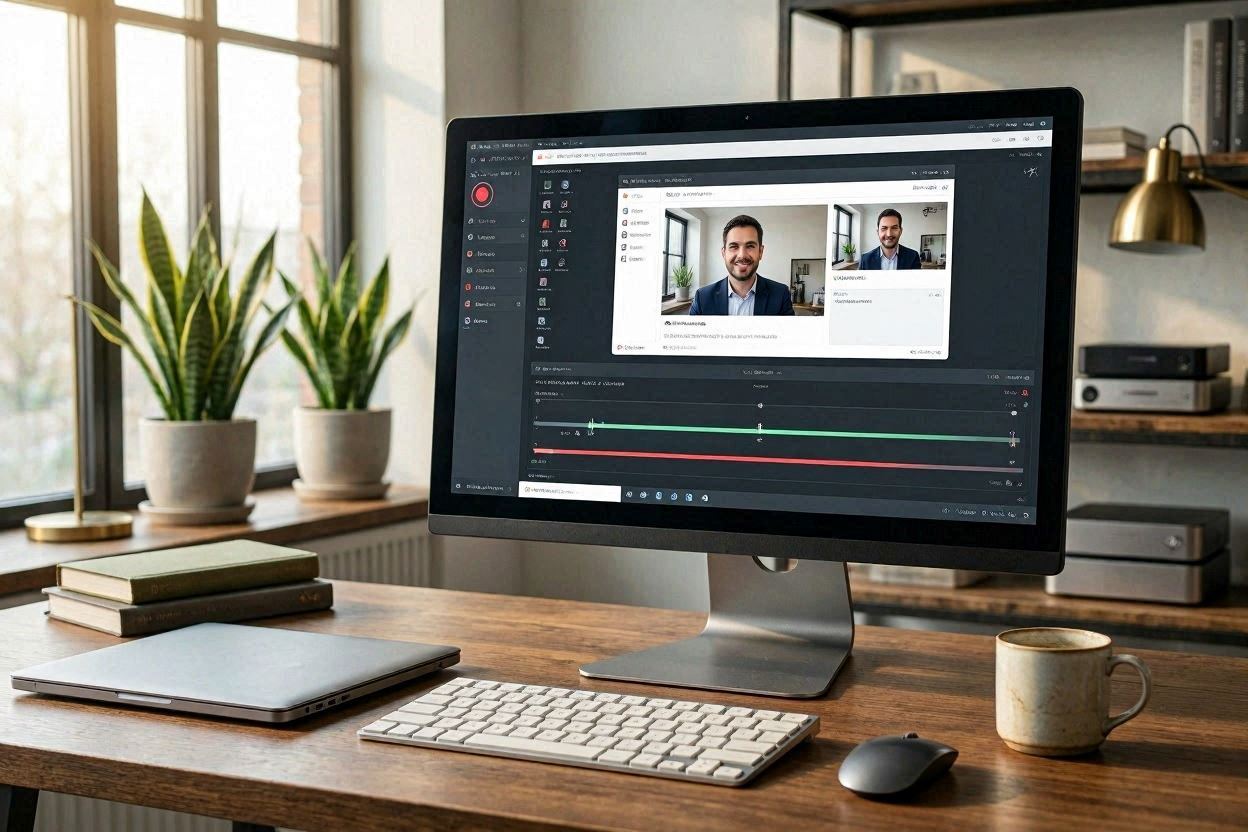
Запис екрана потрібен у десятках побутових і робочих ситуацій: показати помилку техпідтримці, зберегти відеодзвінок, записати інструкцію для колеги, пояснити налаштування програми або зробити короткий навчальний ролик.
Найприємніше, що у 2026 році для цього не обов’язково встановлювати складні програми. Windows, macOS, Android та iPhone вже мають вбудовані інструменти, які дозволяють записати відео з екрана за кілька натискань. Головне — знати, де саме шукати потрібну кнопку і як увімкнути звук. Якщо ви часто працюєте з технікою, смартфонами чи новими гаджетами, вам також може бути корисним матеріал про Xiaomi 17 Ultra та його можливості екрана.
У цій інструкції розберемо, як зробити запис на комп’ютері, ноутбуці, Android-смартфоні та iPhone. Окремо пояснимо, чому іноді не записується звук, куди зберігається файл і що робити, якщо кнопки запису немає. Матеріал підійде і для новачків, і для тих, хто вже пробував записувати екран, але постійно стикався з помилками. Усі кроки описані просто: натисніть, виберіть, перевірте, збережіть.
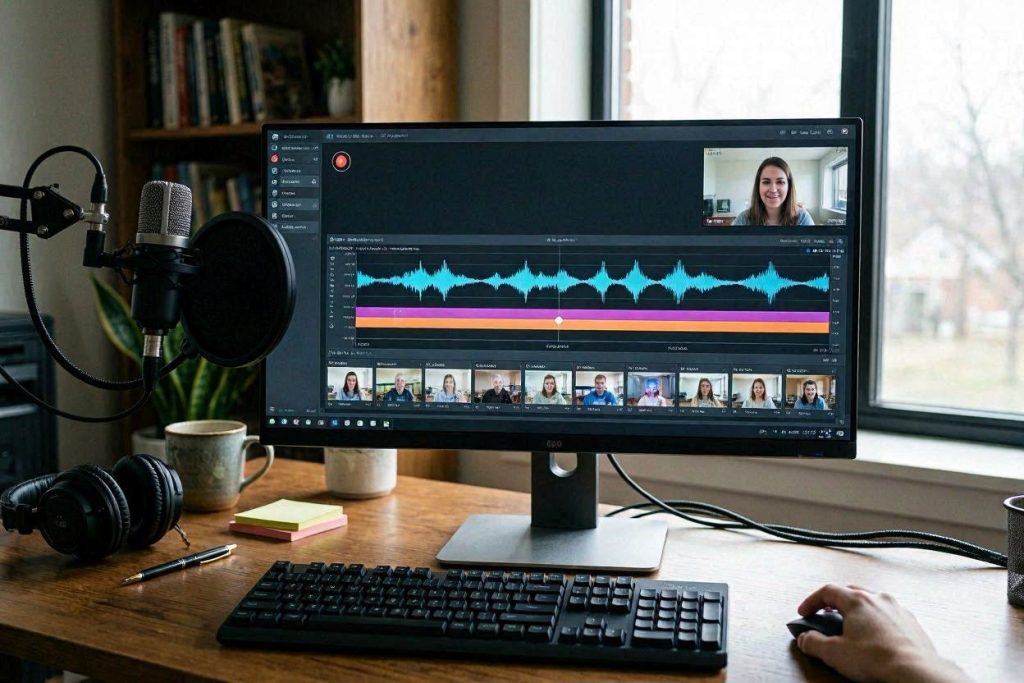
Найкращий спосіб запису залежить не від марки пристрою, а від задачі: для короткої інструкції вистачить вбудованої функції, а для монтажу відеоуроку краще використати окрему програму.
Що знадобиться для запису екрана
Перед тим як почати, перевірте кілька базових речей. Вам потрібен пристрій із достатньою кількістю вільної пам’яті, бо відео з екрана може займати від кількох десятків мегабайт до кількох гігабайтів. Якщо плануєте записувати голос, підготуйте мікрофон або перевірте вбудований мікрофон ноутбука чи смартфона. Також бажано закрити зайві вкладки, месенджери й програми, щоб у запис випадково не потрапили особисті повідомлення.
Для більшості користувачів достатньо стандартних інструментів. На Windows це Xbox Game Bar або «Ножиці» з функцією відеозапису. На Mac — комбінація Shift + Command + 5. На Android — кнопка «Запис екрана» у швидких налаштуваннях. На iPhone — така сама функція в «Пункті керування». Якщо потрібен професійніший результат, можна використати OBS Studio, Clipchamp, QuickTime або інші редактори.
| Пристрій | Основний спосіб | Чи можна записати звук | Орієнтовний час налаштування |
|---|---|---|---|
| Windows 10/11 | Win + Alt + R або Xbox Game Bar | Так, але треба перевірити мікрофон | 1–3 хвилини |
| macOS | Shift + Command + 5 | Так, через параметри мікрофона | 1–2 хвилини |
| Android | Кнопка «Запис екрана» | Так, залежить від моделі | 1 хвилина |
| iPhone | «Пункт керування» | Так, якщо увімкнути мікрофон | 1 хвилина |
| Професійний запис | OBS Studio або редактор | Так, з гнучкими налаштуваннями | 5–15 хвилин |
Після таблиці варто запам’ятати просте правило: чим довший запис, тим важливіше підготувати пристрій. Якщо ви записуєте 20–30 секунд, можна просто натиснути кнопку й зберегти ролик. Якщо ж плануєте відеоурок на 10 хвилин, перевірте звук, освободіть пам’ять і зробіть тестовий фрагмент. Це допоможе уникнути ситуації, коли після довгого запису виявляється, що звук не зберігся.
Покрокова інструкція: як зробити запис екрана на Windows
Найпростіший спосіб для Windows 10 і Windows 11 — використати Xbox Game Bar. Попри назву, цей інструмент підходить не лише для ігор. Він може записувати вікно програми, браузер, презентацію, роботу в сервісі або навчальний процес. Але є нюанс: інструмент не завжди записує робочий стіл або провідник файлів, тому для деяких задач краще використовувати «Ножиці» або спеціальну програму.
- Натисніть Win + G
Натисніть клавіші Win + G на клавіатурі. На екрані з’явиться панель Xbox Game Bar з кількома вікнами. Якщо панель не відкрилася, перевірте, чи увімкнена вона в налаштуваннях Windows. Для цього відкрийте «Параметри», перейдіть у розділ «Ігри» та знайдіть Xbox Game Bar. У більшості сучасних ноутбуків ця функція вже активна за замовчуванням.
- Виберіть вікно, яке хочете записати
Відкрийте програму, браузер або документ, який треба показати у відео. Перевірте, щоб на екрані не було зайвих вкладок, приватних листів або сповіщень. Якщо записуєте інструкцію, розташуйте важливе вікно по центру. Так глядачу буде легше зрозуміти, що саме ви показуєте.
- Натисніть кнопку запису
Натисніть круглу кнопку запису на панелі або скористайтеся комбінацією Win + Alt + R. Після цього Windows почне записувати активне вікно. У куті екрана з’явиться невеликий індикатор із таймером. Якщо вам потрібен запис екрана зі звуком, одразу перевірте, чи активний значок мікрофона.
- Увімкніть або вимкніть мікрофон
Натисніть значок мікрофона, якщо хочете коментувати дії голосом. Якщо вам потрібне лише відео без пояснень, залиште мікрофон вимкненим. Для інструкцій краще записувати короткі голосові пояснення, бо так користувач швидше розуміє послідовність дій. Але перед важливим записом зробіть тест на 10 секунд і прослухайте результат.
- Зупиніть запис
Натисніть кнопку зупинки на маленькій панелі запису. Файл автоматично збережеться у папці «Відео» — «Записи». Якщо Windows показує сповіщення після завершення, відкрийте його, щоб одразу перейти до готового відео. Після цього перегляньте ролик і переконайтеся, що все видно й чути.
Коментар IT-фахівця: «Найчастіша помилка користувачів — не перевірити мікрофон перед записом. Людина записує 10 хвилин інструкції, а потім бачить ідеальне відео без жодного звуку».
Якщо ви працюєте з відео, фото або технікою для контенту, зверніть увагу і на матеріал про Godox V860 III. Він буде корисним тим, хто паралельно створює фото- чи відеоконтент і хоче краще розуміти роботу світла та обладнання.
Як записати екран на ноутбуці
На ноутбуці принцип майже такий самий, як на стаціонарному ПК. Якщо це Windows-ноутбук, використовуйте Win + G або Win + Alt + R. Якщо це MacBook, натисніть Shift + Command + 5. Різниця лише в тому, що на ноутбуках частіше виникають проблеми з мікрофоном, гарячими клавішами та місцем на диску. Тому перед записом бажано перевірити заряд батареї, гучність і вільну пам’ять.
Для Windows-ноутбука зробіть так:
- Натисніть Win + G.
- Виберіть активне вікно для запису.
- Натисніть кнопку запису або Win + Alt + R.
- Перевірте, чи увімкнений мікрофон.
- Зупиніть запис і відкрийте папку «Відео».
- Перегляньте файл перед відправленням іншій людині.
Після запису не поспішайте одразу надсилати відео. Відкрийте файл і подивіться перші 10–15 секунд. Часто саме на початку видно зайві вкладки, особисті сповіщення або випадкові рухи курсором. Якщо запис потрібен для роботи, краще витратити ще хвилину на перевірку, ніж потім пояснювати, чому в кадр потрапили зайві дані.
Як зробити запис екрана на Mac
На Mac усе працює дуже просто. Apple давно додала в macOS зручний інструмент для скриншотів і відеозапису. Він дозволяє записати весь екран або лише вибрану область. Це зручно, якщо потрібно показати не весь робочий стіл, а тільки конкретне вікно, сайт чи частину документа.
Натисніть Shift + Command + 5. Унизу екрана з’явиться панель із варіантами: зробити скриншот, записати весь екран або записати вибрану частину. Виберіть потрібний режим і натисніть «Записати». Якщо хочете записати голос, відкрийте «Параметри» на цій панелі й виберіть мікрофон. Щоб завершити запис, натисніть кнопку зупинки у верхній панелі macOS.
На Mac особливо зручно записувати не весь екран, а лише потрібну область — так відео виглядає охайніше, а глядач не відволікається на зайві деталі.
Після завершення файл зазвичай з’являється на робочому столі. Його можна перейменувати, обрізати у QuickTime або одразу надіслати в месенджері. Якщо запис вийшов надто великим, краще стиснути файл або завантажити його у хмару. Для коротких робочих інструкцій це один із найшвидших і найзручніших варіантів.
Як зробити запис екрана на Android
На більшості сучасних Android-смартфонів запис екрана на телефоні доступний без встановлення сторонніх програм. Назва кнопки може трохи відрізнятися залежно від виробника: «Запис екрана», «Screen Recorder», «Запис дисплея» або «Запис відео з екрана». Найчастіше вона розташована у шторці швидких налаштувань поруч із Wi-Fi, Bluetooth і ліхтариком. Якщо кнопки немає, її можна додати вручну через редагування швидких перемикачів.
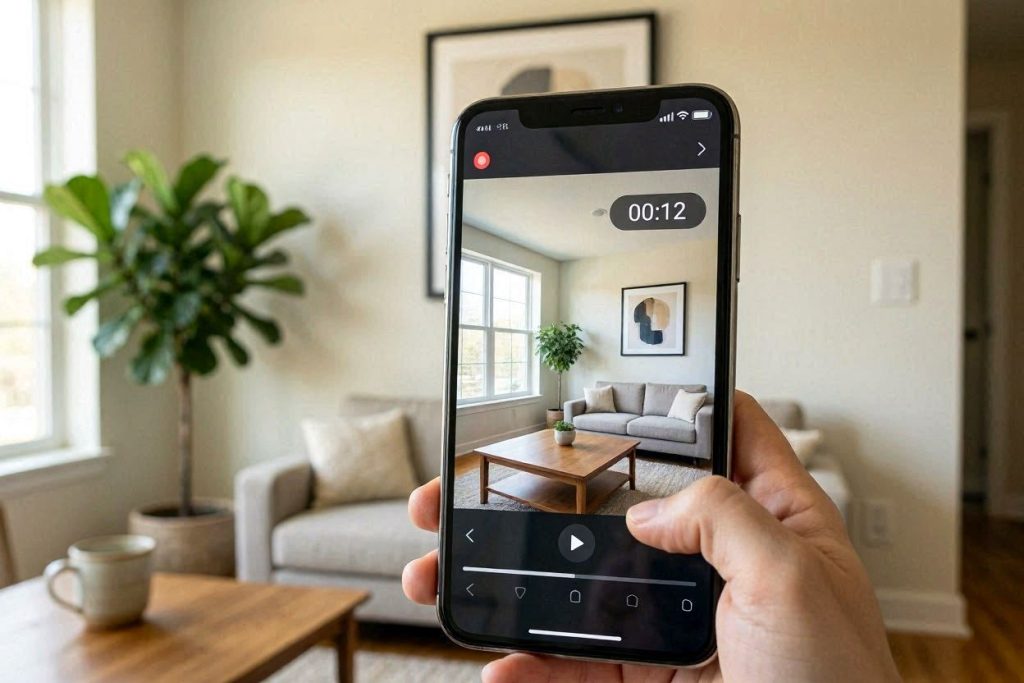
Зробіть так:
- Проведіть пальцем зверху вниз, щоб відкрити шторку налаштувань.
- Знайдіть кнопку «Запис екрана».
- Натисніть її та виберіть, чи записувати звук.
- Перевірте, чи потрібно показувати дотики на екрані.
- Натисніть «Почати» і дочекайтеся зворотного відліку.
- Виконайте потрібні дії на смартфоні.
- Зупиніть запис через панель сповіщень.
- Відкрийте галерею та перевірте готове відео.
На Android часто можна вибрати джерело звуку: системний звук, мікрофон або обидва варіанти. Якщо ви записуєте інструкцію, зручно ввімкнути мікрофон і коротко пояснювати кожен крок. Якщо записуєте відео з додатка, краще перевірити правила цього сервісу, бо деякі програми блокують запис із міркувань безпеки або авторських прав. Це нормально: у такому разі відео може бути чорним або без звуку.
Коментар користувача: «Я довго шукав окрему програму для Android, хоча кнопка запису вже була в шторці. Виявилося, що її просто треба було додати через редагування швидких налаштувань».
Якщо цікавитеся новими смартфонами і можливостями сучасних екранів, можна також переглянути огляд Xiaomi 17, 17 Pro та 17 Pro Max. Для користувачів, які часто записують екран, важливими є не лише камера чи процесор, а й якість дисплея, автономність і стабільність роботи системи.
Як записати екран на iPhone
На iPhone функція запису екрана також вбудована в систему. Але іноді користувачі не бачать потрібної кнопки, бо її треба додати до «Пункту керування». Це робиться один раз, після чого запис можна запускати за кілька секунд. Особливо зручно використовувати цю функцію для коротких інструкцій, демонстрації налаштувань або пояснення роботи додатків.
Відкрийте «Параметри» на iPhone. Перейдіть у розділ «Пункт керування». Знайдіть «Запис екрана» і додайте цю кнопку до активних елементів. Після цього проведіть пальцем вниз із правого верхнього кута екрана, якщо у вас iPhone з Face ID, або вгору знизу, якщо модель зі старою кнопкою Home. Натисніть круглу кнопку запису й дочекайтеся трисекундного відліку.
Щоб записати голос, затисніть кнопку запису екрана в «Пункті керування» і ввімкніть мікрофон. Це важливо, якщо ви пояснюєте дії голосом. Якщо мікрофон не ввімкнути, iPhone може записати лише відео без вашого коментаря. Після завершення натисніть червону панель угорі екрана або поверніться до «Пункту керування» й зупиніть запис.
Альтернативний спосіб: програми для запису екрана
Якщо стандартних функцій недостатньо, використовуйте спеціальні програми. Найпопулярніший варіант для ПК — OBS Studio. Він підходить для вебінарів, стримів, відеоуроків, запису кількох джерел одночасно та роботи з мікрофоном. Для простішого монтажу можна використовувати Clipchamp на Windows або QuickTime на Mac. Такі інструменти дають більше контролю, але потребують трохи більше часу на налаштування.
Альтернативний спосіб підійде, якщо вам треба:
- записати не одне вікно, а весь робочий стіл;
- додати вебкамеру поверх запису;
- окремо налаштувати системний звук і мікрофон;
- записати довгий відеоурок;
- одразу обрізати, змонтувати або експортувати ролик у потрібному форматі.
Після вибору програми не починайте одразу великий запис. Спершу зробіть короткий тест: відкрийте потрібне вікно, натисніть запис, скажіть кілька слів, зупиніть і перегляньте результат. Це займе менше хвилини, але збереже багато часу. Для навчальних відео, презентацій і робочих пояснень тестовий запис — майже обов’язковий етап.
Що робити, якщо запис екрана не працює
Проблеми із записом екрана трапляються навіть на нових пристроях. Найчастіше причина не в поломці, а в налаштуваннях, дозволах або нестачі пам’яті. Іноді користувач бачить кнопку запису, але файл не зберігається. Інколи відео є, але без звуку. А буває, що замість потрібного вікна записується чорний екран.
Немає кнопки запису на Android
Відкрийте шторку швидких налаштувань і натисніть значок редагування. Перевірте, чи є кнопка «Запис екрана» серед прихованих елементів. Перетягніть її в основну панель. Якщо функції немає, оновіть систему або використайте перевірену програму з магазину додатків.
Не записується звук
Перевірте, чи ввімкнений мікрофон перед стартом. На Windows відкрийте налаштування конфіденційності й дозвольте програмам доступ до мікрофона. На iPhone затисніть кнопку запису екрана й активуйте мікрофон вручну. На Android виберіть правильне джерело звуку перед початком запису.
Відео збереглося без зображення
Таке буває, якщо додаток блокує запис екрана. Банківські програми, стримінгові сервіси та деякі месенджери можуть захищати вміст від копіювання. У такому разі краще не обходити обмеження, а використати інший спосіб пояснення: скриншоти, текстову інструкцію або демонстрацію без приватних даних.
Файл вийшов занадто великим
Скоротіть тривалість запису або зменште роздільну здатність у програмі. Якщо відео треба надіслати в месенджері, обріжте зайві секунди на початку й наприкінці. Для довгих інструкцій краще завантажити файл у хмарне сховище й надіслати посилання. Так якість збережеться краще, а передавання не займе багато часу.
Запис гальмує або переривається
Закрийте зайві програми, браузерні вкладки та важкі процеси. Перевірте заряд батареї й підключіть ноутбук до живлення. Якщо записуєте на старому ПК, не запускайте одночасно гру, відеоредактор і браузер із десятками вкладок. Для слабших пристроїв краще записувати короткі фрагменти.
Корисні поради і лайфхаки
Перед записом увімкніть режим «Не турбувати». Це простий, але дуже корисний крок. Повідомлення з месенджерів, банківських застосунків або пошти можуть випадково потрапити у відео. Якщо запис призначений для роботи або публікації, такі деталі краще прибрати заздалегідь.
Підготуйте сценарій хоча б у кілька рядків. Не потрібно писати повний текст, але варто знати, що саме ви покажете першим, другим і третім. Так відео буде коротшим, зрозумілішим і без довгих пауз. Для інструкцій і навчальних роликів це особливо важливо.
Використовуйте курсор повільніше, ніж зазвичай. Коли ви працюєте самі, швидкі рухи здаються нормальними. Але глядач може не встигати зрозуміти, куди ви натиснули. Якщо записуєте пояснення для іншої людини, робіть невеликі паузи перед важливими діями.
Коментар спеціаліста з цифрової грамотності: «Добрий запис екрана — це не лише технічна функція. Це коротка й зрозуміла історія: що відкрити, куди натиснути і який результат має побачити користувач».
Ще один лайфхак — називайте файли одразу після запису. Замість стандартного «Запис екрана 2026-05-24» напишіть зрозуміло: «Як увімкнути мікрофон», «Помилка в додатку», «Інструкція для оплати». Це особливо допомагає, якщо ви робите кілька записів поспіль. Через кілька днів знайти потрібне відео буде значно легше.
Який спосіб вибрати саме вам
Якщо треба швидко показати проблему на Windows, натисніть Win + Alt + R. Якщо працюєте на Mac, використайте Shift + Command + 5. Якщо потрібен запис екрана на Android, відкрийте швидкі налаштування й натисніть відповідну кнопку. Якщо маєте iPhone, додайте запис екрана в «Пункт керування» і запускайте його звідти. Для відеоуроків, стримів і складніших задач краще встановити програму з розширеними налаштуваннями.
Найважливіше — не забути про звук, пам’ять і приватність. Перевірте мікрофон, закрийте зайві повідомлення, зробіть короткий тест і тільки після цього записуйте основне відео. Зберігайте цю інструкцію у закладки, щоб швидко повернутися до потрібного способу для ПК, ноутбука або смартфона. Так ви зможете без зайвого пошуку зробити відео з екрана тоді, коли воно справді потрібне.