
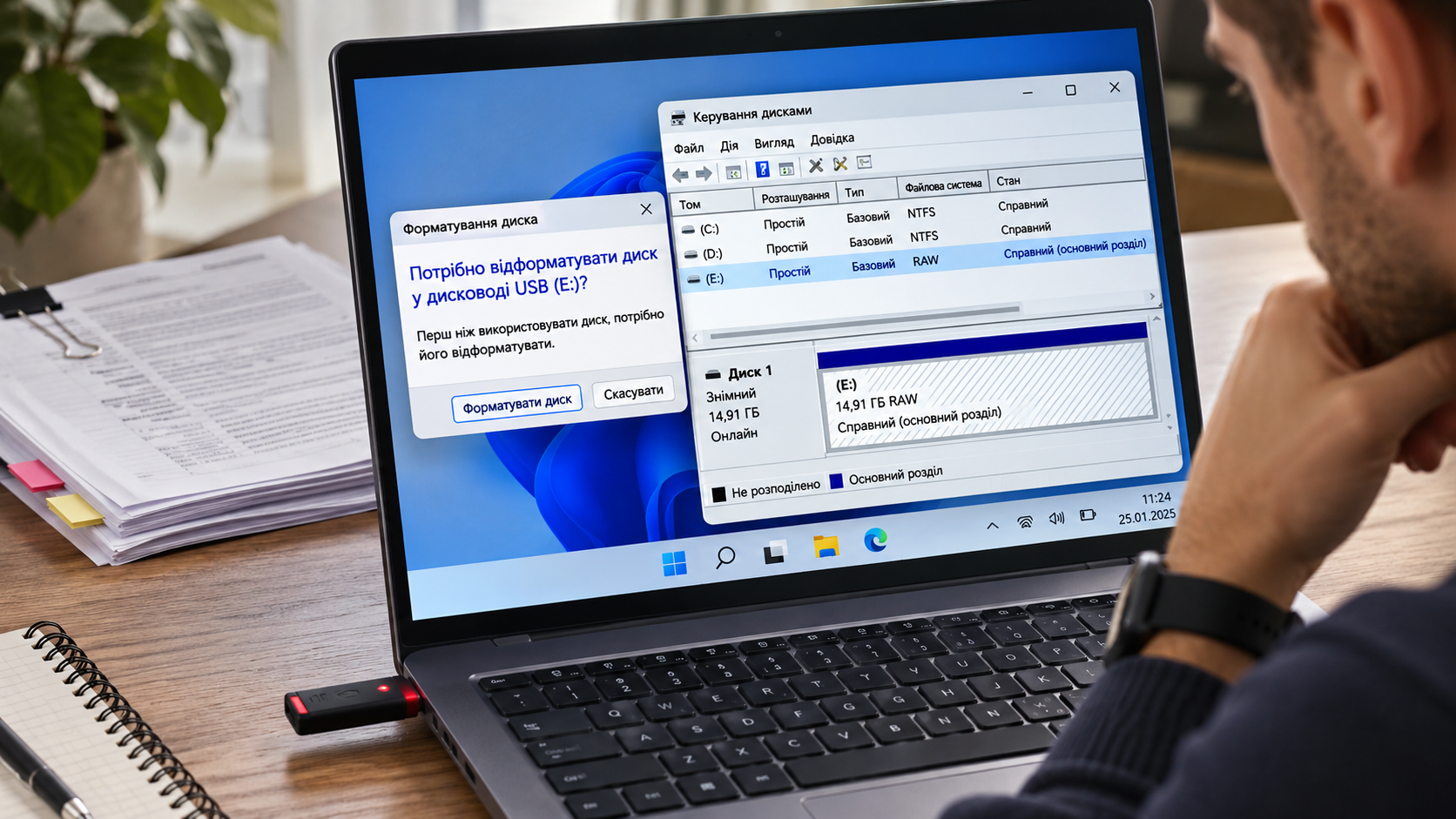
Після підключення USB-накопичувача система зазвичай визначає його за кілька секунд і показує в Провіднику. Якщо цього не сталося, несправність самої флешки є лише одним із можливих пояснень. Накопичувач може нормально працювати, але залишитися без літери диска, отримати збій драйвера або визначитися в системі з пошкодженим розділом, повідомляє vv.com.ua.
Найважливіше на початку діагностики не форматувати носій, якщо на ньому є потрібні файли. Ситуація, коли Windows не бачить флешку у Провіднику, ще не означає, що система взагалі втратила доступ до пристрою.
Показовий симптом: звук підключення USB є, індикатор на накопичувачі світиться, але нового диска серед папок немає. У такій ситуації перевірка повинна починатися з системних інструментів, а не з форматування.
Чому флешка не з’являється після підключення
Причини можна умовно розділити на апаратні та програмні. До першої групи належать пошкоджений USB-роз’єм, зношені контакти накопичувача, несправність контролера пам’яті та нестабільна робота перехідника або USB-хаба. Програмні проблеми охоплюють драйвери, файлову систему, літеру диска, параметри живлення та конфігурацію операційної системи.
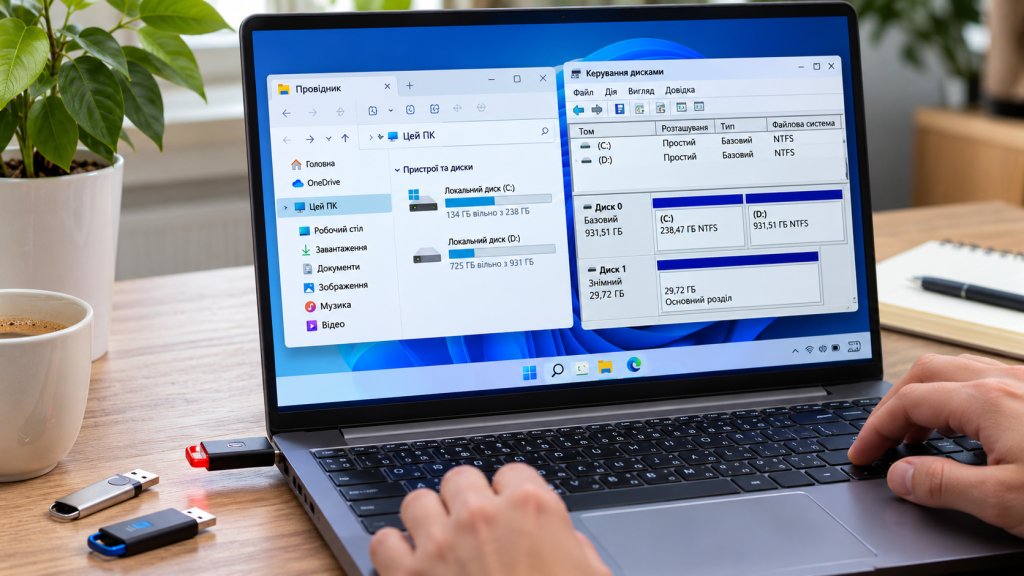
Перші перевірки займають кілька хвилин:
- підключити накопичувач до іншого USB-порту ноутбука;
- прибрати USB-хаб, док-станцію або перехідник і під’єднати флешку напряму;
- вставити в цей самий порт інший справний USB-пристрій;
- перевірити проблемну флешку на іншому комп’ютері;
- перезавантажити ноутбук і повторити підключення після запуску системи.
Якщо інші накопичувачі в тому самому порту працюють, підозра переходить на конкретну флешку. Якщо ноутбук не визначає відразу кілька USB-пристроїв, потрібно перевіряти порт, драйвер USB-контролера та налаштування системи.
Флешки досі використовують для резюме, документів і портфоліо, тому втрата доступу до носія може стати проблемою саме тоді, коли файли потрібні терміново, наприклад під час пошуку роботи в Одесі. Для важливих документів краще мати щонайменше ще одну копію на іншому носії або в хмарному сховищі.
Флешка є в системі, але її немає у Провіднику
Одна з найпоширеніших ситуацій виглядає парадоксально: Windows визначає накопичувач, однак користувач не може його відкрити. Причиною часто стає відсутня або конфліктна літера диска.
Для перевірки потрібно натиснути правою кнопкою на «Пуск» і відкрити «Керування дисками». Альтернативний шлях: Win + R, команда diskmgmt.msc та Enter. У списку слід знайти накопичувач за приблизним обсягом, уважно відрізнивши його від системного SSD або HDD.
Порада технічного спеціаліста: «Якщо накопичувач видно в Керуванні дисками, але його немає у Провіднику, спочатку перевіряють літеру диска і стан тому. Перевстановлення всієї системи в такій ситуації не має сенсу».
Коли розділ справний, але літера відсутня, достатньо відкрити контекстне меню тому, вибрати зміну літери або шляху та призначити вільне позначення. Після цього диск часто одразу з’являється у Провіднику.
Якщо флешка не відображається у Провіднику, картина в «Керуванні дисками» підказує наступний крок:
| Що показує система | Ймовірна причина | Що робити |
|---|---|---|
| Розділ справний, але літери немає | конфлікт або відсутність літери | призначити вільну літеру |
| RAW | пошкоджена або нерозпізнана файлова система | не форматувати за наявності важливих даних |
| Не розподілено | втрачено або видалено розділ | спершу вирішити питання відновлення файлів |
| Немає носія | проблема контролера або пам’яті | перевірити на іншому ПК, далі потрібна діагностика |
| Диск взагалі відсутній | порт, драйвер або апаратна несправність | перейти до перевірки USB і Диспетчера пристроїв |
Особлива обережність потрібна зі статусами RAW і «Не розподілено». Створення нового тому або форматування змінює структуру накопичувача та може ускладнити подальше відновлення файлів.
Що перевірити в Диспетчері пристроїв
Якщо накопичувача немає серед дисків або Windows показує повідомлення USB-пристрій не розпізнано, наступна точка діагностики знаходиться в Диспетчері пристроїв.
Відкрити його можна через меню, яке з’являється після натискання Win + X. Перевіряти потрібно розділи «Дискові пристрої», «Контролери USB» та, за необхідності, «Інші пристрої». Жовтий знак оклику або запис Unknown Device вказує, що система бачить підключене обладнання, але не може нормально запустити його.
Послідовність дій така:
- Від’єднати флешку та підключити її повторно.
- Перевірити, який запис з’являється або зникає в Диспетчері пристроїв.
- Відкрити властивості проблемного пристрою та переглянути його стан.
- Спробувати оновлення драйвера через системний механізм.
- Якщо помилка лишилася, видалити саме проблемний пристрій, перезавантажити ноутбук і підключити флешку знову.
Windows у багатьох випадках автоматично встановлює стандартний драйвер накопичувача після повторного виявлення обладнання. Видаляти навмання всі USB-контролери не потрібно, особливо коли інші USB-пристрої працюють нормально.
Цифрові робочі процеси змінюються, проте локальні накопичувачі нікуди не зникли. Це добре помітно навіть у контексті змін вимог до працівників через ШІ: презентації, документи, інсталяційні файли та резервні копії все одно доводиться переносити між пристроями.
Коли проблема пов’язана з живленням USB
Є характерний сценарій: від мережевого адаптера ноутбук розпізнає флешку, а під час роботи від батареї перестає її бачити. Інший варіант виникає після сну, коли USB-пристрій не відновлює роботу до повторного підключення.
Причиною можуть бути механізми енергозбереження. У Windows частина параметрів дозволяє системі обмежувати живлення USB-пристроїв, а конкретний набір доступних опцій залежить від ноутбука, драйверів чипсета та версії системи.
Перевірити доцільно:
- чи повторюється несправність під час роботи від зарядного пристрою;
- чи зникає проблема після перезавантаження;
- чи доступні додаткові налаштування живлення USB;
- чи встановлені актуальні драйвери чипсета та USB від виробника ноутбука;
- чи працює накопичувач без док-станції та пасивного USB-хаба.
Якщо флешка стабільно працює від мережі, але систематично зникає на батареї, це вже важлива діагностична ознака. Безсистемна заміна драйверів у такому випадку менш корисна, ніж перевірка живлення та поведінки конкретного USB-порту.
Чому флешка визначається, але не відкривається
Інша ситуація: диск має літеру, відображається у Провіднику, але подвійне натискання завершується помилкою. Причиною можуть бути пошкоджена файлова система, помилки таблиці розділів, проблемні блоки пам’яті або формат, який поточна операційна система підтримує обмежено.
Найпоширеніші файлові системи для переносних накопичувачів:
- FAT32 добре сумісна зі старими пристроями, але окремий файл не може перевищувати 4 ГБ;
- exFAT підходить для великих файлів і нормально використовується у Windows та macOS;
- NTFS є типовою файловою системою Windows; macOS за стандартних налаштувань може читати такі накопичувачі, але запис має обмеження.
Саме тому флешка, яка без проблем використовувалася на одному пристрої, на іншому іноді поводиться інакше.
Порада щодо даних: «Якщо флешка просить форматування, а на ній залишилися єдині копії фотографій або документів, погоджуватися на форматування одразу не слід. Спочатку потрібно визначити, чи можна прочитати накопичувач на іншому пристрої».
Фінансові документи, електронні підписи, архіви та інші чутливі файли особливо небезпечно зберігати в єдиному екземплярі. Це стосується і матеріалів, пов’язаних з інвестиціями, зокрема інформації про європейські ETF для українських інвесторів. Для таких даних резервна копія важливіша за місткість самої флешки.
Чи потрібно змінювати BIOS або UEFI
Для звичайної флешки з документами BIOS або UEFI рідко є першою причиною проблеми. Якщо USB-порти працюють з мишею, телефоном та іншими накопичувачами, змінювати налаштування прошивки без конкретної причини не потрібно.
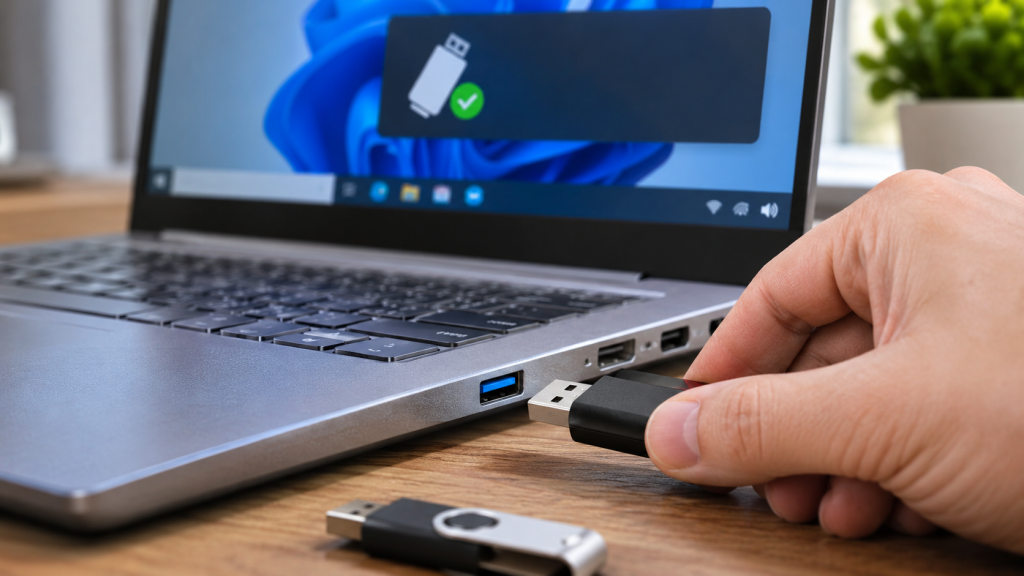
Інша справа, коли ноутбук не бачить завантажувальну флешку під час встановлення операційної системи. Тут уже мають значення режим UEFI, порядок завантаження, параметри USB Boot, спосіб створення завантажувального носія та в окремих випадках Secure Boot.
Тобто потрібно розрізняти дві проблеми. Якщо флешка не відкривається всередині вже запущеної Windows, починати слід з Провідника, Керування дисками й драйвера. Якщо її немає лише в Boot Menu, перевіряють уже налаштування завантаження.
Коли проблема майже напевно апаратна
Програмні способи мають межу. Якщо накопичувач не визначається на кількох незалежних комп’ютерах, не з’являється в Керуванні дисками та Диспетчері пристроїв, проблема може бути в контролері флешки або мікросхемі пам’яті.
Типова сервісна ознака: «Флешка сильно нагрівається, постійно підключається і відключається або визначається як носій нульового обсягу. У такій ситуації багаторазові спроби форматування не ремонтують пам’ять».
Так само потрібно перевірити сам ноутбук, якщо жоден пристрій не працює в конкретному роз’ємі. Розхитаний USB-порт, сліди механічного пошкодження або нестабільний контакт уже потребують апаратної діагностики.
Що робити по порядку
Коли комп’ютер не бачить флешку, найкоротший алгоритм виглядає так: інший порт, інший комп’ютер, Керування дисками, Диспетчер пристроїв, перевірка файлової системи та лише після цього глибші налаштування. Такий порядок відсіює прості причини й не створює додаткового ризику для даних.
Якщо флешка визначилася хоча б на одному пристрої, першою дією після отримання доступу має бути копіювання важливих файлів. Накопичувач, який уже почав періодично зникати, не варто використовувати як єдине місце зберігання інформації.
FAQ
Чому ноутбук подає звук підключення, але флешки немає?
Система, ймовірно, бачить USB-пристрій, але не змонтувала його як доступний том. Потрібно перевірити накопичувач у Керуванні дисками, зокрема наявність літери, стан розділу та файлову систему.
Чи можна відразу форматувати флешку, якщо Windows це пропонує?
Не варто, якщо на ній є потрібні файли. Форматування змінює файлову систему і може ускладнити відновлення даних. Спочатку краще перевірити носій на іншому комп’ютері та з’ясувати його стан у системних інструментах.
Чому одна флешка працює, а інша ні?
Це вказує, що сам USB-порт, імовірно, працездатний. Причиною може бути конкретний накопичувач, його файлова система, драйвер, пошкоджені контакти або несправність контролера пам’яті.
Що робити, якщо флешку видно в Керуванні дисками, але немає в Провіднику?
Перевірити, чи призначена їй літера диска. Якщо том має нормальний стан і файлову систему, призначення вільної літери часто повертає накопичувач у Провідник без форматування.
Коли флешку краще більше не використовувати?
Якщо вона періодично відключається, сильно нагрівається, змінює обсяг, пошкоджує скопійовані файли або визначається лише після кількох спроб. Після копіювання доступних даних такий накопичувач доцільніше замінити.