
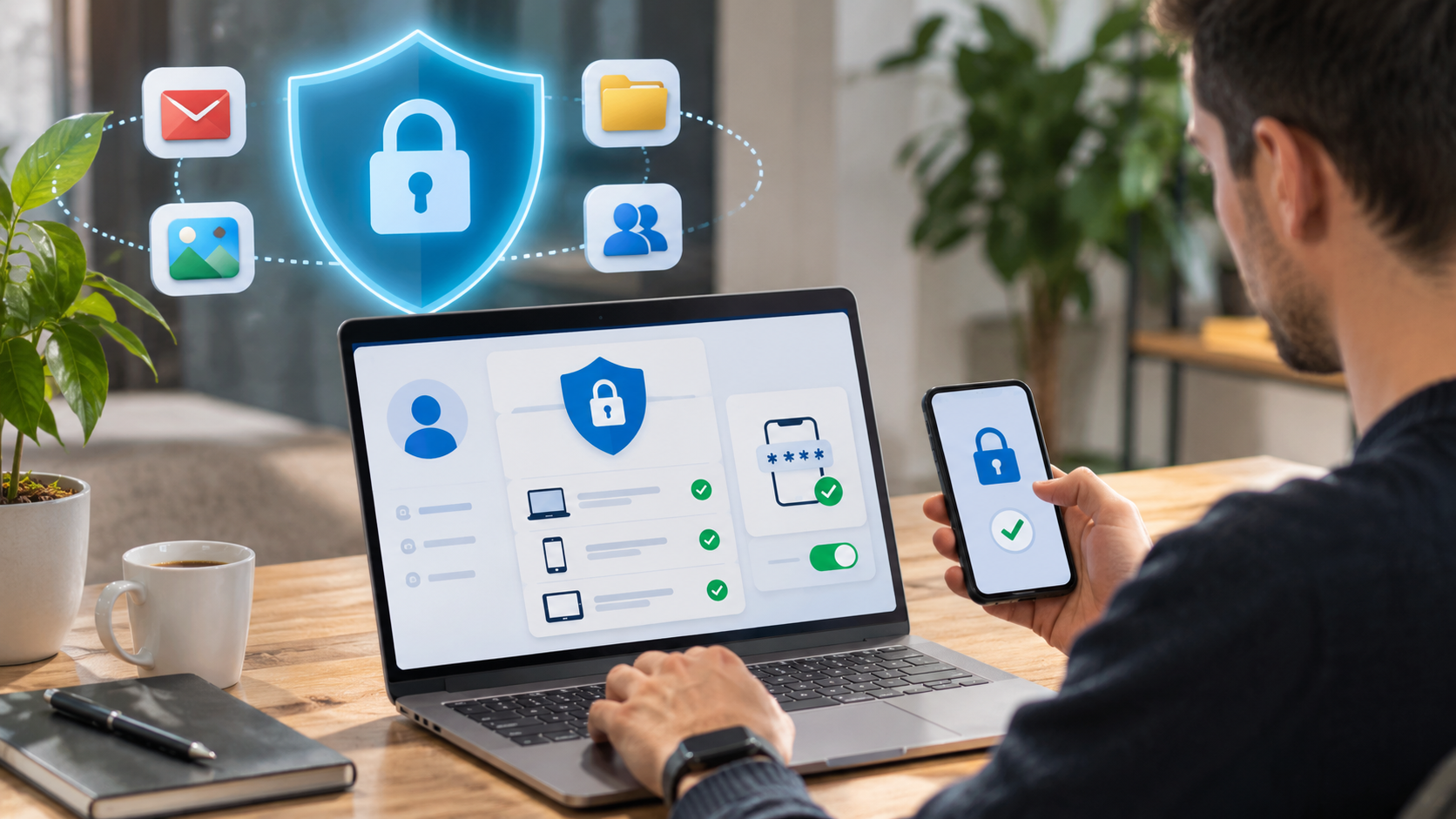
Google-акаунт часто залишається авторизованим набагато довше, ніж пам’ятає власник. Старий смартфон у шухляді, ноутбук після ремонту, браузер на робочому комп’ютері, телевізор із YouTube або разовий вхід на чужому пристрої можуть створювати окремі сеанси. Перевірити їх можна без доступу до кожного гаджета: Google має централізований список пристроїв і нещодавніх підключень, повідомляє vv.com.ua.
Це не просто спосіб прибрати старий телефон зі списку. Через Google-акаунт можуть бути доступні Gmail, Google Drive, фотографії, контакти, календар, історія сервісів і відновлення паролів від інших платформ. Тому активні сеанси Google доцільно переглядати не тільки після повідомлення про підозрілий вхід, а й після продажу смартфона, втрати ноутбука або використання чужого комп’ютера.
Один незнайомий рядок у списку ще не доводить злам: Google може показувати окремі браузери, застосунки й повторні входи як різні сеанси.
Де подивитися, на яких пристроях відкритий Google-акаунт
Найпростіший шлях проходить через налаштування самого облікового запису. Після входу потрібно відкрити розділ «Безпека й вхід», знайти блок «Ваші пристрої» та перейти до керування всіма пристроями. Google показує не тільки техніку, де акаунт авторизований зараз, а й пристрої та сеанси, що використовували його протягом останніх тижнів.
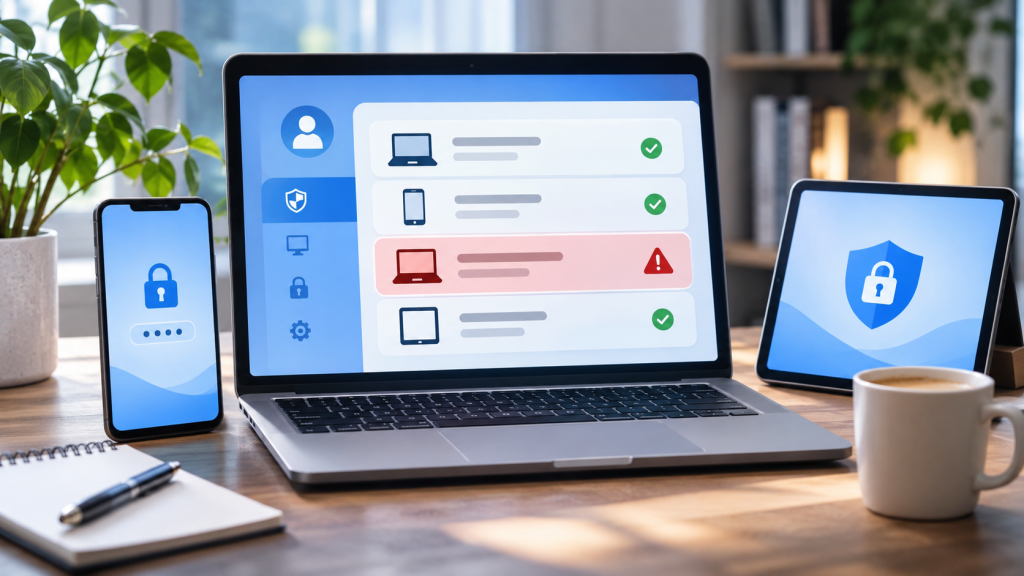
Перевірку зручно проводити на власному телефоні або комп’ютері, якому можна довіряти. Якщо є підозра на компрометацію пароля, не варто відкривати налаштування з випадкового публічного ПК.
Послідовність дій виглядає так:
- Увійти у свій Google-акаунт.
- Відкрити «Безпека й вхід».
- Знайти розділ «Ваші пристрої».
- Натиснути «Керувати всіма пристроями».
- Переглянути телефони, комп’ютери, браузери та окремі сеанси.
- Відкрити підозрілий запис і перевірити доступні подробиці.
- Якщо пристрій або сеанс невідомий, вибрати «Вийти».
Для швидкої перевірки Google також використовує сторінку керування пристроями. Саме там зручно побачити на яких пристроях відкритий Google-акаунт, не переглядаючи окремо Gmail, YouTube, Drive та інші сервіси.
Цифровий обліковий запис дедалі частіше використовується не лише для особистої пошти, а й для роботи, навчання та доступу до сторонніх сервісів. Наприклад, зміни цифрового ринку праці добре видно в матеріалі про те, як ШІ змінює вимоги до працівників. Чим більше сервісів пов’язано з однією електронною адресою, тим дорожчим стає несанкціонований доступ до неї.
У довідці Google радять виходити з пристроїв, які були втрачені, більше не належать власнику або просто не розпізнаються.
Чому Google показує не тільки пристрої, а й сеанси
У списку може бути написано не лише «Android», «Windows» або назву конкретного смартфона. Google використовує поняття сеансу: це окремий період, протягом якого обліковий запис був авторизований через браузер, застосунок або сервіс.
Через це один ноутбук іноді створює декілька записів. Наприклад, окремий сеанс може з’явитися після повторного введення пароля, входу через інший браузер, авторизації в застосунку або відкриття приватного вікна. Ще один можливий сценарій — надання сторонньому застосунку доступу до даних Google.
| Що видно у списку | Що це може означати | Чи потрібно виходити |
|---|---|---|
| Знайомий смартфон | Поточний вхід через Android або застосунок Google | Ні, якщо пристрій ваш |
| Два однакові браузери | Кілька сеансів на одному ПК або різних комп’ютерах | Перевірити час і місце |
| Старий телефон | Акаунт залишився після переходу на новий пристрій | Так, якщо телефон більше не використовується |
| Невідомий Windows або Mac | Чужий ПК, старий браузер або сторонній вхід | Вийти, якщо запис не вдається пояснити |
| Незнайоме місто | Неточне визначення місця або реальний сторонній вхід | Перевірити інші ознаки |
| Позначка «Ви вийшли» | Сеанс уже завершений | Додаткових дій не потрібно |
Час останньої активності також не потрібно трактувати буквально як момент, коли людина сиділа перед екраном. Пристрій може автоматично синхронізувати пошту, календар чи інші дані у фоновому режимі. Через це Google іноді показує активність пізніше, ніж власник фактично користувався гаджетом.
Набагато важливіше оцінювати сукупність ознак: тип пристрою, браузер, приблизне місце, час входу та те, чи був такий гаджет у користуванні.
Як зрозуміти, що сеанс справді підозрілий
Найочевидніша ознака — пристрій, якого ніколи не було у власника акаунта. Проте назва моделі сама по собі не завжди дає однозначну відповідь. Деякі браузери й операційні системи передають Google загальну інформацію, тому замість звичного комерційного найменування телефона може відображатися технічна назва або просто тип системи.
Не варто робити висновок і лише за географією. Визначення місця входу може ґрунтуватися на IP-адресі, тому сусіднє місто, район або навіть інший населений пункт іноді пояснюється маршрутизацією мобільного оператора чи провайдера.
Більше підстав для занепокоєння є, коли збігаються кілька сигналів:
- модель або тип пристрою ніколи не використовувалися;
- зазначений браузер не встановлений на жодному власному комп’ютері;
- активність відбулася в час, коли власник точно не користувався Google;
- місце входу суттєво відрізняється від звичного;
- одночасно надійшло сповіщення про новий вхід;
- змінилися параметри безпеки, резервний номер або електронна адреса;
- з Gmail надсилаються невідомі листи або з’явилися незрозумілі правила пересилання;
- у Google Drive чи Фото помітні дії, яких власник не виконував.
Практичне правило кібербезпеки просте: якщо походження сеансу не вдається впевнено пояснити, безпечніше завершити його й авторизуватися повторно на власному пристрої.
Схожа логіка діє для фінансових сервісів, де електронна пошта часто використовується для підтвердження особи та відновлення доступу. На сайті також є матеріали про зміни у кредитному портфелі українських банків та інвестиції через європейські ETF. Компрометація основної пошти в такій ситуації може зачепити значно більше сервісів, ніж здається на перший погляд.
Як завершити невідомий сеанс Google
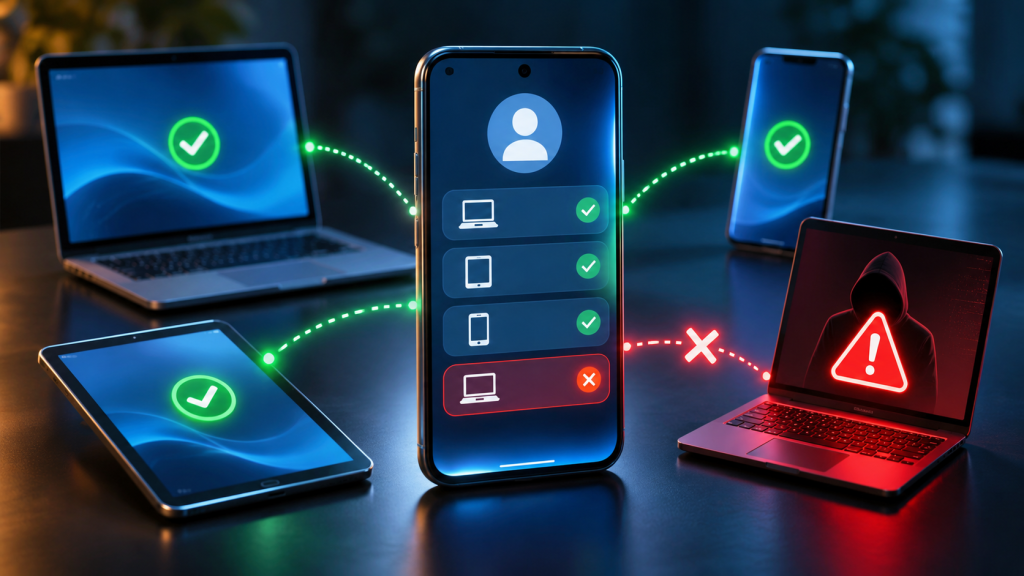
Для виходу з Google-акаунта на іншому пристрої фізичний доступ до нього не потрібен. У списку «Керувати всіма пристроями» достатньо вибрати потрібний запис і натиснути «Вийти».
Якщо під однаковою назвою відображаються кілька сеансів і немає впевненості, який із них належить власнику, Google рекомендує завершити всі сеанси з цією назвою. Після цього на власному пристрої можна ввійти знову.
Важливо розрізняти віддалений вихід і видалення самого Google-акаунта. Натискання «Вийти» у списку пристроїв не стирає Gmail, фотографії, файли Drive чи контакти з хмарного облікового запису. Воно припиняє використання акаунта в конкретному сеансі.
Після віддаленого виходу можуть залишитися локальні дані, які раніше були завантажені на пристрій. Наприклад, збережений PDF або фотографія не обов’язково зникне з диска лише через завершення Google-сеансу. Якщо втрачено цілий телефон або ноутбук, одного виходу з акаунта може бути недостатньо.
Що робити після невідомого входу
Якщо невідомий пристрій у Google-акаунті явно не належить власнику, простого натискання «Вийти» замало. Пароль уже міг стати відомим сторонній людині, а в налаштуваннях могли з’явитися додаткові способи відновлення доступу.
Оптимальна послідовність така:
- Завершити підозрілий сеанс або всі незрозумілі сеанси.
- Змінити пароль Google на новий, унікальний і не використаний на інших сайтах.
- Перевірити резервну електронну адресу та номер телефону.
- Переглянути способи входу, двоетапну перевірку, ключі доступу та підключені пристрої.
- Перевірити сторонні застосунки й сервіси, яким надано доступ до Google-акаунта.
- Переглянути останні події безпеки.
- Перевірити Gmail на невідомі правила пересилання, фільтри та відправлені повідомлення.
Якщо Google показує сповіщення «Ви щойно ввійшли?» і цей вхід сторонній, потрібно вибрати варіант на кшталт «Ні, це не я». За офіційною довідкою, після такої відповіді Google завершує вхід на інших пристроях і посилює перевірку нових авторизацій. Далі сервіс рекомендує змінити пароль.
Кіберполіція України також радить після виявлення незнайомого пристрою змінити пароль і ввімкнути двофакторну автентифікацію.
Пароль при цьому має бути саме новим. Перестановка двох цифр у старій комбінації мало допомагає, особливо якщо попередній пароль уже потрапив у чужі руки.
Двоетапна перевірка зменшує наслідки викраденого пароля
Двоетапна перевірка Google додає ще один бар’єр після введення пароля. Навіть якщо пароль десь перехопили, для входу може знадобитися підтвердження на довіреному пристрої, ключ доступу, фізичний ключ безпеки або інший налаштований метод.
Google окремо рекомендує запити на підтвердження входу та підтримує passkeys. Ключ доступу може використовувати розблокування телефона, PIN, відбиток пальця або розпізнавання обличчя. Він стійкіший до класичного фішингу, оскільки користувач не вводить секретний пароль на сторонній сторінці.
Є кілька корисних правил:
- не підтверджувати запит Google, якщо вхід не ініціювався власником;
- нікому не повідомляти одноразові коди;
- не позначати чужі або публічні комп’ютери як довірені;
- мати резервний спосіб відновлення доступу;
- видаляти ключі доступу, пов’язані з утраченими пристроями;
- періодично проходити перевірку безпеки Google.
Особливу увагу потрібно звернути на несподіваний запит підтвердити вхід. Шахрай може вже знати пароль і чекати лише натискання «Так» на телефоні власника. Серія таких запитів без власної спроби входу є достатньою причиною негайно перевірити безпеку акаунта.
Чого не потрібно робити після підозрілого входу
Найгірший сценарій — поспіхом натискати посилання з листа, який нібито надіслав Google. Фішингові повідомлення часто копіюють дизайн справжніх сповіщень і створюють відчуття терміновості: «акаунт буде заблоковано», «виявлено атаку», «потрібно підтвердити пароль».
Безпечніше самостійно відкрити налаштування Google через браузер або застосунок і вже там перевірити події безпеки.
Не варто також:
- залишати невідомий сеанс «до з’ясування», якщо він явно не ваш;
- повторно використовувати старий скомпрометований пароль;
- надсилати коди підтвердження в месенджері;
- зберігати єдиний резервний код у Gmail того самого акаунта;
- ігнорувати зміну резервної адреси чи номера;
- вважати, що вихід з Gmail автоматично закрив усі сторонні доступи.
Перевірка списку пристроїв займає кілька хвилин, але особливо корисна після ремонту техніки, продажу смартфона, подорожі або входу в акаунт на чужому комп’ютері.
FAQ
Чи можна побачити всі пристрої, де відкритий Google-акаунт?
Google показує пристрої та сеанси, де акаунт використовується зараз або використовувався нещодавно. У списку можуть бути телефони, комп’ютери, браузери, застосунки й окремі сеанси одного пристрою.
Як вийти з Google-акаунта на загубленому телефоні?
Потрібно відкрити налаштування Google-акаунта на іншому довіреному пристрої, перейти до «Безпека й вхід» → «Ваші пристрої» → «Керувати всіма пристроями», вибрати загублений телефон і завершити сеанс. Якщо на ньому був створений ключ доступу, його також потрібно видалити з налаштувань безпеки.
Чому в списку кілька однакових пристроїв?
Це можуть бути різні сеанси одного гаджета. Окремий сеанс іноді створюється після входу в іншому браузері, повторного введення пароля, використання застосунку або приватного режиму. Якщо походження записів незрозуміле, безпечніше завершити всі сеанси з однаковою назвою.
Чи означає невідоме місто, що акаунт зламали?
Не обов’язково. Геолокація за IP може показувати сусідній населений пункт або місце розташування мережевої інфраструктури провайдера. Підозра стає суттєвішою, якщо одночасно не збігаються пристрій, браузер, час і характер активності.
Чи достатньо просто вийти з невідомого пристрою?
Якщо є підстави вважати, що хтось отримав пароль, ні. Після завершення сеансу потрібно змінити пароль, перевірити способи відновлення, останні події безпеки, доступ сторонніх застосунків і налаштування двоетапної перевірки.
Як часто перевіряти пристрої Google?
Фіксованого обов’язкового інтервалу немає. Практично корисно робити це після зміни або продажу техніки, входу на чужому пристрої, підозрілого повідомлення Google, втрати телефона та будь-якої незрозумілої активності. Для основного акаунта, через який відновлюються паролі від інших сервісів, періодична перевірка списку пристроїв є простим способом рано помітити зайвий доступ.