
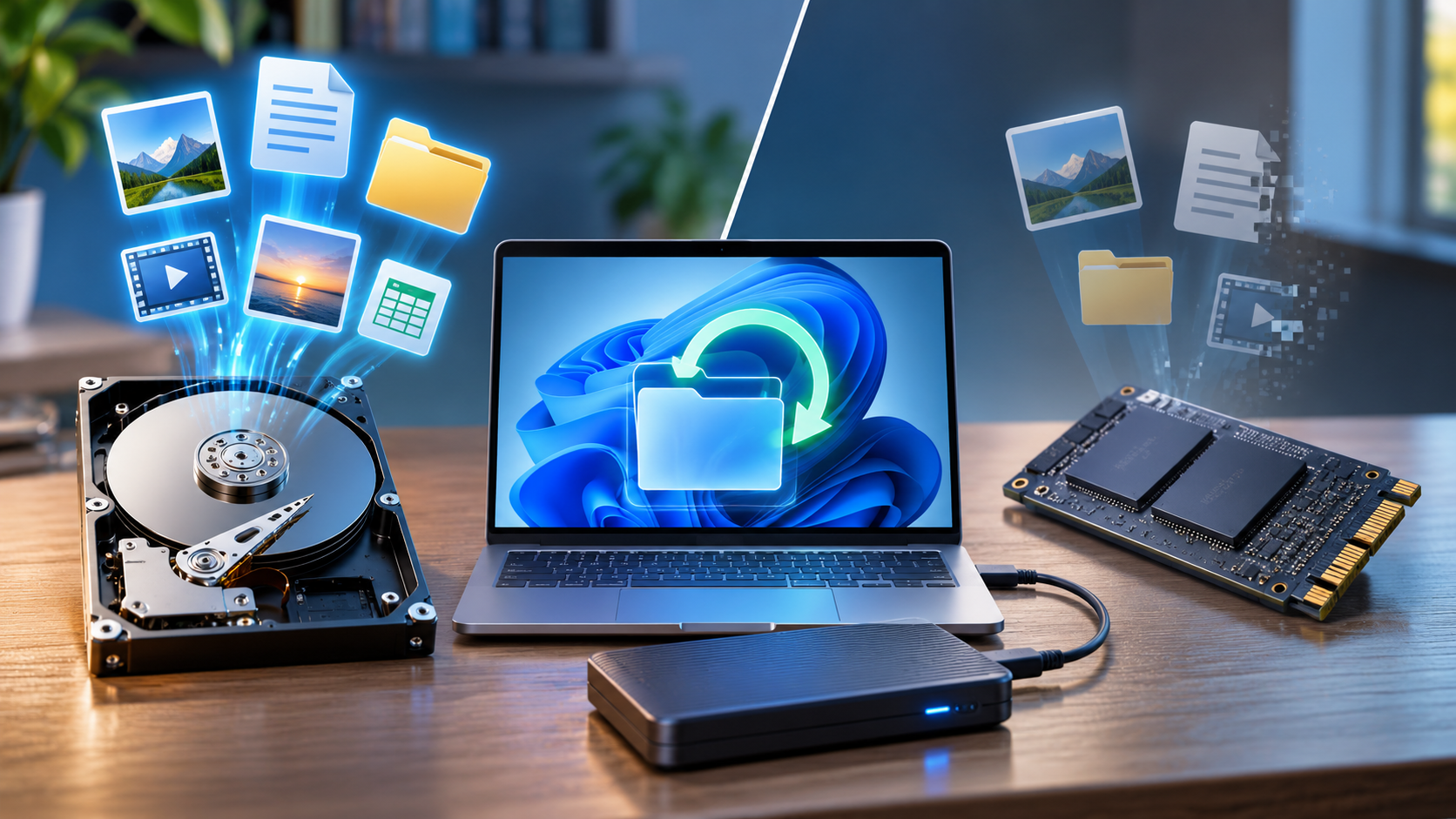
Очищений кошик Windows не має кнопки «повернути все назад». Проте зникнення файла зі списку кошика ще не означає, що його вміст тієї ж миті фізично стерто з накопичувача. На звичайному HDD дані можуть певний час залишатися у вільній області диска, доки туди не буде записана нова інформація. Із SSD ситуація складніша через TRIM, тому діяти потрібно особливо швидко, повідомляє vv.com.ua з посиланням на bioline24.de.
Найперше правило просте: якщо потрібно відновити видалені файли після очищення кошика, не завантажуйте великі файли, не встановлюйте програми на той самий диск і не запускайте зайвих оновлень. Навіть звичайна робота браузера створює кеш і тимчасові файли, які можуть зайняти місце видалених даних.
Чим менше записів відбулося на накопичувач після видалення, тим більше шансів отримати цілий файл, а не пошкоджений фрагмент.
Що насправді відбувається після очищення кошика
Під час звичайного видалення Windows спочатку переміщує файл до кошика. Система зберігає інформацію про його початкове розташування, тому команда «Відновити» легко повертає документ чи фотографію назад. Після очищення кошика цей простий механізм уже недоступний.
Для локального накопичувача це не завжди рівнозначно негайному фізичному знищенню інформації. Windows може позначити ділянки диска, які займав файл, як доступні для нового запису. Якщо вони ще не використані іншими даними, спеціалізовані засоби іноді знаходять залишки файла.
Підхід до відновлення варто обирати за ситуацією.
| Ситуація | Що перевіряти спочатку | Шанси |
|---|---|---|
| Файл був у папці з резервним копіюванням | File History або інша резервна копія | Високі |
| Папка синхронізувалася з OneDrive | Кошик OneDrive | Високі, якщо строк зберігання не минув |
| Файл нещодавно стерто з HDD | Засіб відновлення даних | Від середніх до високих |
| Файл давно видалено з HDD | Глибоке сканування | Нижчі |
| Дані стерто з SSD із TRIM | Резервні копії та хмара | Часто низькі |
| Після видалення активно користувалися диском | Будь-який доступний бекап | Помітно нижчі |
Коментар фахівця: найбільша помилка після випадкового видалення даних — продовжувати активно працювати з тим самим системним диском, сподіваючись зайнятися відновленням пізніше.
Окремо потрібно врахувати, де саме зберігався файл. Документи з диска C:, фотографії на зовнішньому HDD та файли на флешці потребують дещо різного підходу.
Що зробити одразу після випадкового видалення
Панічно встановлювати першу програму з пошуку не потрібно. Саме встановлення нового ПЗ на диск C: може створити сотні мегабайт нових даних і перезаписати потрібні сектори.
Правильна послідовність виглядає так:
- Припиніть копіювати та завантажувати файли на диск, де були втрачені дані.
- Не встановлюйте на нього програми для відновлення.
- Перевірте хмарні копії, резервні диски та File History.
- Підготуйте інший накопичувач, куди будуть збережені знайдені файли.
- Лише після цього переходьте до сканування вихідного диска.
Якщо втрачено робочий текст, таблицю або інший матеріал, корисно паралельно перевірити електронну пошту, месенджери й вебсторінки, куди файл міг надсилатися. Частина документа іноді вже існує у вигляді опублікованого матеріалу. Наприклад, на сайті VV зберігаються окремі публікації про зміни в банківському секторі та фінансові події за участю міжнародних банків. Для автора документа така опублікована версія може виявитися швидшим способом повернути хоча б текстову частину роботи.
Відновлювати знайдені дані на той самий диск, який сканується, небажано: новий запис здатен знищити інші файли, які ще можна було врятувати.
Як повернути файл через File History
Якщо Банк файлів, або File History, був увімкнений до видалення документа, це один із найбезпечніших сценаріїв. Windows може зберігати попередні копії особистих файлів на зовнішньому диску або в мережевому розташуванні.
Для перевірки потрібно відкрити Провідник, перейти до папки, де раніше лежав втрачений файл, відкрити її властивості та перевірити доступні попередні версії. Якщо система показує копію, створену до моменту видалення, її можна відкрити для перевірки та відновити.
До переваг такого методу належать:
- не потрібно сканувати вільний простір накопичувача;
- структура папок та імена файлів зазвичай зберігаються;
- копія не залежить від того, чи вже перезаписано оригінальні сектори;
- можна вибрати версію документа за потрібною датою.
Проте File History не створює резервні копії заднім числом. Якщо функцію не було налаштовано раніше, увімкнення після втрати даних старий файл не поверне.
Коментар фахівця: резервна копія майже завжди цінніша за найкращу програму відновлення, тому що вона повертає відому справну версію файла, а не намагається скласти його з уцілілих даних на диску.
Якщо файли синхронізувалися з OneDrive
У Windows 11 папки «Робочий стіл», «Документи» або «Зображення» нерідко синхронізуються з OneDrive. У такому випадку очищення локального кошика не повинно бути єдиним місцем перевірки.
Потрібно відкрити свій обліковий запис OneDrive і переглянути хмарний кошик. Для особистих облікових записів Microsoft видалені елементи зазвичай автоматично очищаються через 30 днів. Отже, документ, якого вже немає в кошику Windows, ще може чекати відновлення у хмарі.
Особливо це актуально для користувачів, які видалили файли з кошика Windows 11, але перед цим працювали з папками, позначеними значком синхронізації.
Перевіряти слід не тільки OneDrive. Якщо файл використовувався в робочому процесі, копія могла залишитися у вкладенні електронного листа, корпоративному сховищі, чаті або іншому пристрої. Для цінної інформації така перевірка займає кілька хвилин і не створює додаткових записів на проблемному диску.
Windows File Recovery без показу команд
Якщо резервної або хмарної копії немає, Microsoft пропонує власний інструмент Windows File Recovery. Він призначений саме для спроб відновлення файлів, які вже не можна повернути зі звичайного кошика.
Важливий нюанс: програма працює через командний рядок. Тому користувачеві, який не працював із такими інструментами, вона може здатися менш зручною за програми з графічним інтерфейсом. Сам принцип при цьому зрозумілий: потрібно вказати вихідний накопичувач, окремий диск для збереження результату, режим пошуку та за потреби типи потрібних файлів.
Для Windows File Recovery Microsoft передбачає різні режими. Звичайний режим доцільний передусім для нещодавно видалених даних із файлової системи NTFS. Розширений режим застосовують, коли видалення відбулося давно, диск форматувався, має пошкодження або використовується інша підтримувана файлова система.
Відновлені дані потрібно спрямовувати на інший накопичувач. Наприклад, якщо втрачений документ був на C:, результат доцільно записувати на зовнішній диск або інший фізичний носій.
Це правило стосується й матеріалів, пов’язаних із фінансовою чи робочою інформацією. Якщо локальна копія документа втрачена, інколи можна знайти вже опубліковані дані, наприклад матеріал про український фонд для інвестицій у європейські ETF, а потім окремо відновлювати оригінальний файл із диска.
Чому HDD і SSD дають різні результати
На традиційному жорсткому диску видалення зазвичай не означає миттєвого стирання кожного байта. Поки відповідні сектори не перезаписані, відновлення файлів з HDD може бути успішним навіть після очищення кошика.
З SSD усе менш передбачувано. Сучасні твердотілі накопичувачі використовують механізми, серед яких TRIM. Операційна система повідомляє SSD, які блоки більше не містять потрібних даних, після чого контролер накопичувача може підготувати їх до повторного використання.
Через це між двома на перший погляд однаковими випадками може бути велика різниця. Файл, стертий із HDD десять хвилин тому, іноді відновлюється повністю. На SSD та сама операція може завершитися невдачею навіть без тривалої подальшої роботи.
| Накопичувач | Після очищення кошика | Що найбільше впливає |
|---|---|---|
| HDD | Дані можуть залишатися до перезапису | Обсяг нових записів |
| SSD | Видалені блоки може обробити TRIM | TRIM, контролер, час |
| USB-флешка | Залежить від контролера та файлової системи | Новий запис |
| Зовнішній HDD | Подібно до звичайного HDD | Чи використовувався після видалення |
Тому запит як відновити файли після очищення кошика не має одного гарантованого способу. Результат визначає не назва програми, а фізичний стан даних на конкретному накопичувачі.
Коли домашні спроби краще припинити
Програмне сканування доречне, коли диск справний, стабільно визначається системою і проблема полягає саме у випадковому видаленні. Інакша ситуація виникає при фізичній несправності.
Самостійні експерименти небажані, якщо:
- HDD клацає, скрегоче або регулярно зникає з Windows;
- накопичувач визначається з неправильною місткістю;
- система постійно зависає під час звернення до диска;
- на накопичувачі були єдині копії критично важливих даних;
- диск пережив удар, воду, перегрів або проблеми з живленням.
У такому випадку багатогодинне сканування може додатково навантажувати несправний носій. Для унікального сімейного архіву, бухгалтерської бази, робочого проєкту чи інших незамінних даних професійна лабораторія може бути розумнішим варіантом, ніж десяток послідовно встановлених утиліт.
Коментар фахівця: якщо накопичувач має ознаки фізичної несправності, завдання змінюється. Спочатку потрібно зберегти доступ до самого носія, а вже потім шукати окремі файли.
Як не втратити дані повторно
Кошик захищає лише від частини випадкових видалень і не є резервною копією. Він не допоможе при поломці диска, шифрувальнику, форматуванні, крадіжці ноутбука або втраті самого накопичувача.
Для важливих файлів доцільно мати щонайменше кілька незалежних рівнів захисту:
- Робочу копію на комп’ютері.
- Автоматичну резервну копію на іншому фізичному носії.
- Додаткову копію в хмарному сховищі або іншому віддаленому місці.
Регулярне резервне копіювання Windows значно скорочує наслідки звичайної помилки. Один випадково стертий каталог тоді перетворюється не на багатогодинне сканування диска, а на вибір потрібної версії з архіву.

Окремо корисно перевірити параметри самого кошика та автоматичного очищення сховища. Якщо система занадто швидко видаляє старі елементи, період зберігання можна скоригувати відповідно до власного сценарію роботи.
Найкраща система відновлення даних починається не після видалення файла, а за день, тиждень або місяць до нього, коли створюється резервна копія.
FAQ
Чи можна відновити файли після повного очищення кошика?
Так, інколи це можливо. Спочатку потрібно перевірити резервні копії, File History та хмарні кошики. Якщо копій немає, результат залежатиме від того, чи були перезаписані ділянки накопичувача, де зберігався файл.
Що робити одразу після очищення кошика?
Зменшити використання накопичувача. Не копіювати на нього файли, не встановлювати програми та підготувати інший диск для збереження відновлених даних.
Чи можна відновлювати файл на той самий диск?
Технічно деякі програми дозволяють обрати таке місце, але робити цього не рекомендується. Запис відновленого файла може перезаписати інші видалені дані.
Чи допоможе відновлення системи Windows?
Класичне System Restore призначене насамперед для системних файлів, параметрів і програм, а не для повернення випадково видалених особистих документів. Для особистих файлів кориснішими є File History, резервна копія, хмарне сховище або спеціальний засіб відновлення.
Чи реально повернути файли з SSD?
Іноді так, але шанси можуть бути значно нижчими, ніж на HDD. Робота TRIM та внутрішніх механізмів SSD здатна зробити видалені блоки недоступними для звичайного програмного відновлення.
Який спосіб спробувати першим?
Порядок простий: хмарна копія, File History або інший бекап, потім інструменти відновлення локального накопичувача. Така послідовність не лише швидша, а й менше ризикує перезаписати дані, які ще залишилися на диску.
Після випадкового очищення кошика головне не кількість запущених програм, а правильний порядок дій. Перевірка резервних і хмарних копій майже не створює ризику, тоді як будь-який новий запис на вихідний накопичувач може зменшити шанси. Для HDD програмне відновлення часто залишається реальним варіантом, для SSD вирішальними стають резервні копії та швидкість реакції.