
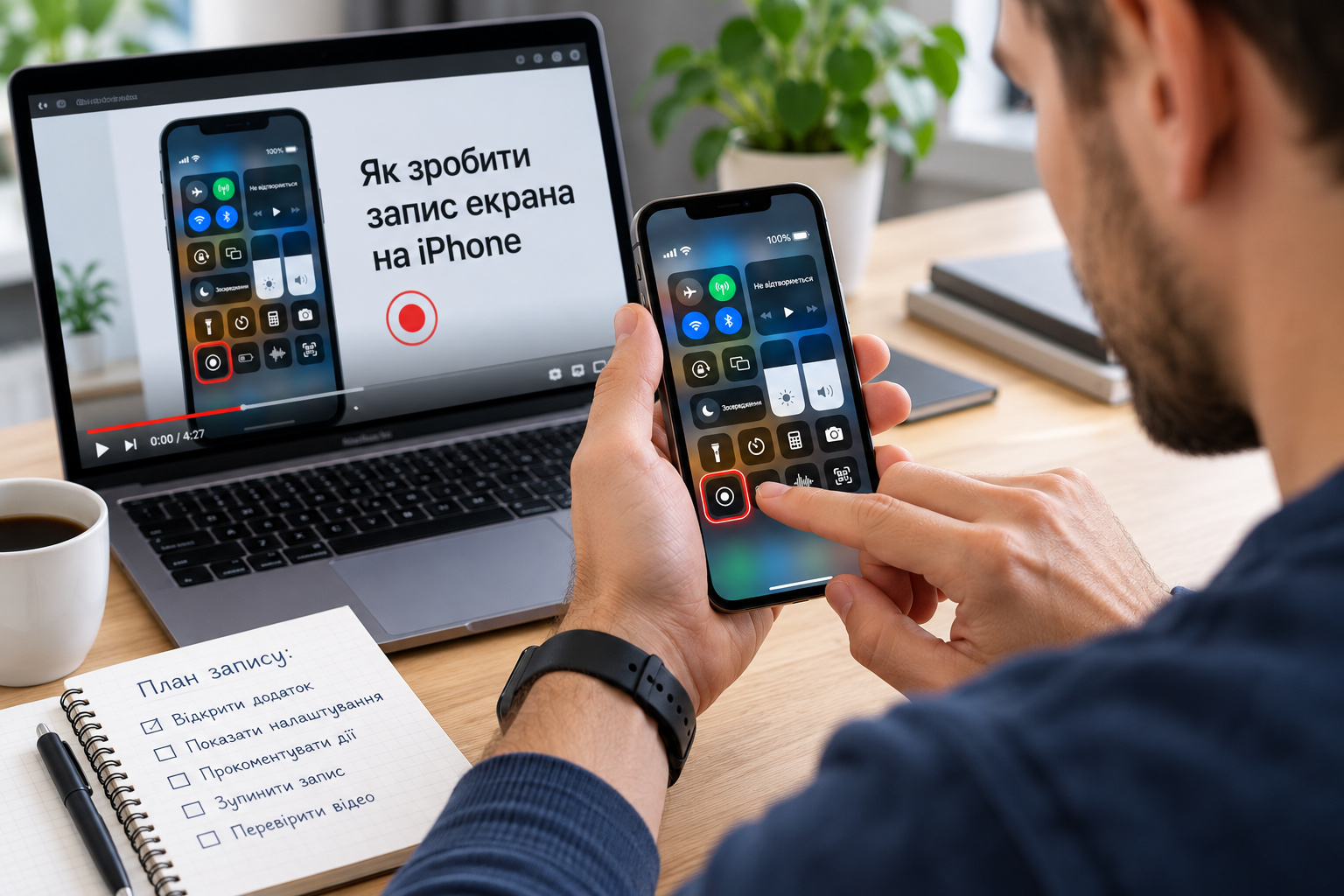
Запис екрана на iPhone допомагає зберегти відеоінструкцію, показати помилку в застосунку, записати проходження гри або пояснити налаштування іншій людині. Для цього не потрібно встановлювати додаткові програми: в iOS уже є вбудована функція запису дисплея. Достатньо додати відповідну кнопку до Центру керування, а якщо потрібен голосовий коментар, окремо ввімкнути мікрофон, повідомляє vv.com.ua.
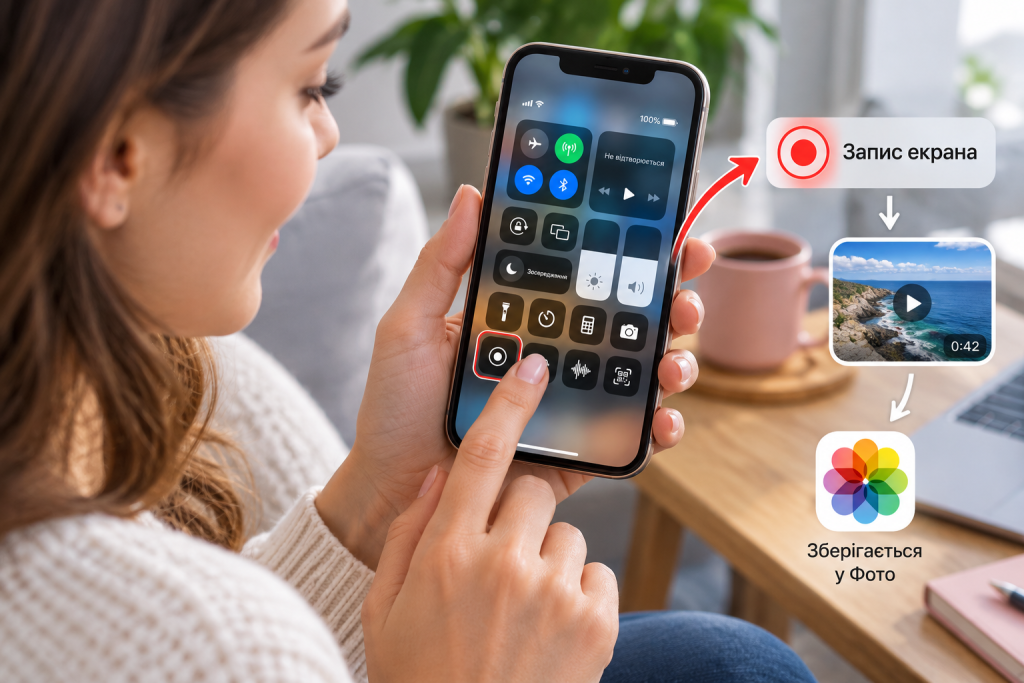
Коротка відповідь: відкрийте Центр керування, натисніть кнопку запису екрана й дочекайтеся завершення трисекундного відліку. Щоб записати голос, затисніть кнопку та активуйте мікрофон. Готове відео автоматично збережеться в програмі «Фото».
Що потрібно знати перед записом екрана
Вбудована функція запису доступна на iPhone з iOS 11 і новішими версіями системи. Вона дає змогу знімати дії на дисплеї без додаткових програм, а готовий ролик можна переглядати, обрізати та надсилати іншим людям.
Найчастіше проблема виникає не через несправність телефона, а через відсутність кнопки запису або вимкнений мікрофон.
Перед початком перевірте три моменти:
- Сумісність. Переконайтеся, що на пристрої встановлена версія iOS із підтримкою запису екрана.
- Вільна пам’ять. Тривалі ролики займають більше місця, особливо під час запису ігор, відео та програм із великою кількістю анімації.
- Звук. Якщо потрібно записати власний голос, активуйте мікрофон у додатковому меню запису.
Також варто подбати про конфіденційність. На відео можуть потрапити повідомлення, імена контактів, коди підтвердження або особисті листування. Перед записом вимкніть зайві сповіщення та закрийте програми, вміст яких не повинен потрапити до ролика.
Як увімкнути запис екрана на iPhone
Кнопка запису розміщується в Центрі керування. Якщо її немає, додайте відповідний елемент вручну. У новіших версіях iOS це можна зробити безпосередньо в Центрі керування, а в деяких старіших версіях налаштування доступне через системне меню.
Як додати кнопку запису
- Відкрийте Центр керування. На iPhone з Face ID проведіть пальцем униз від верхнього правого кута дисплея. На моделях із кнопкою «Початок» проведіть пальцем угору від нижнього краю екрана.
- Перевірте доступні елементи. Знайдіть значок у вигляді кола всередині іншого кола. Якщо він уже є, переходьте до запуску запису.
- Увімкніть режим редагування. У нових версіях iOS натисніть кнопку додавання елементів або торкніться й утримуйте вільну ділянку Центру керування.
- Додайте потрібну функцію. Виберіть додавання елемента керування, знайдіть «Запис екрана» та додайте його.
- Перевірте результат. Поверніться до Центру керування й переконайтеся, що кнопка з’явилася серед доступних елементів.
Після додавання кнопки не потрібно повторювати налаштування перед кожним новим записом.
Якщо інтерфейс відрізняється, скористайтеся офіційною інструкцією Apple з налаштування Центру керування. Розташування елементів і назви пунктів можуть залежати від версії системи.
Як зробити запис екрана на айфоні покроково
Коли кнопка доступна, відео можна записати за кілька секунд. Спочатку відкрийте потрібний застосунок або сторінку, щоб не витрачати початок ролика на пошук потрібного розділу.
- Відкрийте Центр керування.
- Натисніть кнопку запису екрана.
- Дочекайтеся завершення трисекундного відліку.
- Закрийте Центр керування та виконайте потрібні дії: відкрийте меню, прокрутіть сторінку, запустіть застосунок або покажіть послідовність налаштувань.
- Завершіть запис, натиснувши червоний індикатор або кнопку активного запису, якщо вона відображається у верхній частині екрана.
- Підтвердьте зупинення, якщо система покаже відповідний запит.
Після завершення iPhone автоматично збереже ролик у програмі «Фото». Окремо натискати кнопку збереження не потрібно.
Запис екрана зручно використовувати не лише для збереження відео, а й для створення наочних інструкцій. Послідовність дій, яку видно на дисплеї, допомагає пояснити налаштування або продемонструвати роботу певної функції.
Що робити, якщо не вдається зупинити запис
Якщо індикатор не видно, знову відкрийте Центр керування та натисніть активну кнопку запису. Після зупинення система має показати сповіщення про збереження відео.
Не варто примусово закривати застосунки або перезавантажувати телефон, щоб завершити звичайний запис. Використовуйте штатну команду зупинення, а потім перевірте, чи з’явився файл у медіатеці.
Як записати екран iPhone зі звуком і голосом
Запис зображення та запис голосу працюють не зовсім однаково. Звичайне натискання кнопки запускає захоплення екрана, а мікрофон можна ввімкнути через додаткове меню. Це особливо зручно для навчальних роликів, пояснень колегам і відеоінструкцій.
Як увімкнути мікрофон
- Відкрийте Центр керування.
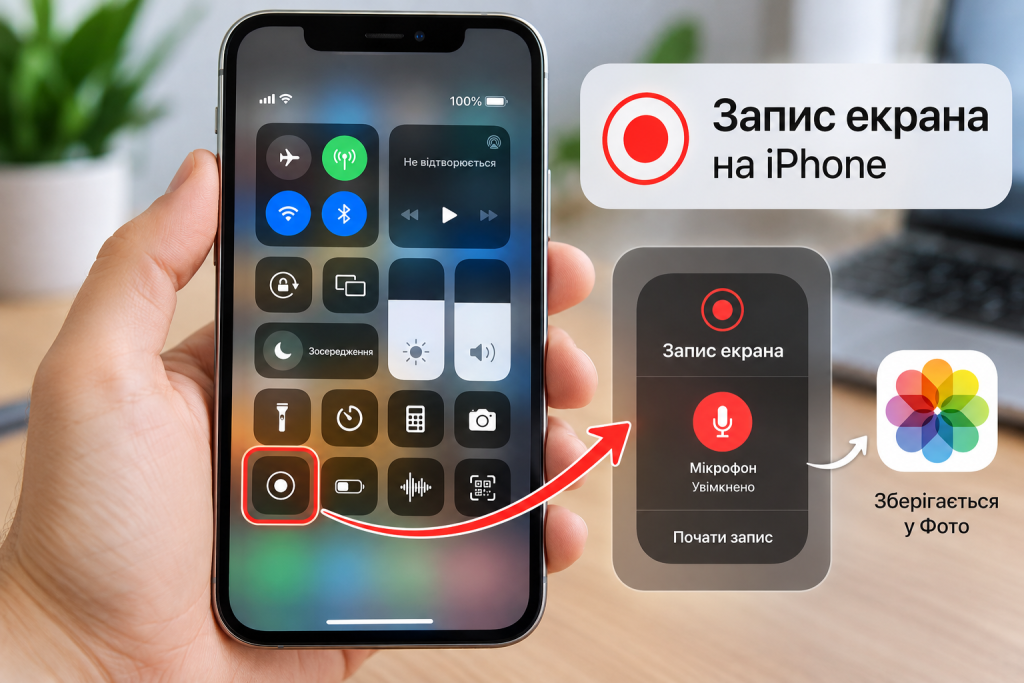
- Натисніть і утримуйте кнопку запису екрана.
- Знайдіть пункт «Мікрофон».
- Увімкніть мікрофон, щоб додати власний голос до відео.
- Натисніть «Почати запис» і дочекайтеся завершення відліку.
- Коментуйте дії під час демонстрації.
- Зупиніть запис і перевірте результат у програмі «Фото».
Для короткої інструкції краще заздалегідь продумати послідовність дій. Так у готовому відео буде менше пауз, повторів і зайвих переходів.
Важливо розрізняти звук мікрофона та системний звук. Мікрофон записує голос людини, яка коментує дії. Звук із застосунків може записуватися окремо, але результат залежить від програми та її обмежень.
| Завдання | Що потрібно зробити |
|---|---|
| Записати дії без коментарів | Запустити запис звичайним натисканням кнопки |
| Додати власний голос | Увімкнути мікрофон у додатковому меню |
| Записати звук гри або застосунку | Перевірити результат коротким тестовим записом |
| Створити навчальну інструкцію | Увімкнути мікрофон і пояснювати дії під час демонстрації |
Деякі застосунки обмежують запис звуку або відео. Наприклад, захищений потоковий контент може відображатися чорним екраном або зберігатися без звукової доріжки.
Де знайти запис екрана на iPhone
Готовий файл зазвичай з’являється в програмі «Фото». Шукати його в папці «Файли» або встановлювати сторонній відеоплеєр не потрібно.
Щоб знайти відео:
- Відкрийте програму «Фото».
- Перейдіть до медіатеки або розділу альбомів, залежно від версії iOS.
- Знайдіть категорію «Записи екрана», якщо вона доступна у вашому інтерфейсі.
- Виберіть останній ролик і перевірте його тривалість, зображення та звук.
Якщо відео не відображається відразу, зачекайте кілька секунд і повторно відкрийте медіатеку. Також перевірте найновіші елементи бібліотеки: розташування категорій у різних версіях системи може відрізнятися.
Як обрізати та надіслати відео
Відкрийте запис і натисніть «Редагувати». На шкалі часу можна скоротити початок або кінець ролика, прибравши зайві секунди до потрібної дії чи після неї. Потім збережіть зміни.
Для передавання відео доступні стандартні засоби iPhone:
- AirDrop для сумісних пристроїв Apple;
- повідомлення та електронна пошта;
- хмарні сховища;
- інші застосунки, які підтримують надсилання відеофайлів.
Якщо ролик довгий, перевірте його розмір перед надсиланням. Для публікації інструкції в інтернеті іноді зручніше скоротити відео або завантажити його в хмарне сховище.
Запис екрана також може стати основою для інших матеріалів. Наприклад, послідовність дій для оформлення презентації можна доповнити інструкцією про те, як зробити презентацію з нуля. Такий формат допомагає показати не лише кінцевий результат, а й сам процес роботи.
Що робити, якщо запис екрана не працює
Причина невдалого запису не завжди очевидна. Іноді відео зберігається без звуку, іноді кнопка недоступна, а інколи система не дозволяє захопити вміст конкретного застосунку.
| Проблема | Можлива причина | Рішення |
|---|---|---|
| Немає кнопки запису | Елемент не додано до Центру керування | Додайте його через режим редагування |
| Відео без голосу | Мікрофон не ввімкнений | Активуйте мікрофон перед початком |
| Немає звуку застосунку | Обмеження програми або особливості відтворення | Перевірте короткий запис в іншому застосунку |
| Відео не збереглося | Недостатньо пам’яті або запис не завершився належним чином | Перевірте сховище та повторіть тест |
| Замість відео чорний екран | Застосунок захищає свій вміст | Перевірте, чи дозволений запис у цій програмі |
| Запис не запускається | Системні обмеження або політики керування пристроєм | Перевірте налаштування екранного часу та обмеження |
Якщо функція недоступна через батьківський контроль або політики керування пристроєм, зміна кнопки в Центрі керування може не допомогти. У такому разі перевірте системні обмеження або зверніться до адміністратора, якщо телефон належить організації.
Практична порада: перед записом довгої інструкції зробіть тестовий ролик тривалістю 5–10 секунд. Це допоможе перевірити зображення, звук і збереження без втрати часу на повторну роботу.
Як підготувати екран до запису
Якість відео залежить не лише від налаштувань запису. Якщо на дисплеї забагато сповіщень, зайвих вікон або особистих даних, готовий ролик буде складніше використовувати в інструкції чи публікації.
Перед початком запису:
- увімкніть режим зосередження, щоб приховати зайві сповіщення;
- відкрийте потрібний застосунок і перейдіть до початкового екрана;
- перевірте орієнтацію телефона;
- переконайтеся, що вистачає вільного місця;
- за потреби підготуйте короткий план пояснення.
Для відеоінструкцій краще записувати одну завершену дію за раз, а не намагатися показати весь процес одним довгим роликом.
Запис дисплея може бути корисним і під час роботи з фотографіями. Наприклад, демонстрацію підготовки зображення для документа можна доповнити матеріалом про те, як зробити фото 3 на 4. А якщо інструкція стосується генерації або редагування зображень за допомогою штучного інтелекту, доречним продовженням буде пояснення, як зробити фото в ChatGPT.
Такі відео зручно використовувати для навчання, внутрішніх інструкцій або пояснення окремих функцій. Водночас перед публікацією варто переглянути готовий файл і переконатися, що на ньому немає приватних повідомлень чи інших даних, які не призначені для сторонніх.
Часті запитання про запис екрана на iPhone
Чи можна записати екран iPhone без сторонніх програм?
Так. Вбудована функція iOS дає змогу записувати зображення з екрана та, за відповідних умов, звук. Додатковий застосунок знадобиться лише для окремих завдань, наприклад складного монтажу.
Чи записується голос автоматично?
Ні, для запису власного голосу потрібно ввімкнути мікрофон у панелі параметрів запису. Перед важливим відео перевірте звук коротким тестом.
Куди зберігається відео після завершення?
Зазвичай файл автоматично з’являється в програмі «Фото». Там його можна переглянути, обрізати та надіслати.
Чому запис екрана не захоплює звук відео?
Деякі застосунки обмежують захоплення звуку або самого зображення. Перевірте, чи працює запис у звичайній програмі, яка не має таких обмежень.
Чи можна записувати екран під час трансляції на телевізор?
Можливість одночасного запису та дублювання екрана залежить від режиму роботи пристрою й обмежень системи. Якщо запис не запускається під час трансляції, зупиніть її та повторіть спробу.
Що запам’ятати перед наступним записом
Щоб записати екран на iPhone, достатньо додати відповідну кнопку до Центру керування, запустити запис і зупинити його після виконання потрібних дій. Для відео з голосом необхідно окремо ввімкнути мікрофон, а після завершення перевірити результат у програмі «Фото». Короткий тест перед основним записом допоможе уникнути найпоширеніших проблем зі звуком, збереженням і зайвими фрагментами.\