
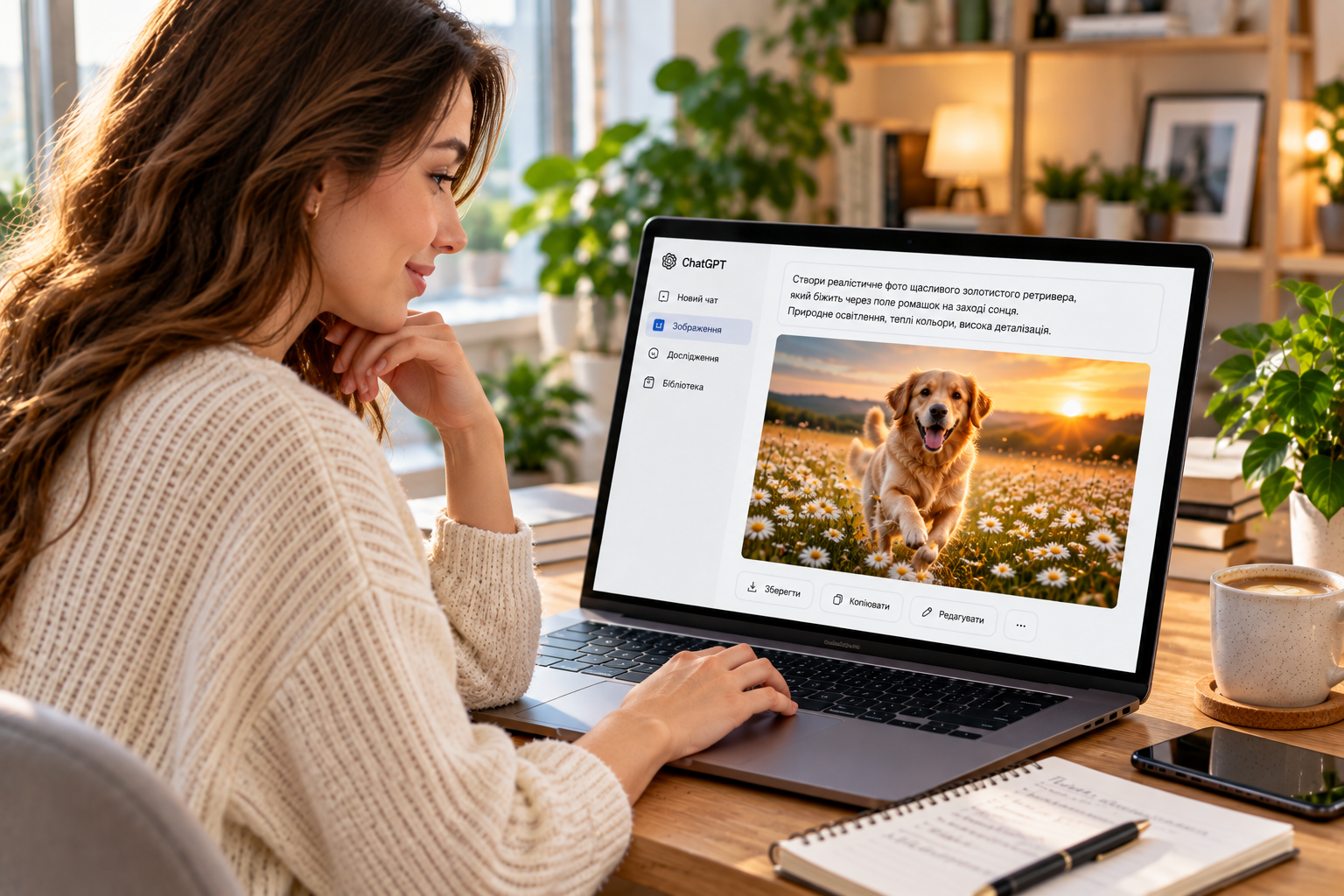
Щоб чат gpt зробити фото, достатньо відкрити ChatGPT, описати бажане зображення звичайними словами та надіслати запит. Сервіс створить картинку за текстовим описом, а потім дасть змогу уточнити деталі, змінити стиль, кольори або окремі елементи композиції. Для цього не обов’язково вміти малювати чи працювати у Photoshop, повідомляє vv.com.ua.
Є одна важлива зміна для тих, хто шукає саме DALL-E. Станом на жовтень 2026 року офіційний GPT DALL-E прибрали з ChatGPT, а для створення нових зображень OpenAI пропонує ChatGPT Images. Тому старі інструкції, у яких радять обов’язково знаходити окремий GPT DALL-E, можуть не відповідати актуальному інтерфейсу. Принцип роботи залишився зрозумілим: користувач формулює завдання, отримує зображення та за потреби доопрацьовує його в діалозі.
Швидка відповідь: відкрийте ChatGPT, введіть опис потрібної картинки або виберіть розділ «Зображення», створіть результат і натисніть «Зберегти».
Що потрібно для створення фото в ChatGPT
Для базової генерації не потрібні окремий графічний редактор, професійна камера чи спеціальні знання з дизайну. Підійдуть комп’ютер із браузером, смартфон або планшет із застосунком ChatGPT.
Функція створення зображень доступна на вебверсії, iOS та Android. Доступні можливості й кількість генерацій можуть залежати від тарифного плану та встановлених обмежень.
Перед початком підготуйте три речі:
- Обліковий запис ChatGPT із доступом до створення зображень.
- Ідею майбутньої картинки: предмет, людина, пейзаж, обкладинка, рекламний банер або ілюстрація.
- Опис бажаного результату: стиль, кольори, формат, освітлення, фон і деталі, які не можна змінювати.
Найпростіший спосіб отримати хороше зображення полягає не в довгому запиті, а в точному описі того, що має бути на картинці.
Складність залежить від завдання. Згенерувати ілюстрацію чашки кави легко, а створити рекламний макет із точним текстом, логотипом, пропорціями та кількома персонажами зазвичай потребує додаткових спроб. Якщо ви часто працюєте з технікою, смартфонами чи новими гаджетами, вам також може бути корисним матеріал про Xiaomi 17 Ultra та його можливості екрана.
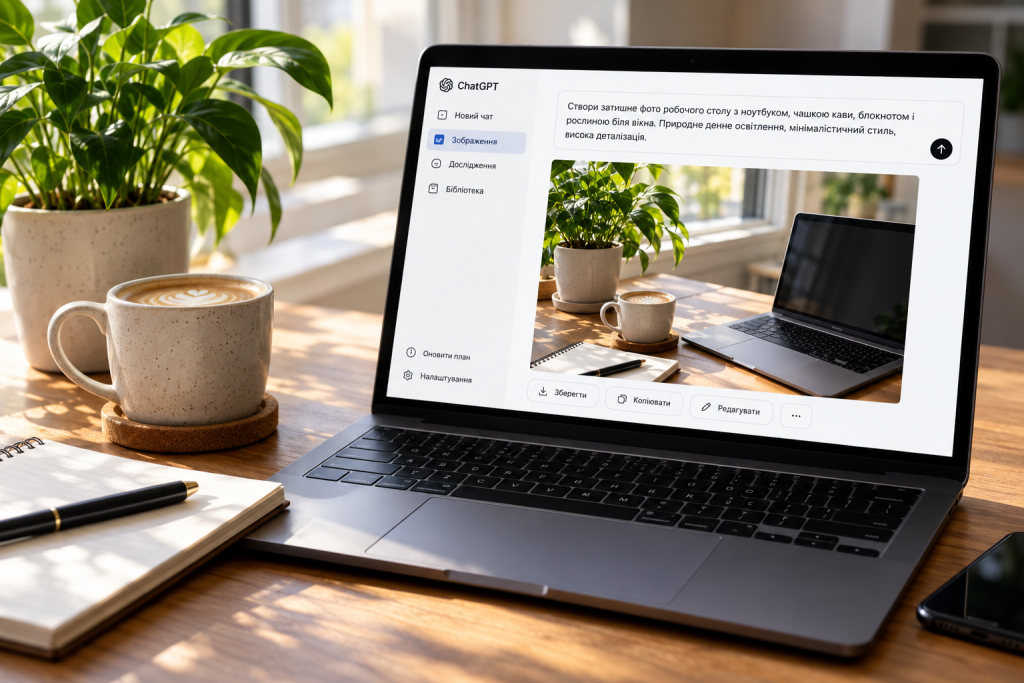
Як зробити фото в ChatGPT покроково
Крок 1. Відкрийте ChatGPT
Перейдіть на офіційний сайт ChatGPT або запустіть мобільний застосунок. Увійдіть у свій обліковий запис, якщо система цього вимагає.
У звичайному чаті можна одразу написати, яке зображення потрібно створити. Інший варіант, якщо він доступний у вашому інтерфейсі, полягає у виборі розділу «Зображення» через бічну панель або меню додаткових функцій.
Скріншот для статті: головна сторінка ChatGPT із полем введення запиту та розділом «Зображення».
Крок 2. Сформулюйте конкретний запит
Опишіть майбутню картинку так, ніби пояснюєте завдання дизайнеру. Замість фрази «зроби гарне фото» краще вказати, що саме зображено, де розташований об’єкт, яке освітлення використано та якого результату потрібно досягти.
Наприклад:
Створи реалістичне фото горнятка чорної кави на дерев’яному столі біля вікна. Ранкове природне освітлення, м’які тіні, нейтральні кольори, мінімалістична композиція, чітка деталізація, вертикальний формат 4:5.
Такий опис задає тему, середовище, освітлення, стиль і формат. Модель має менше простору для випадкових інтерпретацій, ніж у запиті з двох-трьох загальних слів.
Крок 3. Надішліть промпт і дочекайтеся результату
Введіть текст у поле повідомлення та надішліть його. ChatGPT опрацює опис і створить зображення. Залежно від складності завдання генерація може тривати кілька хвилин. Читайте також, як зробити відео з фото з музикою: топ програм і онлайн-сервісів.
Якщо потрібне уточнення, не переривайте процес зайвими повідомленнями. Дочекайтеся результату, перегляньте композицію та визначте, які саме деталі слід виправити.
Скріншот для статті: повідомлення з текстовим промптом і згенероване зображення у вікні розмови.
Крок 4. Оцініть результат за конкретними критеріями
Не обмежуйтеся загальним враженням. Перевірте, чи відповідає зображення початковому завданню, чи правильно розташовані об’єкти, чи немає зайвих деталей і чи підходить композиція для запланованого використання.
Для публікації на сайті додатково оцініть співвідношення сторін, вільне місце для заголовка та контрастність. Для портрета важливішими можуть бути природність обличчя, положення рук і відповідність одягу опису.
Крок 5. Уточніть зображення в тому самому чаті
Не потрібно щоразу починати нову розмову. Напишіть, що саме слід змінити в готовій картинці.
Наприклад:
Залиш композицію без змін. Зроби фон світлішим, прибери зайвий предмет праворуч і додай м’яке денне освітлення. Не змінюй форму чашки та її розташування.
Конкретна інструкція допомагає зберегти вдалі частини зображення й зосередитися на проблемних елементах. Водночас редагування не завжди обмежується лише зазначеною областю, тому результат потрібно перевірити повторно.
Крок 6. За потреби використайте редактор
Виберіть створене зображення, щоб відкрити доступні інструменти редагування. Якщо інтерфейс підтримує виділення області, позначте потрібний фрагмент і поясніть, що має змінитися саме там.
Цей метод підходить, коли необхідно замінити фон, прибрати невеликий об’єкт, скоригувати колір або додати деталь. Для масштабних змін, які впливають на всю композицію, доцільніше сформулювати новий загальний запит.
Крок 7. Виберіть потрібний формат
Для допису в соціальній мережі може знадобитися квадратна картинка, для сторіз або вертикальної ілюстрації товару підійде формат 4:5 чи 9:16, а для широкої обкладинки потрібне горизонтальне співвідношення сторін.
Якщо в інтерфейсі доступний вибір формату, скористайтеся ним. Також можна вказати пропорції в тексті запиту, хоча остаточний результат варто перевірити перед використанням.
Крок 8. Збережіть готове зображення
Відкрийте картинку та скористайтеся кнопкою «Зберегти», щоб завантажити її на пристрій. Залежно від інтерфейсу можуть бути доступні також копіювання в буфер обміну та надсилання в інший застосунок.
Створені зображення можна повторно відкривати через розділ Images («Зображення»). Якщо картинка потрібна для робочого проєкту, збережіть оригінал у відповідній папці, щоб не шукати його серед інших файлів.
Скріншот для статті: відкрите зображення з кнопками збереження, копіювання та поширення.
Як написати промпт для генерації якісного фото
Промпт, або текстовий запит, визначає, що саме має створити нейромережа. Чим точніше сформульовані суттєві характеристики зображення, тим легше отримати результат, близький до задуму.
Надійна структура запиту складається з кількох частин:
- Об’єкт. Людина, тварина, продукт, будівля або сцена.
- Дія та оточення. Що відбувається і де розташований об’єкт.
- Стиль. Фотореалізм, акварель, 3D-ілюстрація, ретро або мінімалізм.
- Світло та кольори. Денне освітлення, студійні тіні, тепла чи холодна палітра.
- Композиція. Крупний план, ракурс, розташування об’єктів, вільний простір.
- Формат і призначення. Обкладинка, банер, аватар, рекламний макет або ілюстрація для статті.
Не всі параметри потрібні в кожному запиті. Для простого малюнка достатньо теми та стилю, а для комерційного макета варто докладніше описати композицію.
Приклади промптів для різних завдань
| Мета | Приклад запиту |
|---|---|
| Реалістичний портрет | «Створи фотореалістичний портрет людини в природному денному світлі, нейтральний фон, природна текстура шкіри, кадрування по плечі». |
| Фото товару | «Зобрази флакон парфумів на світлій кам’яній поверхні, студійне освітлення, м’які тіні, преміальна предметна фотографія, вертикальний формат». |
| Картинка для блогу | «Створи горизонтальну ілюстрацію робочого столу з ноутбуком, блокнотом і чашкою кави, сучасний мінімалістичний стиль, залиш вільний простір ліворуч для заголовка». |
| Рекламний банер | «Підготуй широкий рекламний макет для кав’ярні, зобрази чашку кави на передньому плані, теплі коричневі відтінки, залиш місце для назви та ціни». |
| Дитяча ілюстрація | «Намалюй доброзичливого рудого кота в саду, м’які кольори, стиль книжкової ілюстрації, прості форми, квадратний формат». |
Для вдалого результату описуйте не лише те, що потрібно додати, а й те, що має залишитися незмінним.
Наприклад, під час редагування фотографії товару можна окремо вказати, що форма упаковки, колір етикетки й розташування логотипа мають зберегтися. Проте згенероване зображення все одно слід звірити з оригіналом, особливо якщо йдеться про товар, який продаватиметься покупцям.
Як користуватися ChatGPT Images на телефоні
Створювати картинки можна не лише з комп’ютера. У мобільному застосунку доступні створення зображень за текстовим описом, перегляд результатів і редагування. Назви пунктів меню можуть відрізнятися залежно від мови інтерфейсу та версії застосунку.
Послідовність дій на смартфоні така:
- Відкрийте офіційний застосунок ChatGPT та увійдіть в обліковий запис.
- Знайдіть розділ «Зображення» або відкрийте звичайний чат.
- Введіть промпт із описом майбутньої картинки.
- Дочекайтеся генерації та відкрийте результат.
- Якщо потрібно, опишіть зміни або скористайтеся інструментом виділення області.
- Натисніть «Зберегти» й перевірте, чи з’явився файл у галереї або папці завантажень.
У мобільному ChatGPT також може бути доступне створення картинки з ескізу. Для цього в полі повідомлення потрібно ввести символ @, вибрати Sketch («Ескіз»), намалювати схему, підтвердити її та додати текстовий опис. Такий спосіб зручний, коли словами важко пояснити розташування об’єктів, форму предмета або загальну композицію.
DALL-E та ChatGPT Images у 2026 році
Назву DALL-E досі часто використовують у пошукових запитах, оскільки цей генератор зображень став одним із відомих інструментів OpenAI. Однак у жовтні 2026 року для звичайного створення та редагування картинок у ChatGPT слід орієнтуватися на ChatGPT Images.
8 вересня 2026 року OpenAI представила ChatGPT Images 2.5. Серед описаних змін компанія назвала чіткішу деталізацію, точніше редагування та нові способи створення зображень, зокрема роботу з шаблонами й ескізами.
| Можливість | DALL-E як окремий GPT | ChatGPT Images |
|---|---|---|
| Створення зображень | Окремий інструмент у попередньому інтерфейсі | Створення безпосередньо в ChatGPT |
| Редагування результату | Залежало від доступних можливостей інструмента | Можна описувати зміни в чаті та використовувати редактор |
| Робота з композицією | Через текстові інструкції | Через текстові інструкції, а також виділення області, якщо функція доступна |
| Доступ через смартфон | Залежав від доступності GPT | Через мобільний застосунок ChatGPT |
| Робота з шаблонами та ескізами | Не була основним сценарієм окремого GPT | Передбачена в актуальному інтерфейсі, з урахуванням доступності функцій |
Офіційний GPT DALL-E у ChatGPT припинив роботу 30 серпня 2026 року. Це не означає, що назва DALL-E зникла з усіх продуктів OpenAI: доступність моделей і способи їх використання залежать від конкретного сервісу. Для користувача, якому потрібно просто створити картинку в ChatGPT, шукати старий GPT більше не потрібно.
«Можна попросити ChatGPT створити зображення в розмові або вибрати “Більше”, а потім “Зображення”».
Типові помилки під час генерації зображень
Навіть добре сформульований запит не гарантує ідеального результату з першої спроби. Нейромережа може неправильно інтерпретувати деталь, додати зайвий предмет або змінити елемент, який мав залишитися незмінним.
| Проблема | Що зробити |
|---|---|
| Картинка не відповідає опису | Уточніть об’єкт, його розташування, фон і стиль. |
| Зображення виглядає неприродно | Опишіть природні пропорції, реалістичне освітлення та правдоподібні текстури. |
| На картинці неправильний напис | Спробуйте коротший текст у лапках, уточніть мову та розташування напису або додайте його окремо в редакторі. |
| Під час редагування змінився весь кадр | Звузьте завдання, попросіть зберегти композицію та скористайтеся виділенням потрібної області. |
| Зображення не створюється | Перевірте підключення до інтернету, стан сервісу та доступний ліміт генерацій. |
| Файл не вдається зберегти | Відкрийте зображення, скористайтеся кнопкою збереження й перевірте дозволи браузера або застосунку. |
Окремої уваги потребують руки, дрібні предмети, складні візерунки та написи на упаковці. Навіть коли загальна композиція виглядає переконливо, дрібні деталі можуть містити помилки.
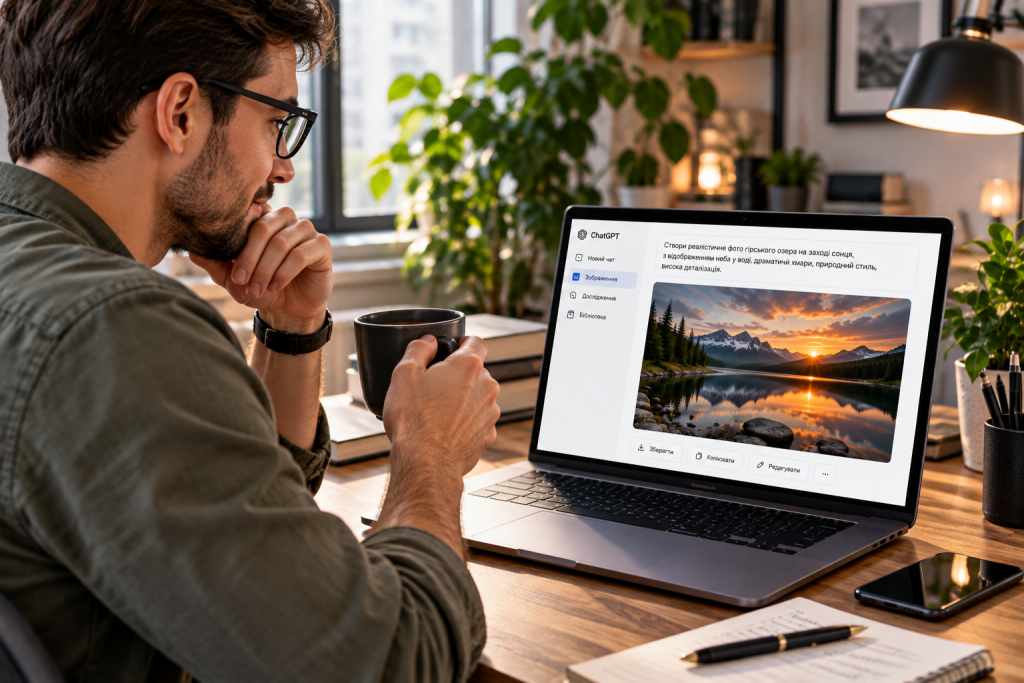
Готову картинку краще оцінювати не лише за зовнішньою привабливістю, а й за відповідністю конкретному завданню.
Як отримати реалістичне фото замість штучної картинки
Фотореалізм залежить від поєднання кількох характеристик. Самого слова «реалістичне» часто недостатньо: результат стає передбачуванішим, якщо додати опис освітлення, текстур, ракурсу й умов зйомки.
Для реалістичного результату допомагають такі формулювання:
- «Природне бокове освітлення з вікна».
- «Реалістична текстура шкіри без надмірного згладжування».
- «М’які тіні та природні відблиски».
- «Предметна фотографія зі студійним освітленням».
- «Помірна глибина різкості, чіткий головний об’єкт».
- «Природна кольоропередача без надмірної насиченості».
Наприклад, для фотографії людини краще описати ракурс, освітлення, вираз обличчя, одяг і фон, ніж просто попросити «зробити красивий портрет». Для предметної зйомки важливішими будуть матеріал поверхні, відблиски, тіні та положення товару.
Якщо потрібна картинка для інтернет-магазину, не використовуйте згенерований варіант як точну заміну фотографії реального товару без перевірки. Штучний інтелект може змінити відтінок, форму, пропорції або дрібні елементи конструкції.
Чи можна створювати фото реальних людей і використовувати їх у роботі
ChatGPT може працювати із завантаженими зображеннями, якщо відповідні функції доступні. Наприклад, можна додати фотографію кімнати та попросити змінити колір стін, завантажити зображення товару й описати бажане оформлення або використати власний ескіз як основу композиції.
Під час роботи з фотографіями інших людей потрібно враховувати приватність, згоду на використання зображення та призначення готового матеріалу. Не слід видавати згенероване зображення за документальну фотографію реальної події, якщо воно створене штучним інтелектом.
Для комерційного використання також важливо перевірити права на вихідні матеріали, логотипи, торговельні марки та інші елементи, які потрапили до композиції. У рекламних матеріалах зображення має відповідати фактичним характеристикам товару, а не лише бажаному дизайну.
Окремий ризик пов’язаний із конфіденційністю. Не завантажуйте до сервісу документи, приватні фотографії чи інші матеріали з чутливими даними без розуміння того, як вони обробляються та які налаштування приватності застосовуються.
Що робити, якщо потрібне зображення з текстом
Створення плакатів, обкладинок і рекламних банерів потребує більшої точності, ніж генерація звичайного пейзажу. Модель може неправильно відтворити довгий напис, змінити окремі літери або розмістити текст не в тому місці.
Щоб підвищити точність, дотримуйтеся кількох правил:
- Укажіть текст дослівно, бажано в лапках.
- Опишіть мову напису, його розташування, колір і розмір.
- Не перевантажуйте композицію великою кількістю текстових блоків.
- Перевірте кожну літеру перед публікацією.
- Якщо напис відтворено неправильно, створіть зображення без нього та додайте текст окремо в графічному редакторі.
Для сайту часто ефективніше генерувати візуальну частину без написів, залишаючи вільне місце для заголовка. Це полегшує подальше оформлення та дає змогу змінювати текст без повторної генерації всієї картинки.
Як зберегти зображення та підготувати його до сайту
Після генерації перевірте не лише зміст картинки, а й технічні параметри. Для публікації у WordPress важливі розмір файлу, пропорції, чіткість і відповідність зображення темі сторінки.
Перед завантаженням виконайте кілька дій:
- Збережіть оригінальне зображення на пристрої.
- Перевірте, чи немає випадкових написів, спотворень або зайвих елементів.
- За потреби змініть розміри зображення відповідно до шаблону сайту.
- Стисніть файл, якщо він надто великий, не втрачаючи помітної якості.
- Додайте змістовний альтернативний текст (alt), який описує зображення.
- Переконайтеся, що картинка не містить помилкових відомостей про товар, людину або подію.
Для SEO альтернативний текст має описувати реальний вміст зображення, а не бути переліком ключових слів. Наприклад, для ілюстрації до цієї статті підійде опис «Створення зображення за текстовим запитом у ChatGPT». Не потрібно повторювати фокусний ключ у кожному зображенні на сторінці.
Часті запитання про генерацію фото в ChatGPT
Чи можна зробити фото в ChatGPT безкоштовно?
Створення зображень доступне на безкоштовних і платних тарифах, однак кількість генерацій та окремі можливості можуть відрізнятися. Якщо ліміт вичерпано, потрібно дочекатися його поновлення або перевірити доступні варіанти тарифного плану.
Чи потрібно встановлювати DALL-E окремо?
Ні, для звичайного створення картинок у ChatGPT окрема програма DALL-E не потрібна. Використовуйте вбудовані інструменти ChatGPT Images. Офіційний GPT DALL-E було прибрано з ChatGPT 30 серпня 2026 року.
Як зробити фото за власним зображенням?
Завантажте фотографію в чат і напишіть, що потрібно змінити. Наприклад, можна попросити замінити фон, змінити освітлення або додати певні декоративні елементи. Якщо потрібно відредагувати лише невелику частину, використовуйте інструмент виділення, якщо він доступний.
Чи можна створити фото людини, якої не існує?
Так, можна описати вигаданий образ, його зовнішність, одяг, позу та оточення. Щоб отримати потрібний результат, деталізуйте риси персонажа й умови зйомки. Зображення вигаданої людини не варто подавати як справжню фотографію реальної особи.
Як зробити картинку вертикальною або горизонтальною?
Виберіть потрібне співвідношення сторін у доступних налаштуваннях генерації або вкажіть його в промпті. Для широкої обкладинки підійде горизонтальна композиція, для портрета товару чи людини можна використати вертикальну. Перед збереженням перевірте, чи не обрізані важливі деталі.
Чому ChatGPT створює не те, що описано?
Запит може бути надто загальним або містити суперечливі інструкції. Уточніть головний об’єкт, його розташування, стиль, освітлення та деталі, які мають залишитися незмінними. Якщо результат частково вдалий, не починайте все спочатку: попросіть виправити конкретні елементи.
Підсумок
Створення зображень у ChatGPT не потребує навичок професійного дизайнера. Найважливіше правильно сформулювати промпт, перевірити результат і послідовно уточнювати деталі, якщо перша версія не відповідає задуму. Для повсякденних завдань достатньо текстового запиту, а для складніших композицій можна використовувати редагування, завантажені фотографії та ескізи.
У 2026 році для створення зображень у ChatGPT потрібно орієнтуватися на ChatGPT Images, а не шукати колишній офіційний GPT DALL-E. Збережіть цю інструкцію, щоб швидко повертатися до прикладів промптів і використовувати їх для власних фотографій, ілюстрацій та рекламних матеріалів.