

Щоб зробити презентацію з нуля, не обов’язково мати дизайнерські навички або купувати спеціальні програми. Достатньо визначити мету виступу, скласти логічний план, підібрати зрозуміле оформлення та послідовно наповнити слайди змістом. Основна складність полягає не в роботі з редактором, а у відборі інформації, яку аудиторія має запам’ятати, повідомляє vv.com.ua.
Презентації використовують для навчання, захисту дипломних робіт, звітів, комерційних пропозицій, демонстрації проєктів і пояснення складних тем. Для кожного завдання потрібен свій підхід: навчальний матеріал вимагає послідовного викладу, бізнес-презентація спирається на цифри та аргументи, а творчий проєкт краще розкривається через зображення й приклади.
Вдала презентація не переказує весь матеріал на екрані, а допомагає аудиторії зрозуміти головну думку й запам’ятати найважливіше.
Що знадобиться для створення презентації
Перед початком роботи варто визначити програму, формат файлу та орієнтовний час на підготовку. Для простої навчальної презентації може вистачити кількох годин, тоді як комерційний проєкт із графіками, перевіреними даними й авторськими ілюстраціями потребує більше часу.
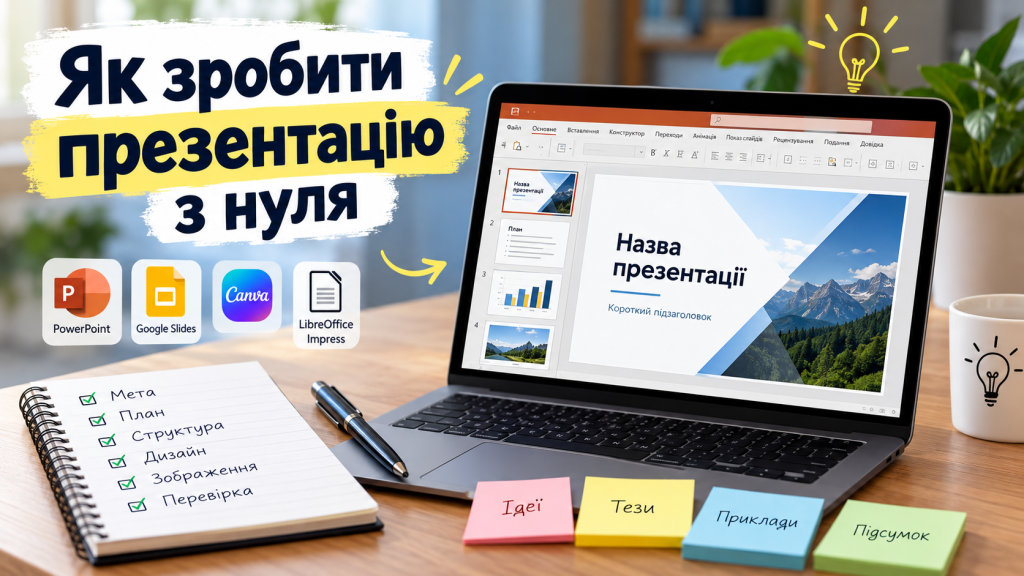
Основні інструменти доступні навіть без встановлення програм на комп’ютер.
| Інструмент | Для чого підходить | Особливості |
|---|---|---|
| Microsoft PowerPoint | Навчання, бізнес, захист проєктів | Розширене оформлення, діаграми, анімація, робота з файлами PPTX |
| Google Slides | Спільна робота, навчальні та робочі проєкти | Редагування в браузері, коментування, спільний доступ |
| Canva | Візуальні презентації, портфоліо, маркетинг | Готові шаблони, графічні елементи, швидке оформлення |
| LibreOffice Impress | Навчальні та офісні завдання | Безкоштовна настільна програма для створення слайдів |
Початківцям доцільно вибрати один редактор і не витрачати час на одночасне освоєння кількох інструментів. Якщо презентацію потрібно показувати на іншому комп’ютері, заздалегідь перевірте сумісність файлу, шрифтів і вбудованих медіаматеріалів.
Підготовка перед початком
Щоб робота не перетворилася на хаотичне додавання слайдів, підготуйте чотири речі:
- тему та мету презентації;
- опис аудиторії й рівень її обізнаності;
- факти, цифри, приклади та зображення;
- орієнтовну тривалість виступу або обсяг матеріалу.
Наприклад, для п’ятихвилинного виступу на навчальному занятті можна запланувати 6–8 змістових слайдів. Для двадцятихвилинної доповіді знадобиться більше простору для пояснень, але кількість сторінок усе одно залежить від темпу мовлення й складності теми. Якщо ви часто працюєте з технікою, смартфонами чи новими гаджетами, вам також може бути корисним матеріал про Xiaomi 17 Ultra та його можливості екрана.
Як зробити презентацію покроково
Найзручніше працювати від змісту до оформлення. Спочатку визначають послідовність думок, потім розподіляють матеріал між слайдами й лише після цього налаштовують візуальний стиль.
Крок 1. Сформулюйте головну мету
Визначте, що має змінитися після перегляду презентації. Слухачі повинні засвоїти нові знання, погодитися з пропозицією, зрозуміти результати дослідження або виконати певну дію.
Запишіть головну думку одним реченням. Наприклад: «Показати три способи скорочення витрат на доставку» або «Пояснити, як працює система сонячних панелей».
Якщо головну думку складно сформулювати коротко, матеріал, імовірно, охоплює надто багато різних тем. Звузьте його до одного завдання або розділіть на кілька окремих презентацій.
Крок 2. Складіть план слайдів
Не починайте з вибору кольорів чи пошуку картинок. Створіть чернетку, у якій кожен слайд відповідає за одну частину розповіді.
Універсальна структура презентації може мати такий вигляд:
- Титульний слайд із темою та ім’ям доповідача, якщо це потрібно.
- Вступ із поясненням проблеми або контексту.
- Мета, запитання чи основна теза.
- Кілька слайдів із ключовими аргументами, фактами або етапами.
- Приклади, порівняння, графіки чи результати.
- Підсумкові тези та практичні рекомендації.
- Фінальний слайд із контактами або відповідями на запитання, якщо формат цього вимагає.
Це не обов’язкова схема для кожного випадку. Наприклад, презентація продукту може починатися з проблеми клієнта, а звіт про виконану роботу логічніше відкрити основними результатами.
«Один слайд має допомагати зрозуміти одну основну думку».
Цей принцип полегшує редагування. Якщо на сторінці одночасно розміщені визначення, історична довідка, три незалежні висновки та велика таблиця, краще розділити інформацію на кілька частин.
Крок 3. Виберіть програму та шаблон
Відкрийте PowerPoint, Google Slides або інший редактор і створіть новий файл. Для швидкого старту можна скористатися готовою темою, але її потрібно адаптувати до конкретного матеріалу.
У PowerPoint базовий процес починається зі створення нової презентації, вибору теми й додавання слайдів із потрібними макетами. У Google Slides можна відразу працювати в браузері, зберігати зміни та надавати доступ іншим учасникам.
Не вибирайте шаблон лише через яскраву обкладинку. Перевірте, чи є в ньому зручні макети для тексту, фотографій, таблиць, діаграм і порівнянь. Якщо для кожного нового слайда доводиться вручну пересувати десятки елементів, шаблон створює більше роботи, ніж економить. Читайте також, як зробити відео з фото з музикою: топ програм і онлайн-сервісів.
Крок 4. Наповніть слайди змістом
Використовуйте короткі заголовки, конкретні формулювання й лише ті дані, які допомагають розкрити тему. Розгорнуті пояснення краще залишити для усного виступу або нотаток доповідача.
Порівняйте два варіанти оформлення інформації.
| Перевантажений варіант | Зрозумілий варіант |
|---|---|
| Великий абзац із п’яти-шести складних речень | Заголовок і 3–4 короткі тези |
| Перелік показників без пояснення | Діаграма з підписами та одиницями вимірювання |
| Загальна фраза «результати значно покращилися» | Конкретні цифри, період і база порівняння |
| Декілька незалежних ідей на одній сторінці | Окремий слайд для кожної ключової думки |
Правило 6×6, за яким рекомендують обмежувати слайд шістьма рядками по шість слів, можна використовувати як орієнтир, але не як суворий стандарт. Для формул, цитат, таблиць і технічних схем потрібні інші підходи.
Короткий текст не означає поверхневий зміст. Завдання полягає в тому, щоб залишити на екрані опорні тези, а деталі пояснити голосом.
Крок 5. Налаштуйте дизайн презентації
Візуальна послідовність допомагає аудиторії зосередитися на змісті. Для цього не потрібно створювати унікальний дизайн кожної сторінки. Навпаки, повторювані правила роблять матеріал цілісним.
Основні параметри оформлення:
- Кольори. Оберіть один основний колір, додатковий і контрастний для акцентів. Переконайтеся, що текст добре читається на фоні.
- Шрифти. Використовуйте один або два шрифти з чіткими формами літер. Декоративні гарнітури залиште для окремих коротких заголовків.
- Розмір тексту. Для презентації на великому екрані часто зручно починати з 28–32 пунктів для основного тексту, а заголовки робити більшими. Остаточний розмір залежить від приміщення та способу перегляду.
- Вирівнювання. Дотримуйтеся спільних полів і розташування заголовків. Не зміщуйте елементи без змістовної причини.
- Відступи. Залишайте вільний простір навколо тексту та зображень, щоб вони не зливалися в суцільний блок.
Не використовуйте червоний, зелений, синій і жовтий одночасно лише для того, щоб слайди виглядали яскравіше. Кожен колір має виконувати певну функцію: позначати категорію, виділяти головне або показувати різницю між показниками.
Крок 6. Додайте зображення, графіки та схеми
Візуальні елементи мають пояснювати матеріал, а не просто заповнювати порожнє місце. Для демонстрації послідовності підійде схема, для порівняння значень різних категорій часто зручна стовпчикова діаграма, а для розкриття конкретного випадку може знадобитися фотографія.
Перед вставленням зображення перевірте його якість, відповідність темі та право на використання. Не розтягуйте фотографії непропорційно й не розміщуйте дрібні підписи поверх строкатого фону.
Під час роботи з даними перевіряйте не лише зовнішній вигляд діаграми, а й точність значень. Зазначайте одиниці вимірювання, період і джерело даних там, де без них графік можна трактувати неправильно.
«Якщо зображення не пояснює тезу, воно конкурує з нею за увагу».
Це стосується і піктограм. Кілька узгоджених іконок можуть допомогти зорієнтуватися в матеріалі, але десятки різностильових символів створюють візуальний шум.
Крок 7. Використовуйте анімацію помірно
Переходи між слайдами та анімація об’єктів можуть керувати увагою, наприклад послідовно показувати етапи процесу або пояснювати складну схему. Проте надмірні ефекти сповільнюють виступ і відвертають увагу від інформації.
Для більшості навчальних і робочих презентацій достатньо одного стриманого переходу. Анімацію варто залишати лише там, де вона допомагає зрозуміти взаємозв’язки чи послідовність дій.
Перевірте, чи не з’являється важлива інформація надто пізно. Якщо слухачі мають одночасно читати заголовок, слухати пояснення та чекати на завершення анімації, темп сприйняття стає незручним.
Крок 8. Перевірте презентацію перед показом
Завершений файл потрібно переглянути в режимі показу слайдів. У редакторі дрібні помилки й незручні переходи помітні не завжди.
Перед виступом виконайте коротку перевірку:
- Переконайтеся, що послідовність слайдів відповідає плану.
- Перевірте орфографію, цифри, підписи та назви.
- Відкрийте всі посилання, якщо вони потрібні для демонстрації.
- Перегляньте діаграми й переконайтеся, що дані не спотворені.
- Перевірте читабельність тексту на повному екрані.
- Збережіть робочий файл і підготуйте копію у форматі PDF, якщо він підходить для показу.
- Проведіть репетицію з таймером і скоротіть фрагменти, які не вміщуються у відведений час.
Краще виявити зайвий слайд під час репетиції, ніж пояснювати його поспіхом перед аудиторією.
Як оформити презентацію, щоб її було легко читати
Оформлення має відповідати завданню, а не випадковим дизайнерським уподобанням. Для навчального проєкту доречні зрозумілі заголовки та послідовні схеми, для звіту важливі точні числа, а для творчого портфоліо можна відвести більше місця фотографіям і прикладам робіт.
Які шрифти й кольори вибрати
Для основного тексту підійдуть прості шрифти без декоративних елементів. Використовуйте достатній контраст між фоном і літерами, не розміщуйте довгі фрагменти тексту на фотографіях і уникайте надто світлих відтінків для дрібних підписів.
Палітру можна підібрати за тематикою:
- синій і білий для ділових та аналітичних матеріалів;
- темно-зелений і світлий нейтральний фон для екологічних тем;
- стримані теплі кольори для творчих проєктів;
- контрастні кольори для схем, де потрібно швидко розрізняти категорії.
Ці поєднання не є обов’язковими правилами. Найкраща палітра та, яка відповідає змісту, забезпечує читабельність і залишається послідовною від першого до останнього слайда.
Скільки тексту має бути на одному слайді
Універсальної кількості слів не існує. Заголовок і три короткі тези можуть бути достатніми для простого пояснення, але на слайді з визначенням, формулою чи таблицею інформації іноді потрібно більше.
Орієнтуйтеся на три критерії:
- головна думка зрозуміла після короткого перегляду;
- текст можна прочитати з відстані, з якої аудиторія дивитиметься на екран;
- слухачам не доводиться читати великий абзац замість того, щоб слухати виступ.
Якщо текст не поміщається, спочатку скоротіть повтори й другорядні пояснення. Зменшувати шрифт до мінімального розміру варто лише в крайньому разі.
Типові помилки під час створення презентації
Навіть акуратне оформлення не компенсує слабку структуру. Найчастіше проблеми виникають через надлишок інформації, відсутність логічного переходу між тезами та недостатню перевірку готового матеріалу.
| Помилка | Чому це заважає | Як виправити |
|---|---|---|
| Надто багато тексту | Аудиторія читає замість того, щоб слухати | Скоротіть абзаци до тез |
| Різні шрифти на кожному слайді | Порушується візуальна єдність | Зафіксуйте одну систему шрифтів |
| Низький контраст | Текст важко прочитати | Змініть колір фону або літер |
| Декоративні анімації всюди | Вони відволікають від змісту | Залиште лише функціональні ефекти |
| Графіки без підписів | Незрозуміло, що порівнюється | Додайте назву, одиниці та період |
| Відсутність фінальної тези | Аудиторія не розуміє, що запам’ятати | Сформулюйте головний результат або рекомендацію |
Ще одна помилка полягає в тому, що автор створює слайди в порядку, у якому збирав інформацію. Через це матеріал може починатися з деталей, а ключова думка з’являється лише наприкінці. Після створення чернетки переставте слайди так, щоб кожен наступний логічно продовжував попередній.
Як зробити презентацію швидше без втрати якості
Коли час обмежений, найкраще скорочувати не перевірку, а зайві операції. Шаблон, повторювані макети та готовий план дають змогу швидше створити цілісний матеріал.
Скористайтеся такими прийомами:
- Спочатку напишіть заголовки всіх слайдів, не оформлюючи їх.
- Використовуйте однакові макети для однотипних даних.
- Створіть одну палітру кольорів і застосуйте її до всього файлу.
- Готуйте зображення та графіки лише після визначення їхньої функції.
- Зберігайте копії файлу під час суттєвих змін.
- Заздалегідь підготуйте короткі нотатки доповідача, щоб не перевантажувати слайди поясненнями.
Шаблони економлять час, але не замінюють редакторської роботи. Текст із готового макета потрібно переписати під конкретну тему, а декоративні елементи, які не відповідають змісту, краще видалити.
Чи варто використовувати штучний інтелект
AI-інструменти можуть допомогти скласти попередній план, запропонувати варіанти заголовків, скоротити довгі абзаци або підготувати чернетку пояснення до графіка. Проте автоматично створений матеріал потребує перевірки фактів, цифр, термінів і логіки.
Щоб отримати корисніший результат, у запиті до інструмента вкажіть тему, аудиторію, мету, орієнтовну кількість слайдів і бажаний стиль. Наприклад, попросіть створити план із семи слайдів для десятихвилинної навчальної доповіді, передбачивши вступ, три основні тези, приклад і підсумок.
Не вставляйте результат автоматичної генерації без редагування. Повторювані формулювання, надто загальні твердження та неперевірені числа можуть зробити презентацію менш переконливою.
Що робити після створення презентації
Готовий файл варто підготувати до конкретного способу використання. Для демонстрації на комп’ютері потрібен робочий файл із коректним відображенням шрифтів і медіа, а для розсилання часто зручніший PDF, який складніше випадково змінити.
Збережіть презентацію в зрозуміло названій папці та перевірте, чи відкривається вона на іншому пристрої. Якщо використовували нестандартні шрифти, відео або зовнішні посилання, протестуйте їх окремо. Для спільної роботи перевірте права доступу, щоб колеги могли переглядати або редагувати файл відповідно до потреб.
Перед виступом також підготуйте перше речення, яким почнеться доповідь, і коротке завершення. Це допомагає впевнено перейти до теми й закінчити вчасно, навіть якщо під час демонстрації виникнуть технічні труднощі.
Підсумок
Щоб створити презентацію з нуля, почніть із мети, складіть послідовний план і розподіліть матеріал між слайдами. Після цього налаштуйте кольори, шрифти та макети, додайте змістовні візуальні елементи й перевірте результат у режимі показу. Найкраща презентація не та, у якій найбільше ефектів, а та, у якій кожен слайд допомагає зрозуміти тему й запам’ятати головне.