
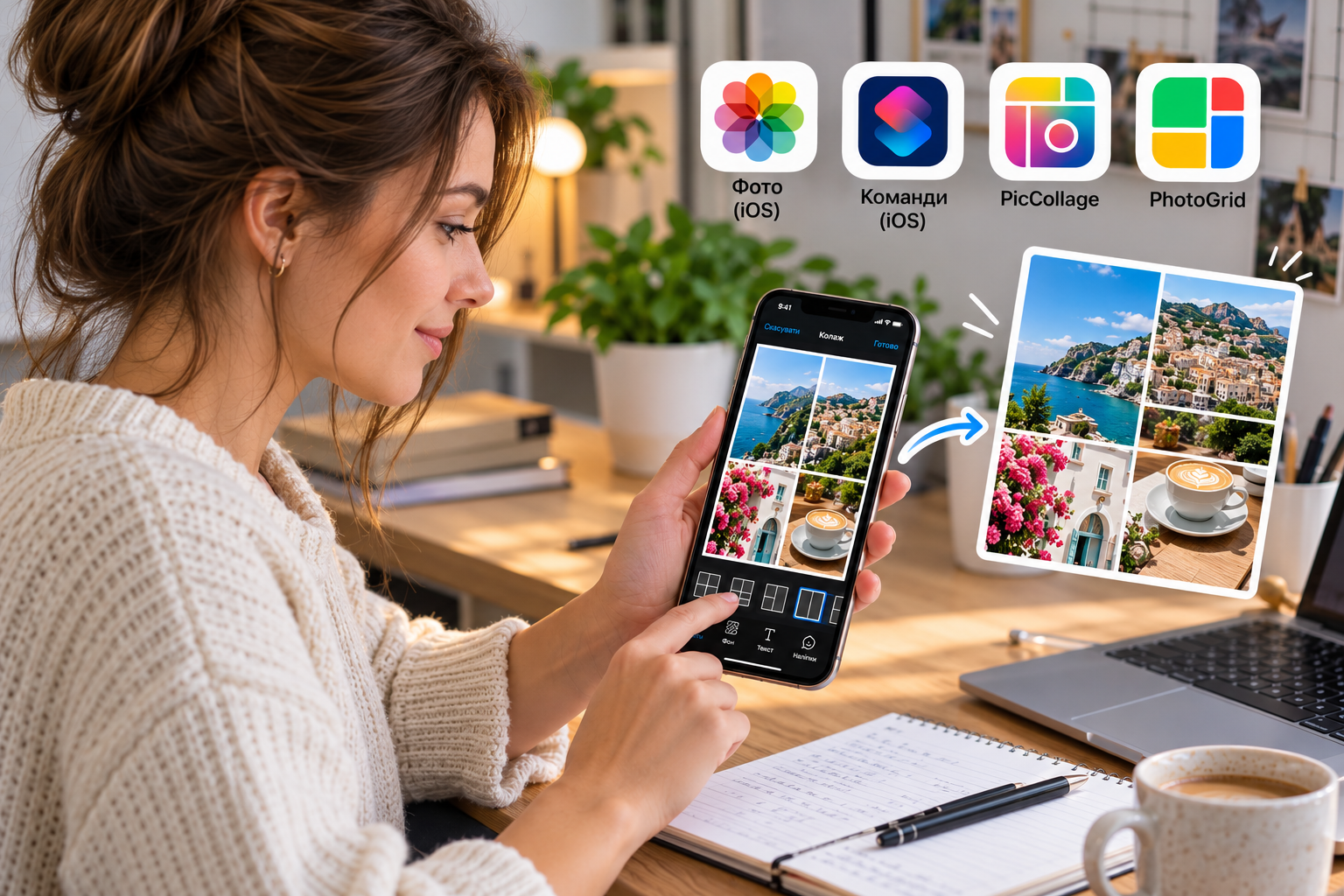
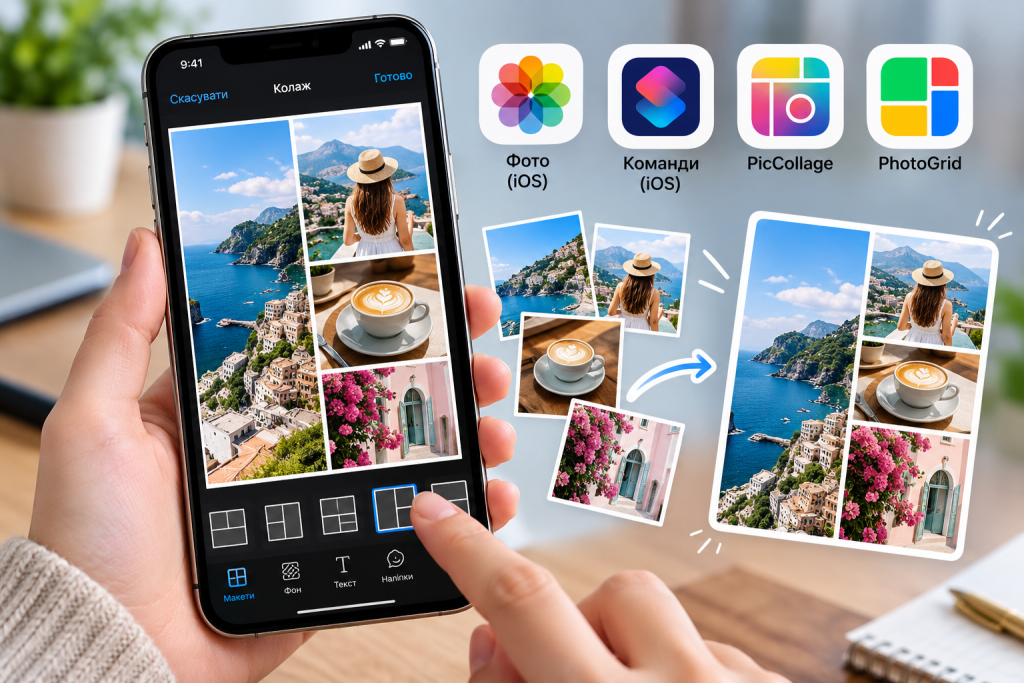
На iPhone можна об’єднати кілька фотографій в одне зображення без комп’ютера та складних графічних редакторів. Щоб зрозуміти, як зробити колаж на айфоні, достатньо скористатися вбудованою програмою «Команди» або встановити застосунок із готовими шаблонами, рамками й інструментами оформлення. Вибір залежить від результату: для простої добірки знімків підійде автоматичне об’єднання, а для публікації в Instagram чи створення листівки зручніше використовувати спеціальний редактор, повідомляє vv.com.ua.
Є нюанс, про який легко забути: стандартна програма «Фото» не має універсального редактора колажів із готовими сітками для кількох знімків. Проте iOS дає змогу автоматизувати об’єднання фотографій, а сторонні застосунки пропонують більше можливостей для творчого оформлення.
Найпростіший колаж не потребує платної підписки. Для складнішої композиції з підписами, рамками та декоративними елементами краще скористатися спеціальним редактором.
Що знадобиться для створення колажу на iPhone
Для звичайного фотоколажу достатньо смартфона, фотографій у медіатеці та відповідного інструмента. Переносити зображення на комп’ютер або завантажувати їх у хмарне сховище не потрібно.
Підготовка займає приблизно 1–3 хвилини, а створення простої композиції зазвичай потребує ще кількох хвилин. Час залежить від кількості кадрів, способу компонування та складності оформлення.
Перед початком підготуйте:
- 2–9 фотографій, які стосуються однієї події, подорожі або теми.
- Програму «Команди» або редактор із App Store.
- Вільне місце на пристрої для збереження результату.
- Бажаний формат зображення: квадратний, вертикальний або горизонтальний.
Найкраще виглядає композиція, у якій кожна фотографія додає щось нове, а не просто повторює сусідній кадр.
Якщо колаж потрібен для оголошення, профілю чи документа, заздалегідь визначте пропорції зображення. Наприклад, для документів із фотографією може знадобитися формат 3 × 4 см, а для соціальних мереж важливіше співвідношення сторін полотна. Окремі рекомендації щодо підготовки такого знімка наведені в інструкції як зробити фото 3 на 4.
Як зробити колаж на айфоні через програму «Команди»
«Команди» дають змогу автоматизувати дії, які регулярно виконуються на смартфоні. За допомогою дії об’єднання зображень можна створити просту композицію з кількох фотографій, а потім зберегти її в медіатеку.

Цей спосіб підходить для знімків, розташованих послідовно вертикально або горизонтально. Він не замінює повноцінного редактора з довільним розміщенням кадрів, складними шаблонами та декоративними шарами.
Покрокова інструкція
1. Відкрийте «Команди». Знайдіть програму на головному екрані або через пошук iPhone. Якщо її немає, перевірте можливість установлення з App Store.
2. Створіть нову команду. Натисніть кнопку додавання та перейдіть до редактора дій. Назвіть команду, наприклад, «Мій колаж».
3. Додайте вибір фотографій. Знайдіть дію «Вибрати фото» та додайте її до сценарію. Увімкніть можливість вибирати кілька зображень, щоб не запускати команду окремо для кожного кадру.
4. Додайте об’єднання зображень. Через пошук дій знайдіть «Об’єднати зображення» та розмістіть її після вибору фотографій. Назви пунктів можуть дещо відрізнятися залежно від мови інтерфейсу.
5. Виберіть розташування. У параметрах об’єднання встановіть вертикальне або горизонтальне розміщення. Якщо доступне налаштування інтервалу, відрегулюйте відстань між знімками.
6. Додайте збереження результату. Знайдіть дію «Зберегти у фото» або відповідну дію збереження зображення. Розмістіть її після об’єднання, щоб готовий файл автоматично потрапляв у медіатеку.
7. Запустіть команду. Виберіть фотографії та дочекайтеся завершення обробки. Відкрийте програму «Фото» й перевірте, чи з’явилося нове зображення.
8. Перевірте якість. Переконайтеся, що потрібні деталі не обрізані, а порядок кадрів відповідає задуму. Якщо результат не підходить, змініть налаштування та запустіть команду повторно.
Після першого налаштування команду можна використовувати знову. Це зручно для регулярного створення добірок із подорожей, сімейних подій, товарів або порівнянь «до і після».
Водночас цей метод має обмеження. Якщо потрібно розташувати фотографії у вигляді мозаїки, накласти один кадр на інший або додати декоративні написи, доцільніше скористатися спеціалізованою програмою.
Найкращі додатки для створення колажів на iPhone
Коли потрібен готовий макет, зручніше використовувати застосунок із бібліотекою шаблонів. Він дає змогу змінювати розташування кадрів, додавати текст, рамки, наклейки й підбирати оформлення під конкретну соціальну мережу.
PicCollage для творчого оформлення
PicCollage підходить для створення листівок, святкових композицій і тематичних добірок. У застосунку доступні сітки, шаблони, фони, текстові елементи, наклейки та інструменти для вільного розташування фотографій.
Щоб створити композицію:
- Установіть PicCollage з App Store та відкрийте програму.
- Виберіть створення колажу й надайте доступ до потрібних фотографій.
- Позначте знімки та оберіть сітку або готовий шаблон.
- Змініть масштаб, кадрування та розташування кадрів.
- За потреби додайте фон, текст або наклейки.
- Перегляньте результат і збережіть його в медіатеку.
PicCollage стане в пригоді для вітальних листівок, добірок із відпустки, сімейних фотографій і тематичних публікацій. Частина можливостей доступна безкоштовно, а інші функції належать до платних. Перед експортом перевірте, чи не містить обраний шаблон платних елементів і чи не додає безкоштовна версія водяний знак.
PhotoGrid для сіток і соціальних мереж
PhotoGrid пропонує шаблони для кількох фотографій, текст, рамки, фільтри й інструменти редагування. Застосунок також підтримує створення композицій із відео, тому підходить для оформлення матеріалів для соціальних мереж.
Порядок роботи майже не відрізняється від інших редакторів:
- Відкрийте PhotoGrid і перейдіть до створення фотоколажу.
- Виберіть фотографії з медіатеки.
- Задайте потрібну сітку та відрегулюйте розташування кадрів.
- Змініть відступи, фон і співвідношення сторін.
- Додайте текст або декоративні елементи, якщо вони потрібні.
- Перевірте композицію та збережіть готове зображення.
У PhotoGrid є платні підписки та внутрішні покупки. Доступність шаблонів, інструментів і параметрів експорту може залежати від тарифу, тому перед оформленням підписки варто перевірити її ціну й умови автоматичного поновлення.
Instagram для колажу в Stories
Якщо фотографії готуються безпосередньо для Instagram, окремий редактор потрібен не завжди. У Stories можуть бути доступні інструменти компонування, зокрема режим Layout. Набір функцій залежить від поточної версії застосунку.
- Відкрийте Instagram і перейдіть до створення історії.
- Знайдіть режим Layout, якщо він доступний у вашому інтерфейсі.
- Виберіть сітку та додайте фотографії.
- Перевірте кадрування кожного знімка.
- Опублікуйте історію або скористайтеся доступними функціями збереження.
Цей варіант зручний для швидкої публікації, але поступається окремим редакторам за гнучкістю оформлення. Якщо потрібен універсальний файл для різних платформ, краще створити колаж у програмі, яка дає змогу вибирати формат полотна та зберігати готове зображення окремо.
Порівняння способів створення колажу
| Інструмент | Основні можливості | Кому підійде | Вартість |
|---|---|---|---|
| «Команди» | Послідовне об’єднання фотографій | Для простих композицій | Безкоштовно |
| PicCollage | Шаблони, рамки, текст, наклейки | Для листівок і творчих колажів | Безкоштовно з платними функціями |
| PhotoGrid | Сітки, фільтри, текст, відеоколажі | Для соціальних мереж і тематичних добірок | Безкоштовно з внутрішніми покупками |
| Композиції для Stories | Для швидкої публікації | Безкоштовно |
Безкоштовне завантаження не завжди означає, що всі шаблони та інструменти доступні без оплати.
Як зробити гарний колаж із фотографій
Навіть зручний редактор не гарантує якісного результату, якщо кадри погано поєднуються між собою. Щоб композиція виглядала охайно, потрібно врахувати кількість зображень, кольори, пропорції та відступи.
Доберіть фотографії за спільною темою
Для колажу з подорожі можна поєднати загальний краєвид, архітектурну деталь і кілька кадрів із людьми. У товарній добірці доречно показати предмет повністю, його фактуру та окремі деталі.
Не обов’язково використовувати всі вдалі фотографії з однієї події. Надмірна кількість схожих кадрів робить композицію перевантаженою, а головний об’єкт втрачається серед другорядних деталей.
Враховуйте формат публікації
Перед початком визначте, де саме використовуватиметься зображення. Квадратна композиція підходить для багатьох дописів, вертикальна займає більше місця на екрані смартфона, а горизонтальна зручна для презентацій і широких обкладинок.
Для Instagram Stories зазвичай використовують вертикальний формат 9:16, а для квадратних публікацій підійде співвідношення сторін 1:1. Якщо редактор пропонує готові формати, виберіть потрібний до розміщення фотографій, щоб не обрізати важливі деталі наприкінці.
Не перевантажуйте композицію декором
Достатньо одного шрифту для основного напису, стриманого фону та однакових відступів між кадрами. Контрастний текст краще читається на спокійній ділянці зображення, а тонкі рамки допомагають візуально розділити фотографії.
Хороший колаж не просто збирає кілька фотографій в одному файлі. Він допомагає сприймати їх як єдину історію.
Типові проблеми під час створення колажу
Навіть проста операція іноді завершується не так, як очікувалося. Більшість проблем пов’язані з налаштуваннями програми, дозволами на доступ до медіатеки або параметрами експорту.
Колаж не зберігається
Перевірте, чи має застосунок дозвіл на доступ до фотографій і чи достатньо вільного місця на смартфоні. Якщо зображення не з’явилося в медіатеці, відкрийте меню поширення та перевірте, чи доступна команда збереження.
Фотографії обрізані неправильно
Змініть співвідношення сторін полотна або відрегулюйте масштаб кожного кадру. Якщо автоматичне кадрування відтинає обличчя чи важливий об’єкт, виберіть інший шаблон із більшими комірками.
Якість зображення погіршилася
Не використовуйте скриншот готового колажу замість експорту оригінального файлу. Зберігайте результат у максимальній доступній якості та уникайте повторного стискання, якщо важлива деталізація.
Частина функцій виявилася платною
Перевірте позначення Premium, VIP або Pro перед застосуванням шаблону. Якщо для завершення композиції потрібна підписка, спробуйте безкоштовний макет або інший застосунок.
Не вдається знайти потрібну дію в «Командах»
Назви дій і розташування параметрів можуть відрізнятися залежно від версії iOS та мови інтерфейсу. Скористайтеся пошуком усередині редактора команд і перевірте, чи додано дію вибору кількох фотографій перед їх об’єднанням.
Що ще можна зробити з фотографіями на iPhone
Колажі не обмежуються рівномірною сіткою. На сумісних моделях iPhone з iOS 16 і новішими версіями можна затиснути об’єкт на фотографії, відокремити його від фону та скористатися функціями копіювання або створення стікера. Такий елемент можна використати в сумісному редакторі для композиції з кількох шарів.
З фотографій також можна створювати відеоролики зі зміною кадрів, музикою та переходами. Якщо статичної добірки недостатньо, стане в пригоді інструкція як зробити відео з фото. Такий формат підходить для коротких історій із подорожей, привітань і презентацій товарів.
Для мультимедійних публікацій іноді потрібен не лише візуальний ряд, а й музичний супровід. Підготувати звукову доріжку можна за допомогою інструментів для роботи з аудіо, а базові способи описані в матеріалі як зробити мінус пісні.
Перед публікацією готового колажу перевірте три моменти:
- чи добре видно головні об’єкти на всіх фотографіях;
- чи відповідає композиція формату майданчика, для якого її створено;
- чи збережено фінальний варіант у потрібній якості.
Часті запитання про колажі на iPhone
Чи можна зробити колаж на iPhone безкоштовно?
Так. Для простого об’єднання фотографій підійде програма «Команди», а для сіток і декоративного оформлення можна використовувати безкоштовні можливості PicCollage або PhotoGrid. Деякі шаблони та функції цих застосунків потребують оплати.
Як об’єднати два фото в одне на айфоні?
Створіть команду з діями вибору кількох фотографій, об’єднання зображень і збереження результату. Якщо потрібно розташувати знімки поруч із точним контролем їхнього розміру, скористайтеся редактором із готовими сітками.
Чи є в iPhone вбудована функція колажу?
У стандартній програмі «Фото» немає універсального редактора колажів із готовими сітками. Водночас програма «Команди» дає змогу налаштувати автоматичне об’єднання зображень без установлення окремого редактора.
Який додаток для колажів найзручніший?
Для листівок, наклейок і творчих шаблонів підійде PicCollage. PhotoGrid зручний для сіток, обробки зображень і відеоколажів, а Instagram стане практичним вибором для швидкого компонування фотографій перед публікацією в Stories.
Як зберегти колаж без втрати якості?
Використовуйте функцію експорту або збереження в медіатеку, а не скриншот екрана. Перед збереженням перевірте доступні параметри роздільної здатності та переконайтеся, що вибраний тариф не обмежує якість експорту.
Створити колаж на iPhone можна як без додаткових витрат, так і за допомогою спеціалізованих редакторів. Для кількох послідовно розташованих фотографій достатньо «Команд», а для оформлених композицій із рамками, текстом і шаблонами зручніше використовувати PicCollage або PhotoGrid. Збережена команда заощадить час під час повторного створення простих колажів, а правильно підібраний формат допоможе уникнути зайвого обрізання фотографій.