
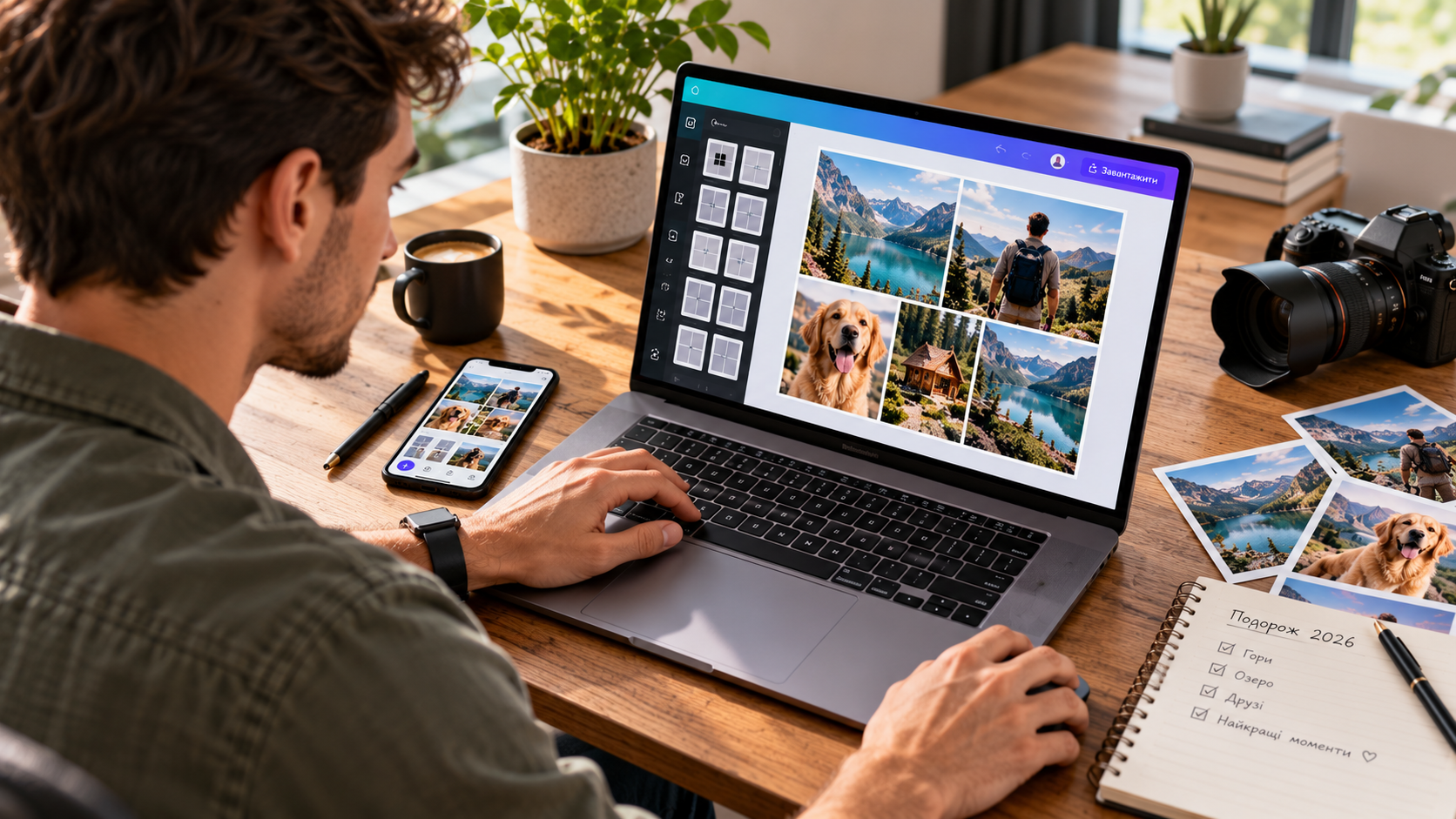
Як зробити колаж з фото без складних редакторів і тривалої обробки? Найпростіше скористатися мобільним застосунком або онлайн-сервісом: завантажити знімки, вибрати макет, налаштувати відступи й зберегти готове зображення. Для роботи на комп’ютері підійдуть браузерні редактори та програми для обробки фотографій, повідомляє vv.com.ua.
Що знадобиться для створення колажу
Для роботи підготуйте фотографії, визначте бажаний формат і виберіть інструмент. Якщо потрібно швидко об’єднати кілька знімків для соціальних мереж, достатньо телефона. Для колажу з підписами, рамками та точним розташуванням елементів зручніше використовувати комп’ютер.
- Фотографії. Підготуйте від 2 до 9 знімків для простого макета. За більшої кількості кадрів перевірте, чи залишаються помітними важливі деталі.
- Програма або онлайн-редактор. Виберіть мобільний застосунок, настільний редактор або сервіс у браузері.
- Місце для збереження. Переконайтеся, що на пристрої достатньо вільної пам’яті.
- Формат зображення. Для публікацій у соціальних мережах зазвичай підходить JPG або PNG, для подальшого редагування потрібен формат, який підтримує шари, якщо редактор має таку функцію.
Час виконання: 3–10 хвилин для простого макета. Рівень складності: початковий.
| Спосіб | Коли підходить | Перевага |
|---|---|---|
| На телефоні | Для швидкої публікації або надсилання | Можна працювати відразу після знімання |
| На ПК | Для друку, презентацій і точного компонування | Зручніше керувати розміром і розташуванням |
| Онлайн | Коли не хочеться встановлювати програму | Достатньо браузера та фотографій |
Як зробити колаж з фото онлайн покроково
Онлайн-редактор підходить для більшості повсякденних завдань. Він дає змогу зібрати колаж із декількох фото, змінити порядок кадрів і зберегти результат на комп’ютер або телефон.
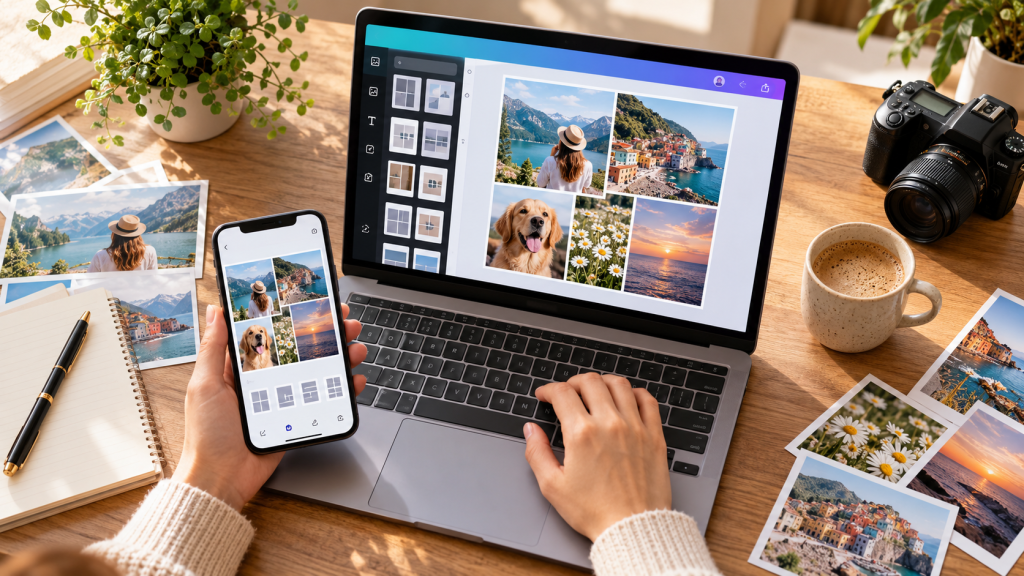
Для прикладу можна скористатися сервісом Canva або іншим редактором із готовими сітками. Інтерфейс і доступність окремих функцій залежать від обраного сервісу.
- Відкрийте редактор і виберіть макет. Перейдіть на сайт редактора та знайдіть розділ колажів або шаблонів. Виберіть порожній макет або готову сітку з потрібною кількістю комірок.Скріншот: сторінка онлайн-редактора з галереєю шаблонів колажів.
- Завантажте фотографії. Натисніть кнопку завантаження файлів, виберіть потрібні знімки й дочекайтеся завершення передавання. Зберіть усі фотографії в одній папці заздалегідь, щоб не витрачати час на пошук.Скріншот: панель завантаження з кількома вибраними фотографіями.
- Розмістіть знімки в комірках. Перетягніть кожне фото до відповідної комірки або скористайтеся командою вставлення. Перевірте, чи не обрізані обличчя, написи та інші важливі деталі.Скріншот: робоча область із сіткою, у якій розміщено фотографії.
- Налаштуйте кадрування. Відкрийте інструмент обрізання або редагування зображення. Перемістіть фото всередині комірки, змініть масштаб і залиште в кадрі головний об’єкт.Скріншот: налаштування кадрування одного фото всередині колажу.
- Відрегулюйте відступи та фон. Змініть відстань між знімками, колір фону й товщину рамок, якщо редактор підтримує ці параметри. Для ділової добірки використовуйте нейтральне тло, а для привітання можна вибрати кольорове оформлення.Скріншот: панель налаштування фону, меж і проміжків між фотографіями.
- Додайте текст за потреби. Виберіть інструмент тексту, введіть заголовок або дату та розмістіть напис у вільній ділянці. Переконайтеся, що текст контрастує з фоном і не перекриває основні об’єкти.Скріншот: колаж із коротким заголовком і налаштованим шрифтом.
- Перевірте готовий макет. Зменште масштаб перегляду або відкрийте попередній перегляд. Перевірте вирівнювання, різкість, читабельність написів і відсутність порожніх комірок.Скріншот: готовий колаж у режимі попереднього перегляду.
- Збережіть результат. Натисніть кнопку завантаження або експорту. Виберіть JPG для компактного файлу чи PNG, якщо важлива якість графічних елементів, і збережіть зображення в потрібну папку.Скріншот: меню експорту з вибором формату зображення.
Якщо потрібен інший браузерний інструмент, перегляньте інструкцію про створення колажу безкоштовно онлайн. Вона стане в пригоді, коли важливо обійтися без установлення додаткового програмного забезпечення.
Як зробити колаж на телефоні
На смартфоні найзручніше працювати через Google Фото або мобільний застосунок для дизайну. У Google Фото можна вибрати знімки з бібліотеки, створити колаж і налаштувати його оформлення. Набір функцій залежить від версії застосунку та пристрою.
- Відкрийте Google Фото. Запустіть застосунок і перейдіть до розділу створення зображень. Знайдіть команду «Колаж» або відповідний шаблон.Скріншот: головний екран Google Фото з розділом створення колажів.
- Виберіть знімки. Позначте потрібні фотографії в галереї. Для першої спроби достатньо 3–6 кадрів, які мають спільну тему.Скріншот: галерея смартфона з позначеними фотографіями.
- Виберіть шаблон. Перегляньте запропоновані варіанти розташування. Виберіть сітку, у якій усі кадри залишаються достатньо великими.Скріншот: кілька варіантів компонування в редакторі Google Фото.
- Відредагуйте колаж. Перевірте кадрування кожного знімка та змініть розташування, якщо така можливість доступна. Переконайтеся, що потрібні деталі не опинилися за межами кадру.Скріншот: редактор колажу на смартфоні з інструментами налаштування.
- Збережіть зображення. Натисніть «Зберегти» або відповідну команду експорту. Відкрийте готовий файл у галереї та перевірте його якість.Скріншот: готовий колаж у галереї смартфона.
Google пояснює створення колажів в офіційній довідці Google Фото. На комп’ютері сервіс дає змогу вибрати до дев’яти фотографій для одного колажу, а частина функцій редагування доступна лише в мобільному застосунку.
Для власників iPhone є окремі варіанти створення композицій. Інструкція про колаж на iPhone за допомогою вбудованих функцій і застосунків допоможе підібрати метод для конкретного пристрою.
Як створити колаж на ПК
На комп’ютері зручніше вирівнювати знімки, працювати з текстом і готувати зображення до друку. Якщо потрібно швидко зібрати кілька фотографій без складного редагування, підійде Google Фото у браузері або онлайн-редактор Canva.
Для роботи в Canva використовуйте офіційний редактор фотоколажів. Він підтримує готові шаблони, завантаження власних знімків і налаштування композиції.
- Відкрийте редактор. Перейдіть на сайт Canva та знайдіть розділ фотоколажів. Виберіть готовий шаблон або створіть власний макет із потрібними пропорціями.Скріншот: каталог шаблонів колажів у браузері на комп’ютері.
- Завантажте зображення. Натисніть кнопку завантаження та виберіть файли з папки на диску. Дочекайтеся завершення передавання фотографій.Скріншот: панель завантажених фотографій у редакторі.
- Розмістіть кадри. Перетягніть фотографії до відповідних рамок. Відрегулюйте масштаб і розташування кожного знімка, щоб композиція мала збалансований вигляд.Скріншот: робоче полотно з розміщеними фотографіями та панеллю інструментів.
- Налаштуйте оформлення. Виберіть фон, відступи та шрифт для підписів. Не додавайте зайвих декоративних елементів, якщо головна мета колажу полягає в демонстрації фотографій.Скріншот: колаж із налаштованим фоном, рамками й текстом.
- Експортуйте файл. Натисніть кнопку завантаження, виберіть JPG або PNG і збережіть зображення. Відкрийте файл окремо, щоб перевірити розмір, різкість і правильність відображення тексту.Скріншот: меню експорту готового колажу з вибором формату.
Якщо колаж потрібен для друку, відразу встановіть пропорції майбутнього аркуша. Це допоможе уникнути обрізання композиції під час друку.
Що робити, якщо колаж не виходить
Навіть простий редактор може дати неочікуваний результат. Найчастіше проблема пов’язана з розміром фотографій, кадруванням, форматом файлу або обмеженнями вибраного сервісу.
| Проблема | Причина | Що робити |
|---|---|---|
| Фотографія обрізається | Комірка має інші пропорції | Змініть масштаб і перемістіть знімок усередині рамки |
| Зображення нечітке | Використано файл низької роздільності | Завантажте оригінальне фото замість копії з месенджера |
| Колаж не зберігається | Немає вільної пам’яті або нестабільне з’єднання | Перевірте пам’ять, повторіть експорт і завантажте файл ще раз |
| Сервіс просить оплату | Обраний шаблон або елемент платний | Замініть його безкоштовним аналогом і перевірте умови експорту |
| Фотографії розташовані нерівномірно | Різні розміри кадрів або відступів | Виберіть сітку з однаковими комірками й вирівняйте проміжки |
| Текст зливається з фоном | Недостатній контраст | Змініть колір напису або додайте підкладку |
Якщо онлайн-редактор зависає, збережіть доступну версію проєкту, оновіть сторінку та перевірте з’єднання. Не закривайте вкладку, поки не переконаєтеся, що останні зміни збережені.
Корисні поради для якісного фотоколажу
Вдалий колаж починається з добору фотографій, а не з вибору рамок.
- Упорядкуйте знімки заздалегідь. Відберіть найкращі кадри та приберіть дублікати. Так простіше підтримати єдиний сюжет.
- Дотримуйтеся спільного стилю. Знімки з подібним освітленням і кольорами легше поєднати в одну композицію.
- Визначте формат до початку роботи. Квадратний макет зручний для окремих публікацій, вертикальний підходить для історій, а горизонтальний часто використовують для презентацій.
- Не перевантажуйте композицію. Залиште достатньо вільного простору між фотографіями та обмежте кількість шрифтів.
- Зберігайте оригінали. Працюйте з копіями, щоб за потреби змінити композицію або створити інший варіант.
Виберіть шаблон, завантажте фотографії, налаштуйте композицію та збережіть результат.
<cite>За матеріалами офіційної інструкції Canva зі створення фотоколажів.</cite>
Якщо замість статичного зображення потрібна динамічна добірка, фотографії можна об’єднати у відеоролик. Для цього стане в пригоді інструкція як зробити відео з фото. А коли завдання пов’язане з підготовкою знімка для анкети чи документів, корисним буде матеріал про створення фото розміром 3 × 4 см.
Для публікації в соціальних мережах перевірте пропорції зображення та розмір файлу. Для друку врахуйте роздільність, розмір аркуша й поля, які може обрізати принтер.
Часті запитання
Як зробити колаж з фото безкоштовно?
Скористайтеся Google Фото або безкоштовними можливостями онлайн-редактора. Перед початком перевірте, чи не потребують вибрані шаблони або інструменти платної підписки.
Чи можна зробити колаж без установлення програми?
Так. Відкрийте браузерний редактор, завантажте фотографії та виберіть готовий макет. Після завершення збережіть результат на пристрій.
Скільки фотографій можна об’єднати в один колаж?
Кількість залежить від інструмента. У Google Фото на комп’ютері можна вибрати до дев’яти фотографій, а редактори з вільним компонуванням можуть підтримувати більше знімків.
Який формат краще вибрати для збереження?
JPG підходить для фотографій і зазвичай займає менше місця. PNG зручний для графічних елементів, чіткого тексту та зображень, для яких важливо уникнути додаткових втрат якості через стиснення.
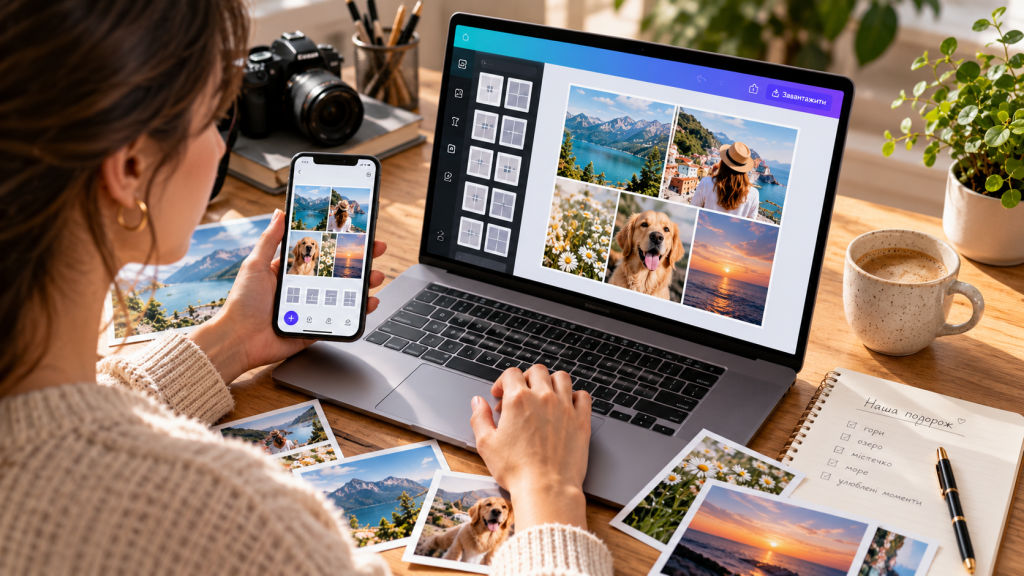
Як зробити колаж із підписами?
Виберіть редактор із текстовими інструментами, додайте текстові блоки та налаштуйте шрифт, колір і розташування. Перевірте читабельність написів у зменшеному вигляді.
Чи можна надрукувати фотоколаж?
Так. Збережіть зображення у високій роздільності, установіть потрібні пропорції та перевірте поля перед друком. Для великого формату використовуйте фотографії достатньої якості.
Найшвидший спосіб створити колаж із власних знімків полягає у використанні готової сітки в мобільному застосунку або онлайн-редакторі. Виберіть фотографії, перевірте кадрування та збережіть результат у відповідному форматі. Зберігайте інструкцію в закладках, щоб наступного разу створити колаж за кілька хвилин.