
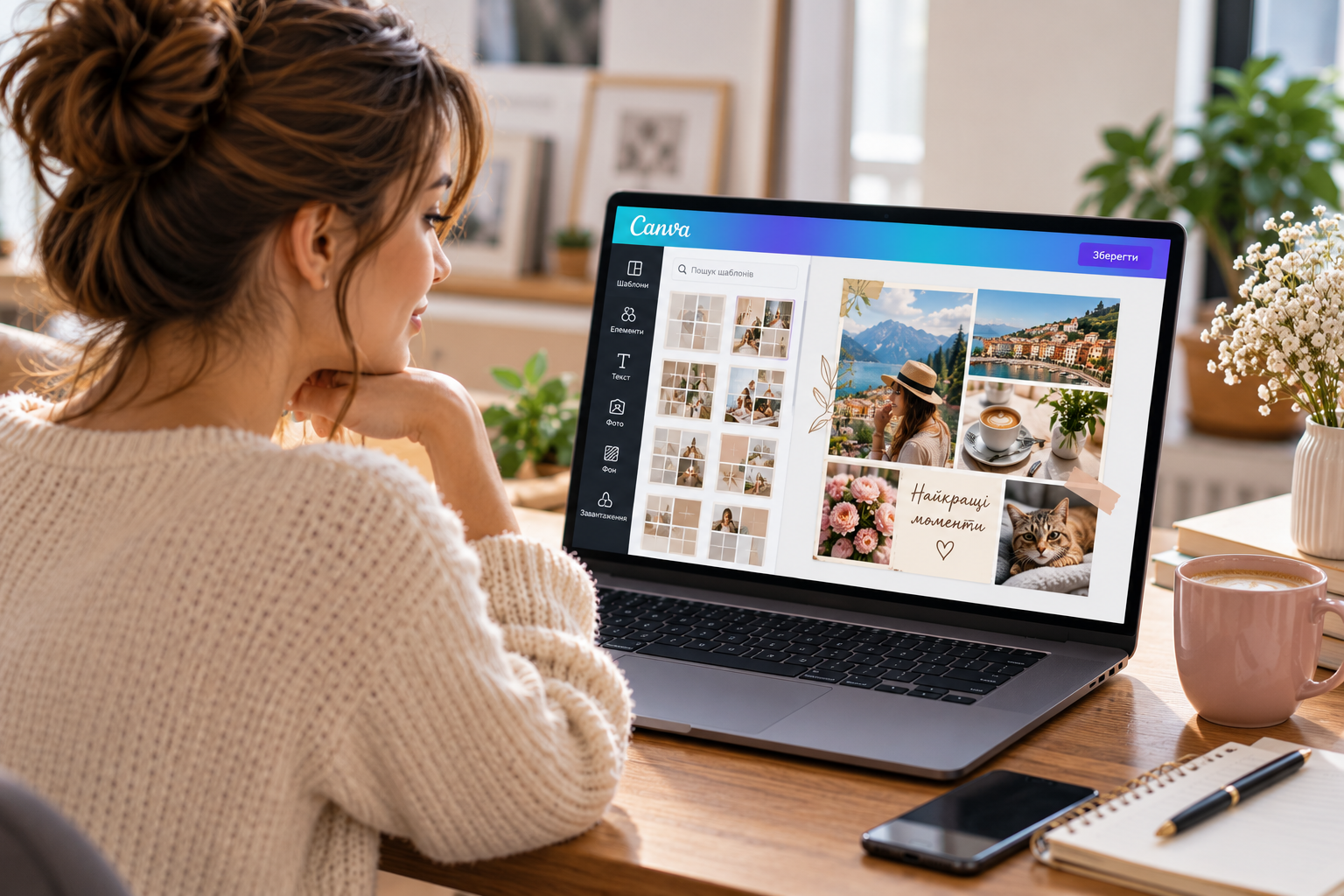
Колаж із фотографій можна створити без Photoshop, складних графічних редакторів і встановлення додаткових програм. Щоб зробити колаж онлайн, достатньо відкрити браузер, завантажити знімки й вибрати відповідне розташування кадрів. Для цього підходять як конструктори з готовими шаблонами, так і прості інструменти, які об’єднують фотографії в сітку за кілька хвилин, повідомляє vv.com.ua.
Онлайн-редактори відрізняються оформленням, інструментами та можливостями безкоштовного тарифу. Одні пропонують готові композиції для Instagram, привітань і сімейних альбомів, інші краще підходять для порівняння фотографій або створення зображень без зайвих декоративних елементів. Якщо потрібні альтернативні способи компонування знімків на різних пристроях, корисною буде також інструкція про те, як зробити колаж із фото на телефоні, ПК і онлайн.
Швидкий спосіб: виберіть онлайн-редактор, завантажте фотографії, застосуйте шаблон, налаштуйте проміжки між кадрами й збережіть готове зображення у потрібному форматі.
Що потрібно для створення фотоколажу
Спеціальні навички не знадобляться. Більшість редакторів працює безпосередньо в браузері на комп’ютері, планшеті або смартфоні, хоча окремі функції можуть вимагати входу в обліковий запис.
Перед початком підготуйте:
- фотографії в хорошій якості, бажано без повторів і зайвих кадрів;
- стабільне підключення до інтернету;
- браузер із підтримкою сучасних вебзастосунків;
- приблизне уявлення про кінцевий результат: квадратна композиція для публікації, вертикальний макет для історій чи горизонтальне зображення для презентації.
На базовий фотоколаж онлайн із 4–9 знімків зазвичай вистачає 5–15 хвилин. Якщо потрібно вирівняти кольори, додати підписи, підібрати шрифти й підготувати файл до друку, часу знадобиться більше.
Найпростіше отримати акуратний результат, якщо спочатку визначити формат колажу, а вже потім розставляти фотографії. Це допомагає уникнути обрізаних облич, зайвих полів і повторного редагування всього макета.
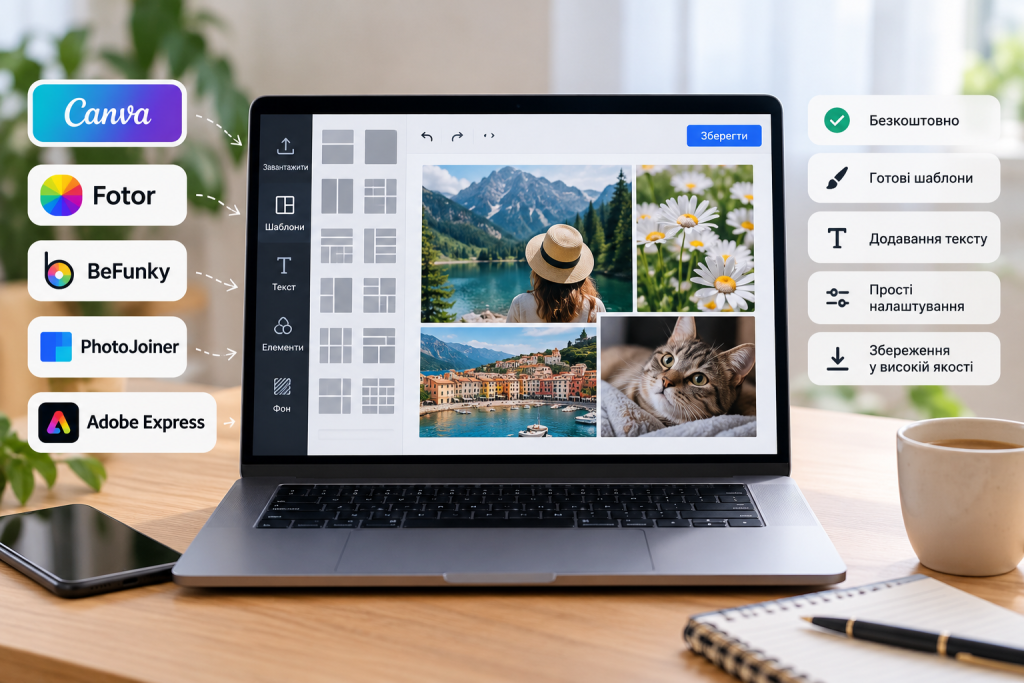
5 сервісів, у яких можна зробити колаж онлайн
1. Canva: колажі з готових шаблонів
Canva підходить тим, кому потрібен не просто набір фотографій у сітці, а завершений дизайн із підписами, декоративними елементами та фоном. У сервісі є шаблони для різних форматів, а розташування фотографій можна змінювати перетягуванням. Доступні також текстові блоки, рамки, фігури й інші елементи оформлення.
Основна перевага Canva полягає в тому, що колаж можна одразу адаптувати під конкретне завдання. Наприклад, із фотографій подорожі легко скласти квадратну публікацію, а знімки товарів розташувати в макеті для каталогу. Базові інструменти доступні без оплати, проте частина шаблонів, зображень і функцій належить до платного тарифу.
Як працювати:
- Відкрийте редактор фотоколажів Canva.
- Виберіть готовий шаблон або створіть власний макет.
- Завантажте фотографії з пристрою.
- Перетягніть знімки у відповідні рамки, за потреби змініть їхній масштаб і кадрування.
- Додайте заголовок, фон або декоративні елементи, якщо вони потрібні.
- Завантажте результат у доступному форматі.
Порада дизайнера: один головний кадр і кілька допоміжних зазвичай працюють краще, ніж дев’ять однаково яскравих фотографій. Композиція отримує візуальний центр, а погляд не розсіюється.
2. Fotor: швидке компонування фотографій
Fotor орієнтований на швидке компонування знімків і подальше редагування. У ньому можна завантажити кілька фотографій, вибрати сітку або готовий шаблон, змінити відстань між кадрами й налаштувати зовнішній вигляд композиції. Додаткові можливості охоплюють фільтри, фони, текст і коригування окремих зображень.
Сервіс стане в пригоді для колажів «до і після», добірок із відпустки, портфоліо та порівняння товарів. Якщо потрібно показати послідовність змін, зручніше обрати симетричний макет, а для естетичної добірки підійде композиція з кадрами різного розміру.
Як створити колаж:
- Перейдіть до онлайн-редактора Fotor.
- Завантажте потрібні фотографії.
- Виберіть шаблон або сітку з відповідною кількістю комірок.
- Переставте знімки, налаштуйте поля, рамки й заокруглення кутів.
- За потреби застосуйте фільтри або додайте короткий текст.
- Перевірте доступні параметри експорту й збережіть файл.
У Fotor є безкоштовні можливості, але доступ до окремих інструментів і способів експорту може залежати від тарифу. Перед завантаженням перевірте, чи не позначена вибрана функція як преміальна.
3. BeFunky: колаж із мінімумом ручної роботи
BeFunky поєднує редактор фотографій із конструктором колажів. Його інструменти допомагають створювати різні варіанти розташування завантажених зображень. Після цього залишається вибрати відповідну композицію та відредагувати деталі.
Сервіс підійде тим, хто не хоче вручну вирівнювати кожен кадр. У макеті можна змінювати розташування фотографій, налаштовувати комірки, додавати текст і графічні елементи. Водночас частина шаблонів та інструментів доступна лише в платних планах.
Порядок роботи:
- Відкрийте BeFunky Collage Maker.
- Додайте фотографії з комп’ютера.
- Виберіть автоматичне компонування або самостійно налаштуйте макет.
- Порівняйте запропоновані варіанти та залиште той, у якому важливі деталі не обрізані.
- Відредагуйте фон, відстань між фотографіями та оформлення.
- Збережіть готовий колаж у доступному форматі.
Практичний принцип: автоматичний макет варто сприймати як чернетку. Навіть якщо сервіс добре розташував фотографії, перевірте, чи не потрапили обличчя, написи або важливі предмети під межі кадру.
4. PhotoJoiner: простий колаж без зайвого декору
PhotoJoiner стане практичним вибором, коли головне завдання полягає в тому, щоб об’єднати кілька знімків в одному файлі. Сервіс пропонує інструменти для створення сіток, компонування фотографій поруч, а також оформлення за допомогою доступних фонів і декоративних елементів.
Такий підхід особливо зручний для порівняльних зображень. Наприклад, можна поставити поруч фотографії кімнати до та після ремонту, дві версії товару або кілька кадрів одного маршруту. Для простих завдань немає потреби витрачати час на пошук складного шаблону.
Інструкція:
- Перейдіть на PhotoJoiner.
- Відкрийте інструмент створення колажу.
- Завантажте фотографії та виберіть схему їхнього розташування.
- Налаштуйте розміри комірок, відступи й фон.
- Якщо потрібно, додайте підпис або декоративний елемент.
- Перегляньте результат і збережіть файл.
Під час роботи з фотографіями різної орієнтації перевірте, як сервіс кадрує кожен знімок. Портретні кадри в горизонтальних комірках можуть втратити важливі деталі, якщо залишити автоматичне обрізання без змін.
5. Adobe Express: колаж із дизайнерськими елементами
Adobe Express поєднує створення графічних матеріалів із базовими інструментами роботи із зображеннями. Він підходить для колажів, які мають виглядати як готова публікація: з виразним заголовком, узгодженими кольорами, фоном і додатковими графічними елементами.
Такий варіант зручний для невеликих рекламних макетів, афіш, добірок товарів і дописів для соціальних мереж. Водночас не всі функції та матеріали доступні безкоштовно. Перед початком роботи варто перевірити, чи належать вибраний шаблон і потрібні інструменти до безкоштовного плану.
Як скористатися сервісом:
- Відкрийте Adobe Express.
- Знайдіть інструмент або шаблон для створення фотоколажу.
- Завантажте власні фотографії та розмістіть їх у композиції.
- Відредагуйте фон, написи, кольори й розміри елементів.
- Перевірте, чи відповідає макет потрібному формату публікації.
- Експортуйте готовий файл, використовуючи доступні безкоштовні параметри.
Якщо колаж призначений для бізнесу, не перевантажуйте його декоративними деталями. Назва, фотографії та одна головна теза мають залишатися зрозумілими навіть на невеликому екрані.
Порівняння п’яти онлайн-редакторів
| Сервіс | Найкраще підходить для | Основні можливості | Що врахувати |
|---|---|---|---|
| Canva | Соцмереж і привітань | Шаблони, текст, рамки, фони | Частина матеріалів платна |
| Fotor | Сіток і порівнянь | Макети, фільтри, налаштування полів | Деякі функції преміальні |
| BeFunky | Автоматичного компонування | Готові макети, редагування знімків | Не всі інструменти безкоштовні |
| PhotoJoiner | Швидкого об’єднання фото | Сітки й налаштування розташування | Орієнтований на прості завдання |
| Adobe Express | Графічних публікацій | Шаблони, написи, декоративні елементи | Доступність залежить від тарифу |
Жоден із цих сервісів не варто оцінювати лише за кількістю шаблонів. Для повсякденних завдань вирішальними стають зручність завантаження, можливість самостійно змінювати розташування фотографій і доступність експорту без оплати.
Як зробити колаж онлайн за 7 кроків
Незалежно від вибраної платформи, послідовність дій майже однакова.
1. Визначте формат. Для квадратної публікації підійде співвідношення сторін 1:1, для вертикальної історії на смартфоні зазвичай використовують 9:16, а для горизонтального банера обирають ширший макет.
2. Підготуйте фотографії. Відберіть найкращі кадри, приберіть дублікати й перевірте якість зображень. Якщо на фотографіях є текст, обличчя або дрібні предмети, переконайтеся, що їх можна буде розмістити без обрізання.
3. Виберіть шаблон. Для чотирьох знімків достатньо сітки 2 × 2. Якщо фотографій більше, використовуйте композицію з різними за розміром комірками, але залишайте головний кадр помітнішим.
4. Завантажте зображення. Додайте всі фотографії до редактора. У більшості сервісів їх можна перетягувати безпосередньо в комірки або вибирати з бібліотеки завантажених файлів.
5. Налаштуйте розташування. Переставте кадри так, щоб композиція мала зрозумілу послідовність. Для порівняння використовуйте однакові розміри комірок, а для тематичної добірки залиште більше простору головній фотографії.
6. Відредагуйте оформлення. Виберіть фон, ширину полів і, за потреби, шрифт. Достатньо одного-двох декоративних елементів, щоб не відволікати увагу від самих фотографій.
7. Збережіть готовий файл. Перевірте розмір зображення, формат і доступність завантаження без платних елементів. Перед публікацією відкрийте збережений файл і переконайтеся, що якість та розташування кадрів відповідають очікуванням.
У більшості випадків основна робота закінчується на шостому кроці. Найчастіше додатковий час витрачається на виправлення невдалого кадрування та пошук відповідного формату експорту.
Як оформити колаж, щоб він мав охайний вигляд
Технічно об’єднати фотографії нескладно. Важче зробити так, щоб вони виглядали частинами одного цілого, а не випадковим набором знімків.
Для сімейних фотографій підійдуть спокійний фон і тонкі рамки. Для товарів краще використовувати нейтральні кольори, які не конкурують із предметами. Подорожі добре передають композиції, у яких є загальний колірний настрій, наприклад теплі відтінки заходу сонця або прохолодні кольори морських пейзажів.
Звертайте увагу на такі деталі:
- Кількість фотографій. Чотири-шість великих кадрів легше роздивлятися, ніж п’ятнадцять дрібних.
- Проміжки між кадрами. Однакова ширина відступів робить сітку акуратнішою.
- Кольори. Використовуйте один основний фон і, за потреби, один додатковий відтінок.
- Текст. Короткий заголовок або дата допомагають зрозуміти тему колажу.
- Якість знімків. Не збільшуйте маленькі фотографії до неприродного розміру, якщо вони починають помітно втрачати чіткість.
Порада з візуального оформлення: якщо дві фотографії мають різну яскравість, спробуйте трохи скоригувати експозицію однієї з них замість того, щоб застосовувати до всього колажу сильний фільтр.
У якому форматі зберігати фотоколаж
Формат файлу впливає на розмір, чіткість і можливість подальшого використання зображення. Для публікацій у соцмережах зазвичай достатньо JPG або PNG, тоді як для друку важливі також роздільна здатність і правильний розмір макета.
| Формат | Коли використовувати | Особливості |
|---|---|---|
| JPG або JPEG | Соцмережі, сайти, пересилання | Зазвичай менший розмір файлу, можливі втрати якості |
| PNG | Колажі з текстом, графікою та чіткими межами | Добре зберігає деталі, але файл може бути більшим |
| Друк і передавання макета | Зручний для документів і сторінок із заданим розміром |
Для вебпублікацій важливо знайти баланс між чіткістю та розміром файлу. Якщо зображення завантажується на сайт, його надмірна вага може сповільнювати відкриття сторінки. Для друку не варто зменшувати роздільну здатність лише заради компактності.
Типові помилки під час створення колажу
Навіть простий редактор не завжди автоматично формує вдалу композицію. Частину проблем можна виправити ще до збереження.
| Проблема | Як виправити |
|---|---|
| Обличчя обрізані | Перемістіть фотографію всередині комірки або змініть кадрування |
| Фотографії мають різну яскравість | Скоригуйте експозицію й баланс кольорів окремих кадрів |
| Колаж виглядає перевантаженим | Скоротіть кількість знімків і приберіть зайві декоративні елементи |
| Текст важко прочитати | Збільште шрифт і забезпечте достатній контраст із фоном |
| Файл не завантажується | Перевірте підключення, повторіть експорт і переконайтеся, що вибрана функція доступна безкоштовно |
| Зображення стало нечітким | Перевірте вихідну якість фотографій і параметри експорту |
Окремої уваги потребує приватність. Перш ніж завантажувати особисті фотографії до стороннього сервісу, ознайомтеся з його правилами обробки даних. Для конфіденційних матеріалів краще вибирати інструменти з відповідними гарантіями захисту або працювати локально.
Який сервіс вибрати для конкретного завдання
Якщо потрібно швидко скласти кілька фотографій в одну сітку, почніть із PhotoJoiner. Для оформленої публікації з написами та готовим дизайном зручніше спробувати Canva. Fotor стане доречним вибором для композицій із гнучким налаштуванням комірок, а BeFunky допоможе швидше отримати варіанти розташування фотографій. Adobe Express варто розглянути, коли колаж має бути частиною рекламного або інформаційного макета.
Найкращий онлайн-редактор не обов’язково має найбільше функцій. Для простого завдання важливіше швидко отримати потрібний файл, не оплачувати зайві інструменти й зберегти достатню якість зображення.
Перед завершенням роботи перевірте три речі: чи всі важливі деталі потрапили в кадр, чи читаються написи та чи підходить розмір файлу для місця публікації. Після цього створення колажу онлайн не потребуватиме складного програмного забезпечення або тривалого навчання.