

Щоб правильно оформити текст у Microsoft Word, недостатньо натискати Enter після кожного речення або додавати пробіли на початку рядка. Програма має окремі параметри для відступу першого рядка, загального зміщення абзацу, міжрядкового інтервалу та відстані між текстовими блоками. Розуміння цих налаштувань допомагає підготувати реферат, курсову роботу, заяву або діловий документ без хаотичних проміжків і нерівних країв, повідомляє vv.com.ua.
Як зробити абзац у ворді найшвидше? Відкрийте вкладку «Основне», знайдіть групу «Абзац» і перейдіть до додаткових параметрів. Там можна встановити точну величину відступу, вибрати міжрядковий інтервал і визначити відстань до сусідніх абзаців. Нижче наведено покрокові інструкції для різних завдань, пояснення типових помилок і приклади налаштувань для навчальних документів.
Швидка відповідь: відкрийте «Основне» → «Абзац», установіть відступ першого рядка, наприклад 1,25 см, виберіть міжрядковий інтервал і натисніть «OK».
Що знадобиться для налаштування абзацу
Для роботи підійде Microsoft Word на Windows або macOS, а також вебверсія програми. Додаткові програми встановлювати не потрібно. Якщо документ уже містить текст, його можна відформатувати без повторного введення.
- Програма Microsoft Word або Word для інтернету.
- Готовий документ чи новий файл із текстом.
- Орієнтовно 2–5 хвилин для базового налаштування.
- Вимоги до оформлення, якщо йдеться про реферат, курсову або офіційний документ.
Складність невисока. Основні параметри можна змінити за кілька хвилин, а форматування великого документа потребуватиме додаткової перевірки заголовків, списків і таблиць.
Відступи краще задавати через параметри абзацу, а не за допомогою пробілів: так форматування залишатиметься передбачуваним після редагування тексту.
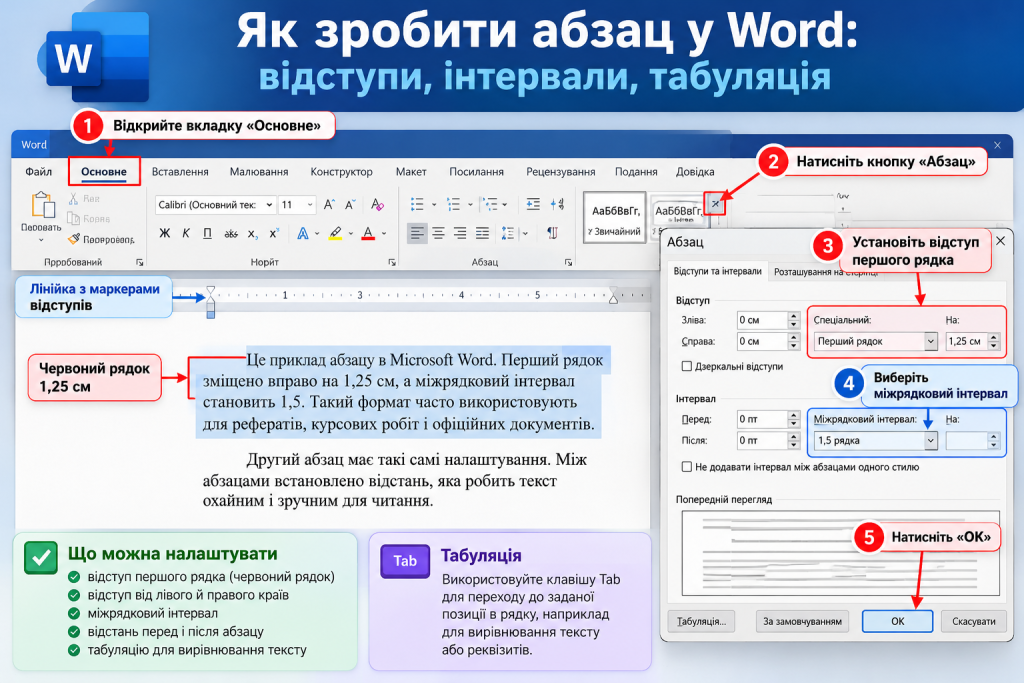
Як зробити абзац у Word через меню «Абзац»
Це основний спосіб налаштування тексту в настільній версії Word. Він підходить як для одного абзацу, так і для кількох сторінок документа.
Покрокова інструкція
1. Відкрийте документ. Запустіть Word і завантажте файл, який потрібно відформатувати. Якщо документа ще немає, створіть новий і введіть текст.
2. Виділіть потрібний фрагмент. Щоб змінити один абзац, достатньо встановити курсор усередині нього. Для форматування всього документа натисніть Ctrl + A у Windows або Command + A у macOS.
3. Перейдіть на вкладку «Основне». Знайдіть групу «Абзац». Натисніть маленьку кнопку в її нижньому правому куті, щоб відкрити розширені налаштування.
4. Відкрийте параметри відступів. У діалоговому вікні знайдіть блок «Відступ». У ньому можна змінити відстань від лівого та правого країв, а також налаштувати спеціальний відступ першого рядка.
5. Установіть червоний рядок. У списку «Спеціальний» виберіть «Перший рядок». У полі величини відступу введіть потрібне значення, наприклад 1,25 см, якщо цього вимагають правила оформлення.
6. Налаштуйте інтервали. У блоці «Інтервал» задайте відстань перед абзацом і після нього. Окремо виберіть міжрядковий інтервал: одинарний, 1,5 рядка, подвійний або інший доступний варіант.
7. Перевірте вирівнювання. Виберіть вирівнювання ліворуч, по центру, праворуч або за шириною. Для основного тексту навчальних робіт часто використовують вирівнювання за шириною, якщо це передбачено методичними рекомендаціями.
8. Застосуйте зміни. Натисніть «OK» і перегляньте документ. Переконайтеся, що перші рядки мають однаковий відступ, а між абзацами немає зайвих проміжків.
Скріншот: діалогове вікно «Абзац» із полями спеціального відступу, інтервалів перед і після абзацу та міжрядкового інтервалу.
Офіційна довідка Microsoft містить додаткові пояснення щодо налаштування відступів та інтервалів у Word.
Як зробити червоний рядок у Word
Червоним рядком називають відступ першого рядка абзацу від його лівого краю. Він допомагає відокремлювати текстові блоки без додаткових порожніх рядків.
Для навчальних робіт часто використовують відступ 1,25 см, проте це не універсальна вимога для всіх документів. Перед оформленням курсової, дипломної роботи або заяви потрібно звірити параметри з відповідними методичними вказівками чи затвердженим зразком.
Два способи встановити відступ першого рядка
Через параметри абзацу
- Виділіть потрібний текст або встановіть курсор усередині абзацу.
- Відкрийте «Основне» → «Абзац».
- У полі «Спеціальний» виберіть «Перший рядок».
- Укажіть 1,25 см або інше потрібне значення.
- Натисніть «OK» і перевірте результат.
За допомогою лінійки
- Відкрийте вкладку «Подання» та ввімкніть лінійку.
- Поставте курсор у потрібний абзац або виділіть кілька абзаців.
- Знайдіть на горизонтальній лінійці маркери відступів зліва.
- Перетягніть верхній трикутний маркер до потрібної позначки.
- Переконайтеся, що змістився лише перший рядок, а не весь текст.
Скріншот: горизонтальна лінійка Word із верхнім трикутним маркером відступу першого рядка та абзацом, у якому перший рядок зміщений вправо.
Для точного оформлення зручніше задавати числове значення в меню «Абзац», а лінійку використовувати для швидких візуальних змін.
Міжрядковий інтервал і відстань між абзацами
Міжрядковий інтервал визначає відстань між рядками всередині одного абзацу. Інтервал перед і після абзацу регулює проміжок між сусідніми текстовими блоками. Це різні параметри, тому зміна одного не завжди усуває проблему з іншим.
| Параметр | Що змінює | Типове застосування |
|---|---|---|
| Одинарний інтервал | Відстань між рядками | Компактний текст |
| Інтервал 1,5 | Збільшує відстань між рядками | Навчальні роботи, якщо це передбачено вимогами |
| Подвійний інтервал | Робить текст помітно розрідженішим | Документи з відповідними вимогами |
| Інтервал перед абзацом | Додає простір над текстом | Заголовки й окремі блоки |
| Інтервал після абзацу | Додає простір під текстом | Тексти з візуальним розділенням блоків |
Щоб змінити міжрядковий інтервал, виділіть текст і перейдіть на вкладку «Основне». У групі «Абзац» відкрийте список міжрядкового інтервалу та виберіть потрібне значення. Для точнішого налаштування відкрийте діалогове вікно й відредагуйте поля «Перед» і «Після».
«Можна змінити інтервал перед абзацом або після нього, а також між рядками тексту».
Якщо потрібно відформатувати весь документ, спочатку натисніть Ctrl + A. Однак перевірте, чи не застосуються нові параметри до заголовків, списків та інших елементів, які мають окреме оформлення.
Як користуватися табуляцією у Word
Табуляція переміщує курсор до заданої позиції в рядку. Її використовують для вирівнювання тексту, розташування реквізитів і створення структурованих блоків. Клавіша Tab не замінює параметр відступу першого рядка: ці інструменти мають різне призначення.
Як установити позицію табуляції
- Відкрийте вкладку «Подання» та ввімкніть горизонтальну лінійку.
- Виділіть абзац, для якого потрібне окреме налаштування.
- Виберіть тип табуляції за допомогою перемикача біля лівого краю лінійки, якщо він доступний.
- Клацніть на лінійці в місці, де потрібно встановити позицію.
- Поставте курсор у текст і натисніть Tab.
- Перевірте вирівнювання після введення тексту.
Скріншот: горизонтальна лінійка Word із маркером табуляції та текстом, вирівняним за заданою позицією.

Word підтримує табуляцію з вирівнюванням ліворуч, по центру, праворуч і за десятковим роздільником. Останній варіант зручний для стовпців із числовими значеннями.
- Для відступу першого рядка використовуйте параметри абзацу.
- Для вирівнювання окремих елементів у рядку застосовуйте табуляцію.
- Для складних блоків із кількома колонками використовуйте таблиці.
- Для нумерованих і маркованих переліків застосовуйте вбудовані інструменти Word.
У таблицях клавіша Tab зазвичай переміщує курсор до наступної клітинки. Щоб вставити знак табуляції всередині клітинки в настільній версії Word, використовуйте Ctrl + Tab.
Не вирівнюйте текст десятками пробілів: після зміни шрифту або редагування рядки можуть зміститися.
Як налаштувати абзац у Word для навчальних і робочих документів
Параметри форматування залежать від призначення тексту. Для реферату важливо дотримуватися методичних вимог, для заяви зазвичай використовують затверджений зразок, а для власних нотаток можна обрати зручніший інтервал.
| Тип документа | Відступ першого рядка | Інтервал | Що перевірити |
|---|---|---|---|
| Реферат | Наприклад, 1,25 см | Наприклад, 1,5 | Методичні вимоги |
| Курсова робота | За вимогами закладу | За вимогами закладу | Єдність оформлення розділів |
| Діловий лист | За шаблоном | За потребою | Вирівнювання реквізитів |
| Заява | За встановленим зразком | За зразком | Розташування основних елементів |
| Особисті нотатки | На власний розсуд | На власний розсуд | Зручність читання |
Для регулярної роботи з документами корисно також опанувати інші офісні інструменти. Наприклад, інструкція про те, як зробити таблицю в Excel, допоможе впорядкувати числові дані, а матеріал про те, як зробити презентацію стане в пригоді під час підготовки доповіді або навчального проєкту.
Якщо робочі документи містять особисті дані, паролі чи іншу конфіденційну інформацію, варто також подбати про захист облікових записів. Практичні рекомендації наведено в матеріалі про те, як убезпечити свій акаунт в Instagram від злому.
Типові помилки під час форматування абзаців
Навіть після зміни налаштувань текст може виглядати нерівномірно. Найчастіше це трапляється через зайві пробіли, різні параметри абзаців або ручне форматування окремих рядків.
| Проблема | Причина | Як виправити |
|---|---|---|
| Перший рядок не має відступу | Не задано спеціальний відступ | Виберіть «Перший рядок» |
| Усі рядки зміщені вправо | Змінено загальний відступ зліва | Виправте загальний відступ |
| Між абзацами великі проміжки | Задано інтервал після абзацу | Перевірте поля «Перед» і «Після» |
| Абзаци мають різні відступи | Застосовано різне форматування | Виділіть текст і задайте спільні параметри |
| Tab переносить курсор у таблиці | Курсор перебуває всередині клітинки | Використайте Ctrl + Tab |
| Форматування порушується після редагування | Відступи створено пробілами | Налаштуйте їх через меню «Абзац» |
Як знайти зайві пробіли та розриви
У Word є режим відображення недрукованих символів. Щоб увімкнути його, перейдіть на вкладку «Основне» та натисніть кнопку ¶. На екрані з’являться позначки пробілів, абзаців і табуляції, які не друкуються на папері.
Якщо перед абзацами стоять кілька пробілів, видаліть їх і задайте потрібний відступ через меню. Так само перевірте, чи не створено порожні рядки повторним натисканням Enter.
Для стабільного форматування використовуйте вбудовані параметри абзацу, а не ручне вирівнювання пробілами.
Корисні поради для швидкого форматування
- Використовуйте однакові параметри для основного тексту. Виділіть потрібні абзаци й задайте спільний відступ та інтервал. Заголовки й списки за потреби залиште з окремим оформленням.
- Перевіряйте вимоги до документа. Значення 1,25 см і 1,5 рядка поширені в навчальних роботах, але їх потрібно звіряти з методичними рекомендаціями.
- Не створюйте проміжки клавішею Enter. Для відстані між абзацами використовуйте поле «Після».
- Застосовуйте стилі. Стиль «Звичайний» допомагає підтримувати однаковий вигляд основного тексту, а стилі заголовків спрощують навігацію документом.
- Перевіряйте сторінки перед друком. Перегляньте перенесення рядків, розташування заголовків і можливі порожні сторінки після зміни інтервалів.
Щоб зберегти параметри для наступних документів, у діалоговому вікні «Абзац» можна скористатися кнопкою встановлення значень за замовчуванням, якщо вона доступна у вашій версії Word. Перед підтвердженням перевірте, чи потрібно застосувати зміни лише до поточного документа або до документів на основі відповідного шаблону.
Часті запитання про абзаци у Word
Як зробити абзац 1,25 см у Word?
Поставте курсор у потрібний абзац, відкрийте «Основне» → «Абзац» і в полі «Спеціальний» виберіть «Перший рядок». Укажіть 1,25 см і натисніть «OK».
Як застосувати відступ до всього документа?
Натисніть Ctrl + A, відкрийте параметри абзацу та встановіть відступ першого рядка. Перевірте, чи не потрібно залишити окреме форматування заголовків, списків і підписів.
Як прибрати червоний рядок у Word?
Виділіть потрібний текст, відкрийте параметри абзацу та в полі «Спеціальний» виберіть «Немає». Після підтвердження перший рядок вирівняється за загальним лівим краєм абзацу.
Як зробити інтервал 1,5 між рядками?
Виділіть текст, відкрийте вкладку «Основне», натисніть кнопку міжрядкового інтервалу та виберіть «1,5 рядка». Якщо потрібно змінити відстань між абзацами, окремо відредагуйте поля «Перед» і «Після».
Чому Tab не створює потрібного відступу?
Клавіша Tab переміщує курсор до наступної позиції табуляції, а в таблиці зазвичай переходить до іншої клітинки. Для точного відступу першого рядка використовуйте параметри абзацу.
Чи можна налаштувати абзац у Word на телефоні?
У мобільній версії доступні базові засоби форматування, але набір функцій залежить від версії застосунку та пристрою. Якщо потрібні точні значення відступів або складна табуляція, зручніше скористатися настільною програмою чи вебверсією з розширеними налаштуваннями.
Щоб отримати охайний документ, достатньо правильно налаштувати відступ першого рядка, міжрядковий інтервал і відстань між абзацами. Збережіть інструкцію в закладках, щоб швидко повертатися до потрібних параметрів під час оформлення рефератів, заяв і робочих документів.