
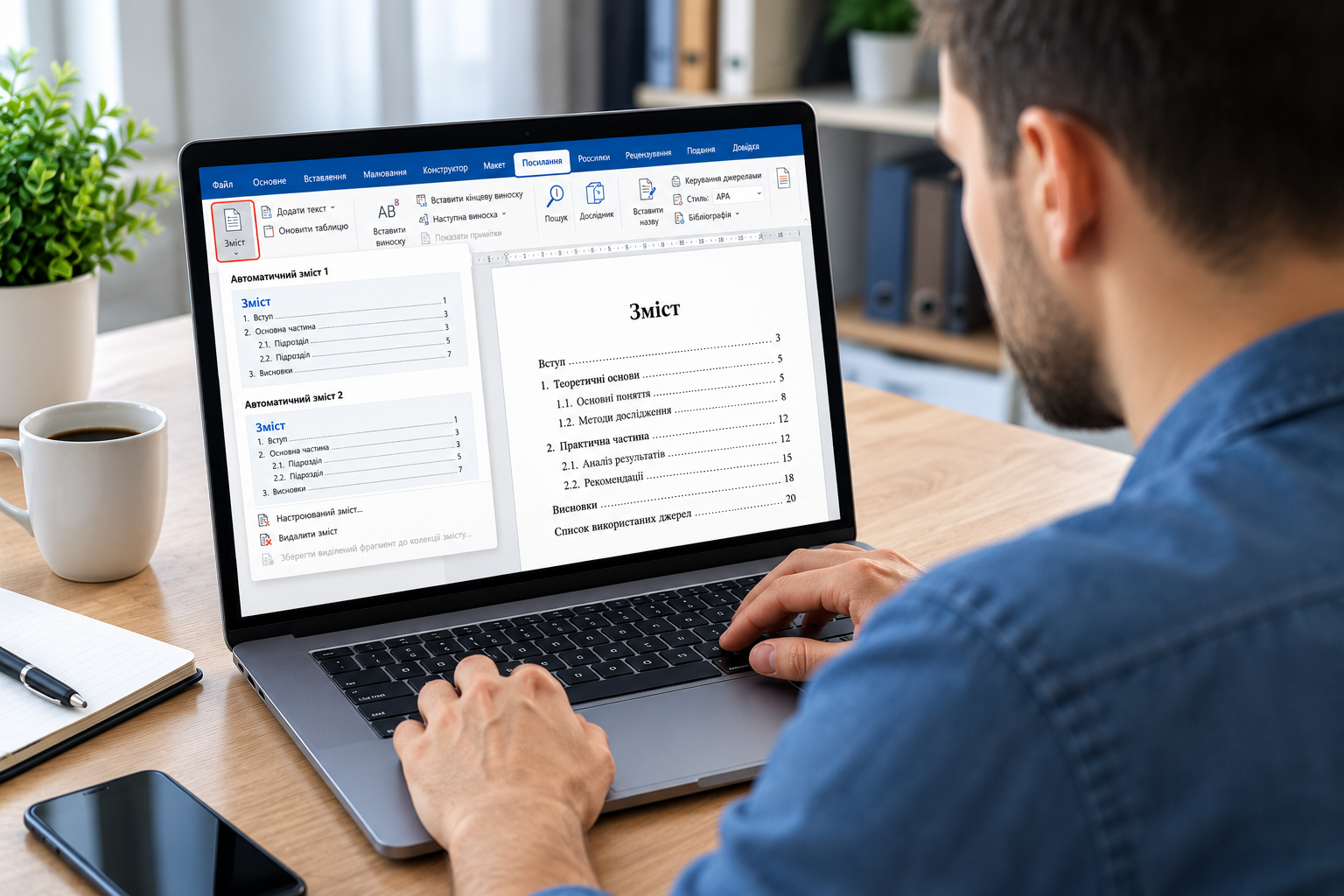
Автоматичний зміст у Word допомагає впорядкувати курсові роботи, дипломні проєкти, звіти, інструкції та великі документи. Щоб створити його, не потрібно вручну переписувати назви розділів і перевіряти номери сторінок після кожного редагування. Достатньо правильно оформити заголовки, а потім скористатися вбудованим інструментом Microsoft Word, повідомляє vv.com.ua.
Головна перевага цього способу полягає в тому, що зміст пов’язаний зі структурою документа. Якщо розділ переміститься на іншу сторінку або зміниться його назва, Word зможе оновити відповідні записи. Такий підхід заощаджує час і допомагає уникнути помилок під час остаточного оформлення роботи.
Автоматичний зміст працює не просто з текстом заголовків, а зі стилями, призначеними цим заголовкам. Саме тому підготовку документа варто починати зі структури, а не з оформлення змісту.
Що потрібно підготувати перед створенням змісту
Для роботи знадобиться Microsoft Word для Windows або macOS чи доступна версія Word у браузері. Окремі назви команд і розташування елементів інтерфейсу можуть відрізнятися залежно від версії програми, проте принцип створення автоматичного змісту залишається однаковим.
Підготуйте документ, у якому вже є назви основних розділів і підрозділів. Якщо текст ще не завершено, це не перешкода: зміст можна створити на ранньому етапі, а потім оновлювати в міру написання роботи.
Перед початком перевірте три речі:
- основні розділи мають зрозумілі й послідовні назви;
- підрозділи розміщені на правильних рівнях ієрархії;
- для заголовків можна застосувати вбудовані стилі Word.
Зазвичай на підготовку документа й вставлення змісту вистачає кількох хвилин, якщо структура вже готова. Найбільше часу може зайняти впорядкування великої роботи, у якій заголовки раніше форматували вручну.
Як зробити зміст у Ворді за кроками
Крок 1. Призначте стилі основним заголовкам
Відкрийте документ і знайдіть назву першого основного розділу. Виділіть її, перейдіть на вкладку «Основне» та знайдіть групу «Стилі». Виберіть стиль «Заголовок 1».
Повторіть дію для всіх основних розділів. Якщо документ містить підрозділи, призначте їм стиль «Заголовок 2», а заголовкам третього рівня, якщо вони потрібні, — «Заголовок 3».
Важливо не плутати стилі заголовків зі звичайним форматуванням. Збільшений шрифт, жирне накреслення чи інший колір самі по собі не роблять абзац заголовком для автоматичного змісту.
Правильно призначені стилі допомагають Word розпізнавати структуру документа навіть тоді, коли всі розділи оформлені різними шрифтами.
Скріншот: вкладка «Основне» у Word із відкритою групою «Стилі» та виділеним пунктом «Заголовок 1».
Крок 2. Перевірте рівні заголовків
Перед вставленням змісту переконайтеся, що структура документа логічна. Назви великих розділів мають належати до першого рівня, а вкладені частини — до другого або третього.
Наприклад, курсова робота може мати таку ієрархію:
- ВСТУП.
- РОЗДІЛ 1. ТЕОРЕТИЧНІ ОСНОВИ.
- 1.1. Основні поняття.
- 1.2. Методи дослідження.
- РОЗДІЛ 2. ПРАКТИЧНА ЧАСТИНА.
- 2.1. Аналіз результатів.
- 2.2. Рекомендації.
- ВИСНОВКИ.
- СПИСОК ВИКОРИСТАНИХ ДЖЕРЕЛ.
У цьому прикладі основним розділам відповідає стиль «Заголовок 1», а пунктам 1.1, 1.2, 2.1 і 2.2 — «Заголовок 2». Нумерацію розділів можна налаштувати окремо: вона не замінює стилів і не визначає автоматично рівень заголовка.
Крок 3. Визначте місце для змісту
У більшості навчальних і службових документів зміст розміщують на початку, після титульної сторінки та інших вступних елементів, якщо вони передбачені вимогами до роботи.
Установіть курсор на початку сторінки, де має бути зміст. За потреби створіть для нього окрему сторінку за допомогою розриву сторінки, а не багаторазового натискання Enter.
Якщо потрібно оформити титульну сторінку, зміст і основний текст за різними правилами, додатково перевірте налаштування нумерації. Практичний посібник про те, як зробити нумерацію сторінок у Word, допоможе налаштувати цей елемент документа.
Крок 4. Відкрийте меню створення змісту
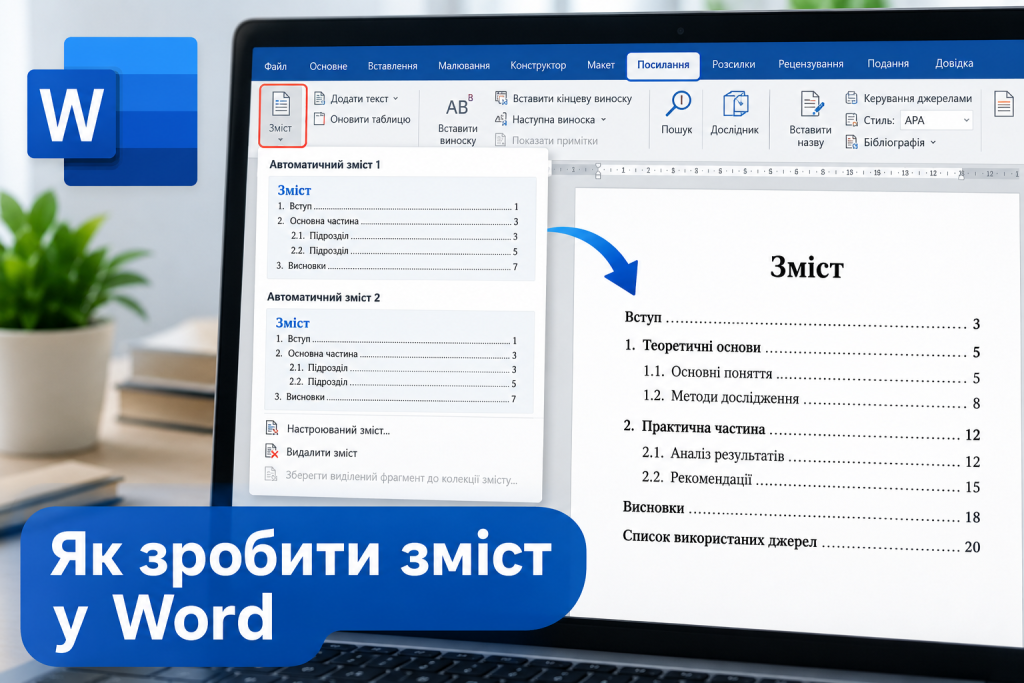
Перейдіть на вкладку «Посилання». Знайдіть команду «Зміст» і відкрийте список доступних варіантів.
Виберіть один із готових автоматичних стилів. Word проаналізує заголовки документа та сформує список розділів із відповідними номерами сторінок.
Скріншот: вкладка «Посилання» з відкритим меню «Зміст», у якому доступні автоматичні варіанти оформлення.
Крок 5. Виберіть автоматичний варіант
У меню зазвичай доступні готові варіанти автоматичного змісту. Вони відрізняються оформленням заголовка, відступами, шрифтом і розташуванням номерів сторінок.
Не вибирайте ручний шаблон, якщо плануєте автоматично оновлювати документ. Уручну створений зміст не отримує тієї самої прив’язки до заголовків, тому програма не зможе повноцінно синхронізувати його з текстом.
Після вибору шаблону Word вставить зміст у місце, де розташований курсор. Перевірте, чи відображаються всі потрібні розділи, чи відповідають номери сторінок фактичному розташуванню тексту та чи немає зайвих записів.
Крок 6. Налаштуйте кількість рівнів
Якщо документ містить багато підрозділів, не обов’язково показувати їх усі. Для курсової роботи може бути достатньо двох рівнів, а для великої технічної документації іноді потрібні три або більше.
Щоб змінити структуру, відкрийте «Посилання» → «Зміст» → «Настроюваний зміст» або відповідну команду з подібною назвою у вашій версії Word. Знайдіть параметр кількості рівнів і встановіть потрібне значення.
За потреби можна змінити вирівнювання номерів сторінок, вигляд заповнювачів між назвою розділу та номером, а також форматування записів.
Крок 7. Перевірте готовий результат
Після створення змісту перегляньте його від першого до останнього рядка. Зверніть увагу на пропущені заголовки, неправильні рівні вкладеності та сторінки, які не відповідають тексту.
Якщо якийсь розділ не з’явився, найчастіше проблема полягає в тому, що до нього не застосовано стиль заголовка. Поверніться до основного тексту, призначте правильний стиль і оновіть зміст.
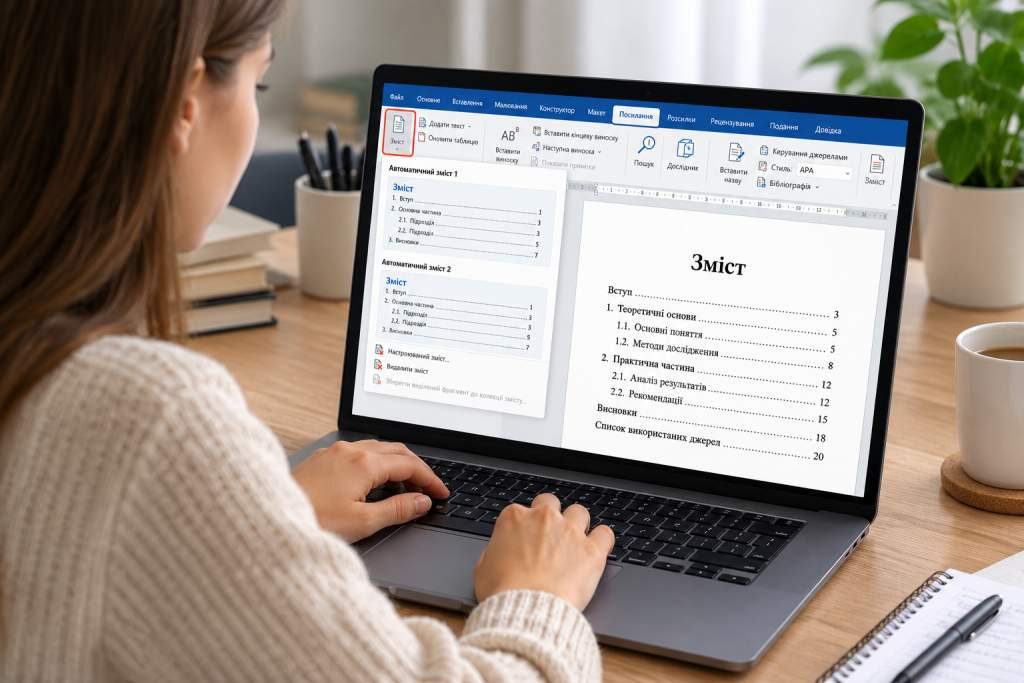
Скріншот: готовий автоматичний зміст із назвами розділів, підрозділами, відступами та номерами сторінок.
Як оновити автоматичний зміст у Word
Після вставлення змісту документ може змінюватися десятки разів. Додаються абзаци, розширюються розділи, змінюються назви підзаголовків, а частина тексту переходить на наступні сторінки. Через це зміст потрібно оновлювати перед збереженням остаточної версії.
Щоб виконати оновлення змісту Word, клацніть його правою кнопкою миші та виберіть команду «Оновити поле» або «Оновити таблицю». У діалоговому вікні програма запропонує два варіанти.
| Варіант | Коли використовувати |
|---|---|
| Оновити лише номери сторінок | Якщо назви розділів і структура залишилися незмінними, але текст перемістився |
| Оновити всю таблицю | Якщо змінилися назви, додалися або зникли заголовки чи змінилася структура документа |
Якщо в роботі з’явився новий підрозділ, правильніше вибрати повне оновлення. Word перевірить заголовки та перебудує зміст відповідно до актуальної структури.
Практичне правило: після редагування тексту оновлюйте зміст повністю, якщо змінилися заголовки. Якщо змінилося лише розташування тексту на сторінках, зазвичай достатньо оновити номери.
Окремо перевірте нумерацію після вставлення зображень, таблиць або великих фрагментів тексту. Навіть якщо назви розділів не змінилися, їхнє розташування могло зсунутися.
Як оформити зміст відповідно до вимог документа
Автоматичний зміст не обов’язково має виглядати однаково в усіх роботах. Для короткого звіту підійде лаконічний формат, а для дипломного проєкту може знадобитися кілька рівнів заголовків, чіткі відступи та вирівнювання номерів сторінок.
Зміна шрифту та відступів
Щоб змінити оформлення, відкрийте налаштування змісту та знайдіть параметри його стилів. У Word записи різних рівнів можуть використовувати стилі «Зміст 1», «Зміст 2» та інші відповідні стилі.
Змінюйте саме стилі змісту, а не намагайтеся вручну форматувати кожен рядок. Це допоможе зберегти єдиний вигляд після оновлення таблиці.
Основні параметри, які можна налаштувати:
- шрифт і його розмір;
- міжрядкові інтервали;
- відступи для підрозділів;
- вирівнювання номерів сторінок;
- пунктирні або інші заповнювачі між заголовком і номером.
Якщо документ оформлюється за методичними рекомендаціями навчального закладу, спочатку перевірте їхні вимоги. Автоматичний зміст може мати інше оформлення, ніж стандартний шаблон Word.
Як зробити зміст без зайвих підрозділів
Іноді Word додає до змісту назви, які не повинні там відображатися. Це трапляється, коли до звичайного тексту помилково застосували стиль «Заголовок 1» або «Заголовок 2».
У такому разі знайдіть відповідний абзац у документі та призначте йому звичайний стиль тексту, якщо він не є структурним заголовком. Потім оновіть увесь зміст.
Найкраще рішення для охайного документа полягає не в ручному видаленні зайвих рядків, а в правильному налаштуванні стилів самого тексту.
Чому зміст у Word не працює
Якщо автоматична таблиця не відображає потрібні розділи або неправильно показує сторінки, перевірте найпоширеніші причини.
| Проблема | Причина | Що зробити |
|---|---|---|
| Заголовок не з’явився | Не призначено стиль заголовка | Застосуйте «Заголовок 1» або інший потрібний рівень |
| Номери сторінок неправильні | Зміст давно не оновлювали | Виберіть повне оновлення таблиці |
| У змісті зайві записи | Стиль заголовка застосовано до звичайного тексту | Змініть стиль відповідного абзацу |
| Не оновлюються назви розділів | Використано ручний шаблон | Створіть автоматичний зміст замість ручного |
| Підрозділи мають неправильні відступи | Переплутано рівні заголовків | Перевірте стилі «Заголовок 1», «Заголовок 2» і «Заголовок 3» |
| Зміст змістився після редагування | Змінилися розриви сторінок або обсяг тексту | Оновіть таблицю та перевірте нумерацію |
Ще одна поширена помилка виникає під час копіювання тексту з інших документів. Заголовок може виглядати як заголовок, але зберігати стиль звичайного абзацу або стороннє форматування. У такому разі краще повторно призначити потрібний стиль у поточному документі.
Чи можна створити зміст у Word Online або на Mac
Так. У вебверсії Word також можна створити автоматичний зміст, використовуючи стилі заголовків і відповідні команди на стрічці. Назви пунктів меню можуть дещо відрізнятися, але логіка залишається тією самою: підготуйте структуру документа, вставте зміст і оновлюйте його після редагування.
На комп’ютерах Mac принцип роботи аналогічний. Якщо зміст уже вставлено, клацніть його та скористайтеся командою оновлення. Для складного оформлення може бути зручніше відкрити розширені налаштування змісту в настільній версії програми.
У мобільному Word можливості редагування залежать від пристрою та версії програми. Якщо потрібно створити багаторівневий зміст із нестандартним оформленням, краще скористатися настільною версією або Word у браузері.
Корисні поради для курсових і дипломних робіт
Автоматичний зміст особливо корисний у документах, які проходять кілька етапів редагування. Щоб уникнути проблем перед поданням роботи, дотримуйтеся кількох простих правил.
- Призначайте стилі одразу. Не відкладайте оформлення заголовків до завершення всього тексту.
- Не створюйте зміст пробілами. Для вирівнювання використовуйте вбудовані параметри, а не ручне розставляння крапок і пробілів.
- Оновлюйте таблицю після значних змін. Особливо після додавання розділів, таблиць і великих ілюстрацій.
- Перевіряйте зміст перед збереженням PDF. У готовому файлі не повинно залишатися застарілих номерів сторінок.
- Зберігайте єдину структуру заголовків. Не використовуйте один рівень для різних типів структурних елементів без потреби.
Для охайного оформлення важливі й звичайні абзаци: відступи та інтервали впливають на розташування тексту, а отже, і на нумерацію сторінок. Якщо потрібно налаштувати ці параметри, стане в пригоді інструкція про те, як зробити абзац у Word.
Поширені запитання
Чи можна зробити зміст у Word автоматично за один клік?
Так, якщо заголовки документа вже оформлені відповідними стилями. У такому разі достатньо встановити курсор у потрібне місце, відкрити «Посилання» → «Зміст» і вибрати автоматичний шаблон.
Як додати новий розділ до готового змісту?
Призначте назві нового розділу правильний стиль заголовка, після чого клацніть зміст і виберіть «Оновити всю таблицю». Новий запис з’явиться автоматично.
Чому Word не показує деякі заголовки?
Найчастіше вони оформлені вручну, без використання вбудованих стилів. Застосуйте до них відповідний рівень заголовка та оновіть зміст.
Як змінити кількість підрозділів у змісті?
Відкрийте налаштування змісту та змініть кількість рівнів заголовків, які потрібно показувати. Після підтвердження параметрів перевірте структуру готової таблиці.
Чи потрібно оновлювати зміст перед друком?
Так. Перед друком або перетворенням документа на PDF варто виконати повне оновлення змісту та перевірити номери сторінок. Це допоможе уникнути розбіжностей між змістом і фактичним розташуванням розділів.
Чи можна вручну змінювати записи автоматичного змісту?
Технічно деякі зміни можливі, але вони не є надійним способом редагування. Під час наступного оновлення Word може перезаписати ручні зміни. Краще виправити заголовок у тексті або налаштувати стиль, а потім оновити таблицю.
Автоматичний зміст у Word створюється на основі стилів заголовків, тому правильна структура документа важливіша за початкове оформлення. Після вставлення таблиці достатньо періодично оновлювати її, щоб назви розділів і номери сторінок відповідали актуальному тексту. Збережіть цю інструкцію, щоб швидко повернутися до потрібних налаштувань під час роботи над курсовою, дипломною чи звітом.