
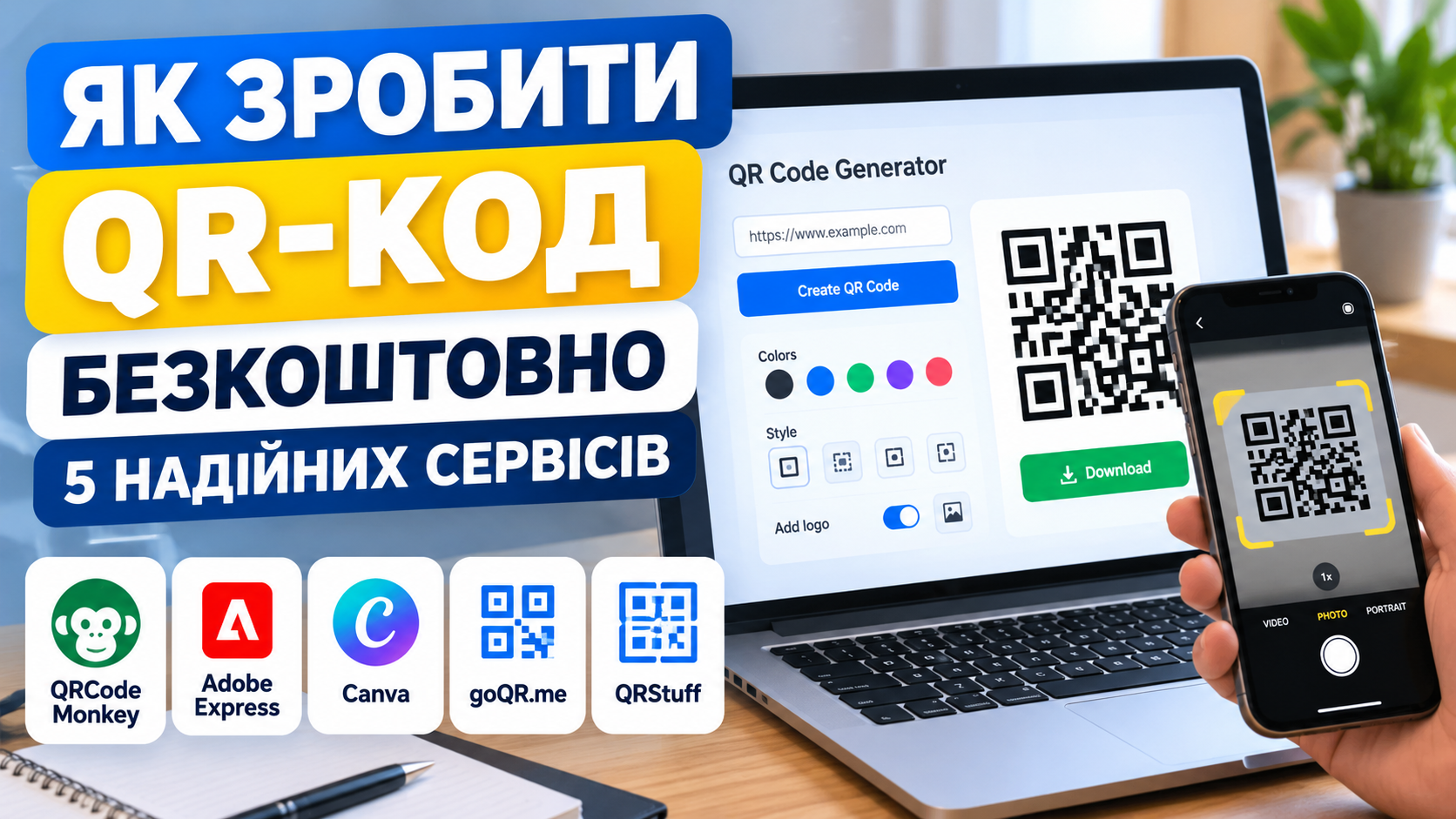
Як зробити QR-код безкоштовно, щоб він відкривав потрібний сайт, вів на електронне меню або допомагав швидко поділитися контактами? Для цього не потрібні спеціальна програма, дизайнерські навички чи платна підписка. Достатньо вибрати онлайн-генератор, вставити потрібні дані та завантажити готове зображення. Однак є нюанс: деякі сервіси безкоштовно створюють постійні QR-коди, а інші пропонують змінювати посилання лише за платним тарифом, повідомляє vv.com.ua.
У 2026 році для таких завдань підійдуть QRCode Monkey, Adobe Express, Canva, goQR.me та QRStuff. Вони відрізняються можливостями оформлення, підтримкою різних типів даних і форматом завантаження. Нижче наведено особливості кожного інструмента, покрокову інструкцію та правила, які допоможуть уникнути проблем після друку.
Коротко: відкрийте генератор QR-кодів, введіть посилання, створіть код, завантажте його та перевірте камерою смартфона. Для постійного використання обирайте статичний код без обов’язкової платної підписки.
Що потрібно знати перед створенням QR-коду
QR-код є двовимірним штрихкодом, який може містити адресу вебсторінки, текст та інші дані. Смартфон зчитує його камерою й пропонує відкрити закодовану інформацію. Технологію розробила японська компанія DENSO WAVE у 1994 році.
Для створення звичайного коду потрібні лише пристрій із браузером, дані для кодування та кілька хвилин вільного часу. У більшості випадків процес займає приблизно 1–3 хвилини.
Перед початком визначте, для чого саме потрібне зображення:
- для сайту, блогу або сторінки товару;
- для електронного меню кафе чи ресторану;
- для візитки, контактів або профілю в соціальній мережі;
- для швидкого підключення до Wi-Fi;
- для рекламного плаката, оголошення чи друкованої листівки;
- для переходу до PDF-документа або форми реєстрації.
Найважливіше рішення ухвалюється ще до генерації: чи має QR-код вести на незмінну адресу, чи потрібно буде редагувати посилання після публікації.
Статичний і динамічний QR-код: у чому різниця
Статичний код зберігає саму інформацію у своєму графічному візерунку. Якщо це адреса сайту, вона залишається закодованою незалежно від роботи сервісу-генератора. Проте змінити адресу всередині вже створеного коду неможливо: для нового посилання доведеться генерувати інше зображення.
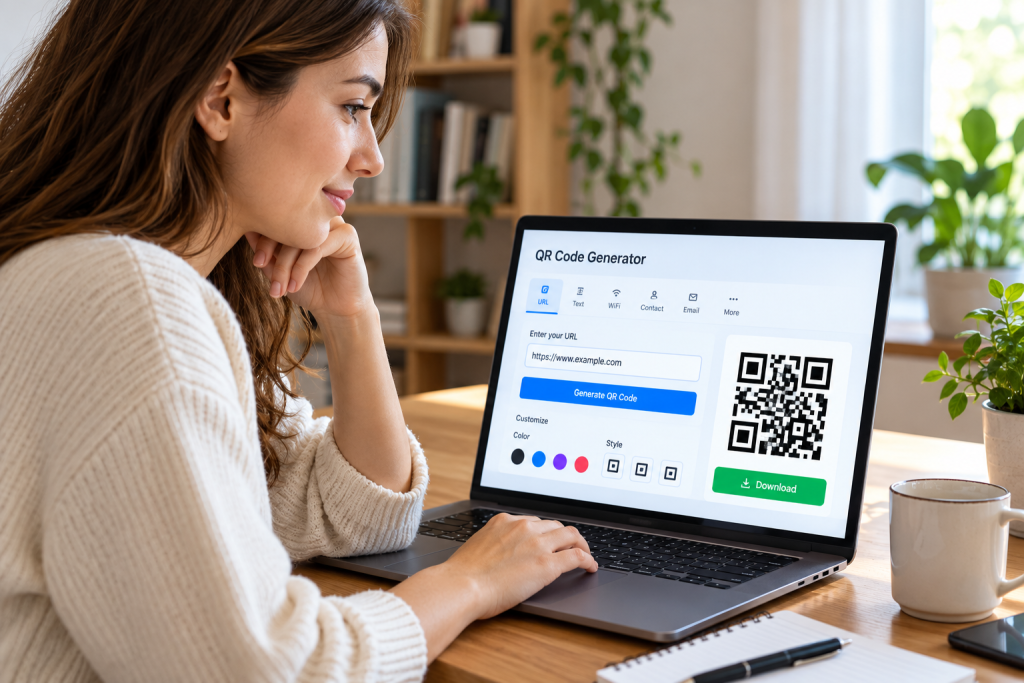
Динамічний код зазвичай містить проміжну адресу, яка перенаправляє користувача на кінцеву сторінку. Власник може змінювати призначення коду через відповідну платформу, а іноді отримує статистику сканувань. Такі можливості часто обмежені платними тарифами або безкоштовними лімітами.
| Критерій | Статичний QR-код | Динамічний QR-код |
|---|---|---|
| Вартість створення | Часто безкоштовно | Нерідко платно |
| Зміна адреси після друку | Ні | Так, якщо тариф дозволяє |
| Статистика сканувань | Зазвичай відсутня | Часто доступна |
| Залежність від платформи | Невелика | Вища |
| Найкраще застосування | Візитки, постійні сторінки, контакти | Реклама, меню, кампанії, які регулярно оновлюються |
Якщо код друкується на тисячах упаковок або на постійній вивісці, перевірка тарифних обмежень має не менше значення, ніж зовнішній вигляд зображення.
1. QRCode Monkey: для дизайну без зайвих витрат
QRCode Monkey підходить тим, кому потрібен безкоштовний QR-код із можливістю налаштувати зовнішній вигляд. Сервіс підтримує статичні коди, дає змогу змінювати кольори, оформлення кутових елементів і додавати логотип у центр зображення.
Ще одна перевага полягає у форматах завантаження. Окрім PNG, сервіс пропонує SVG та інші формати, придатні для різних дизайнерських завдань. Векторне зображення зручно використовувати в макетах, які потрібно масштабувати для друку.
Як створити QR-код у QRCode Monkey
- Відкрийте сайт генератора.
- Виберіть тип коду та введіть адресу сторінки.
- За потреби налаштуйте кольори, форму елементів і логотип.
- Згенеруйте код і дочекайтеся попереднього перегляду.
- Завантажте файл у потрібному форматі.
- Перевірте його камерою смартфона до використання в рекламі чи друці.
Переваги: розширені можливості оформлення, підтримка SVG, безкоштовне створення статичних кодів без установленого ліміту сканувань.
Обмеження: готовий статичний код не можна відредагувати так, щоб він почав вести на іншу адресу. Статистика сканувань також не є стандартною можливістю такого коду.
Редакційна порада: логотип у центрі QR-коду має бути невеликим. Надмірне перекриття візерунка погіршує зчитування, особливо якщо зображення надруковане дрібно.
2. Adobe Express: коли важливий акуратний вигляд
Adobe Express стане у пригоді, якщо QR-код потрібно додати до візитки, плаката, листівки або рекламного макета. Генератор працює у браузері, не вимагає встановлення окремої програми та підтримує налаштування кольорів і стилю.
Сервіс створює статичні QR-коди для вебадрес. Після генерації зображення можна завантажити у форматах PNG, JPEG або PDF. Для простого завдання цього достатньо: наприклад, коли потрібно розмістити посилання на сайт компанії на друкованій продукції.
Порядок дій
- Перейдіть до генератора Adobe Express.
- Вставте повну адресу потрібної вебсторінки.
- Налаштуйте колір і стиль коду.
- Створіть зображення та перевірте попередній перегляд.
- Завантажте результат і за потреби додайте його до макета в Adobe Express.
Переваги: зрозумілий інтерфейс, налаштування оформлення, зручне поєднання коду з друкованими та цифровими матеріалами.
Обмеження: генератор призначений передусім для URL. Для спеціалізованих кодів Wi-Fi чи контактних карток може знадобитися інший інструмент. Адресу вже створеного статичного коду змінити не можна.
Adobe Express доцільно обирати, коли важливо не просто отримати квадратний візерунок, а відразу підготувати його для візитки, оголошення або рекламного дизайну.
3. Canva: QR-код безпосередньо в макеті
Canva зручна для тих, хто вже створює в цьому редакторі презентації, дописи, плакати або рекламні матеріали. Замість окремого завантаження коду та подальшого перенесення в дизайн можна згенерувати його безпосередньо під час роботи над макетом.
Для звичайного завдання достатньо відкрити дизайн, знайти інструмент QR-кодів, увести посилання та створити зображення. Після цього код можна розмістити на сторінці, змінити його розмір і підготувати матеріал до завантаження.
Як працювати з Canva
- Відкрийте наявний дизайн або створіть новий.
- Перейдіть до інструментів і знайдіть QR-код.
- Вставте посилання, яке має відкриватися після сканування.
- Створіть код і розташуйте його на макеті.
- Завантажте готовий дизайн у відповідному форматі.
Переваги: швидке поєднання QR-коду з текстом та ілюстраціями, зручне редагування макета, можливість підготувати матеріал для друку або соціальних мереж.
Обмеження: статичний код не змінює адресу після створення. Доступність динамічних кодів і додаткових функцій залежить від конкретного інструмента та тарифу Canva.
Практичний коментар: якщо QR-код веде на сторінку акції, перевірте, чи не завершиться пропозиція раніше, ніж закінчиться термін використання надрукованих матеріалів.
4. goQR.me: простий генератор для швидкого результату
goQR.me орієнтований на швидке створення QR-кодів без складного дизайнерського процесу. Це практичний варіант, коли потрібно перетворити адресу сайту або текст на код, завантажити зображення й одразу використати його в документі чи на вебсторінці.
Сервіс підтримує кілька типів даних, зокрема вебадреси, текст та контактну інформацію. Набір доступних можливостей залежить від вибраного типу коду. Для базового завдання не потрібно опановувати повноцінний графічний редактор.
Як створити код
- Відкрийте goQR.me.
- Виберіть відповідний тип даних.
- Уведіть посилання, текст або іншу інформацію.
- Перевірте, чи правильно сформовано код.
- Завантажте зображення та протестуйте його сканування.
Переваги: простота, швидка генерація, підтримка різних типів інформації, можливість використання коду в особистих і комерційних матеріалах відповідно до умов сервісу.
Обмеження: можливості дизайну не варто автоматично прирівнювати до функцій спеціалізованих редакторів. Якщо потрібні логотип, складне оформлення або статистика, перевірте доступні опції перед вибором інструмента.
Цей варіант підійде для посилань на документи, сторінки товарів, контактні дані та короткі інформаційні повідомлення.
5. QRStuff: для посилань, Wi-Fi та інших типів даних
QRStuff вирізняється різноманітністю типів інформації, які можна закодувати. Крім вебпосилань, сервіс підтримує сценарії на кшталт передавання даних для підключення до Wi-Fi, контактної інформації та інших поширених завдань.
Для базового використання доступні безкоштовні статичні QR-коди. За інформацією самого сервісу, вони не мають строку дії та ліміту сканувань. Динамічні можливості, зокрема редагування призначення коду, належать до платних функцій.
Покрокове створення
- Перейдіть на сайт QRStuff.
- Виберіть категорію даних, які потрібно закодувати.
- Заповніть поля форми.
- Створіть код і перегляньте результат.
- Завантажте зображення та перевірте його на іншому пристрої.
Переваги: широкий вибір сценаріїв, зручність для контактів і Wi-Fi, безкоштовні статичні коди.
Обмеження: редагування адреси після створення та інші розширені функції можуть потребувати підписки. Для Wi-Fi особливо уважно перевіряйте назву мережі, тип захисту та пароль до генерації.
Порада з безпеки: не розміщуйте QR-код із паролем від домашньої або робочої мережі у відкритому доступі. Кожен, хто отримає зображення, зможе спробувати підключитися до мережі.
Порівняння п’яти безкоштовних сервісів
Вибір залежить від того, що саме потрібно закодувати. Для постійного посилання на сайт достатньо простого статичного генератора, а для рекламного макета важливішими можуть бути дизайн і формат завантаження.
| Сервіс | Основне призначення | Дизайн | Статичні коди безкоштовно | Особливість |
|---|---|---|---|---|
| QRCode Monkey | Посилання, брендовані коди | Розширений | Так | Логотип, SVG |
| Adobe Express | Візитки, плакати, URL | Налаштування стилю | Так | Інтеграція з дизайном |
| Canva | Макети й презентації | Редактор дизайну | Так | Код одразу в макеті |
| goQR.me | Посилання, текст, контакти | Базовий | Так | Швидка генерація |
| QRStuff | Wi-Fi, посилання, різні дані | Залежить від інструмента | Так | Багато типів інформації |
У таблиці йдеться про базові статичні коди. Динамічні функції, розширена аналітика, ліміти та доступність окремих опцій залежать від умов конкретного сервісу.
Як зробити QR-код на телефоні або комп’ютері
Для звичайного посилання алгоритм практично однаковий на Windows, macOS, Android та iPhone. Достатньо браузера, тому встановлювати окремий застосунок зазвичай не потрібно.
- Підготуйте адресу. Відкрийте потрібну сторінку й скопіюйте її повний URL. Якщо це PDF, перевірте, що файл доступний за посиланням без зайвих обмежень.
- Виберіть генератор. Для логотипа підійде QRCode Monkey, для дизайну плаката можна використати Adobe Express або Canva.
- Вставте дані. Уведіть адресу без помилок. Для контактів або Wi-Fi виберіть відповідний тип QR-коду.
- Створіть зображення. Натисніть кнопку генерації та перевірте, чи правильно відображається візерунок.
- Завантажте файл. PNG зазвичай достатньо для вебсторінки й більшості побутових завдань. Для професійного друку зручно мати SVG, якщо сервіс його підтримує.
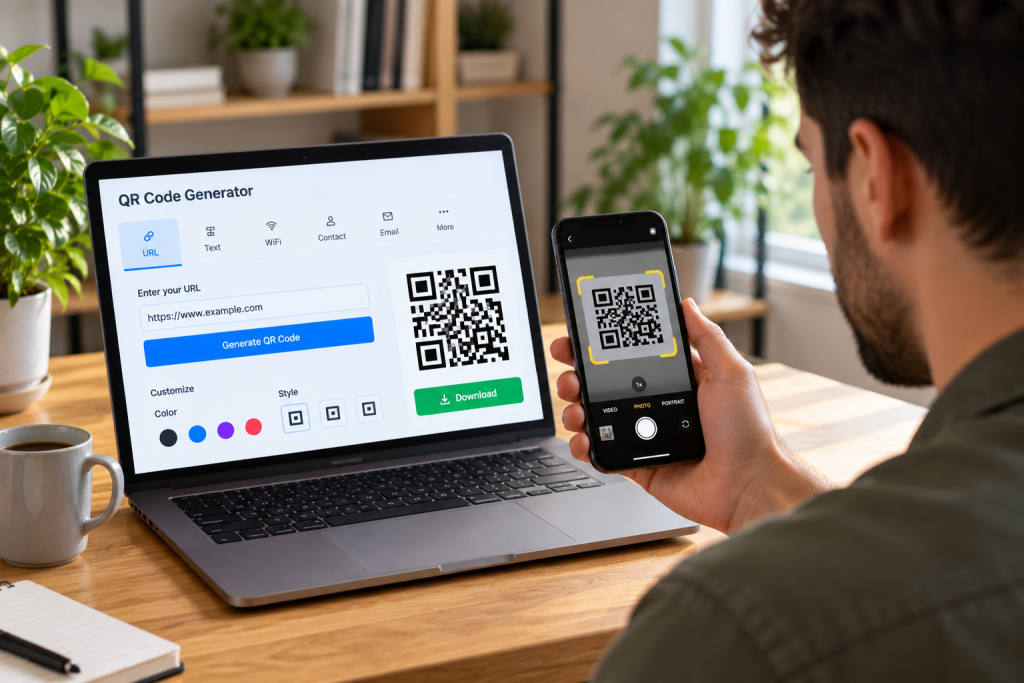
- Перевірте сканування. Відкрийте камеру смартфона та наведіть її на зображення з екрана або на роздрукований зразок.
- Перевірте кінцеву сторінку. Переконайтеся, що відкривається саме потрібний ресурс, а не помилка, форма входу чи застаріла сторінка.
Скріншот для ілюстрації: поле генератора з уведеною адресою та попереднім переглядом готового QR-коду.
Для створення коду на смартфоні немає принципової різниці. Відкрийте сайт у браузері, скопіюйте потрібне посилання, вставте його в генератор і завантажте зображення. Якщо файл потрібен для друку, передавання на комп’ютер через хмарне сховище або електронну пошту допоможе уникнути втрати якості через скриншоти.
Як перевірити QR-код перед друком
Помилка в QR-коді часто залишається непомітною, доки не буде надруковано партію візиток, меню або рекламних матеріалів. Сам факт успішної генерації не гарантує, що зображення легко зчитуватиметься за будь-яких умов.
Перевірте такі моменти:
- Адреса. Посилання веде на потрібну сторінку, а не на помилковий або застарілий URL.
- Контраст. Темні елементи розміщені на світлому фоні. Дуже світлі лінії та строкатий фон ускладнюють сканування.
- Розмір. Код достатньо великий для відстані, з якої його скануватимуть.
- Вільні поля. Навколо візерунка залишається світлий простір, який не перекривають текст, рамки або зображення.
- Логотип. Центральний елемент не перекриває надто велику частину коду.
- Якість файлу. Для друку використовується чітке зображення без розмиття та випадкового обрізання країв.
За можливості протестуйте код на двох смартфонах із різними камерами. Також перевірте його на екрані та на фізичному відбитку, адже якість друку, освітлення й відстань впливають на результат.
Технологія QR-коду має механізми виправлення помилок, але вони не гарантують зчитування пошкодженого чи невдало оформленого зображення. Надмірне декорування не замінює перевірку.
Типові помилки під час створення QR-коду
Код не сканується
Найчастіше причина полягає в низькому контрасті, замалому розмірі, обрізаних краях або надмірно великому логотипі. Створіть код повторно, поверніть контрастні кольори й залиште навколо нього вільне поле.
Посилання не відкривається
Перевірте адресу в браузері окремо від QR-коду. Сторінка може бути видалена, вимагати авторизації або бути недоступною для інших користувачів. Якщо URL правильний, створіть код заново й протестуйте його повторно.
Сервіс пропонує оплату
З’ясуйте, чи не вибрано динамічний код, статистику сканувань або платний дизайнерський шаблон. Для незмінного посилання зазвичай достатньо статичного варіанта. Якщо потрібна саме можливість редагування, порівняйте умови підписки та обмеження безкоштовного тарифу.
Код перестав вести на потрібний ресурс
Статичний код не змінює закодовану адресу самостійно, але кінцева сторінка могла змінитися або зникнути. Динамічний код залежить від роботи платформи перенаправлення та стану облікового запису. Перед друком важливо знати, який тип використовується.
Зображення стало нечітким після вставлення в документ
Не збільшуйте маленький скриншот до розміру плаката. Завантажте оригінальний файл із генератора. Для масштабування в різних макетах краще використовувати SVG, якщо цей формат доступний.
Який сервіс вибрати для конкретного завдання
Якщо потрібен швидкий результат, немає сенсу переплачувати за можливості, якими ніхто не користуватиметься. Орієнтуйтеся на сценарій застосування.
- Для логотипа та оформлення найзручнішим варіантом буде QRCode Monkey.
- Для рекламного макета й візитки підійде Adobe Express.
- Для презентацій, плакатів і дописів у соціальних мережах практична Canva.
- Для простого посилання або тексту підійде goQR.me.
- Для Wi-Fi, контактів та інших типів інформації варто розглянути QRStuff.
Якщо потрібно створити QR-код для сайту, який буде актуальним роками, статичний формат часто є найпростішим рішенням. Для рекламної кампанії з регулярною зміною адреси краще розглядати динамічний варіант, попередньо перевіривши вартість і умови підтримки.
Для роботи з комп’ютером також може стати у пригоді інструкція про те, як прискорити Windows 11 у 2026 році. А для захисту з’єднання під час роботи в публічних мережах можна прочитати матеріал про те, як налаштувати VPN безкоштовно.
Додаткова покрокова інструкція зі створення коду доступна в матеріалі як зробити кюар-код на телефоні та ПК.
Поширені запитання
Чи можна зробити QR-код повністю безкоштовно?
Так. Усі п’ять сервісів пропонують можливість створення статичних QR-кодів без обов’язкової оплати за сам код. Додаткові функції, зокрема редагування адреси й аналітика сканувань, можуть бути платними.
Чи потрібна реєстрація для створення QR-коду?
Для базових функцій окремі генератори дають змогу працювати без реєстрації. В інших сервісах вимоги залежать від обраного інструмента та функцій. Перед завантаженням перевірте, чи не пропонує платформа безкоштовний пробний період замість постійно безкоштовного доступу.
Чи має QR-код термін дії?
Статичний QR-код сам по собі не має вбудованого строку дії. Він працюватиме, доки доступна закодована інформація. Якщо код веде на видалену сторінку або недійсне посилання, сканування не допоможе відновити ресурс.
Чи можна змінити посилання після друку?
У статичному коді змінити адресу неможливо. Динамічний код може підтримувати редагування кінцевого посилання через кабінет сервісу, якщо це передбачено тарифом.
Який формат краще завантажувати для друку?
Для звичайних цифрових матеріалів часто достатньо PNG. Для макетів, які потрібно масштабувати без втрати чіткості, доцільно використовувати SVG, якщо генератор підтримує цей формат. Остаточний вибір залежить від вимог друкарні та програми, у якій готується макет.
Чи можна додати QR-код на візитку або плакат?
Так. Код можна вставити в макет візитки, плаката, меню, листівки або іншого друкованого матеріалу. Перед друком перевірте його розмір, контрастність і працездатність на фізичному відбитку.
Безкоштовний QR-код можна створити за кілька хвилин без спеціальних навичок. Для оформлення з логотипом підійде QRCode Monkey, для роботи з макетами зручні Adobe Express і Canva, а для простих завдань або спеціальних типів даних варто розглянути goQR.me та QRStuff. Найважливіше перед публікацією перевірити кінцеве посилання, якість зображення й те, чи не залежить робота коду від платної підписки