
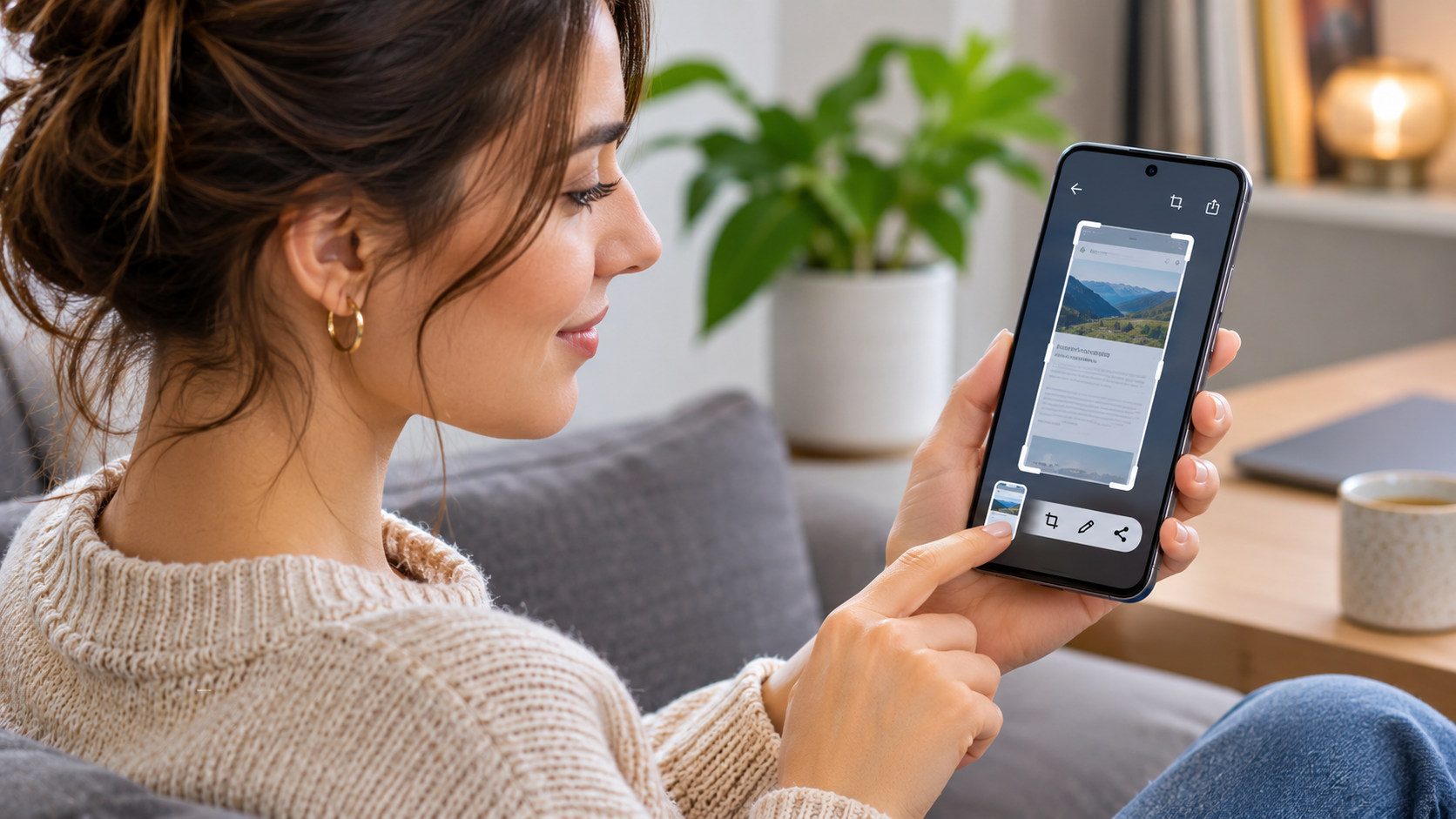
Знімок екрана на смартфоні створюється за кілька секунд, але потрібна комбінація залежить від пристрою. На більшості Android достатньо одночасно натиснути живлення та зменшення гучності, на сучасних Samsung Galaxy діє та сама комбінація, а на iPhone з Face ID використовуються бічна кнопка та збільшення гучності, повідомляє vv.com.ua.
Завдання ускладнюється, коли фізична кнопка зламана, потрібно зберегти довгу вебсторінку або смартфон реагує на натискання вимкненням дисплея. Нижче зібрані основні способи, включно з жестами Samsung, альтернативами iPhone та функціями прокрутки Android.
Найчастіше проблема не в несправності телефона, а в тому, що дві клавіші натискають із помітною паузою замість короткого одночасного натискання.
Як зробити скріншот на Android
Базова відповідь на запит як зробити скріншот на телефоні з Android однакова для великої кількості моделей. Потрібно відкрити потрібний екран, одночасно натиснути кнопку живлення та кнопку зменшення гучності й одразу відпустити їх. Після захоплення зазвичай з’являється мініатюра з інструментами редагування або сповіщення про створений файл.
На частині пристроїв доступний ще один варіант: утримати кнопку живлення кілька секунд і вибрати пункт створення знімка екрана в системному меню. Конкретне розташування цієї функції залежить від оболонки виробника, тому Pixel, Motorola, Xiaomi та інші Android-смартфони можуть виглядати по-різному.
Для звичайного скріншота на Android послідовність така:
- Відкрити програму, сторінку або повідомлення, яке потрібно зберегти.
- Одночасно коротко натиснути живлення та зменшення гучності.
- Дочекатися анімації або мініатюри готового знімка.
- Торкнутися мініатюри, якщо потрібно обрізати картинку, додати позначку чи відразу поділитися нею.
Файл зазвичай можна знайти в Google Photos через «Колекції» та розділ з файлами на пристрої, а на смартфонах з окремою програмою галереї створюється альбом Screenshots або «Знімки екрана».
Коментар фахівця з мобільних пристроїв: «Кнопки для скріншота краще не затискати надовго. Коротке одночасне натискання зменшує ризик появи меню живлення замість потрібного знімка».
Користувачам, які працюють не тільки зі смартфоном, може знадобитися окрема інструкція про те, як зробити скріншот на MacBook усіма основними комбінаціями клавіш. Якщо ж потрібно зафіксувати не один кадр, а послідовність дій, кориснішим буде запис екрана на ноутбуці.
Як зробити скріншот на Samsung
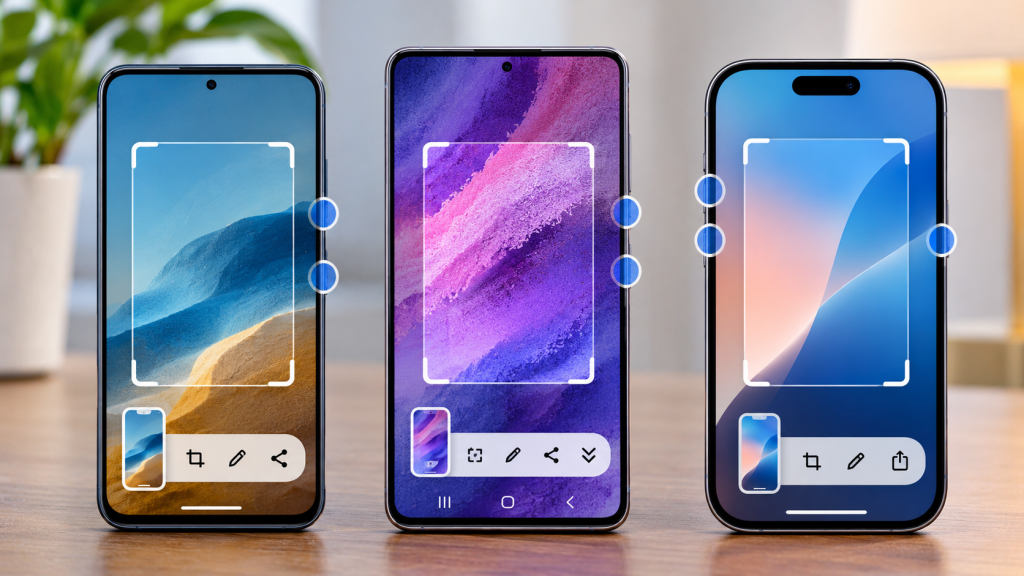
У смартфонах Galaxy основний спосіб майже не відрізняється від стандартного Android. Щоб зрозуміти, як зробити скріншот на Samsung, достатньо знайти бічну кнопку живлення та кнопку зменшення гучності, натиснути їх одночасно й одразу відпустити.
На старіших Galaxy з фізичною клавішею «Додому» комбінація може відрізнятися. Такі моделі використовували кнопку «Додому» разом із кнопкою живлення.
Samsung додає кілька альтернатив, яких немає в базовій інструкції Android:
- проведення ребром долоні по дисплею на сумісних Galaxy;
- створення знімка через панель Edge, якщо відповідний ярлик доданий до панелі;
- функції S Pen на сумісних смартфонах і планшетах;
- захоплення прокрутки для довгих сторінок;
- додаткові можливості Good Lock і RegiStar на пристроях, які їх підтримують.
Як увімкнути скріншот долонею
На сумісних Galaxy функцію можна знайти в налаштуваннях додаткових можливостей, у розділі рухів і жестів. Після активації достатньо провести ребром долоні поперек екрана.
Жест зручний, коли смартфон лежить на столі або постійне натискання бічних кнопок незручне. Водночас функція доступна не на кожній моделі Galaxy й може не працювати в окремих режимах.
Якщо жест долонею не спрацьовує, першою перевіряється не швидкість руху, а сам перемикач функції в налаштуваннях.
| Пристрій | Основний спосіб | Альтернативний спосіб | Довгий знімок |
|---|---|---|---|
| Android | Живлення + зменшення гучності | Залежить від виробника | На Android 12+ на сумісних екранах |
| Samsung Galaxy | Бічна кнопка + зменшення гучності | Долоня, Edge, S Pen на сумісних моделях | Захоплення прокрутки |
| iPhone з Face ID | Бічна кнопка + збільшення гучності | AssistiveTouch, Back Tap, Siri | «Уся сторінка» для підтримуваного вмісту |
| iPhone з кнопкою «Початок» | «Початок» + бічна кнопка | AssistiveTouch та інші доступні засоби | Залежить від вмісту та версії iOS |
Як зробити скріншот на iPhone
На моделях без кнопки «Початок», тобто на iPhone з Face ID, одночасно коротко натискаються бічна кнопка та кнопка збільшення гучності. Це базовий спосіб, як зробити скріншот на iPhone без переходу в меню чи встановлення сторонніх програм.
На iPhone з кнопкою «Початок» використовується інша комбінація: кнопка «Початок» плюс бічна кнопка. На старіших моделях розташування кнопки живлення може відрізнятися.
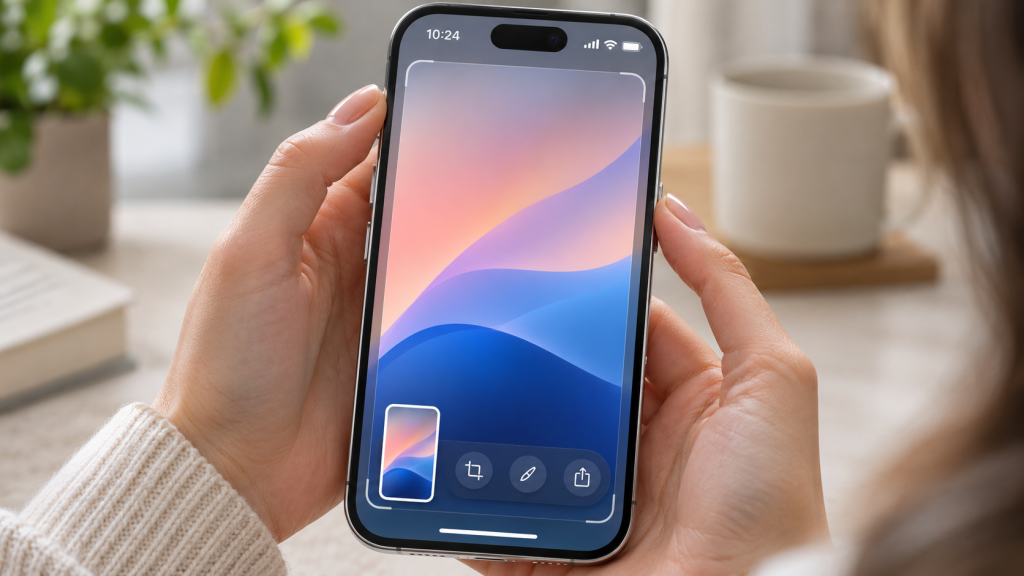
Після створення знімка iPhone дає можливість перейти до його попереднього перегляду. Там доступні обрізання, розмітка, поширення та інші інструменти. Готові зображення можна знайти в програмі «Фотографії», зокрема в окремій категорії знімків екрана.
Практичний коментар: «Для iPhone типова помилка полягає в утримуванні комбінації. Обидві кнопки потрібно натиснути разом і швидко відпустити».
Коли фізичні кнопки використовувати незручно, Apple передбачає альтернативи. AssistiveTouch дозволяє виконувати системні команди через екранне меню, а Back Tap може призначити створення скріншота на подвійний або потрійний дотик по задній частині сумісного iPhone.
Як зробити скріншот без кнопок
Причини відмовитися від фізичної комбінації різні: пошкоджена клавіша, масивний чохол, незручне розташування кнопок або необхідність часто створювати знімки однією рукою. У такому випадку скріншот без кнопок залежить від системи та виробника.
На iPhone можна скористатися AssistiveTouch, Back Tap або голосовою командою Siri. Back Tap налаштовується через параметри доступності та дотику, після чого певну дію можна закріпити за подвійним чи потрійним постукуванням по задній панелі.
Samsung пропонує проведення долонею, панель Edge та додаткові інструменти для окремих моделей. Інші виробники Android можуть використовувати жести кількома пальцями, кнопку в панелі швидких налаштувань або власне меню оболонки.
Немає універсального жесту, який працюватиме на кожному Android-смартфоні. Комбінація живлення та зменшення гучності залишається найбільш стандартизованим варіантом.
Як зробити довгий скріншот сторінки
Звичайний знімок захоплює лише те, що зараз видно на дисплеї. Для вебсторінки, великого листування, списку налаштувань або документа з прокруткою цього часто недостатньо.
На Android 12 і новіших версіях система підтримує довгий скріншот на багатьох екранах, які можна прокручувати. Після звичайного знімка з’являється кнопка на кшталт «Захопити більше». Далі область збереження можна збільшити до потрібного фрагмента.
На Samsung Galaxy після створення знімка на підтримуваній сторінці може з’явитися кнопка захоплення прокрутки. Натискання продовжує скріншот униз, а кілька послідовних натискань дозволяють отримати довге зображення. Якщо кнопки немає, поточна програма, сторінка або конкретна модель можуть не підтримувати цю функцію.
iPhone також дозволяє захоплювати вміст за межами видимої частини екрана в підтримуваних сценаріях. Після створення знімка потрібно відкрити його перегляд і вибрати режим усієї сторінки, якщо система його пропонує. Такий результат можна зберігати як зображення або PDF залежно від доступних параметрів.
Довгий знімок зручніший за серію з п’яти чи десяти окремих кадрів, якщо потрібно передати послідовний документ або вебсторінку без розривів.
Чому телефон не робить скріншот
Якщо правильна комбінація не дає результату, причина часто знаходиться без ремонту смартфона. Спочатку перевіряються самі клавіші, їх одночасне натискання та можливі системні обмеження.
Найпоширеніші ситуації такі:
- Одна з фізичних кнопок не спрацьовує або її блокує чохол.
- Клавіші натискаються не одночасно, тому смартфон змінює гучність чи відкриває меню живлення.
- Використовується комбінація від іншої моделі телефона.
- Жест Samsung або іншого виробника вимкнений у налаштуваннях.
- Поточна програма забороняє захоплення екрана з міркувань захисту вмісту чи даних.
- Функція прокрутки не з’являється, тому що поточний екран фізично неможливо прокручувати.
Коментар фахівця: «Якщо стандартна комбінація працює на головному екрані, але не працює лише в одній програмі, причина найчастіше пов’язана з обмеженнями самого застосунку, а не з кнопками телефона».
Окремий нюанс стосується документів. Скріншот може показувати текст, QR-код або результат операції, але зображення документа не набуває через це юридичних властивостей підписаного електронного документа. Для таких завдань потрібна окрема процедура, описана в матеріалі про те, як зробити електронний підпис.
Де зберігаються скріншоти і що перевірити перед надсиланням
На Android знімки найчастіше потрапляють до папки Screenshots, яку бачать Google Photos, системна «Галерея» або файловий менеджер. Samsung також показує їх у «Галереї», а файли можуть зберігатися в каталозі DCIM/Screenshots. На iPhone знімки доступні у «Фотографіях» та відповідній категорії медіафайлів.
Перед публікацією скріншота в чаті або соцмережі корисно переглянути весь кадр. У верхній частині дисплея можуть залишитися сповіщення, ім’я контакту, адреса електронної пошти, баланс, код підтвердження або інші дані, які не планувалося показувати.
Для швидкої підготовки достатньо трьох дій:
- обрізати зайві частини інтерфейсу;
- приховати персональні дані;
- перевірити, чи текст залишається читабельним після надсилання.
Знімок екрана також не завжди є найкращим способом передати інформацію. Для кількох послідовних кроків практичніше записати відео екрана, а для документа, який потрібно редагувати або підписувати, краще передати оригінальний файл.
Коротко про головне
На Android і Samsung Galaxy основною комбінацією залишаються живлення та зменшення гучності. На iPhone з Face ID потрібно одночасно натиснути бічну кнопку і збільшення гучності, а моделі з кнопкою «Початок» використовують її разом із кнопкою живлення.
Samsung додає жести, S Pen і захоплення прокрутки, а iPhone пропонує AssistiveTouch, Back Tap та інші системні альтернативи. Якщо скріншот не створюється лише в окремій програмі, причина може полягати в обмеженні захоплення екрана, тоді як повна відсутність реакції на всіх екранах частіше вказує на неправильну комбінацію або проблему з кнопками.