
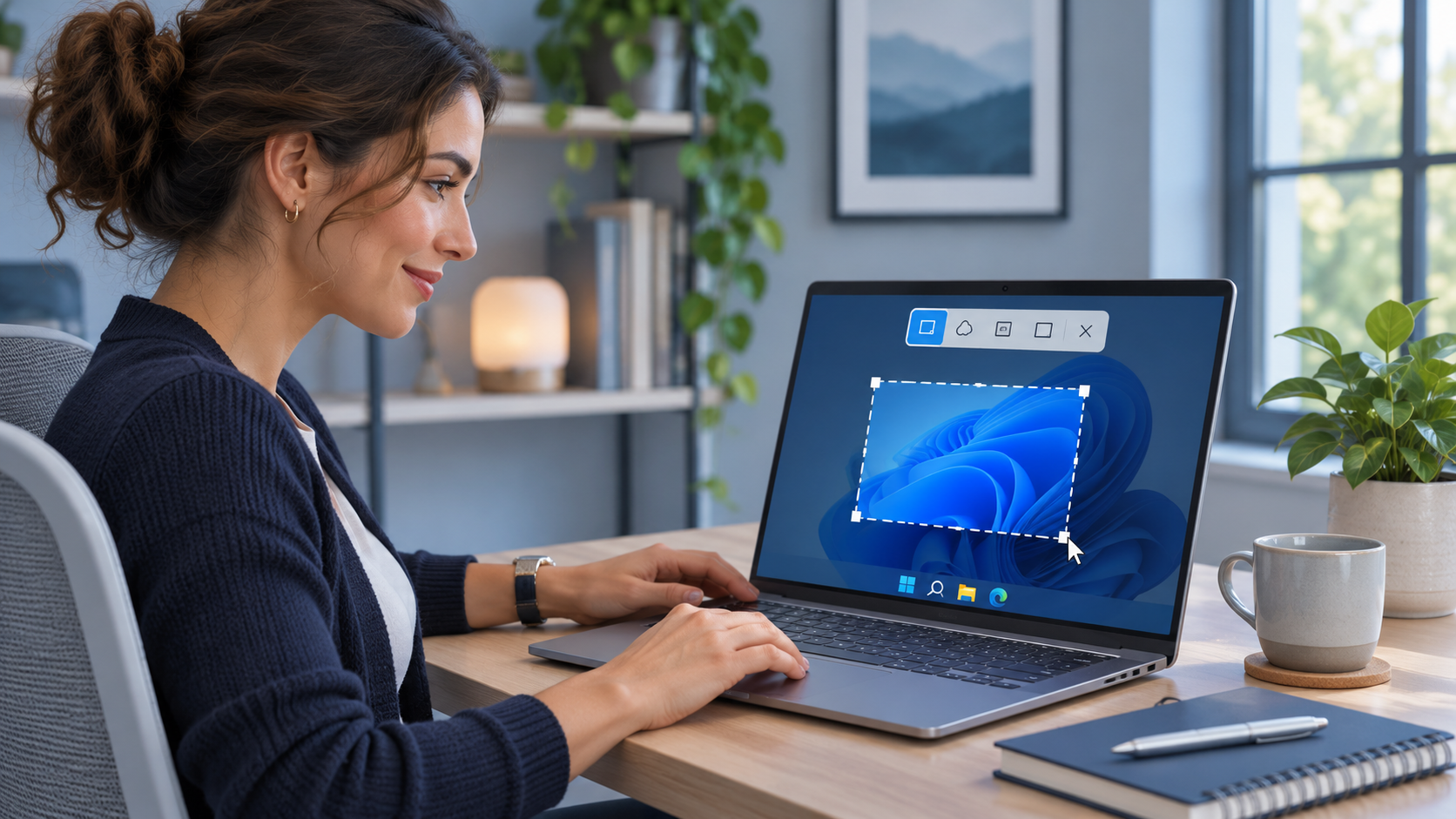
Щоб зафіксувати помилку програми, фрагмент переписки, чек, налаштування або зображення з екрана, у Windows не потрібно встановлювати окремий застосунок. Найуніверсальніша комбінація Win + Shift + S відкриває панель захоплення, а Win + PrtSc одразу створює файл із повним знімком екрана, повідомляє vv.com.ua.
Однак результат різниться залежно від комбінації. Один спосіб копіює картинку лише в буфер обміну, другий автоматично створює PNG, третій захоплює тільки активне вікно. Тому відповідь на запит як зробити скріншот на комп’ютері залежить насамперед від того, що саме потрібно отримати після натискання клавіш.
Який спосіб зробити скріншот у Windows вибрати
Для більшості повсякденних завдань достатньо чотирьох комбінацій. Win + Shift + S зручна для вибраної області, Win + PrtSc створює файл усього екрана, Alt + PrtSc працює з активним вікном, а PrtSc у сучасних конфігураціях Windows може запускати інструмент захоплення.
| Клавіші | Що захоплюють | Що відбувається зі знімком |
|---|---|---|
| Win + Shift + S | Область, вікно або весь екран | Відкривається панель захоплення, зображення можна редагувати та зберегти |
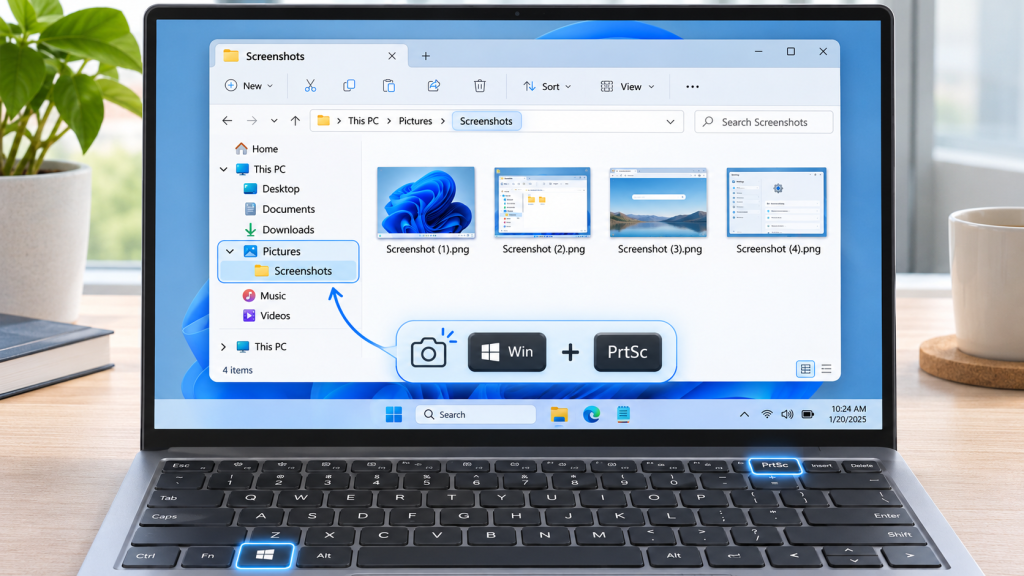
| Win + PrtSc | Весь екран | PNG автоматично зберігається в папці Screenshots |
| Alt + PrtSc | Активне вікно | Зображення копіюється в буфер обміну |
| PrtSc | Залежить від налаштувань Windows | Може відкривати захоплення області або копіювати екран |
| Win + Alt + PrtSc | Поточну гру або застосунок | Знімок створюється через Xbox Game Bar |
Власникам ноутбуків потрібно враховувати ще одну деталь. На компактній клавіатурі Print Screen іноді об’єднана з іншою клавішею, тому доводиться додатково затискати Fn. Позначення теж відрізняються: PrtSc, PrtScn, Print Scr або PrntScrn.
Якщо потрібен лише один універсальний варіант, який легко запам’ятати, Win + Shift + S закриває більшість сценаріїв зі скріншотами.
Користувачам, які переходять між різними операційними системами, не слід переносити комбінації Windows на техніку Apple. Для неї окремо зібрані всі гарячі клавіші для скріншота на MacBook, оскільки клавіші Command і Shift там використовуються зовсім інакше.
Практичний коментар: для надсилання помилки в техпідтримку краще захоплювати не весь робочий стіл, а конкретне вікно або область. Так у кадр не потраплять зайві вкладки, повідомлення та особисті дані.
Як зробити скріншот частини екрана через Win + Shift + S
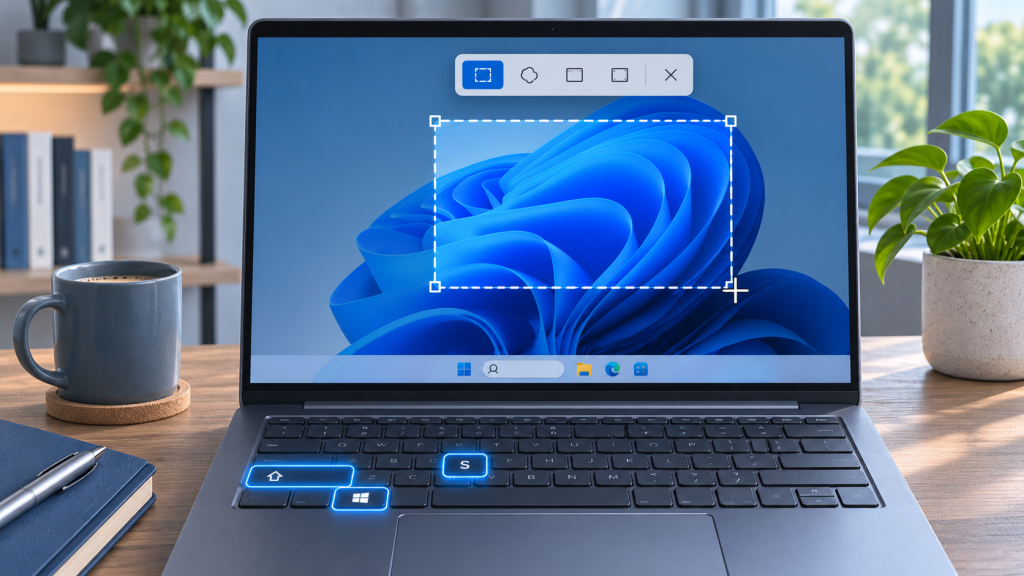
Комбінація Win + Shift + S запускає вбудований засіб захоплення фрагментів. Після натискання екран трохи затемнюється, а зверху з’являється невелика панель з режимами. Саме цей спосіб найзручніший, коли потрібен скріншот частини екрана, а не фотографія всього робочого столу.
Доступні кілька режимів:
- прямокутна область, яку можна виділити мишею;
- довільний контур навколо потрібного об’єкта;
- окреме вікно програми;
- повний екран.
Після захоплення зображення можна відкрити в Snipping Tool, обрізати, підкреслити потрібний елемент, намалювати позначку або скопіювати текст із картинки за допомогою доступних у програмі інструментів. У сучасних версіях застосунку є також автоматичне збереження знімків, поведінку якого можна змінювати в налаштуваннях.
Як зробити потрібний фрагмент за кілька кроків
- Відкрити сторінку, документ або програму, яку потрібно зафіксувати.
- Одночасно натиснути Win + Shift + S.
- Вибрати прямокутний режим або інший потрібний тип захоплення.
- Виділити мишею потрібну частину екрана.
- Натиснути на сповіщення зі знімком, якщо його потрібно обрізати чи відредагувати.
- Зберегти файл або вставити отримане зображення через Ctrl + V у лист, документ чи месенджер.
Цей принцип однаково корисний на стаціонарному ПК та ноутбуці. Тому запит як зробити скріншот на ноутбуці зазвичай не потребує окремої інструкції для кожної марки: Acer, ASUS, Lenovo, HP та інші Windows-пристрої використовують системні комбінації, хоча розташування PrtSc і потреба в Fn можуть відрізнятися.
Якщо одного кадру недостатньо і потрібно показати послідовність натискань, налаштування програми або помилку в динаміці, практичнішим буде відео. Для цього є окрема інструкція про те, як зробити запис екрана на ноутбуці вбудованими та безкоштовними засобами.
Print Screen, Alt + PrtSc і Win + PrtSc
Звичайна клавіша Print Screen існує десятиліттями, але її поведінка на сучасному комп’ютері може відрізнятися від старих інструкцій. В актуальних налаштуваннях Windows клавіша PrtSc може відкривати інтерфейс захоплення області. Цю поведінку можна вимкнути в параметрах спеціальних можливостей клавіатури, після чого Print Screen знову використовується за класичним сценарієм.
Класичний принцип простий: PrtSc захоплює зображення, але користувач не завжди одразу отримує окремий файл. Картинка може залишатися в буфері обміну. Її потрібно вставити через Ctrl + V у Paint, Word, графічний редактор, чат або іншу програму, яка приймає зображення.
Alt + PrtSc працює точніше. Комбінація копіює активне вікно, тому не доведеться потім обрізати панель завдань, сусідні програми та інші елементи робочого столу.
Win + PrtSc має іншу перевагу: система одразу створює файл. Саме цю комбінацію зручно використовувати, коли потрібно швидко зробити серію повноекранних кадрів і не відкривати редактор після кожного натискання.
Коментар для робочого сценарію: Alt + PrtSc особливо корисний при складанні інструкцій. У кадрі залишається конкретне вікно програми, тому зображення потребує значно менше обрізання перед публікацією.
Для ігор і деяких застосунків існує ще Win + Alt + PrtSc. Комбінація пов’язана з Xbox Game Bar і дозволяє зберегти зображення поточної гри або програми. Це окремий механізм, тому файли потрібно шукати не там, де звичайні знімки Win + PrtSc.
Де зберігаються скріншоти Windows 10 і Windows 11
Питання де зберігаються скріншоти часто виникає через різницю між файлом і буфером обміну. Якщо після натискання клавіш у папці нічого немає, це ще не означає, що знімок не зробився.
Win + PrtSc за стандартним сценарієм створює файл у каталозі «Зображення» → «Знімки екрана» або Pictures → Screenshots. Відкрити його можна через Провідник. Якщо застосовується Snipping Tool, зображення також може автоматично зберігатися в Screenshots, якщо відповідна функція активна.
PrtSc та Alt + PrtSc у сценаріях копіювання працюють інакше. Знімок зберігається в буфері, тому його потрібно кудись вставити. Найпростіший тест: відкрити Paint і натиснути Ctrl + V. Якщо картинка з’явилася, комбінація спрацювала правильно.
Буфер обміну і файл на диску — не одне й те саме: відсутність PNG у папці Screenshots не означає автоматично, що Windows нічого не захопила.
Для швидкого пошуку можна також відкрити Провідник і ввести «Знімки екрана» або Screenshots у рядок пошуку. Якщо папку «Зображення» перенесено, синхронізовано або змінено її розташування, фактичний шлях до файлів теж може відрізнятися від стандартного.
Xbox Game Bar використовує свій каталог Captures. Через це знімок, зроблений Win + Alt + PrtSc, легко помилково шукати серед звичайних скріншотів.
Що робити, якщо Print Screen не працює
Ситуація, коли Print Screen не працює, найчастіше пов’язана не з поломкою Windows, а з режимом клавіатури або неправильним очікуванням результату. Натискання могло скопіювати зображення в буфер без створення видимого файла.
На ноутбуці спочатку потрібно перевірити Fn. Якщо PrtSc нанесена дрібним шрифтом на клавішу з іншою функцією, звичайного натискання може бути недостатньо. Залежно від моделі працюють Fn + PrtSc або комбінації, де Fn додається до інших клавіш.
Коли окремої PrtSc немає взагалі, для Windows доступні альтернативні способи. Найпростіше скористатися Win + Shift + S або відкрити Snipping Tool через меню «Пуск». Для деяких пристроїв без Print Screen також підтримується комбінація Fn + Win + Space.
Перевірка займає кілька кроків:
- Натиснути Win + Shift + S і перевірити, чи відкривається панель захоплення.
- Спробувати PrtSc разом із Fn.
- Після PrtSc відкрити Paint і натиснути Ctrl + V.
- Перевірити параметр використання Print Screen для запуску захоплення екрана в налаштуваннях клавіатури.
- Переконатися, що потрібний застосунок не обмежує створення знімків захищеного контенту.
Іноді проблема виникає лише всередині конкретної програми. Захищене відео, корпоративне програмне забезпечення або застосунок із власними правилами конфіденційності може показати чорну область замість вмісту. Якщо на робочому столі скріншот створюється нормально, а в одному вікні ні, клавіатура тут, ймовірно, ні до чого.
Порада техпідтримки: перед пошуком драйверів або перевстановленням програм достатньо перевірити Win + Shift + S. Якщо панель відкривається, базова функція захоплення Windows працює.
Як не показати на скріншоті зайве
Знімок екрана часто передають іншій людині, прикріплюють до заявки або публікують у відкритому доступі. Перед відправленням потрібно переглянути не лише центр кадру, а й вкладки браузера, панель завдань, сповіщення та фонові вікна.
Особливої уваги потребують:
- адреси електронної пошти й номери телефонів;
- QR-коди та штрихкоди;
- номери документів, замовлень і договорів;
- банківські реквізити;
- відкриті чати та сповіщення;
- службові адреси, назви внутрішніх систем і дані облікових записів.
Замість повного екрана в таких випадках краще використовувати Win + Shift + S або Alt + PrtSc. Чим менше зайвої області потрапило в початковий кадр, тим менше ризик пропустити конфіденційну деталь під час обрізання.
Скріншот також не слід плутати з електронним документом чи підтвердженням його підписання. Зображення підпису або кадр із повідомленням на екрані самі по собі не є КЕП. Для роботи з файлами, які потрібно юридично підписати, окремо пояснено, як зробити електронний підпис і які способи КЕП доступні.
FAQ
Як найшвидше зробити скріншот у Windows 11?
Для вибраної області зручно натиснути Win + Shift + S. З’явиться панель, де можна захопити прямокутну ділянку, окреме вікно або весь екран. Це один із найуніверсальніших способів зробити скріншот у Windows 11 без додаткових програм.
Які клавіші зберігають скріншот одразу у файл?
Win + PrtSc. Зображення повного екрана за стандартним сценарієм зберігається в «Зображення» → «Знімки екрана». Це зручніше за звичайний PrtSc, якщо файл потрібен одразу.
Як зробити скріншот лише одного вікна?
Спочатку потрібно активувати потрібне вікно, а потім натиснути Alt + PrtSc. Картинка потрапить у буфер обміну, звідки її можна вставити через Ctrl + V.
Чому після Print Screen немає файла?
Print Screen може копіювати зображення у буфер обміну або запускати інструмент захоплення залежно від налаштувань Windows. Для перевірки буфера достатньо відкрити Paint і натиснути Ctrl + V.
Чи можна зробити скріншот без клавіші PrtSc?
Так. Win + Shift + S працює без окремої клавіші Print Screen. Також Snipping Tool можна відкрити через пошук у меню «Пуск».
Які гарячі клавіші для скріншота потрібно запам’ятати?
Для повсякденної роботи вистачає трьох: Win + Shift + S для області, Win + PrtSc для повного екрана з автоматичним збереженням і Alt + PrtSc для активного вікна. Інші способи потрібні вже для окремих сценаріїв, наприклад захоплення гри через Xbox Game Bar.
Для більшості користувачів оптимальним залишається Win + Shift + S: комбінація дозволяє одразу вирізати потрібну ділянку й не витрачати час на обрізання повного екрана. Коли потрібен готовий файл без додаткових дій, практичніший Win + PrtSc, а для окремого вікна достатньо Alt + PrtSc.