
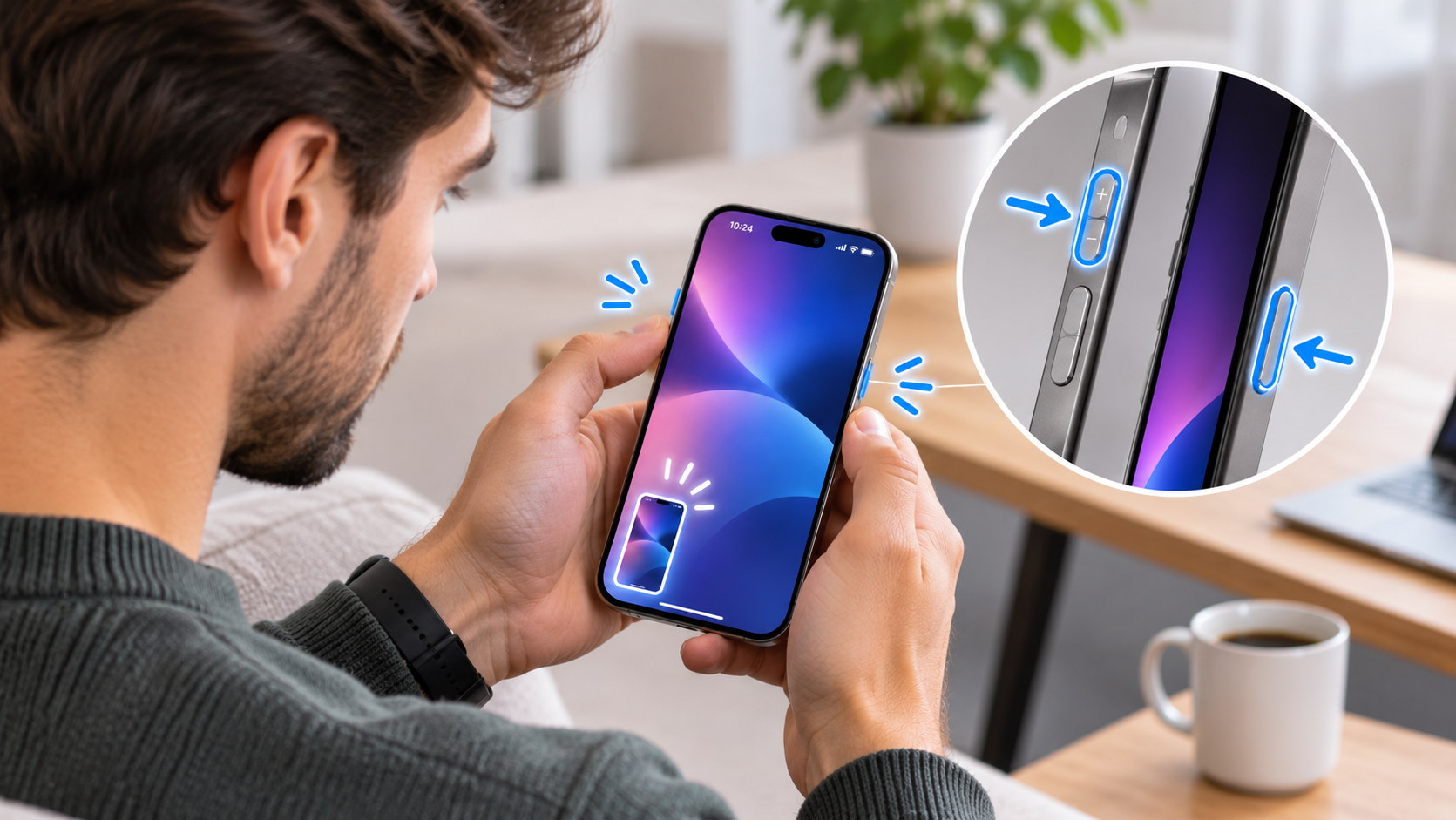
Знімок екрана на iPhone можна зробити за секунду, але потрібна комбінація залежить від конструкції смартфона. На моделях без кнопки «Початок» використовуються бічна клавіша та збільшення гучності, на iPhone з Touch ID схема інша. Окремо доступні AssistiveTouch, тильний дотик і голосове керування, повідомляє vv.com.ua.
Через це універсальна порада «натисніть дві кнопки» підходить не всім. Власнику iPhone 15 або 16 потрібна одна комбінація, iPhone 8 чи SE другого покоління — інша, а старі моделі з верхньою кнопкою мають ще один варіант.
Які кнопки натиснути на різних моделях iPhone
Найпростіше визначати спосіб не за номером смартфона, а за його конструкцією. Якщо спереду немає круглої кнопки «Початок», використовується схема для моделей із Face ID. За наявності кнопки «Початок» потрібно подивитися, де розташована кнопка блокування: збоку чи на верхній грані.
| Тип iPhone | Що натиснути | Для яких моделей характерно |
|---|---|---|
| Без кнопки «Початок», Face ID | Бічна кнопка + збільшення гучності | iPhone X і новіші моделі без Home |
| Touch ID, кнопка блокування збоку | Бічна кнопка + «Початок» | iPhone 6/6s, 7, 8, SE 2-го і 3-го покоління |
| Кнопка «Початок», блокування зверху | Верхня кнопка + «Початок» | iPhone 5s, SE 1-го покоління та старіші моделі |
| Фізичні кнопки незручні або несправні | AssistiveTouch | Моделі з підтримуваною версією iOS |
| Потрібен жест по корпусу | Тильний дотик | iPhone 8 і новіші |
Для сучасного iPhone без кнопки «Початок» порядок дуже короткий:
- Відкрийте на екрані те, що потрібно зберегти.
- Одночасно натисніть бічну кнопку та кнопку збільшення гучності.
- Відразу відпустіть обидві кнопки.
- Відредагуйте кадр або збережіть його.
Саме коротке натискання тут має значення. Якщо довго утримувати клавіші, смартфон може сприйняти дію не як створення скріншота, а як іншу системну команду.
«Одночасно натисніть бічну кнопку та кнопку збільшення гучності. Швидко відпустіть обидві кнопки», — так описує стандартний спосіб виробник.
На комп’ютерах Apple схема зовсім інша. Для цього є окрема інструкція про гарячі клавіші для скріншота на MacBook, де зібрані комбінації для всього екрана, окремої області та вікна.
Якщо після натискання відкривається меню вимкнення або змінюється гучність, найчастіше причина не в несправності iPhone, а в тому, що клавіші натиснуті неодночасно або утримуються занадто довго.
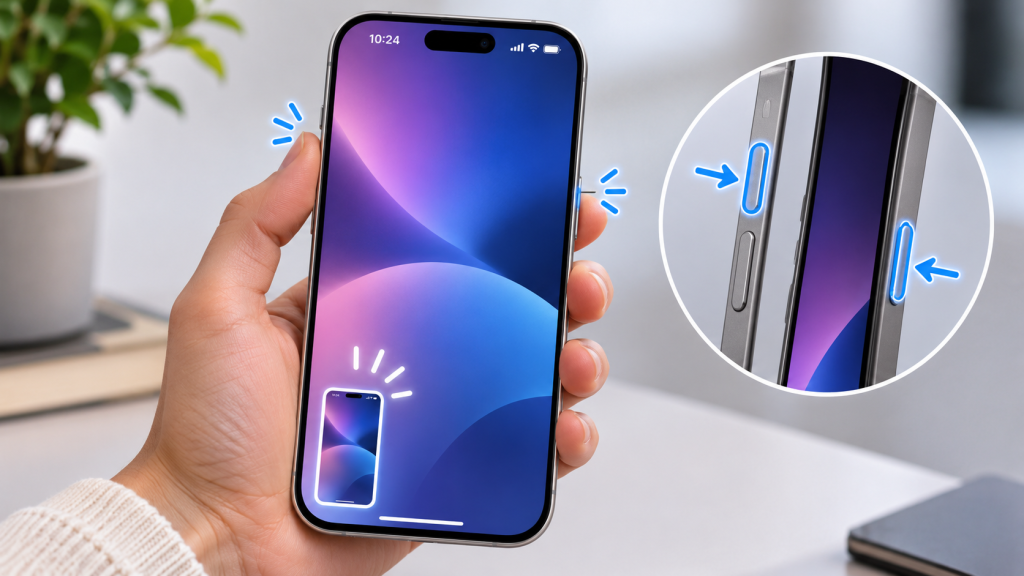
Як зробити скріншот на iPhone з Face ID
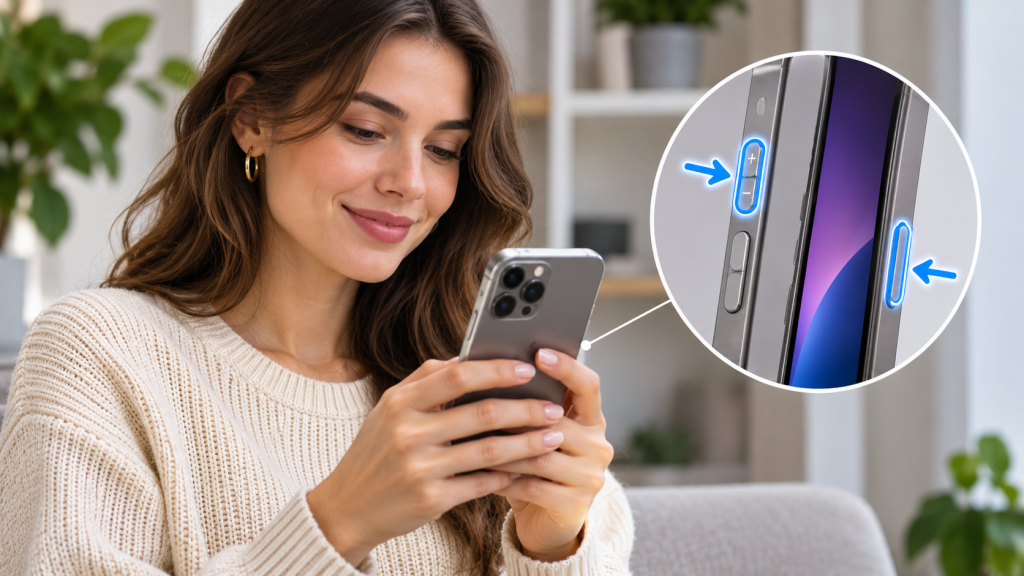
Практично всі iPhone без фізичної кнопки «Початок» використовують одну схему: бічна кнопка плюс збільшення гучності. Це стосується моделей лінійок iPhone X, XS, XR, 11, 12, 13, 14, 15, 16 та інших iPhone аналогічної конструкції.
Щоб зробити скріншот на айфоні, необов’язково натискати клавіші з великою силою. Достатньо короткого синхронного натискання. Екран на мить реагує на створення кадру, після чого знімок можна відредагувати, поширити або залишити без змін.
На версіях iOS із повноекранним попереднім переглядом після знімка одразу відкриваються інструменти роботи із зображенням. Серед них є обрізання, розмітка, поширення та збереження. У налаштуваннях захоплення екрана можна також змінювати спосіб показу попереднього перегляду.
Якщо потрібні подібні дії на ноутбуці, стане у пригоді окрема інструкція про те, як зробити скріншот на Макбуці. Комбінації macOS не повторюють клавіші iPhone, тому переносити звичку зі смартфона на комп’ютер не вийде.
Як зробити знімок на iPhone з кнопкою «Початок»
У моделей з Touch ID головним орієнтиром залишається кругла кнопка під дисплеєм. Якщо клавіша блокування розташована на правій грані корпусу, одночасно натискаються вона та «Початок».
Такий знімок екрана на iPhone робиться на iPhone 6 і 6 Plus, поколіннях 6s, 7 і 8, а також iPhone SE другого та третього покоління. Для версій Plus принцип не змінюється.
На старішому корпусі iPhone 5s та iPhone SE першого покоління кнопка блокування розташована зверху. Тому тут потрібно одночасно натиснути:
- верхню кнопку блокування;
- кнопку «Початок» під екраном.
Цей самий принцип застосовувався і на ще старіших поколіннях iPhone з верхньою клавішею живлення. Якщо модель давно не використовувалася і точна назва забулася, достатньо подивитися на розташування кнопок.
Практичне правило просте: кнопка «Початок» завжди бере участь у створенні скріншота на старих iPhone, а другою клавішею стає кнопка блокування.
Не слід плутати скріншот документа з його юридичним підписанням. Зображення може зберегти текст або реквізити, але для офіційного погодження документа потрібен інший інструмент. Окремо описано, як зробити електронний підпис для роботи з цифровими документами.
Як зробити скріншот без фізичних кнопок
Зношена бічна клавіша, незручний чохол або особливості керування смартфоном не заважають зробити знімок. iOS має кілька альтернативних механізмів, тому скріншот без кнопок можна налаштувати як постійну функцію.
AssistiveTouch
AssistiveTouch додає на дисплей плаваючу віртуальну кнопку. Її можна перетягнути до краю екрана та призначити на одинарне, подвійне або тривале натискання конкретну дію.
Налаштування виконується так:
- Відкрийте «Параметри».
- Перейдіть у «Спеціальні можливості».
- Виберіть «Дотик».
- Відкрийте AssistiveTouch та активуйте функцію.
- Призначте створення знімка екрана на одну з доступних дій або додайте команду до верхнього меню.
Після цього фотографувати екран можна фактично одним жестом. Варіант особливо зручний, якщо одна з фізичних кнопок працює нестабільно або натискати дві клавіші одночасно складно.
Тильний дотик
На iPhone 8 і новіших моделях можна призначити системну дію на подвійне або потрійне торкання задньої частини корпуса. Для цього відкривають «Параметри» → «Спеціальні можливості» → «Дотик» → «Тильний дотик», після чого обирають подвійний або потрійний жест та призначають йому знімок екрана.
Тильний дотик корисний тим, хто робить багато скріншотів протягом дня: для збереження екрана не потрібно перехоплювати смартфон і шукати клавіші пальцями.
У системних можливостях iPhone подвійний і потрійний тильний дотик можна прив’язати до різних дій, тому один жест доцільно залишити для скріншота, а другий — для іншої частої команди.
Також актуальні посібники iPhone передбачають можливість використовувати Siri як альтернативу фізичним кнопкам. Доступність і поведінка голосових функцій можуть відрізнятися залежно від моделі, мови Siri та версії системи.
Як зробити довгий скріншот усієї сторінки
Звичайний скріншот зберігає лише те, що вмістилося на дисплеї. Для вебсторінок та іншого підтримуваного вмісту iPhone може захоплювати матеріал, який продовжується нижче видимої області.
Щоб отримати скріншот усієї сторінки, спочатку зробіть звичайний знімок потрібною для свого iPhone комбінацією. Далі відкрийте його перегляд і виберіть режим «Уся сторінка» або Full Page, якщо такий пункт доступний.
Після цього можна:
- переглянути довгу сторінку через вертикальну мініатюру;
- обрізати непотрібну верхню або нижню частину;
- додати позначки та рукописні елементи;
- зберегти результат як зображення, якщо така можливість доступна;
- зберегти сторінку у PDF у програмі «Файли».
Функція особливо корисна для інструкцій, чеків, листування, сторінок із характеристиками товару або довгих матеріалів у браузері. Замість п’яти чи шести окремих кадрів виходить один файл.
При цьому опція Full Page з’являється не в кожній програмі. Вона залежить від типу контенту та підтримки конкретним застосунком, тому відсутність кнопки не означає несправність iPhone.
Де знаходяться скріншоти і що з ними можна зробити
Після збереження готові знімки потрапляють до фототеки. Якщо потрібно швидко знайти де зберігаються скріншоти на iPhone, відкрийте «Фотографії», перейдіть до «Колекцій», знайдіть розділ із типами медіавмісту та виберіть «Знімки екрана».
Не обов’язково шукати кадр у загальній стрічці серед фотографій із камери. Окрема категорія помітно спрощує пошук, особливо якщо за кілька років у пам’яті накопичилися сотні або тисячі скріншотів.
Одразу після створення кадру доступні базові інструменти редагування:
- обрізання зайвих країв;
- малювання та рукописні помітки;
- додавання текстових елементів;
- поширення через повідомлення, пошту або інші програми;
- видалення невдалого кадру без збереження;
- робота з текстом та іншими елементами зображення на підтримуваних моделях і версіях iOS.
Для передачі номера замовлення, адреси або частини листування часто краще одразу обрізати непотрібні області. Це зменшує ризик випадково надіслати сторонню інформацію, яка була видима у верхній чи нижній частині дисплея.
Чому iPhone не робить скріншот
Найпоширеніша причина полягає в неправильній комбінації. Власник переходить зі старого iPhone з кнопкою «Початок» на новий і за звичкою продовжує натискати бічну клавішу разом із неіснуючою Home або використовує зменшення гучності замість збільшення.
Якщо скріншот на iPhone не працює, перевірку зручно почати в такому порядку:
- Переконайтеся, що використовується правильна пара кнопок для конкретного корпуса.
- Натискайте обидві клавіші коротко й одночасно, не утримуючи їх.
- Перевірте, чи працюють бічна кнопка, «Початок» та клавіші гучності окремо.
- Якщо фізична кнопка несправна, налаштуйте AssistiveTouch.
- На сумісній моделі спробуйте тильний дотик.
- Перевірте фототеку, якщо анімацію створення кадру було пропущено.
Окрема ситуація виникає із захищеним вмістом. Деякі програми та сервіси можуть обмежувати захоплення певного контенту відповідно до власних правил. У такому випадку проблема не обов’язково пов’язана з кнопками смартфона.
Не варто також плутати знімок і запис екрана. Скріншот створює один статичний кадр, тоді як запис екрана зберігає послідовність дій у вигляді відео.
Коротко про головне
Для iPhone без кнопки «Початок» потрібні бічна клавіша та збільшення гучності. На моделях з Home використовуються кнопка «Початок» і бічна або верхня клавіша блокування, залежно від покоління. Якщо натискати фізичні кнопки незручно, найпрактичніші альтернативи — AssistiveTouch і тильний дотик.
Довгі вебсторінки можна зберігати через режим Full Page, а готові кадри автоматично збираються в окремій категорії «Знімки екрана» у програмі «Фотографії». Для більшості проблем зі створенням кадру достатньо перевірити правильність комбінації та коротко натискати обидві клавіші одночасно.