
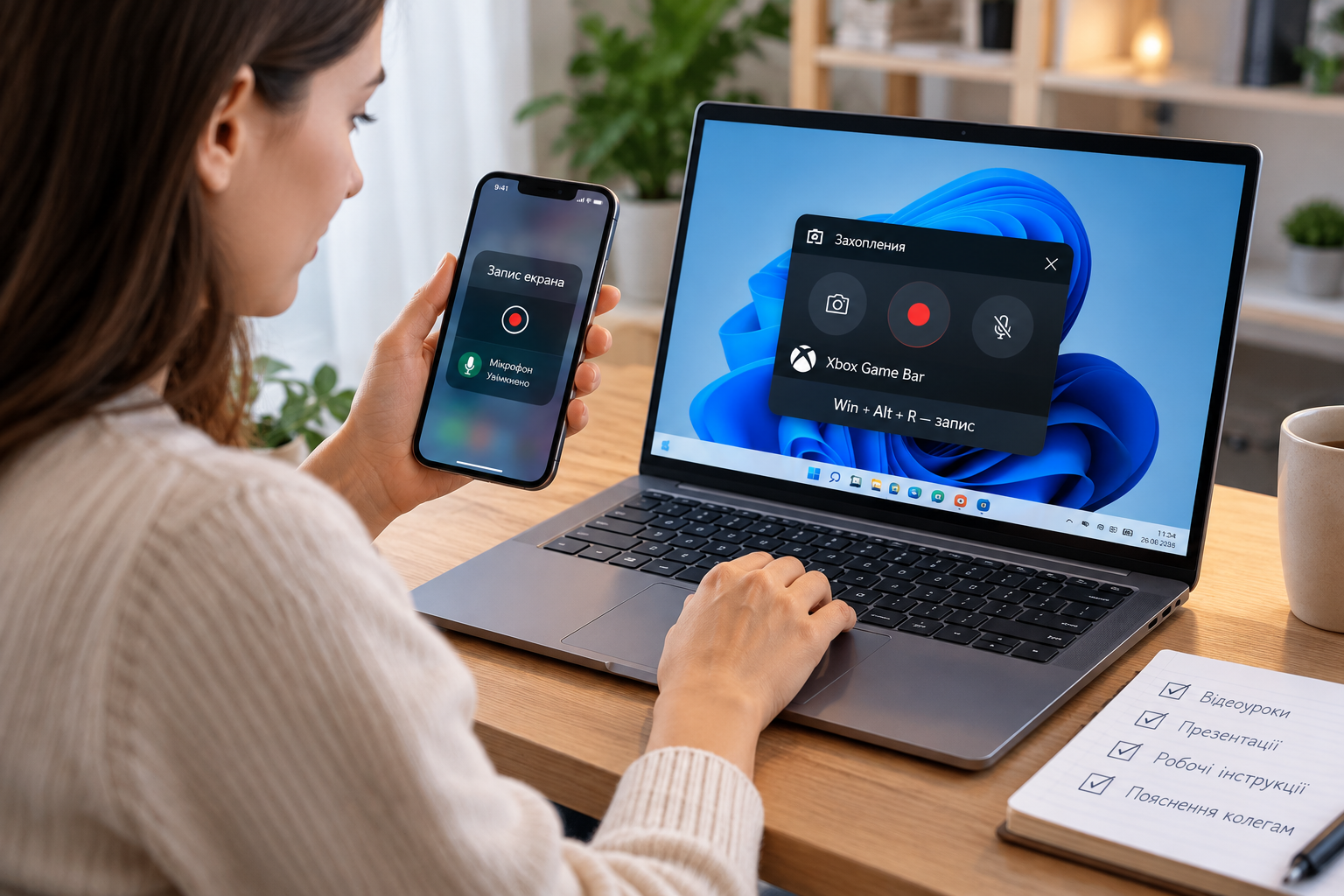
Щоб записати екран, скористайтеся вбудованою функцією Windows, macOS, Android або iOS. У більшості випадків встановлювати додаткові програми не потрібно.
Запис екрана допомагає зберегти відеоурок, показати помилку в програмі, створити інструкцію для колег або пояснити налаштування смартфона без довгих повідомлень. Для цього не обов’язково встановлювати сторонні застосунки: комп’ютери й телефони мають вбудовані інструменти для захоплення зображення, а деякі з них дозволяють одночасно записувати голос, повідомляє vv.com.ua.
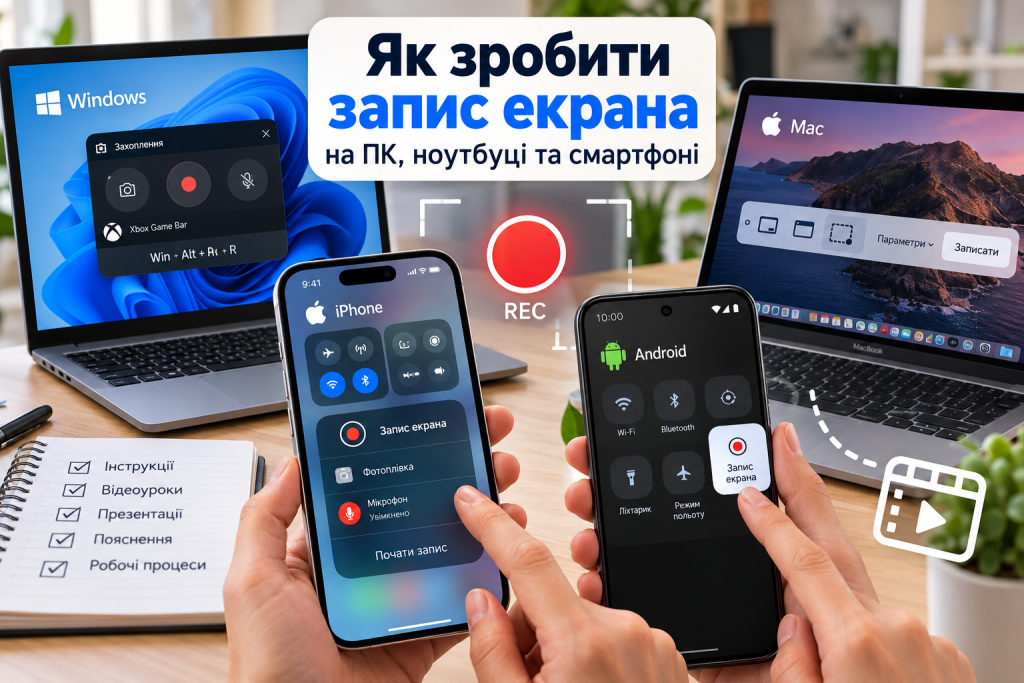
Спосіб залежить від операційної системи та завдання. У Windows можна скористатися Xbox Game Bar або «Ножицями», на MacBook є системна панель запису, а на iPhone й Android відповідні функції зазвичай розташовані в Центрі керування або швидких налаштуваннях.
Що потрібно для запису екрана
Перш ніж починати запис екрана на комп’ютері, визначте, що саме має потрапити у відео: весь робочий стіл, вікно програми чи окрема ділянка. Якщо потрібно пояснювати дії голосом, перевірте мікрофон і дозвіл системи на його використання.
Для звичайного запису знадобляться:
- комп’ютер, ноутбук або смартфон із підтримуваною операційною системою;
- вбудована функція запису або спеціальна програма;
- вільне місце в пам’яті для відеофайлу;
- мікрофон, якщо потрібні голосові пояснення;
- навушники, якщо звук із динаміків створює луну під час запису голосу.
Найчастіше проблеми виникають не через відсутність потрібної програми, а через вимкнений мікрофон, нестачу пам’яті або неправильно вибрану область запису.
Окремо перевірте сповіщення. Повідомлення з месенджерів, електронної пошти та банківських застосунків можуть потрапити у відео разом із робочим столом. Перед початком закрийте зайві вікна та приховайте приватну інформацію.
Якщо мета полягає не у створенні відео, а у збереженні одного кадру, доцільніше зробити скриншот. Для цього підійде окрема інструкція про те, як зробити скриншот на ноутбуці.
Як зробити запис екрана у Windows 10 і Windows 11
На комп’ютері з Windows найпростіше почати з вбудованої Xbox Game Bar. Вона дозволяє записувати вміст сумісних програм та ігор, керувати мікрофоном і зберігати готові відеокліпи без інсталяції додаткового програмного забезпечення.
Спосіб 1. Xbox Game Bar
Час виконання: приблизно 1–2 хвилини для короткого запису.
- Відкрийте гру або програму, яку потрібно записати.
- Натисніть
Win + G, щоб відкрити панель Xbox Game Bar. - Знайдіть віджет захоплення та перевірте налаштування звуку.
- Натисніть кнопку запису або скористайтеся комбінацією
Win + Alt + R. - Якщо потрібні голосові пояснення, перевірте стан мікрофона. Для його ввімкнення або вимкнення під час запису використовуйте
Win + Alt + M. - Виконайте потрібні дії у програмі.
- Натисніть
Win + Alt + Rповторно, щоб завершити запис.
Готовий файл зазвичай зберігається у форматі MP4 у папці «Відео» → «Записи» (Captures). Точне розташування залежить від налаштувань системи.
Xbox Game Bar дає змогу створювати відеокліпи з ігор і сумісних програм без встановлення окремого рекордера.
Обмеження: Xbox Game Bar не призначена для універсального запису всього робочого столу. Якщо потрібно захопити довільні системні вікна або конкретну частину інтерфейсу, краще скористатися іншим інструментом.
Спосіб 2. Інструмент «Ножиці» у Windows 11
У Windows 11 програма «Ножиці» (Snipping Tool) підтримує запис вибраної ділянки екрана. Це зручно для демонстрації конкретної кнопки, роботи сайту або послідовності дій у браузері.
- Відкрийте меню «Пуск» і знайдіть «Ножиці».
- Перейдіть у режим запису відео.
- Натисніть кнопку створення нового запису.
- Виділіть прямокутну область, яку потрібно захопити.
- Запустіть запис і виконайте потрібні дії.
- Завершіть запис кнопкою зупинки та перегляньте результат.
- Збережіть відео у вибраній папці.
Цей варіант зручний, коли потрібно показати тільки частину екрана й не включати у відео особисті повідомлення або інші відкриті вікна.
Доступність функції залежить від версії Windows і встановлених оновлень. Якщо режим запису відсутній, перевірте оновлення програми в Microsoft Store або скористайтеся іншим доступним засобом.
Як записати екран на MacBook і комп’ютері Mac
У macOS є системна панель створення знімків і відеозаписів. Вона дозволяє записувати весь екран або його вибрану частину, а також налаштовувати мікрофон і місце збереження файлу.
Запис через комбінацію клавіш
- Одночасно натисніть
Shift + Command + 5. - На екрані з’явиться панель із кнопками створення знімка та запису.
- Виберіть запис усього екрана або його частини.
- Відкрийте «Параметри» (Options), щоб вибрати мікрофон, таймер і папку збереження.
- Натисніть «Записати» (Record).
- Виконайте необхідні дії.
- Натисніть кнопку зупинки на смузі меню або скористайтеся комбінацією
Control + Command + Esc.
Після завершення відео з’явиться у вибраному місці. Якщо іншу папку не встановлено, типовим місцем збереження зазвичай є робочий стіл.
У macOS можна вибрати запис усього екрана або лише потрібної області, що спрощує створення коротких інструкцій.
Як записати голос на Mac
Якщо відео призначене для навчання або презентації, у параметрах запису виберіть відповідний мікрофон. Перед початком перевірте, чи має система дозвіл на його використання, і зробіть короткий тестовий запис.
Запис системних звуків і голосу з мікрофона є різними функціями. Можливість захоплення внутрішнього аудіо залежить від версії macOS та доступних параметрів системи. Для відеоуроку з коментарями зазвичай достатньо правильно налаштованого мікрофона.
Якщо потрібно підготувати навчальне відео для доповіді або пояснення робочого процесу, стане в пригоді матеріал про те, як зробити зміст у Word. Автоматичний зміст допомагає впорядкувати текстову інструкцію, яку можна використати разом із записом екрана.
Як зробити запис екрана на iPhone
На iPhone запис запускається через Центр керування. Додаткові програми зазвичай не потрібні, а готове відео зберігається у застосунку «Фото».
Покрокова інструкція
- Проведіть пальцем униз від верхнього правого кута екрана, щоб відкрити Центр керування.
- Знайдіть кнопку запису екрана з круглим значком.
- Якщо кнопки немає, додайте її до Центру керування через налаштування його елементів.
- Торкніться кнопки запису та зачекайте приблизно три секунди.
- Закрийте Центр керування й виконайте потрібні дії на телефоні.
- Щоб зупинити запис, торкніться індикатора запису у верхній частині екрана або знову відкрийте Центр керування та натисніть кнопку зупинки.
- Відкрийте застосунок «Фото» й знайдіть створений відеозапис.
Для голосового коментаря затисніть кнопку запису в Центрі керування та ввімкніть мікрофон перед стартом. Після цього запустіть запис звичайним натисканням.
Якщо потрібно записати інструкцію для іншого власника iPhone, заздалегідь підготуйте потрібні екрани й вимкніть зайві сповіщення.
Детальніша інструкція доступна в матеріалі як зробити запис екрана на iPhone. У ньому можна розглянути налаштування запису для смартфонів Apple окремо від загальних способів для комп’ютерів.
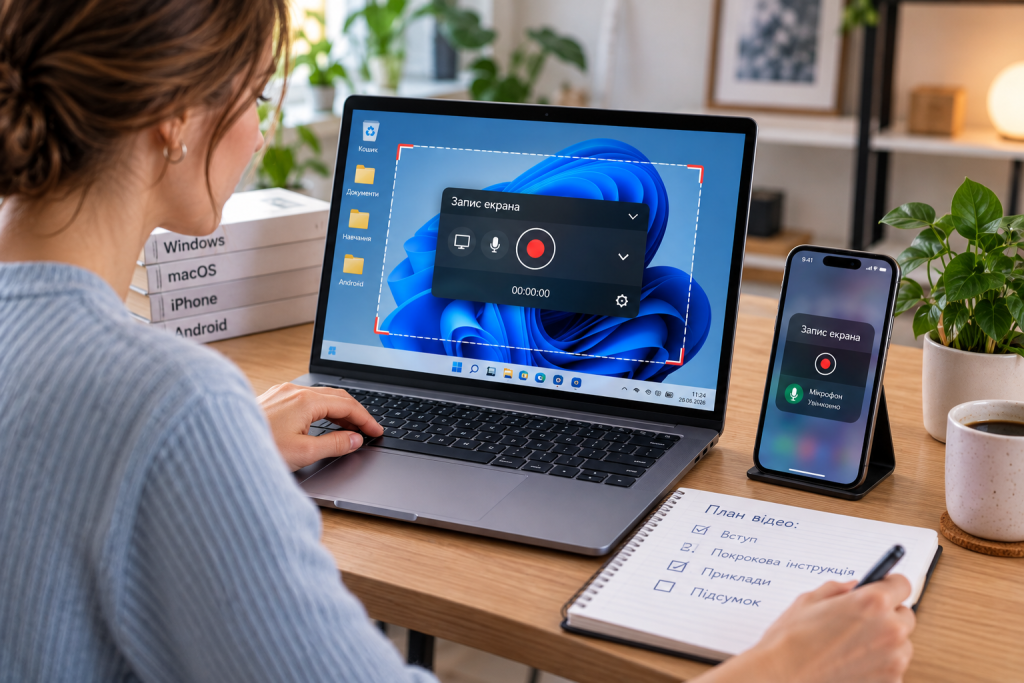
Варто враховувати, що деякі застосунки обмежують запис аудіо або відео з міркувань конфіденційності. Також iPhone не дозволяє одночасно записувати екран і використовувати дублювання екрана в певних режимах.
Як записати екран на Android
На більшості сучасних смартфонів Android запис екрана доступний у швидких налаштуваннях. Назва кнопки може відрізнятися: «Запис екрана», Screen record або Screen recorder.
- Проведіть пальцем униз від верхнього краю екрана. За потреби повторіть жест, щоб відкрити всі швидкі налаштування.
- Знайдіть кнопку «Запис екрана».
- Якщо її немає, відкрийте редагування плиток і додайте відповідну функцію, якщо вона доступна.
- Виберіть параметри звуку: без аудіо, звук пристрою або мікрофон. Набір варіантів залежить від виробника й версії Android.
- За потреби ввімкніть показ дотиків на екрані.
- Натисніть «Почати» та дочекайтеся завершення зворотного відліку.
- Виконайте потрібні дії й натисніть кнопку зупинки в панелі сповіщень.
Зазвичай відео зберігається у «Фото», «Галереї» або папці з відеозаписами. На деяких пристроях файл можна знайти в альбомі Movies або Screen recordings.
Якщо запис призначений для пояснення налаштувань телефону, показ дотиків допоможе глядачеві зрозуміти, на які кнопки натискали.
У Android 11 і новіших версіях системний запис екрана став стандартною функцією платформи, хоча виробники можуть змінювати інтерфейс і набір можливостей. Якщо кнопка відсутня, перевірте інструкцію саме для своєї моделі.
Який спосіб запису екрана вибрати
| Пристрій | Вбудований інструмент | Що записує | Де шукати відео |
|---|---|---|---|
| Windows 10/11 | Xbox Game Bar | Сумісні програми та ігри | Відео → Captures |
| Windows 11 | «Ножиці» | Вибрану ділянку екрана | У папці збереження |
| MacBook | Панель Shift + Command + 5 | Увесь екран або частину | На робочому столі або у вибраній папці |
| iPhone | Центр керування | Екран телефона | Застосунок «Фото» |
| Android | Швидкі налаштування | Екран телефона | «Фото», «Галерея» або папка відео |
Для короткої демонстрації на ноутбуці достатньо вбудованого інструмента. Якщо потрібно записувати тривалі навчальні відео, додавати вебкамеру, накладати графіку або змінювати джерела звуку, доцільно розглянути спеціальні програми для захоплення екрана.
Як записати екран зі звуком
Відео може містити системні звуки, голос із мікрофона або обидва джерела. Перед початком важливо визначити, який саме звук потрібен.
- Системний звук. Підходить для запису демонстрації програми або гри, якщо операційна система й застосунок дозволяють його захоплення.
- Голос із мікрофона. Потрібен для пояснення дій, створення інструкцій і навчальних роликів.
- Системний звук і голос одночасно. Корисний для відеоуроків, де необхідно чути і програму, і коментарі автора.
Перед повним записом зробіть тест тривалістю 10–15 секунд. Прослухайте файл у навушниках: так легше помітити надто тихий голос, сторонній шум або відсутність потрібного аудіо.
Якщо голос не записується, перевірте дозволи на використання мікрофона, вибране джерело звуку й рівень гучності. Якщо немає системного аудіо, перевірте, чи підтримує його конкретний інструмент запису.
Типові проблеми та способи їх вирішення
Запис не запускається
На Windows перевірте, чи ввімкнена Xbox Game Bar і чи підтримує вона вибрану програму. На смартфоні спробуйте відкрити повний список швидких налаштувань або перезапустити пристрій.
У відео немає звуку
Найчастіше причиною стає вимкнений мікрофон або неправильне джерело аудіо. Перевірте параметри перед початком запису, а також дозволи операційної системи.
Відео збереглося не там, де очікувалося
Перевірте стандартну папку записів, застосунок «Фото» або «Галерею». На комп’ютері також перегляньте останні файли та налаштування місця збереження.
Запис переривається або відео гальмує
Закрийте програми, які споживають багато оперативної пам’яті, перевірте вільне місце на диску й за потреби зменште роздільну здатність запису. Для довгих роликів не залишайте пристрій із майже заповненим сховищем.
На відео видно приватні повідомлення
Перед записом вимкніть зайві сповіщення, закрийте особисті чати та перевірте робочий стіл. Якщо ролик потрібно опублікувати, перегляньте його повністю перед завантаженням.
Не вдається записати певне відео в застосунку
Окремі сервіси блокують захоплення захищеного контенту. У такому разі чорний екран або відсутність зображення можуть бути обмеженням самого застосунку, а не помилкою пристрою.
Як отримати якісний відеозапис
Якість залежить не лише від роздільної здатності. Читабельність інтерфейсу, чіткий звук і логічна послідовність дій часто важливіші за максимальні технічні параметри.
- Підготуйте екран. Закрийте непотрібні вкладки, приберіть особисті дані й відкрийте потрібну програму заздалегідь.
- Перевірте звук. Виберіть правильний мікрофон і зробіть короткий тест.
- Виконуйте дії спокійно. Не переміщуйте курсор хаотично та затримуйте його біля кнопок, які потрібно показати.
- Контролюйте тривалість. Для одного пояснення краще записати короткий завершений фрагмент, ніж довге відео з паузами.
- Перегляньте готовий файл. Переконайтеся, що запис починається вчасно, звук присутній, а завершення не обриває важливу дію.
Якісний запис екрана має показувати не кожен рух, а послідовність дій, достатню для розуміння результату.
Для навчальних матеріалів відео можна доповнити титрами або короткими поясненнями. Якщо запис призначений для презентації, заздалегідь підготуйте структуру демонстрації, щоб не витрачати час на пошук потрібних вікон під час запису.
Поширені запитання
Чи можна записати екран без встановлення програм?
Так. Windows, macOS, iOS та сучасні версії Android мають вбудовані засоби запису. Додаткові програми потрібні переважно для розширеного редагування, накладання вебкамери або складних сценаріїв.
Як записати екран ноутбука зі звуком?
У Windows відкрийте налаштування Xbox Game Bar або використайте інший сумісний засіб запису. На Mac натисніть Shift + Command + 5 і виберіть мікрофон у параметрах. Перед стартом перевірте джерело аудіо.
Де зберігається запис екрана?
На Windows відео Xbox Game Bar зазвичай потрапляє до папки Captures у розділі «Відео». На Mac місце визначається налаштуваннями панелі запису. На iPhone файл доступний у «Фото», а на Android його зазвичай можна знайти в «Галереї» або «Фото».
Чому запис екрана не містить звуку?
Мікрофон може бути вимкнений, системі може бракувати дозволу або вибрано неправильне джерело звуку. Крім того, окремі програми забороняють захоплення аудіо чи відео.
Як записати лише частину екрана?
На Mac виберіть режим запису вибраної області через Shift + Command + 5. У Windows 11 можна скористатися режимом відеозапису в «Ножицях». Для інших сценаріїв підійде програма, яка підтримує вибір області захоплення.
Чи можна записати екран телефона з голосовими поясненнями?
Так, якщо системний засіб запису підтримує мікрофон. На iPhone його можна ввімкнути через меню параметрів кнопки запису в Центрі керування, а на Android потрібно вибрати запис звуку з мікрофона перед стартом.
Запис екрана не потребує складної підготовки: достатньо вибрати інструмент відповідно до пристрою, перевірити звук і заздалегідь визначити, що має потрапити у відео. Для більшості повсякденних завдань вбудованих функцій цілком вистачає, а короткий тест перед початком допомагає уникнути повторного запису.