Як зробити скріншот на ноутбуці — одне з найчастіших питань, коли треба швидко зберегти помилку, підтвердження оплати, частину сайту або листування з техпідтримкою. У Windows найчастіше використовують PrtScn, Win + PrtScn, Win + Shift + S і Snipping Tool, а на MacBook — Shift + Command + 3, 4 або 5. Головне — знати не лише, що натискати, а й де потім шукати готовий файл, повідомляє vv.com.ua.
Натисніть Win + Shift + S у Windows або Shift + Command + 5 на Mac, виберіть потрібну область екрана й збережіть знімок у зручному місці.
Що знадобиться перед тим, як зробити скріншот
Для звичайного знімка екрана не потрібно встановлювати складні програми, створювати акаунт або підключати інтернет. Достатньо ноутбука, відкритого вікна, клавіатури та кількох секунд часу. Якщо ви хочете показати комусь помилку, відкрийте саме той екран, де її видно, і приберіть зайві вкладки. Якщо скріншот піде в робочий чат, службу підтримки або клієнту, заздалегідь закрийте особисті повідомлення, банківські сторінки й документи з приватними даними.
Перед знімком варто перевірити яскравість екрана, масштаб сторінки та розташування курсора. Іноді користувач робить правильну комбінацію клавіш, але в кадр потрапляє не те вікно або зайва частина робочого столу. Якщо потрібно не фото, а відео дій на екрані, краще скористатися окремою інструкцією про запис екрана або вбудованими інструментами системи. Для користувачів Mac окремо стане в пригоді матеріал про те, як зробити скріншот на макбуці.
Найчистіший скріншот — це не той, який потім довго обрізали, а той, у який із самого початку не потрапили зайві дані. Перед натисканням клавіш подивіться на екран так, ніби його за хвилину побачить стороння людина. Такий простий крок часто захищає від випадкового показу логінів, адрес, номерів документів або приватного листування.
Як зробити скріншот на ноутбуці Windows
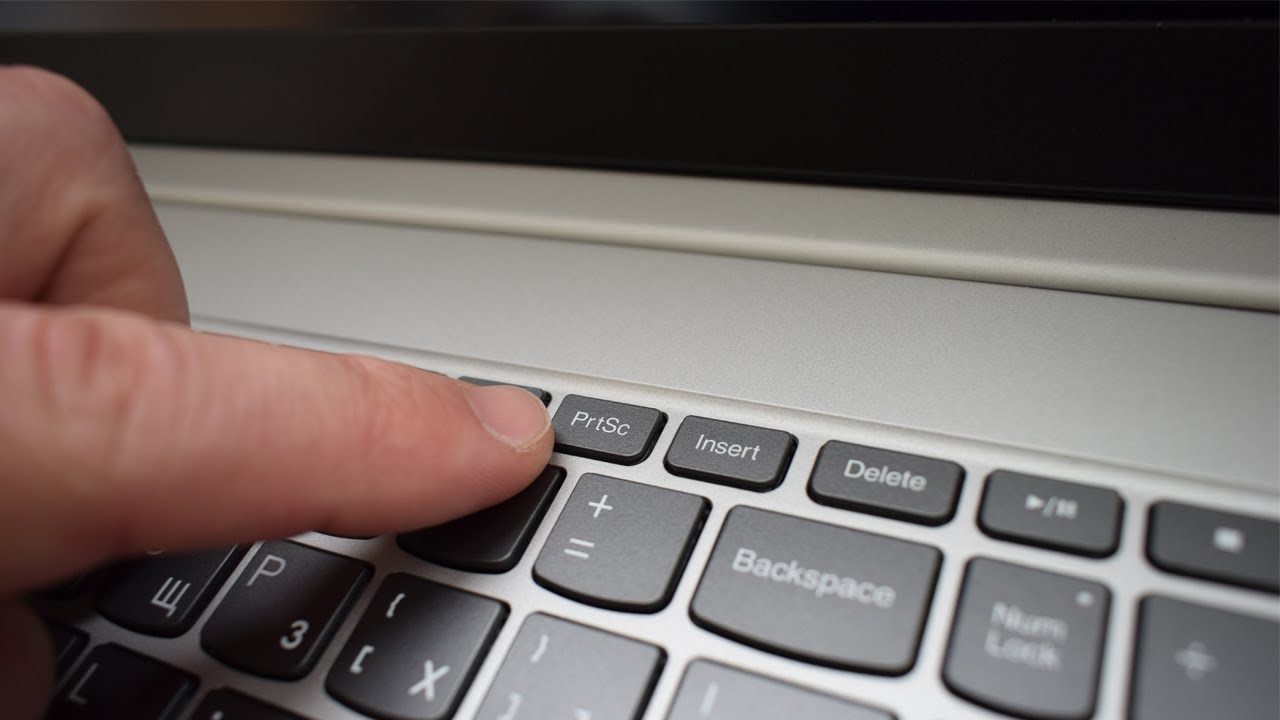
Windows має кілька вбудованих способів, тому користувачам HP, Lenovo, Asus, Acer, Dell та інших брендів зазвичай не потрібно нічого завантажувати. Різниця між моделями ноутбуків найчастіше полягає лише в розташуванні клавіші Print Screen. Вона може називатися PrtScn, PrtSc, Print Scr або мати значок камери. На компактних клавіатурах ця клавіша іноді працює тільки разом із Fn.
Спосіб 1. PrtScn для копіювання всього екрана
Натисніть PrtScn, якщо потрібно швидко скопіювати весь екран у буфер обміну. Відкрийте Paint, Word, Google Docs, Telegram, Viber, пошту або інший застосунок. Натисніть Ctrl + V, щоб вставити знімок. Перевірте, чи потрапив у кадр потрібний екран, і за потреби обріжте зайве. Збережіть файл через меню “Файл” або одразу надішліть його в повідомленні.
Скріншот: видно клавіатуру ноутбука з виділеною клавішею PrtScn, відкритий Paint і вставлений знімок робочого столу.
Цей метод зручний, коли треба миттєво переслати весь екран без точного виділення області. Але є важливий нюанс: файл не з’явиться автоматично в папці, бо знімок спочатку потрапляє саме в буфер обміну. Якщо після натискання PrtScn “нічого не сталося”, це не означає, що спосіб не працює. Найчастіше потрібно просто вставити зображення через Ctrl + V. Саме через це запит як зробити скрін на ноуті часто пов’язаний не з клавішею, а з пошуком уже зробленого знімка.
Спосіб 2. Windows + PrtScn для автоматичного збереження
Натисніть Windows + PrtScn, якщо хочете одразу отримати файл. Екран може коротко потемніти — це нормальний знак, що система зробила знімок. Відкрийте “Провідник”, перейдіть у папку “Зображення”, а потім знайдіть “Знімки екрана”. Перевірте новий PNG-файл і перейменуйте його, якщо плануєте зберігати кілька скріншотів. Якщо на вашому ноутбуці клавіша PrtScn працює через функціональний ряд, натисніть Fn + Windows + PrtScn.
Скріншот: видно вікно “Провідника” Windows із відкритою папкою “Зображення” → “Знімки екрана” та новим файлом PNG.
Цей спосіб підходить, коли потрібно зробити багато скріншотів поспіль. Наприклад, ви фіксуєте кілька етапів помилки, зберігаєте підтвердження онлайн-операцій або готуєте інструкцію. Перевага в тому, що кожен знімок одразу стає окремим файлом. Недолік — у кадр потрапляє весь екран, тому перед знімком варто закрити зайве.
Спосіб 3. Win + Shift + S для вибору області
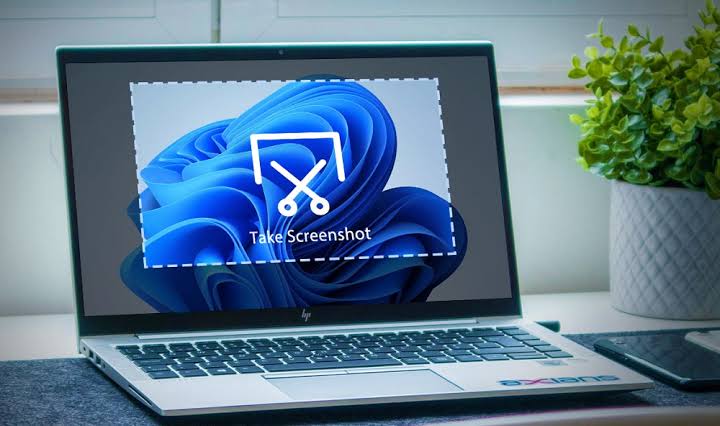
Натисніть Win + Shift + S, якщо треба зробити точний фрагмент екрана. Дочекайтеся, поки екран трохи затемниться, а зверху з’явиться панель вибору. Виберіть прямокутну область, довільну форму, активне вікно або весь екран. Виділіть потрібну частину мишею або тачпадом, а потім відпустіть кнопку. Натисніть сповіщення, яке з’явиться в куті екрана, щоб відкрити знімок у редакторі й зберегти його.
Скріншот: видно затемнений екран Windows, верхню панель вибору типу знімка і курсор, який обводить потрібну частину сторінки.
“Для звернення в техпідтримку краще робити не повний екран, а точний фрагмент із помилкою. Так користувач показує суть проблеми й не розкриває зайві вкладки, повідомлення або приватні дані”, — коментар IT-фахівця з підтримки користувачів.
Саме цей варіант найчастіше мають на увазі, коли шукають скріншот Windows ноут без сторонніх програм. Він швидкий, акуратний і не змушує потім обрізати половину робочого столу. Win + Shift + S особливо корисний для редакторів, студентів, бухгалтерів, менеджерів і всіх, хто часто надсилає знімки частини сторінки. Якщо ви готуєте інструкції в документах, корисним буде також матеріал про те, як зробити зміст у ворді, бо скріншоти й структуровані документи часто використовують разом.
Спосіб 4. Snipping Tool для редагування і затримки
Відкрийте меню “Пуск” і введіть Snipping Tool або “Ножиці”. Запустіть програму, натисніть “Створити” і виберіть потрібну область. Використайте ручку, маркер, обрізання або гумку, якщо треба виділити важливий елемент. Збережіть файл у потрібну папку або скопіюйте його в буфер обміну. Якщо потрібно зняти випадаюче меню, використайте затримку на кілька секунд, щоб встигнути відкрити потрібний елемент.
Скріншот: видно вікно Snipping Tool із кнопкою “Створити”, інструментами редагування та готовим фрагментом екрана.
Snipping Tool зручний для інструкцій, навчальних матеріалів і звернень у підтримку. У ньому можна швидко підкреслити кнопку, показати помилку або приховати частину інформації перед надсиланням. Якщо скріншот має бути зрозумілим для іншої людини, кілька акуратних позначок часто корисніші за довге пояснення. Для щоденних задач цього інструмента достатньо без Lightshot, ShareX або інших додаткових програм.
Як зробити скріншот на MacBook
На MacBook немає клавіші Print Screen, тому Apple використовує комбінації з Shift, Command і цифрами. Після знімка на екрані зазвичай з’являється маленька мініатюра, яку можна відкрити для швидкого редагування. Якщо нічого не натискати, файл збережеться автоматично, найчастіше на робочому столі. Для користувачів, які переходять із Windows на macOS, це спочатку незвично, але після кількох спроб працює швидше, ніж пошук окремої кнопки.
Спосіб 5. Shift + Command + 3 для всього екрана
Натисніть Shift + Command + 3, якщо потрібно зняти весь екран MacBook. Дочекайтеся появи мініатюри в куті екрана. Натисніть на неї, якщо хочете одразу обрізати або підписати знімок. Якщо редагування не потрібне, зачекайте кілька секунд, поки файл збережеться. Перевірте робочий стіл або іншу папку, яку ви вибрали для збереження скріншотів.
Скріншот: видно робочий стіл macOS, мініатюру знімка в правому нижньому куті й новий файл PNG на робочому столі.
Цей спосіб підходить для повного знімка екрана, коли потрібно показати загальну картину: розташування вікон, системне повідомлення або весь інтерфейс програми. Але для робочих чатів і клієнтських листів він не завжди найкращий, бо може захопити приватну інформацію. Якщо в кадрі є зайві вкладки, краще використати вибір області. Так скріншот буде чистішим і зрозумілішим.
Спосіб 6. Shift + Command + 4 або Shift + Command + 5 для області
Натисніть Shift + Command + 4, якщо потрібно вибрати конкретну частину екрана. Перетягніть курсор по потрібній області й відпустіть кнопку трекпада або миші. Натисніть Shift + Command + 4, а потім Space, якщо хочете зняти окреме вікно. Використайте Shift + Command + 5, якщо потрібна панель із додатковими налаштуваннями, таймером, вибором місця збереження або записом екрана. Відкрийте “Options”, якщо хочете змінити папку, куди macOS складає готові файли.
Скріншот: видно панель Screenshot у macOS із кнопками для знімка всього екрана, вікна, вибраної області та запису екрана.
Для MacBook найзручніший щоденний варіант — Shift + Command + 4, бо він одразу дозволяє вибрати тільки потрібну частину екрана. Якщо скріншотів багато, краще один раз змінити папку збереження через Shift + Command + 5, ніж потім вручну прибирати десятки файлів із робочого столу. Це особливо корисно для авторів інструкцій, дизайнерів, редакторів і людей, які часто працюють із візуальними правками.
Порівняння 6 способів
| Спосіб | Система | Що знімає | Куди потрапляє скріншот | Коли використовувати |
|---|---|---|---|---|
| PrtScn | Windows | Весь екран | Буфер обміну | Швидко вставити в чат або документ |
| Windows + PrtScn | Windows | Весь екран | Папка “Знімки екрана” | Зробити багато скрінів підряд |
| Win + Shift + S | Windows | Область, вікно або екран | Буфер обміну й Snipping Tool | Не показувати зайве |
| Snipping Tool | Windows | Область, вікно, екран | Обрана папка або буфер | Додати позначки, затримку, обрізання |
| Shift + Command + 3 | Mac | Весь екран | Робочий стіл або вибрана папка | Швидкий повний знімок |
| Shift + Command + 4/5 | Mac | Область, вікно, екран | Робочий стіл або вибрана папка | Точний скріншот на MacBook |
Якщо потрібно швидко зрозуміти, як зробити скріншот на ноутбуці без зайвих налаштувань, почніть із Win + Shift + S у Windows або Shift + Command + 4 на MacBook. Для повного екрана підійдуть PrtScn, Windows + PrtScn або Shift + Command + 3. Для інструкцій, техпідтримки й роботи з документами краще робити фрагмент, а не весь екран. Так ви зменшуєте ризик випадково показати приватну інформацію.
Що робити, якщо скріншот не виходить
Проблеми зі скріншотами найчастіше виникають не через поломку ноутбука, а через клавіатуру, буфер обміну, налаштування або місце збереження файлу. На частині моделей клавіша Print Screen працює тільки через Fn. У Windows знімок може не створювати окремий файл, а просто копіюватися в буфер обміну. На MacBook файли можуть зберігатися не на робочому столі, якщо раніше було змінено папку через Screenshot.
Найпоширеніші проблеми та рішення:
- PrtScn не реагує. Натисніть Fn + PrtScn або Fn + Windows + PrtScn, бо на компактних клавіатурах функції часто об’єднані.
- Знімок не з’явився як файл. Відкрийте Paint, Word або чат і натисніть Ctrl + V, адже скріншот міг потрапити в буфер обміну.
- Win + Shift + S не відкривається. Запустіть Snipping Tool через “Пуск”, перевірте оновлення Windows і перезапустіть ноутбук.
- На MacBook не видно файлу. Натисніть Shift + Command + 5, відкрийте “Options” і перевірте папку збереження.
- Скріншот чорний у відеоплеєрі. Деякі сервіси блокують знімки екрана через захист контенту, тому стандартний метод може не спрацювати.
- Не видно клавіші Print Screen. Шукайте PrtSc, PrtScn, Print Scr, PRTSC або значок камери у верхньому ряду клавіатури.
“Якщо скріншот потрібен для роботи з документами або звернення до сервісу, варто називати файл зрозуміло: data-pomylky, oplata, zayava або nazva-servisu. Через кілька тижнів це допоможе швидко знайти потрібний доказ або пояснення”, — коментар спеціаліста з цифрової організації файлів.
Корисні поради для акуратних скріншотів
Перед тим як зробити знімок, збільште масштаб сторінки, якщо текст на екрані дрібний. Закрийте месенджери, сповіщення, банківські вкладки та документи, які не мають потрапити в кадр. Якщо треба показати помилку, залиште видимими її текст, назву сервісу й кнопку, після якої вона виникла. Якщо пояснюєте інструкцію, робіть кілька окремих скріншотів замість одного великого знімка всього екрана.

Для важливих файлів використовуйте зрозумілі назви: pomylka-vhodu-11-12-2026.png, oplata-zamovlennia.png або nalashtuvannia-windows.png. Якщо скріншот містить персональні дані, краще приховати їх до надсилання або зробити новий знімок без зайвих деталей. Для позначок використовуйте рамку, стрілку або маркер, але не перекривайте головний текст. Найкращий скріншот — той, де людина одразу розуміє, на що дивитися.
Що запам’ятати
Зробити скріншот на ноутбуці можна без додаткових програм: у Windows працюють PrtScn, Windows + PrtScn, Win + Shift + S і Snipping Tool, а на MacBook — Shift + Command + 3, Shift + Command + 4 та Shift + Command + 5. Для швидкого повного екрана підійдуть базові комбінації, а для роботи, навчання, техпідтримки й документів краще вибирати точну область. Якщо скріншот не знаходиться, перевірте буфер обміну, папку “Зображення”, робочий стіл або налаштування збереження. Збережіть цю інструкцію в закладки, щоб швидко повернутися до потрібної комбінації на Windows або Mac.