
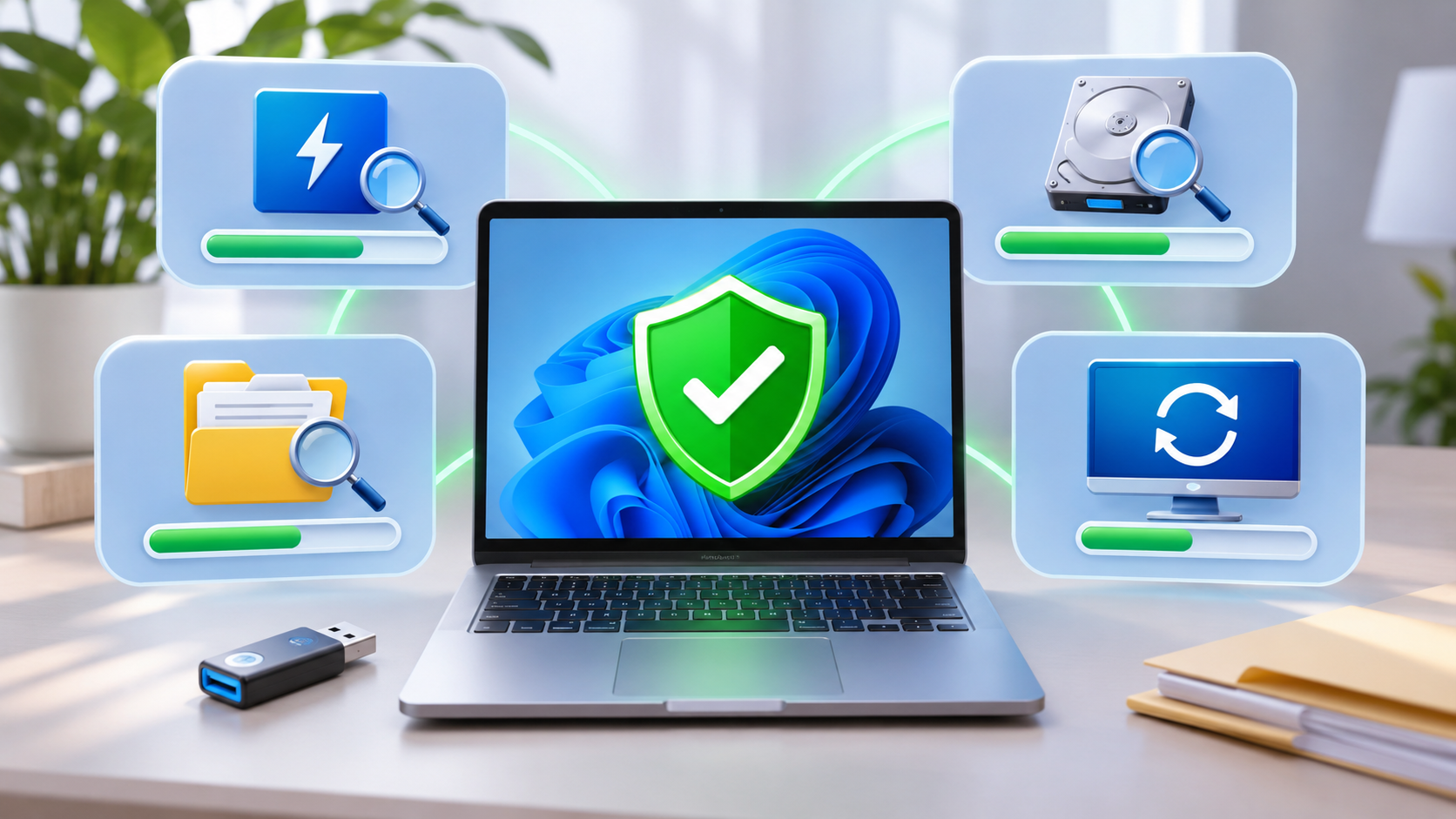
Перевірити ноутбук на шкідливі програми можна без купівлі окремого антивіруса. У Windows 10 і Windows 11 для цього передбачений Microsoft Defender Antivirus, доступ до якого користувач отримує через програму «Безпека Windows». Він уміє перевіряти активні області системи, окремі файли, весь накопичувач і запускати автономне сканування після перезавантаження, повідомляє vv.com.ua.
Починати краще не з установки кількох сторонніх антивірусів, а з перевірки стану вбудованого захисту та оновлення його баз. Якщо ноутбук раптово почав гальмувати, показувати незнайому рекламу, перенаправляти браузер на сторонні сторінки або швидше розряджатися, перевірку доцільно виконати одразу. Перед діагностикою також корисно переглянути характеристики комп’ютера у Windows 10 і Windows 11: це допоможе відрізнити нестачу оперативної пам’яті чи перевантажений накопичувач від симптомів зараження.
Як зрозуміти, що ноутбук потрібно перевірити на віруси
Один симптом ще не доводить наявність шкідливої програми. Повільне завантаження Windows може пояснюватися переповненим SSD, великою кількістю програм в автозавантаженні або нестачею оперативної пам’яті. Значно підозрілішою є ситуація, коли одразу з’являється кілька нетипових змін.
До характерних ознак належать:
- реклама або спливні вікна поза звичайними сайтами;
- перенаправлення браузера на незнайомі сторінки;
- самовільна зміна пошукової системи або домашньої сторінки;
- незнайомі програми, яких користувач не встановлював;
- різке навантаження процесора без очевидної причини;
- помітне скорочення часу роботи ноутбука від батареї;
- незвично великий обсяг мережевого трафіку;
- попередження Windows Security про знайдені або заблоковані загрози.
Якщо проблема виникла одразу після відкриття завантаженого архіву, запуску невідомого EXE-файлу або встановлення сумнівної програми, чекати появи інших симптомів немає сенсу.
Підозру може викликати й незвичайна мережева активність. Після зараження та очищення системи доцільно перевірити безпеку домашньої мережі, а за необхідності змінити пароль Wi-Fi через телефон або комп’ютер, особливо якщо старий пароль був простим або використовувався багато років.
«Раптове уповільнення роботи, скорочення часу автономної роботи та незвичне зростання використання даних можуть бути ознаками роботи невідомого процесу у фоні».
Як перевірити ноутбук через Microsoft Defender
Для більшості домашніх користувачів перевірка ноутбука на віруси починається з вбудованого захисту Windows. У Windows 11 потрібно відкрити меню «Пуск», знайти «Безпека Windows» і перейти до розділу «Захист від вірусів і загроз». У Windows 10 назви окремих пунктів можуть трохи відрізнятися залежно від версії системи, але принцип залишається тим самим.
Перед запуском сканування потрібно подивитися, чи активний захист і чи немає попереджень про застарілі відомості безпеки. Defender автоматично отримує оновлення, проте перед перевіркою підозрілого ноутбука корисно переконатися, що бази актуальні. Старі визначення знижують шанси розпізнати нові загрози.
Для першої діагностики порядок дій простий:
- Відкрити «Безпека Windows».
- Перейти до «Захист від вірусів і загроз».
- Перевірити наявність актуальних оновлень захисту.
- Запустити «Швидку перевірку».
- Після завершення переглянути результат і журнал захисту.
- Якщо симптоми залишилися, перейти до параметрів сканування та вибрати глибший режим.
Microsoft Defender у Windows 11 працює у фоновому режимі й контролює файли під час звичайного використання системи. Ручне сканування потрібне як додаткова перевірка, коли є конкретна підозра або необхідно переконатися, що загрозу справді видалено.
Швидка чи повна перевірка
Windows пропонує кілька режимів, і запускати найтриваліший із них після кожного завантаженого документа немає потреби.
| Режим | Що перевіряється | Коли використовувати |
|---|---|---|
| Швидка перевірка | Основні системні області та місця, де часто запускаються загрози | Для первинної діагностики |
| Повна перевірка | Файли та програми на пристрої | Якщо є симптоми зараження або швидка перевірка не допомогла |
| Вибіркова перевірка | Обрана папка або файл | Для завантажень, флешок, архівів і підозрілих каталогів |
| Microsoft Defender Offline | Система після перезавантаження, поза звичайним середовищем Windows | Для стійких загроз, які можуть приховуватися під час роботи ОС |
Повна перевірка Windows Defender може тривати значно довше за швидку, особливо якщо накопичувач містить багато файлів. На ноутбуці з великим HDD вона зазвичай відчувається сильніше, ніж на сучасному SSD. Переривати процес лише тому, що він не завершився за кілька хвилин, не потрібно.
«Повне сканування перевіряє кожен файл і програму на пристрої, тоді як вибірковий режим працює лише з указаними файлами та папками».
Як перевірити окремий файл або папку
Не завжди потрібно сканувати весь ноутбук. Якщо сумнів викликає конкретний інсталятор, архів, папка з флешки або файл, отриманий у месенджері, Windows дозволяє перевірити саме цей об’єкт.
У Провіднику потрібно натиснути на файл або папку правою кнопкою миші та вибрати перевірку за допомогою Microsoft Defender. У Windows 11 відповідний пункт іноді знаходиться в додатковому класичному контекстному меню, яке відкривається через «Показати додаткові параметри».
Такий спосіб зручний для файлів, які ще не запускалися. Перевірити файл на віруси краще до відкриття, а не після появи підозрілої поведінки системи. Особливо це стосується виконуваних файлів, невідомих інсталяторів і матеріалів, отриманих із ненадійного джерела.
Відсутність спрацювання антивіруса не перетворює сумнівний файл на гарантовано безпечний: походження програми, цифровий підпис і репутація джерела залишаються не менш важливими.
Окремої обережності потребують так звані «кряки», активатори, модифіковані інсталятори та збірки програм із вимкненими компонентами захисту. Навіть якщо конкретний файл не визначився як вірус, запуск програми з невідомими змінами створює непотрібний ризик.
Коли потрібен Microsoft Defender Offline
Звичайний антивірус працює всередині запущеної Windows. Складне шкідливе ПЗ може намагатися приховувати свої файли, втручатися в системні процеси або запускатися дуже рано разом з операційною системою. Для таких випадків Microsoft передбачила автономну перевірку Microsoft Defender.
Перед її запуском потрібно зберегти відкриті документи, тому що ноутбук перезавантажиться. Сканування відбувається у Windows Recovery Environment без звичайного завантаження Windows. Після завершення комп’ютер автоматично перезапускається, а результат можна переглянути в журналі захисту.
Автономний режим має сенс, якщо:
- Defender повідомляє про загрозу, але вона з’являється знову;
- після очищення залишилися перенаправлення або інша дивна поведінка;
- шкідлива програма заважає роботі антивіруса;
- повна перевірка не знаходить проблему, хоча симптоми зараження зберігаються;
- потрібно перевірити систему без запуску звичайного середовища Windows.
«Автономне сканування запускається після перезавантаження без звичайного завантаження Windows, тому стійкому шкідливому ПЗ складніше приховуватися або захищати себе».
Після серйозного зараження не потрібно поспішати копіювати всі файли на інший комп’ютер. Спочатку слід завершити очищення, повторити сканування і лише потім працювати з резервними копіями та переносити дані.
Додаткова безкоштовна перевірка без другого постійного антивіруса
Якщо безкоштовний антивірус для ноутбука вже представлений активним Microsoft Defender, встановлювати поруч кілька постійно працюючих антивірусних пакетів заради однієї перевірки не обов’язково. Microsoft має окремий інструмент Safety Scanner, призначений для ручного пошуку та видалення шкідливого програмного забезпечення.
Microsoft Safety Scanner запускається вручну та не замінює постійний антивірусний захист. За документацією Microsoft, завантажена версія інструмента діє 10 днів, після чого для перевірки з актуальними визначеннями потрібно отримати свіжу копію. Це робить його корисним саме як додатковий засіб діагностики.
Є й прості методи, які не варто ігнорувати. Потрібно переглянути список установлених програм і видалити невідоме ПЗ, яке з’явилося приблизно в момент виникнення проблеми. У браузері слід перевірити розширення, пошукову систему та дозволи сайтів на сповіщення. Диспетчер завдань допоможе помітити процес, який постійно навантажує процесор, пам’ять або мережу, хоча сам по собі високий показник навантаження ще не доводить зараження.
Корисна послідовність після підозри на вірус виглядає так:
- Оновити Windows і відомості безпеки Defender.
- Запустити швидке сканування.
- Перевірити підозрілі файли та папки окремо.
- Запустити повне сканування, якщо проблема не зникла.
- Переглянути встановлені програми та розширення браузера.
- За стійких симптомів виконати Microsoft Defender Offline.
- Для додаткової перевірки використати свіжу версію Microsoft Safety Scanner.
Не потрібно одночасно запускати кілька повних сканувань різними програмами. Вони можуть суттєво навантажувати накопичувач і процесор, конфліктувати між собою та ускладнювати оцінку результату.
Що робити, якщо Defender знайшов вірус
Після виявлення загрози Windows Security може запропонувати видалення, карантин або іншу рекомендовану дію. Карантин ізолює підозрілий об’єкт, щоб він не міг нормально працювати в системі. Після застосування рекомендованої дії потрібно перезавантажити ноутбук, якщо цього вимагає Windows, а потім виконати повторне сканування.
Окремо потрібно переглянути історію захисту. Там можна побачити знайдені об’єкти, заблоковані дії та загрози, яким раніше випадково дозволили працювати. Microsoft попереджає, що об’єкт зі списку дозволених загроз не блокуватиметься Defender, доки цей дозвіл не буде скасовано.
Якщо зараження сталося після введення пароля на підозрілій сторінці або запуску програми невідомого походження, після очищення ноутбука потрібно змінити паролі важливих облікових записів. Паролі пошти, банківських сервісів та інших критичних акаунтів безпечніше змінювати з пристрою, щодо якого немає підозри на зараження. Для важливих сервісів також доцільно ввімкнути двофакторну автентифікацію.
У крайньому випадку, коли шкідлива програма пошкодила системні компоненти або повертається після очищення, може знадобитися скидання чи чиста інсталяція операційної системи. Для такого сценарію стане в пригоді інструкція, як встановити Windows 11 із флешки покроково. Перед перевстановленням необхідно окремо зберегти особисті документи, фотографії та інші потрібні дані, не переносячи підозрілі програми й виконувані файли.
Чого не варто робити під час перевірки
Найпоширеніша помилка полягає в установці першого «антивіруса», який показала реклама або спливне вікно браузера. Фальшиві повідомлення про десятки знайдених вірусів самі можуть бути способом змусити користувача встановити небажану програму.
Ще одна проблема — необдумане вимкнення захисту в реальному часі. Коли ця функція вимкнена, відкриті та завантажені файли тимчасово не отримують звичайної перевірки Defender. Вимикати захист лише тому, що невідомий інсталятор відмовляється запускатися, небезпечно.
Як видалити вірус із ноутбука безкоштовно без зайвих експериментів: спочатку оновити Defender, виконати сканування, ізолювати знайдені загрози, перезавантажити систему та перевірити її повторно. Якщо зараження повертається, наступним кроком стає автономна перевірка, а не десяток випадкових «чистильників» із пошуку.
Як зменшити ризик повторного зараження
Антивірус закриває лише частину проблеми. Windows, браузер і встановлені програми потрібно регулярно оновлювати, оскільки оновлення виправляють відомі вразливості. Не менш важливо контролювати джерела програм: офіційний сайт розробника або Microsoft Store зазвичай безпечніший вибір за випадковий файловий каталог.
Файли з пошти та месенджерів потрібно оцінювати за контекстом. Документ від знайомої людини теж може бути небезпечним, якщо її обліковий запис зламали. Неочікуваний архів, виконуваний файл або прохання терміново вимкнути антивірус є достатньою причиною нічого не запускати до перевірки.
Найкраща перевірка на віруси починається ще до подвійного кліка по невідомому файлу: Defender може зупинити багато загроз, але рішення не запускати сумнівний інсталятор усуває ризик раніше.
Для звичайного домашнього ноутбука вбудованих засобів Windows часто достатньо, щоб провести базову й поглиблену діагностику без оплати. Швидке сканування підходить для першої перевірки, повне охоплює всі файли та програми, вибіркове зручне для конкретного завантаження, а Defender Offline потрібен, коли загроза може ховатися всередині запущеної системи. Якщо після очищення проблема повертається, додаткова перевірка Microsoft Safety Scanner або чиста інсталяція Windows логічніші за встановлення кількох антивірусів одночасно.