
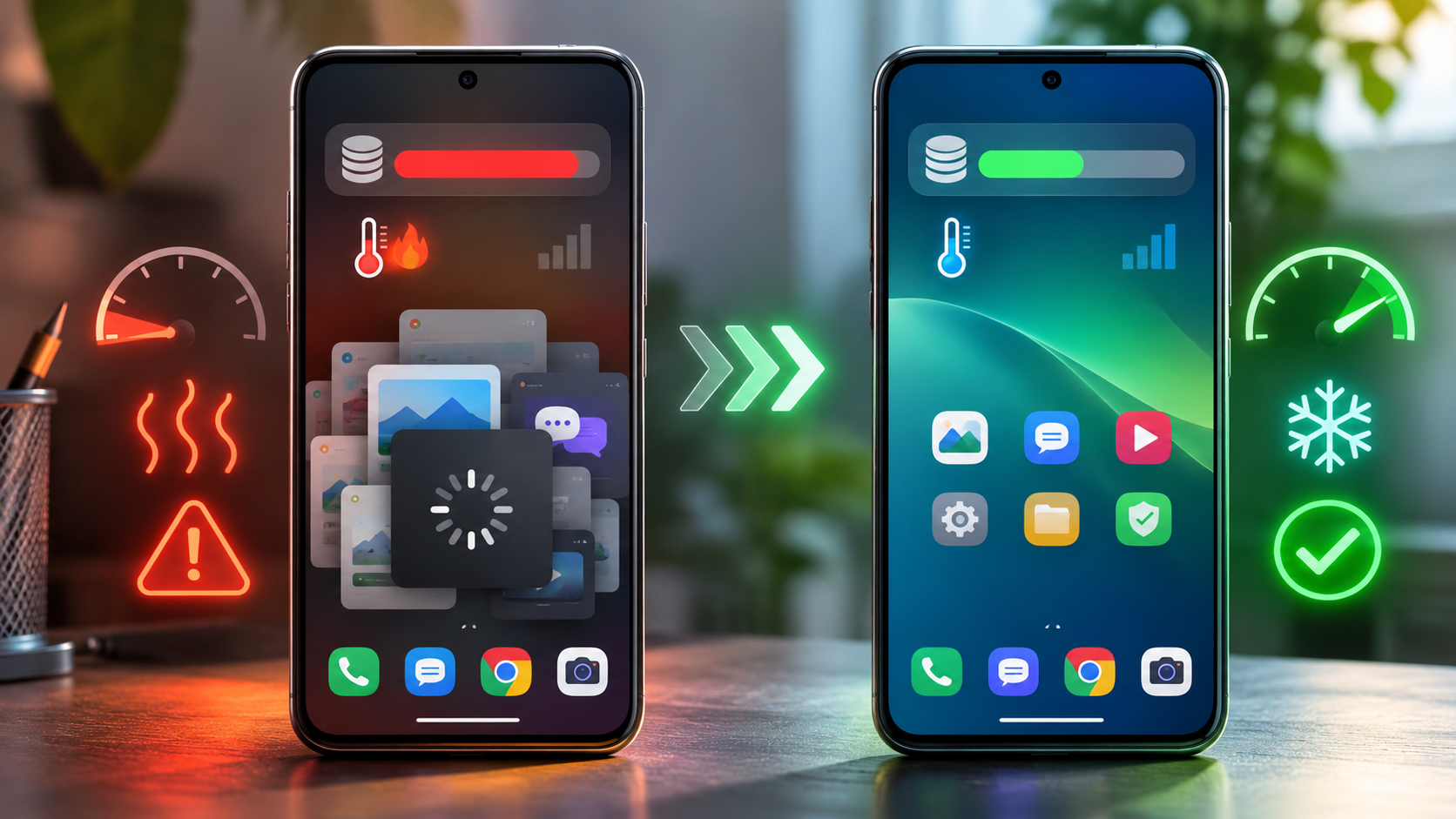
Телефон, який ще недавно швидко відкривав камеру, месенджери та браузер, з часом може почати реагувати із затримкою. Причина далеко не завжди в процесорі або віці пристрою. Заповнене сховище, невдала програма, десятки фонових процесів, переповнений кеш чи застаріле системне ПЗ здатні помітно вплинути на швидкість навіть відносно нового смартфона, повідомляє vv.com.ua.
Повне скидання справді очищає систему, але це крайній метод: доведеться заново налаштовувати облікові записи, програми, банківські застосунки та частину служб. У більшості побутових випадків як прискорити Android можна вирішити значно простіше, не видаляючи фотографії, контакти та інші особисті дані.
Спочатку потрібно зрозуміти, що саме гальмує
Повільний інтернет і повільний телефон легко переплутати. Якщо меню, галерея та налаштування відкриваються нормально, але довго завантажуються сайти, YouTube або Telegram, причина може бути у Wi-Fi, мобільній мережі чи самому сервісі. У такій ситуації очищення кешу всього смартфона навряд чи дасть відчутний результат.
Для домашньої мережі окремо корисно перевірити роутер, підключені пристрої та захист бездротової мережі. На VV є покрокова інструкція, як змінити пароль Wi-Fi через телефон або комп’ютер.
Ознаки того, що проблема саме в Android:
- програми відкриваються із затримкою навіть без підключення до інтернету;
- клавіатура з’являється через секунду або довше;
- камера довго перемикається між режимами;
- телефон зависає під час переходу між програмами;
- головний екран перезавантажує значки;
- після кількох хвилин роботи корпус нагрівається, а швидкість падає.
Якщо смартфон став повільним раптово, краще шукати конкретну причину, а не відразу встановлювати програми-«прискорювачі».
«Після виконання кожного кроку перезапускайте телефон, щоб перевірити, чи проблему вирішено», — рекомендує офіційна Android Довідка.
Такий підхід дозволяє зрозуміти, яка саме зміна дала результат. Якщо одночасно видалити десять програм, очистити всі дані та змінити десяток параметрів, знайти джерело проблеми буде складніше.
Звільніть внутрішнє сховище
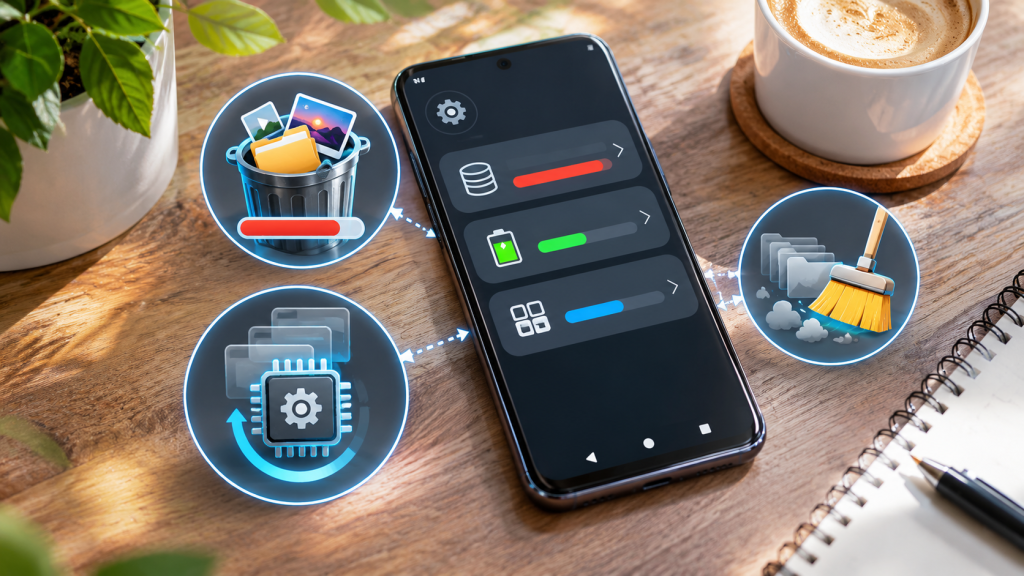
Один із найчастіших сценаріїв, коли телефон Android гальмує, пов’язаний із майже заповненою внутрішньою пам’яттю. Системі потрібне вільне місце для тимчасових файлів, оновлень, кешу та операцій із даними. Google прямо попереджає, що проблеми можуть починатися, коли вільними залишаються менш як 10% сховища.
Перевірити ситуацію можна через «Налаштування» → «Сховище» або «Пам’ять». Назви пунктів відрізняються у Samsung, Xiaomi, Motorola, OnePlus, Pixel та смартфонів інших виробників.
«Проблеми з пристроєм можуть виникати, коли на ньому залишається менше 10% вільної пам’яті», — Android Довідка.
Найбільше місця зазвичай займають відео, фотографії, завантаження месенджерів та програми, якими давно не користувалися. Особливо швидко накопичуються відеофайли з Telegram, Viber, WhatsApp, браузера та редакторів відео.
Перед видаленням великих архівів фотографії й документи можна перенести на комп’ютер. Якщо одночасно потрібно оцінити можливості ПК, стане в пригоді інструкція про те, як дізнатися характеристики комп’ютера у Windows 10 і Windows 11.
Очистіть кеш, але не видаляйте дані навмання
Запит очистити кеш Android часто сприймають як універсальний рецепт від будь-яких зависань. Насправді кеш потрібний програмам: у ньому зберігаються тимчасові файли, завдяки яким сторінки, зображення та елементи інтерфейсу можуть відкриватися швидше. Проблема виникає, коли кеш окремої програми розростається, пошкоджується або починає працювати некоректно.
Найбезпечніше перевіряти великі та проблемні програми окремо. Зазвичай потрібний пункт розташований у «Налаштування» → «Програми» → назва програми → «Сховище» → «Очистити кеш».
Не слід плутати дві команди:
| Дія | Що відбувається | Коли використовувати |
|---|---|---|
| Очистити кеш | Видаляються тимчасові файли | Програма гальмує, займає багато місця або працює нестабільно |
| Очистити дані / сховище | Видаляються локальні дані та налаштування програми | Лише коли звичайне очищення не допомагає |
| Видалити програму | Програма та її локальні файли прибираються | Якщо вона не потрібна або саме після її встановлення з’явилися проблеми |
Очищення даних може вивести користувача з облікового запису, стерти локальні завантаження або налаштування. Для банківських застосунків, месенджерів та програм із локальними файлами таку дію краще не виконувати без потреби.
Приберіть програми, які працюють у фоні
Навіть коли програма не відкрита на екрані, вона може періодично перевіряти повідомлення, місцезнаходження, синхронізацію, Bluetooth або інші системні служби. Одна така програма зазвичай не створює проблем. Десятки погано оптимізованих застосунків на бюджетному смартфоні вже здатні впливати на автономність, нагрівання та швидкість перемикання між задачами.
Для початку потрібно переглянути статистику використання батареї. На різних прошивках вона розташована в розділі «Батарея», «Використання батареї» або «Активність програм». Якщо маловідома програма, яку майже не відкривають, постійно перебуває серед найбільших споживачів, її фонову роботу можна обмежити або саму програму видалити.
Найбільшу увагу мають сенс такі категорії:
- сторонні антивіруси та «оптимізатори»;
- програми для очищення оперативної пам’яті;
- альтернативні магазини застосунків;
- заставки та живі шпалери;
- програми з великою кількістю віджетів;
- давно забуті VPN-клієнти;
- застосунки, встановлені безпосередньо з APK-файлів невідомого походження.
Звільнити оперативну пам’ять на кілька секунд нескладно, але справжнє прискорення з’являється тоді, коли прибрано процес, який постійно запускається знову.
Не потрібно вручну закривати абсолютно всі програми після кожного використання. Android сам керує оперативною пам’яттю, а постійне повторне завантаження застосунків інколи створює зайву роботу для системи.
Перезавантажте телефон і встановіть оновлення
Звичайне перезавантаження часто недооцінюють. Воно завершує завислі процеси, перезапускає системні служби й очищає частину тимчасового стану оперативної пам’яті. Для смартфона, який не вимикався кілька тижнів, цього іноді достатньо, щоб прибрати випадкові затримки.
Далі потрібно перевірити оновлення Android і встановлених програм. Виправлення виробника можуть містити зміни в роботі системних компонентів, драйверів, енергоспоживання та безпеки. Оновлення програм через Google Play також виправляють помилки, які могли спричиняти зависання.
Зручна послідовність така:
- Перезапустити смартфон.
- Перевірити оновлення Android у системних налаштуваннях.
- Відкрити Google Play і встановити доступні оновлення програм.
- Повторно перезапустити пристрій після великих системних оновлень.
- Протягом кількох годин перевірити поведінку програм, які раніше гальмували.
Одразу після великого оновлення смартфон інколи певний час працює активніше через оптимізацію програм, індексацію фотографій або інші системні операції. Оцінювати результат краще не в перші хвилини після перезапуску.
Використовуйте безпечний режим для пошуку проблемної програми
Якщо Android працює повільно після встановлення нової програми, лаунчера, VPN, клавіатури або віджета, корисним інструментом стає безпечний режим. У ньому сторонні завантажені програми тимчасово вимикаються, тому можна відокремити системну проблему від конфлікту конкретного застосунку.
«Безпечний режим тимчасово вимикає всі завантажені додатки», — пояснює Android Довідка.
Спосіб входу в безпечний режим залежить від виробника. На частині телефонів потрібно затиснути пункт вимкнення живлення, на інших використовується комбінація фізичних кнопок під час запуску.
Логіка діагностики проста. Якщо в безпечному режимі меню знову працює плавно, камера відкривається нормально, а зависання зникають, підозра падає на сторонні програми. Після повернення у звичайний режим нещодавно встановлені застосунки можна видаляти по одному, перевіряючи результат після кожного кроку.
Зменште системну анімацію
Ще один спосіб прискорити старий смартфон не збільшує продуктивність процесора, але робить інтерфейс суб’єктивно швидшим. Йдеться про тривалість анімації вікон і переходів.
Android Developers підтверджує, що нижчий масштаб анімації означає швидше її відтворення. На багатьох телефонах потрібні параметри розташовані в меню для розробників.
Щоб його активувати, зазвичай потрібно кілька разів натиснути на номер збірки в інформації про телефон. Після цього в параметрах розробника можна знайти масштаб анімації вікон, переходів та тривалість аніматора. Значення 0,5x робить переходи коротшими без повної відмови від візуальних ефектів.
Інші налаштування в цьому меню краще не змінювати без чіткого розуміння їхньої функції. Пункти на кшталт примусового GPU-рендерингу, обмеження фонових процесів або вимкнення апаратних накладень не є універсальними «турбо-кнопками» і можуть створити нові проблеми.
Що справді допомагає, а що лише створює ефект
Чим повільніший смартфон, тим привабливішими виглядають програми з назвами Booster, Cleaner або RAM Optimizer. Частина з них просто закриває фонові процеси, показує анімацію очищення та повідомляє про сотні «виправлених проблем». Через кілька хвилин Android запускає потрібні служби знову.
| Метод | Реальний ефект | Чого очікувати не потрібно |
|---|---|---|
| Звільнення сховища | Допомагає системі працювати з файлами та оновленнями | Не зробить слабкий процесор потужнішим |
| Очищення кешу проблемної програми | Може усунути помилки й надмірний обсяг тимчасових файлів | Не потрібно очищати все щодня |
| Видалення зайвих програм | Зменшує кількість потенційних фонових процесів | Не всі встановлені програми постійно споживають ресурси |
| Зменшення анімації | Інтерфейс сприймається швидшим | Не підвищує FPS у важких іграх |
| Оновлення Android | Може виправити системні помилки | Не компенсує фізично зношений накопичувач |
| «RAM Booster» | Часто лише тимчасово закриває програми | Не додає фізичної оперативної пам’яті |
Окремо потрібно ставитися до функції розширення RAM за рахунок внутрішнього сховища, яку різні виробники називають RAM Plus, Memory Extension, Virtual RAM або схожим чином. Це не перетворює 4 ГБ фізичної оперативної пам’яті на справжні 8 ГБ. Внутрішній накопичувач працює інакше та повільніше за RAM, тому така функція корисна лише в окремих сценаріях багатозадачності.
Швидке очищення Android за 15 хвилин
Для більшості смартфонів достатньо пройти одну послідовність без радикальних втручань. Вона не потребує root-доступу, спеціальних утиліт або повного скидання.
- Перезапустити телефон.
- Перевірити, скільки вільного місця залишилося у внутрішньому сховищі.
- Видалити великі відео та старі файли з папки завантажень.
- Прибрати програми, якими давно не користувалися.
- Очистити кеш двох-трьох застосунків, які займають найбільше місця або гальмують.
- Переглянути використання батареї та знайти програми з аномально високою фоновою активністю.
- Оновити Android і програми через Google Play.
- Перевірити смартфон у безпечному режимі, якщо проблема з’явилася раптово.
- За потреби встановити масштаб системної анімації 0,5x.
- Ще раз перезапустити телефон і перевірити швидкість у звичних задачах.
Якщо потрібно звільнити пам’ять на телефоні, найбільший ефект зазвичай дає не видалення кількох мегабайт кешу, а робота з великими відео, офлайн-картами, завантаженнями стримінгових сервісів і медіафайлами месенджерів. Десять старих відеороликів можуть займати більше місця, ніж кеш десятків невеликих програм.
Перед великим очищенням важливі фотографії й документи краще перенести на інший пристрій або резервний носій. Якщо комп’ютер також потребує перевстановлення системи, на сайті є окрема покрокова інструкція зі встановлення Windows 11 із флешки.
Що робити, якщо прискорення не допомогло
Програмна оптимізація має межі. Смартфон із невеликим обсягом RAM, старим процесором і повільним накопичувачем не почне працювати як актуальна флагманська модель тільки після очищення кешу. Так само програмними налаштуваннями не виправити деградацію акумулятора, перегрів через апаратну несправність або проблеми внутрішньої пам’яті.
Якщо телефон постійно перегрівається без навантаження, сам перезапускається, зависає навіть у безпечному режимі або не може стабільно встановлювати оновлення, потрібна вже не косметична оптимізація. Спочатку слід створити резервну копію важливих даних, після чого розглядати діагностику пристрою. Скидання до заводських налаштувань залишається одним з останніх програмних кроків, а не першим.
У звичайній ситуації найкращий результат дає проста комбінація: вільне місце у сховищі, відсутність зайвих фонових програм, актуальні оновлення та перевірка проблемних застосунків. Саме ці дії прибирають причину гальмування, а не лише створюють короткочасне відчуття швидшої роботи.