

Пароль домашньої бездротової мережі змінюється в самому роутері, а не в налаштуваннях Windows, Android чи iPhone. Телефон і комп’ютер у цьому випадку лише дають доступ до панелі керування маршрутизатором. Після збереження нового ключа роутер розірве старі бездротові з’єднання, а смартфони, ноутбуки, телевізори та інша техніка повинні підключитися повторно, повідомляє vv.com.ua.
Найчастіше вся процедура займає кілька хвилин. Складність виникає не через саму зміну пароля, а через різні адреси входу, інтерфейси виробників і плутанину між паролем Wi-Fi та паролем адміністратора роутера.
Пароль від бездротової мережі та пароль для входу в панель керування роутером можуть бути абсолютно різними.
Що потрібно перед зміною пароля Wi-Fi
Насамперед телефон або комп’ютер має бути підключений до потрібного маршрутизатора. Для смартфона найпростіше залишатися в поточній Wi-Fi мережі. Комп’ютер можна підключити як через Wi-Fi, так і Ethernet-кабелем до LAN-порту роутера.
Корисно також подивитися на наклейку знизу або ззаду пристрою. Виробники часто вказують там стандартну адресу панелі керування, назву заводської мережі та інші дані. Не слід автоматично вводити admin/admin: у сучасних моделях пароль адміністратора нерідко створюється під час першого налаштування.
Перед змінами можна зафіксувати поточні параметри. Для телефона стане в пригоді інструкція, як зробити скріншот, а на Windows зручніше скористатися окремою пам’яткою про те, як зробити скріншот на комп’ютері. Це особливо корисно, якщо поруч із паролем відображаються налаштування діапазонів 2,4 і 5 ГГц, які не планується змінювати.
Для власників техніки Apple є окрема інструкція зі створення скріншота на MacBook. Знімок налаштувань краще зробити до натискання Save або Apply.
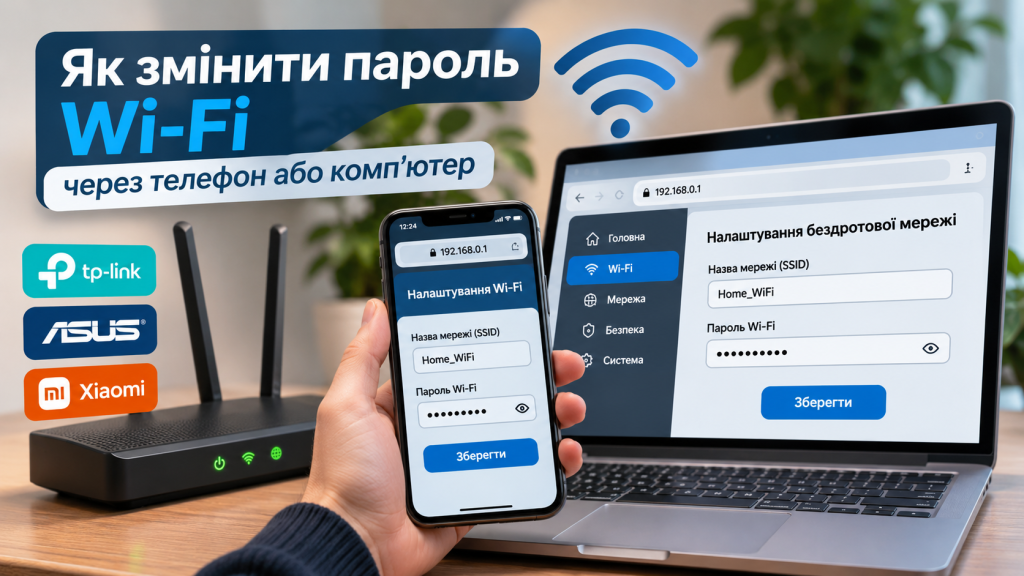
Перед початком знадобляться:
- телефон, ноутбук або стаціонарний ПК, підключений до роутера;
- адреса вебінтерфейсу маршрутизатора;
- пароль адміністратора роутера;
- новий пароль бездротової мережі;
- кілька хвилин для повторного підключення домашніх пристроїв.
Практична порада: заводське скидання роутера не повинно бути першим способом відновлення доступу. Reset видаляє не тільки пароль, а й параметри підключення до провайдера та інші налаштування.
Як змінити пароль Wi-Fi через телефон
Щоб змінити пароль Wi-Fi через телефон, окремий комп’ютер зазвичай не потрібен. Смартфон підключають до домашньої мережі, після чого відкривають браузер і переходять на адресу роутера. Вона залежить від моделі: часто використовуються 192.168.0.1, 192.168.1.1, 192.168.31.1 або фірмова локальна адреса виробника.
Адресу потрібно вводити саме в адресний рядок браузера, а не в пошук Google. Якщо замість панелі роутера відкриваються результати пошуку, варто перевірити написання адреси та з’єднання з потрібною Wi-Fi мережею.
Далі порядок дій майже однаковий незалежно від марки:
- Підключити смартфон до Wi-Fi потрібного маршрутизатора.
- Відкрити Chrome, Safari або інший браузер.
- Ввести локальну адресу роутера.
- Авторизуватися за допомогою облікового запису адміністратора.
- Знайти розділ Wi-Fi, Wireless, Бездротова мережа або Network.
- Відкрити налаштування основної мережі та знайти поле Password, Wireless Password, Network Key або WPA-PSK.
- Ввести новий пароль і натиснути Save, Apply або Зберегти.
- Дочекатися перезапуску бездротової мережі та підключити телефон уже з новим паролем.
У деяких моделях виробник пропонує мобільний застосунок. Для TP-Link це Tether, для ASUS існує ASUS Router, а частиною роутерів Xiaomi можна керувати через Xiaomi Home. Застосунок зручніший на маленькому екрані, однак вебінтерфейс залишається універсальним способом для багатьох моделей.
Якщо після натискання «Зберегти» телефон раптово втратив Wi-Fi, це зазвичай означає, що новий пароль уже набув чинності.
Як змінити пароль через комп’ютер
На ноутбуці або ПК процедура майже не відрізняється. Основна перевага комп’ютера полягає в більшому екрані та можливості підключитися Ethernet-кабелем. Кабель особливо корисний, коли старий пароль Wi-Fi невідомий, але доступ до самого роутера є.
Щоб змінити пароль на роутері, браузеру не потрібен доступ до зовнішнього інтернету. Вебінтерфейс розташований усередині локальної мережі, тому панель налаштувань може відкриватися навіть під час проблем у провайдера.
Якщо стандартна адреса 192.168.0.1 не працює, не варто безкінечно перебирати IP-адреси. Потрібну адресу можна знайти на наклейці маршрутизатора, у його документації або в параметрах мережевого підключення як адресу шлюзу за замовчуванням.
| Виробник | Типова адреса входу | Де шукати пароль Wi-Fi |
|---|---|---|
| TP-Link | tplinkwifi.net, 192.168.0.1 або адреса конкретної моделі | Wireless / Wireless Settings |
| ASUS | asusrouter.com або LAN-адреса роутера | Network / Main network profile або Wireless / General |
| Xiaomi | miwifi.com, router.miwifi.com або 192.168.31.1 | Wi-Fi settings |
| Інші марки | адреса на наклейці або шлюз мережі | Wi-Fi, WLAN, Wireless, Security |
Назви пунктів меню можуть відрізнятися навіть у двох роутерів одного виробника. Причина проста: інтерфейс залежить від покоління моделі та версії прошивки.
Коментар для домашньої мережі: змінювати канал, ширину каналу, режим роботи та параметри WAN одночасно з паролем без потреби не слід. Для звичайної заміни ключа достатньо поля пароля Wi-Fi.
Як змінити пароль Wi-Fi на TP-Link
Для багатьох моделей TP-Link вхід виконується через tplinkwifi.net або локальну IP-адресу роутера. Після авторизації шлях до налаштувань залежить від покоління інтерфейсу.
У сучасних моделях серій Archer часто потрібно відкрити Advanced, далі Wireless і Wireless Settings. У старіших інтерфейсах пароль може знаходитися в Wireless Security. У полі Wireless Password або Password вводиться новий ключ, після чого зміни зберігаються.
Якщо потрібен саме пароль Wi-Fi TP-Link, не слід плутати його з паролем TP-Link ID або облікового запису адміністратора. Офіційна інструкція TP-Link також показує різні варіанти меню для кількох поколінь інтерфейсу та вказує мінімальну довжину пароля від восьми символів.
Після збереження частина моделей застосовує нові параметри відразу, інші можуть попросити перезавантаження. Пристрої, що були підключені бездротовим способом, втратять зв’язок.
Якщо TP-Link має мережі 2,4 і 5 ГГц
На дводіапазонному роутері потрібно перевірити обидва діапазони. Якщо Smart Connect вимкнений і мережі мають різні SSID, вони можуть мати окремі паролі.
Для домашньої мережі з великою кількістю пристроїв простіше залишити один узгоджений пароль, якщо немає конкретної причини розділяти доступ. Інакше легко змінити ключ для 5 ГГц та випадково залишити старий для 2,4 ГГц.
Як змінити пароль на роутері ASUS
В ASUS доступ до вебінтерфейсу можливий через asusrouter.com або локальну LAN-адресу маршрутизатора. У новіших версіях прошивки параметри основної бездротової мережі можуть розташовуватися в Network → Main network profile. На старіших прошивках типовий шлях виглядає як Wireless → General.
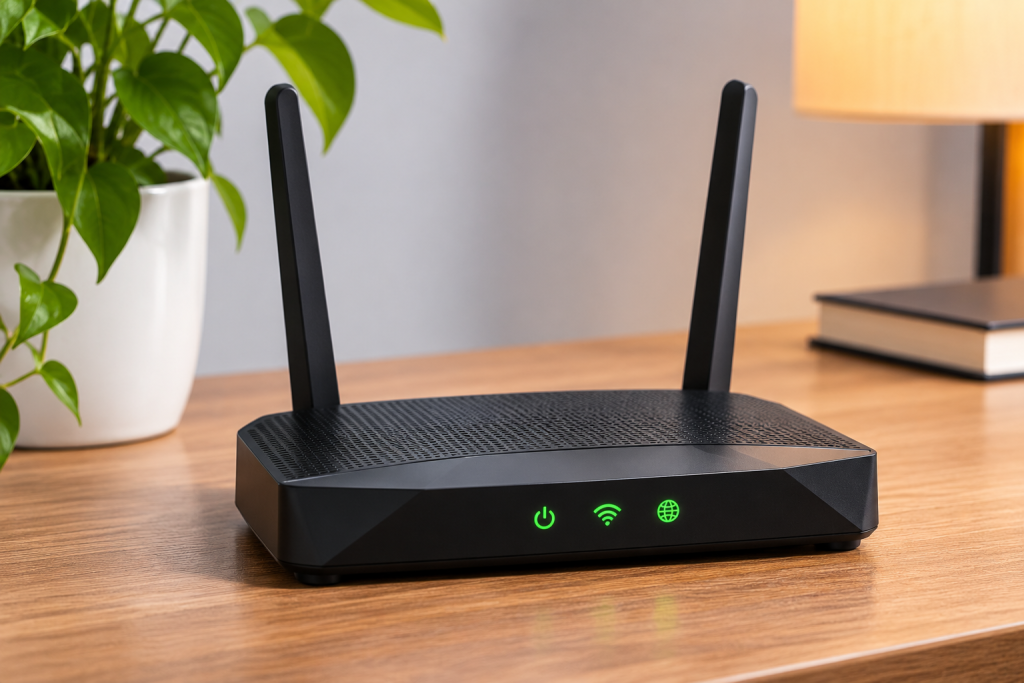
Поле з ключем може називатися Password, Wireless Security або WPA-PSK Key. Після введення нового значення потрібно натиснути Apply.
Для пароля Wi-Fi ASUS також можна скористатися застосунком ASUS Router. За офіційною інструкцією ASUS, у різних поколіннях прошивки шлях у застосунку та вебпанелі відрізняється, а параметри можна задавати окремо для підтримуваних частотних діапазонів.
Тут є важлива деталь: логін і пароль адміністратора ASUS не дорівнюють автоматично паролю бездротової мережі. Якщо забутий саме адміністративний пароль і жодна активна сесія керування не залишилася, може знадобитися відновлення заводських параметрів.
Як поміняти пароль Wi-Fi на Xiaomi
У роутерах Xiaomi часто використовується адреса miwifi.com, router.miwifi.com або 192.168.31.1. Конкретний варіант залежить від моделі та покоління програмного забезпечення, тому надійніше орієнтуватися на дані самого пристрою.
Після входу потрібно знайти Wi-Fi settings і змінити пароль основної мережі. Наприклад, для актуальних моделей Xiaomi також доступне керування через Xiaomi Home. Після збереження бездротовий модуль може перезапуститися, тому мережа на короткий час зникне зі списку доступних.
Користувачам, які змінюють пароль Wi-Fi Xiaomi, потрібно пам’ятати ще про один нюанс: під час початкового налаштування деякі моделі дозволяють зробити пароль адміністратора таким самим, як пароль Wi-Fi. Це не означає, що вони завжди збігаються. В офіційній довідці Xiaomi для Router AX3000T описано окреме створення Wi-Fi та management password, а після зміни бездротових параметрів модуль Wi-Fi перезапускається.
Практична порада: якщо в будинку багато розумних ламп, камер, розеток і датчиків, перед зміною пароля варто скласти список таких пристроїв. Частина IoT-техніки не вміє автоматично отримувати нові дані мережі та потребує повторного налаштування.
Яким має бути новий пароль Wi-Fi
Мінімально допустимий пароль у багатьох конфігураціях WPA2 складається з восьми символів, але використовувати сам мінімум немає сенсу. Для домашньої мережі практичніше створити довший пароль, який складно вгадати, але реально ввести на телевізорі, приставці або принтері.
Хороший варіант може містити 12-16 і більше символів, великі та малі латинські літери й цифри. Спецсимволи додають варіативності, однак на старій техніці іноді створюють зайві труднощі з введенням або сумісністю.
Не варто використовувати:
- номер телефону;
- адресу квартири чи будинку;
- ім’я власника мережі;
- дату народження;
- 12345678, qwerty123 та схожі послідовності;
- пароль, який уже використовується для електронної пошти, банківського сервісу або основного облікового запису.
Для основної домашньої мережі бажано використовувати WPA2 або WPA3, якщо його підтримують роутер і клієнтські пристрої. Старий WEP для сучасної мережі не підходить.
Якщо роутер дозволяє створити гостьову мережу, для відвідувачів доцільно використовувати окремий пароль. Тоді зміна гостьового доступу не змусить переналаштовувати телевізори, ноутбуки, камери й домашню автоматику.
Що робити, якщо новий пароль не працює
Найпоширеніша ситуація виглядає так: мережа відображається, рівень сигналу нормальний, але телефон чи ноутбук повідомляє про неправильний пароль. Часто пристрій просто намагається повторно використати збережений старий ключ.
У такому випадку потрібно видалити або «забути» мережу на проблемному пристрої, знайти її повторно та вручну ввести новий пароль. Перед підтвердженням корисно перевірити регістр букв і випадкові пробіли.
Інші причини проблем:
- Новий пароль збережено лише для одного частотного діапазону.
- Пристрій підключається до репітера або Mesh-вузла зі старими параметрами.
- Пароль введено правильно, але змінено також назву мережі.
- Старий смартфон або IoT-пристрій не підтримує вибраний режим захисту WPA3.
- Налаштування не були застосовані через помилку або втрату зв’язку з роутером.
- Користувач змінив пароль адміністратора замість ключа Wi-Fi.
Якщо після зміни параметрів не підключається жоден пристрій, спочатку слід спробувати Ethernet-з’єднання з роутером. Через кабель можна знову відкрити панель керування та перевірити SSID, пароль і тип захисту без заводського скидання.
Reset залишається крайнім варіантом. Після повернення до заводських параметрів можуть бути видалені налаштування інтернет-з’єднання, IPTV, резервування IP-адрес, гостьові мережі, правила переадресації портів і Mesh-конфігурація.
Що зробити одразу після зміни пароля
Після успішного збереження нового ключа потрібно повторно підключити смартфони й комп’ютери, а потім перейти до техніки, про яку легко забути: телевізора, принтера, роботизованого пилососа, відеокамер, розумних розеток, колонок і приставок.
Якщо вдома використовується Mesh-система або окремий Wi-Fi репітер, потрібно переконатися, що він отримав нові параметри. Керовані Mesh-вузли зазвичай синхронізуються через основний маршрутизатор, тоді як незалежний повторювач іншого виробника може потребувати ручного переналаштування.
Для більшості домашніх роутерів процедура зводиться до трьох дій: увійти в панель керування, відкрити параметри бездротової мережі та зберегти новий пароль. Найважливіше не переплутати ключ Wi-Fi з адміністративним паролем і не натискати Reset, доки залишається можливість увійти в налаштування звичайним способом.