

Щоб зрозуміти, який процесор встановлений у ПК, скільки доступно оперативної пам’яті або яка використовується відеокарта, встановлювати окремі утиліти не обов’язково. Windows 10 і Windows 11 вже містять кілька засобів, які показують як базові параметри комп’ютера, так і детальну інформацію про обладнання, повідомляє vv.com.ua.
Для швидкої перевірки достатньо сторінки «Про систему». Якщо потрібні частота процесора, кількість ядер, завантаження RAM або дані GPU, зручнішим буде Диспетчер завдань. А коли потрібно встановити точну модель ноутбука, материнської плати чи версію BIOS, краще відкрити «Відомості про систему».
Найшвидший спосіб подивитися характеристики ПК
Найпростіша відповідь на питання, як дізнатися характеристики комп’ютера, міститься безпосередньо в параметрах Windows. Цей спосіб практично однаковий у Windows 10 та Windows 11, хоча зовнішній вигляд меню відрізняється.
Послідовність дій така:
- Відкрити меню «Пуск».
- Перейти до «Параметрів».
- Вибрати розділ «Система».
- Відкрити сторінку «Про систему» або «Про програму», залежно від версії та локалізації Windows.
- Знайти блок із характеристиками пристрою.
Тут відображається назва процесора, встановлений обсяг оперативної пам’яті, ідентифікатор пристрою та тип системи. Останній пункт показує, зокрема, чи використовується 64-розрядна операційна система.
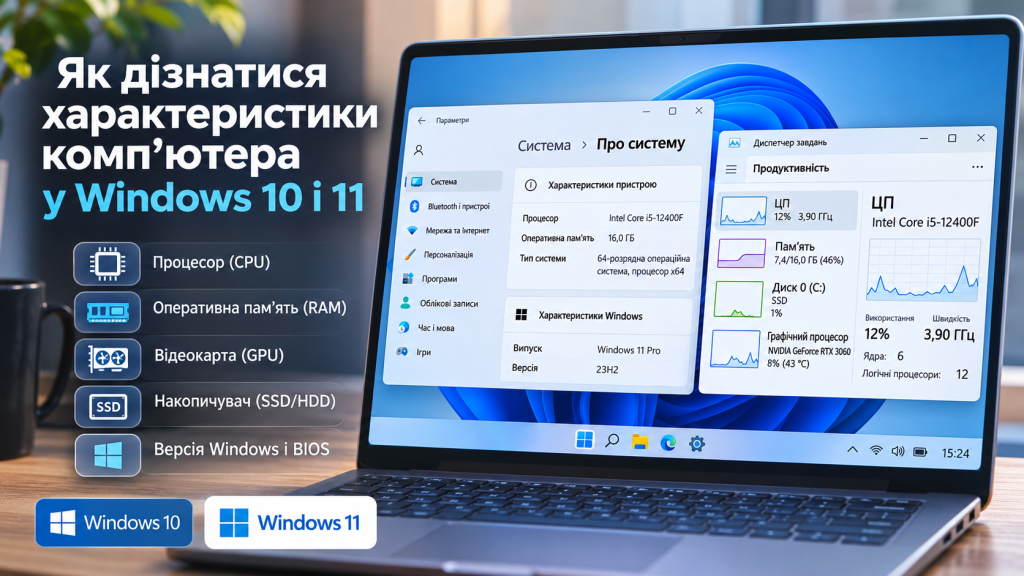
Саме цей метод Microsoft описує на офіційній сторінці пошуку інформації про пристрій Windows. Для більшості побутових ситуацій цього набору даних достатньо.
Якщо потрібно лише назвати процесор, обсяг RAM і розрядність Windows, відкривати складні системні утиліти немає сенсу: сторінка «Про систему» дає ці дані в одному місці.
Інформацію часто потрібно переслати майстру, продавцю комплектуючих або службі підтримки. Замість переписування довгих назв компонентів можна зробити скріншот потрібного вікна і надіслати його без ризику помилитися в моделі процесора чи версії Windows.
Які характеристики комп’ютера потрібно перевіряти
Запит як подивитися характеристики комп’ютера може означати зовсім різні речі. Для встановлення програми достатньо знати процесор і RAM, для гри потрібні дані відеокарти, а перед заміною комплектуючих можуть знадобитися модель материнської плати та характеристики накопичувача.
Основні параметри виглядають так:
| Характеристика | Що показує | Коли потрібна |
|---|---|---|
| Процесор | Модель CPU, кількість ядер, частоту | Ігри, програми, оцінка швидкодії |
| Оперативна пам’ять | Загальний обсяг RAM, швидкість, використання | Багатозадачність, програми, апгрейд |
| Відеокарта | Модель GPU та доступну відеопам’ять | Ігри, монтаж відео, 3D |
| Накопичувач | Обсяг, зайняте місце, модель диска | Перевірка SSD/HDD, заміна накопичувача |
| Материнська плата | Виробника та модель плати | Підбір CPU, RAM, BIOS |
| BIOS/UEFI | Версію системної мікропрограми | Оновлення, сумісність комплектуючих |
| Windows | Випуск, версію, номер збірки | Драйвери, оновлення, підтримка програм |
Для ноутбука корисно окремо записати виробника та точну модель пристрою. Назви на кшталт Lenovo IdeaPad, ASUS VivoBook або Acer Aspire можуть охоплювати десятки конфігурацій, тому одного сімейства моделі для підбору запчастин часто недостатньо.
Практичне правило сервісної діагностики: назва моделі комплектуючого корисніша за загальне позначення «Intel Core i5» або «GeForce». Різні покоління процесорів і відеокарт можуть суттєво відрізнятися за можливостями.
Особливо це помітно з процесорами. Наприклад, сама назва Core i5 не повідомляє покоління та конкретну модифікацію CPU. Для точної перевірки потрібно дивитися повний рядок моделі.
Диспетчер завдань показує процесор, RAM, диск і GPU
Для характеристик ПК Windows 11 один із найкорисніших інструментів уже постійно працює в системі. Це Диспетчер завдань.
Його можна відкрити комбінацією Ctrl + Shift + Esc. Далі потрібно перейти до розділу «Продуктивність». У Windows 10 вкладки розташовані трохи інакше, ніж у сучасних версіях Windows 11, але набір основної інформації схожий.
У розділі процесора можна знайти:
- повну назву CPU;
- поточну та базову швидкість;
- кількість фізичних ядер;
- кількість логічних процесорів;
- рівень поточного завантаження;
- час роботи Windows після останнього запуску.
Тому для запиту як дізнатися модель процесора Диспетчер завдань навіть зручніший за сторінку «Про систему». Він не тільки називає CPU, а й показує, що відбувається з процесором у поточний момент.
У розділі «Пам’ять» видно загальний обсяг RAM, її використання та інші параметри. На багатьох системах тут також відображаються швидкість пам’яті й кількість зайнятих слотів. Це корисна відправна точка перед збільшенням RAM, хоча для купівлі нового модуля все одно потрібно враховувати його тип і сумісність із материнською платою.
Коли комп’ютер «гальмує», однієї назви процесора недостатньо. Значно більше інформації дає вкладка «Продуктивність», відкрита саме в момент зависання: вона показує, чи впирається система в CPU, оперативну пам’ять, диск або графіку.
Якщо ці показники потрібно зафіксувати для подальшого порівняння, підійде інструкція про те, як зробити скріншот на комп’ютері. На одному знімку вкладки «Продуктивність» можна зберегти і модель компонента, і його поточне навантаження.
Для пошуку причини низької швидкодії корисно спочатку визначити компонент із високим навантаженням, а вже потім вирішувати питання апгрейду. Постійні 90–100% використання диска та 30% CPU вказують зовсім на іншу проблему, ніж 100% завантаження процесора.
Повні відомості про систему через msinfo32
Сторінка параметрів Windows показує далеко не всі характеристики. Коли потрібні модель ноутбука, виробник материнської плати, версія BIOS або додаткові системні дані, допомагає вбудована утиліта «Відомості про систему».
Найшвидше вона запускається так:
- Натиснути Win + R.
- У вікні «Виконати» ввести msinfo32.
- Натиснути Enter.
- Відкрити розділ «Відомості про систему».
У великому списку з’являться виробник комп’ютера, його модель, тип і назва процесора, встановлена фізична пам’ять, версія BIOS, режим BIOS та інші параметри. На стаціонарних ПК тут також можна знайти відомості, пов’язані з основною платою, хоча повнота даних залежить від того, як виробник заповнив інформацію в прошивці.
Microsoft включає «Відомості про систему» до переліку вбудованих інструментів налаштування Windows. Утиліта корисна тим, що збирає в одному вікні значно більше технічних параметрів, ніж звичайні «Параметри».
Як дізнатися модель материнської плати
У готовому ноутбуці точна назва материнської плати не завжди настільки важлива, як повна модель самого ноутбука. Для самостійно зібраного настільного ПК ситуація інша: модель плати визначає підтримувані процесори, тип оперативної пам’яті, кількість слотів і частину можливостей для модернізації.
У «Відомостях про систему» потрібно шукати поля, пов’язані з виробником та продуктом основної плати. Назви можуть трохи відрізнятися залежно від локалізації Windows.
Є і важливе обмеження. Windows не здатна надійно повідомити модель і потужність звичайного блока живлення настільного ПК. Якщо блок живлення не передає телеметрію через спеціальне обладнання, його точну модель доведеться дивитися на наклейці самого пристрою або в документації до комп’ютера.
Як перевірити відеокарту, DirectX і накопичувач
Запит як подивитися відеокарту у Windows має кілька простих рішень. Найзручніше спочатку відкрити Диспетчер завдань і перейти до «Продуктивність» → GPU. На комп’ютерах із двома графічними адаптерами, наприклад ноутбуках із вбудованою та дискретною графікою, Windows може показувати GPU 0 і GPU 1 окремо.
Другий спосіб особливо корисний для ігор і графічного програмного забезпечення:
- Натиснути Win + R.
- Ввести dxdiag.
- Натиснути Enter.
- Відкрити вкладку, пов’язану з дисплеєм або графічним адаптером.
Засіб діагностики DirectX показує відомості про графіку, драйвери та компоненти DirectX. Він зручний у ситуаціях, коли потрібно перевірити сумісність із грою або передати технічні дані службі підтримки.
Для дисків є кілька різних способів, і вибір залежить від того, яка саме інформація потрібна. «Параметри» → «Система» → «Сховище» показують зайнятий і вільний простір. Диспетчер завдань допомагає оцінити поточне навантаження накопичувача. А точні моделі встановлених дисків можна знайти через «Диспетчер пристроїв» у категорії дискових пристроїв.
Схожа логіка працює із запитом як дізнатися оперативну пам’ять. Для загального обсягу достатньо сторінки «Про систему». Для швидкості, поточного використання та інформації про слоти зручніший Диспетчер завдань.
Один інструмент не показує абсолютно всі характеристики ПК. «Про систему» потрібна для короткої довідки, Диспетчер завдань для продуктивності, msinfo32 для розширених системних даних, а dxdiag для графіки та DirectX.
Як дізнатися точну версію Windows
Іноді під «характеристиками комп’ютера» мають на увазі не обладнання, а саму операційну систему. Це важливо перед встановленням драйвера, програми або оновлення.
Основні дані Windows можна знайти на сторінці «Параметри» → «Система» → «Про систему». Там відображаються випуск системи, версія та номер збірки.
Є ще коротший метод. Комбінація Win + R відкриває вікно «Виконати», після чого команда winver показує окреме вікно з версією Windows і збіркою операційної системи.
Не слід плутати три різні характеристики:
- Windows 10 або Windows 11 є поколінням операційної системи;
- Home, Pro та інші назви позначають випуск;
- номер версії та збірки визначає конкретний стан встановленої системи.
Під час перевірки сумісності з Windows 11 одних даних про процесор і RAM може бути недостатньо. Офіційні вимоги Microsoft також охоплюють UEFI, Secure Boot, TPM 2.0, графічну сумісність і накопичувач. Актуальний перелік містить сторінка системних вимог Windows 11.
Якщо паралельно використовуються різні комп’ютери, способи фіксації інформації теж відрізняються. Для техніки Apple окремо зібрані гарячі клавіші для скріншота на MacBook, тоді як у Windows доступні власні клавіатурні комбінації та системний інструмент для знімків екрана.
Який спосіб перевірки характеристик обрати
Немає потреби щоразу відкривати всі системні утиліти. Кожен спосіб розрахований на певний обсяг інформації.
| Спосіб | Що зручно перевіряти | Коли використовувати |
|---|---|---|
| Параметри → Система → Про систему | CPU, RAM, тип системи, Windows | Швидка загальна перевірка |
| Диспетчер завдань | CPU, RAM, GPU, диски, навантаження | Діагностика швидкодії |
| msinfo32 | Модель ПК, BIOS, плата, системні компоненти | Детальна перевірка конфігурації |
| dxdiag | GPU, DirectX, графічні драйвери | Ігри, графіка, проблеми з відео |
| Диспетчер пристроїв | Моделі встановленого обладнання | Пошук пристрою або драйвера |
| winver | Версія та збірка Windows | Сумісність ПЗ та оновлень |
Перед купівлею нової оперативної пам’яті або іншого комплектуючого краще не обмежуватися одним показником. Наприклад, інформація про 16 ГБ RAM не пояснює її тип, конфігурацію модулів і сумісність із материнською платою. Так само загальна ємність SSD нічого не говорить про його фізичний формат та інтерфейс.
Для перевірки вимог конкретної гри зазвичай достатньо записати повну модель процесора, відеокарти, обсяг RAM і версію Windows. Перед серйознішим апгрейдом список довший: модель материнської плати, блок живлення, інтерфейси накопичувачів, корпус і доступне місце для комплектуючих.
Що запам’ятати
Для базової перевірки характеристик Windows 10 і Windows 11 достатньо відкрити «Параметри» → «Система» → «Про систему». Там є процесор, обсяг встановленої оперативної пам’яті, тип системи та інформація про Windows.
Коли потрібні деталі, вибір інструмента залежить від компонента. Диспетчер завдань найкраще показує CPU, RAM, GPU та поточне навантаження, msinfo32 дає розгорнуту системну інформацію, dxdiag допомагає з графікою, а «Диспетчер пристроїв» показує встановлене обладнання. Для точної оцінки комп’ютера корисніше записувати повні моделі компонентів, а не лише їхні загальні назви.