
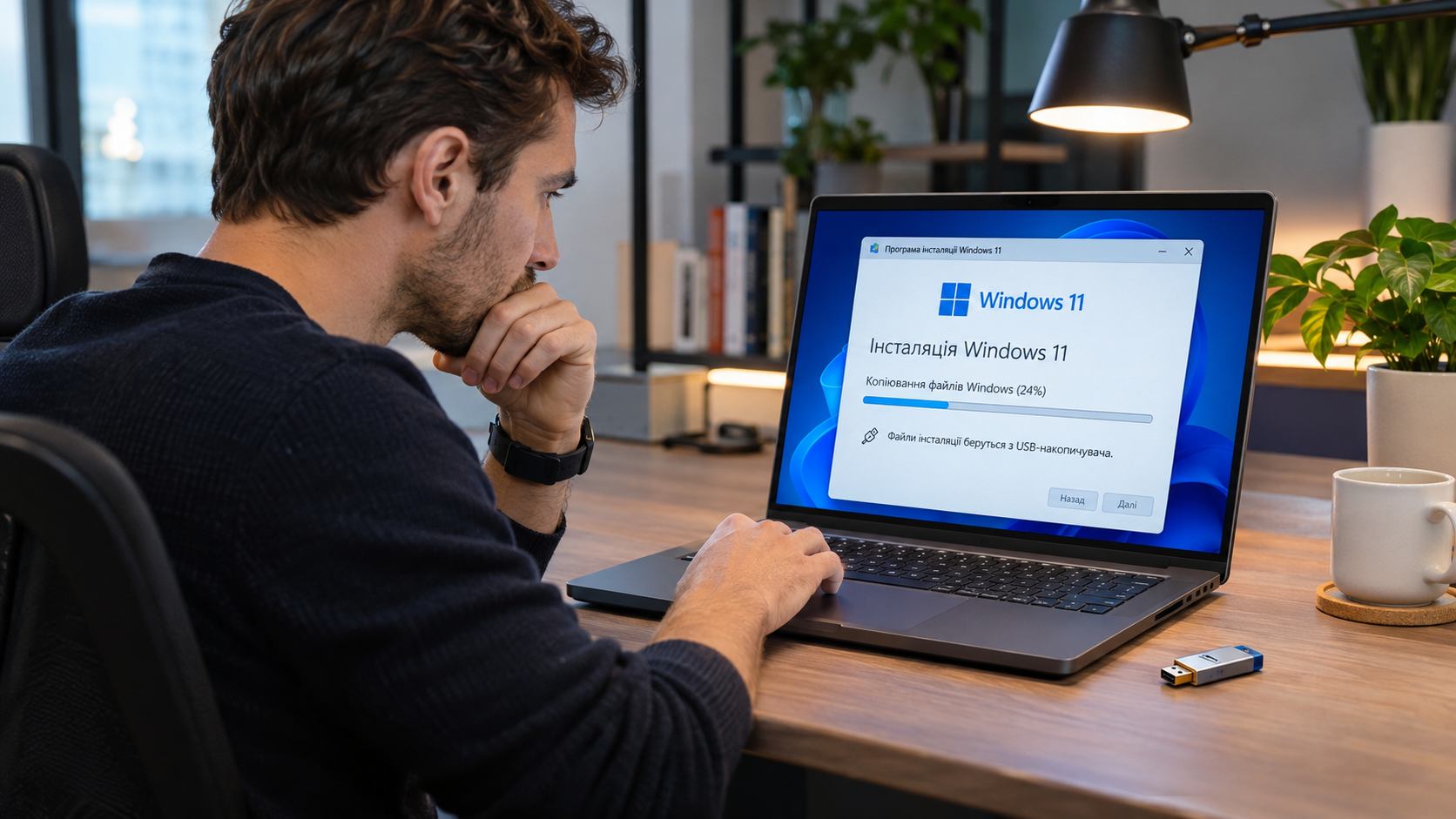
Встановлення Windows 11 з USB складається з трьох основних етапів: створення інсталяційної флешки, запуск комп’ютера саме з неї та робота з майстром установлення. Найнебезпечніша частина починається не в BIOS і не під час копіювання файлів, а на екрані вибору диска. Помилкове видалення розділу здатне стерти особисті документи, фотографії та інші дані, тому поспішати на цьому етапі не потрібно, повідомляє vv.com.ua.
Сам процес значно простіший, ніж здається з першого погляду. Для більшості звичайних x64-комп’ютерів Microsoft пропонує Media Creation Tool, який сам завантажує потрібні файли й готує USB-носій. Після цього залишається вибрати флешку в меню завантаження та пройти стандартні екрани інсталятора.
Що потрібно підготувати перед встановленням Windows 11
Для встановлення Windows 11 з флешки потрібен робочий комп’ютер із доступом до інтернету та порожній USB-накопичувач обсягом щонайменше 8 ГБ. Практичніше використовувати флешку на 16 ГБ або більше, особливо якщо вона вже є під рукою. Її швидкість також має значення: на старому повільному USB 2.0 створення носія й саме встановлення можуть тривати помітно довше.
Під час підготовки інсталяційного USB усі файли на вибраній флешці видаляються. Те саме стосується системного диска під час чистої інсталяції, якщо його розділи будуть видалені вручну.
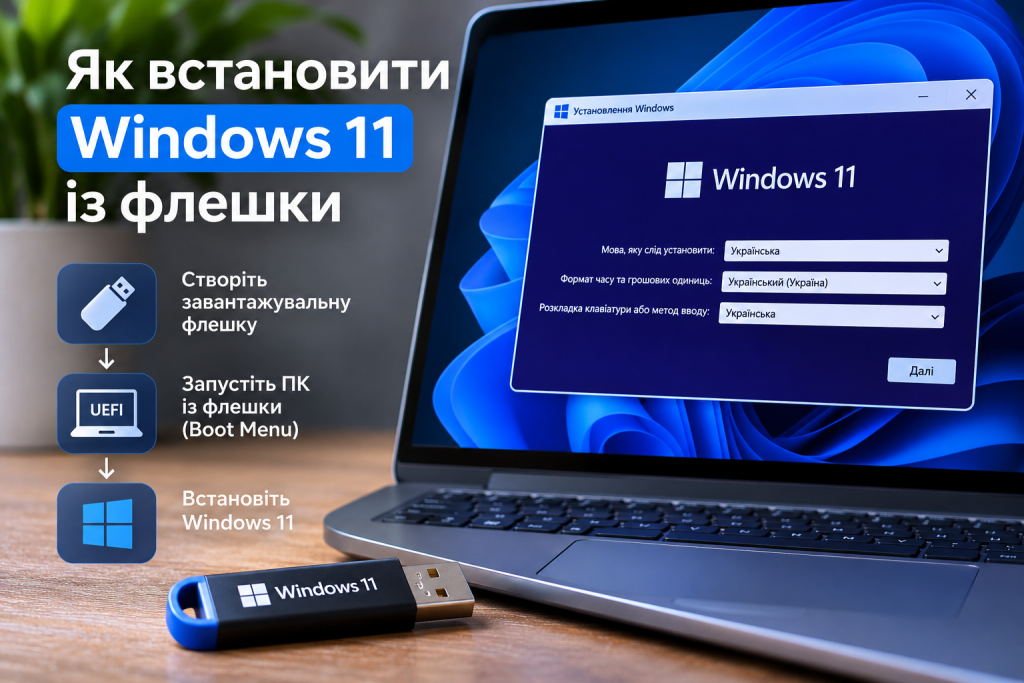
Перед початком бажано підготувати:
- флешку обсягом від 8 ГБ;
- стабільне підключення до інтернету;
- резервну копію документів, фото та інших важливих файлів;
- пароль від облікового запису Microsoft, якщо він використовується;
- ключ Windows, якщо ліцензія не цифрова;
- пароль від Wi-Fi;
- за можливості драйвер мережевого адаптера від виробника ноутбука або материнської плати.
Якщо на комп’ютері вже була активована Windows 11 тієї самої редакції, наприклад Home або Pro, цифрова ліцензія часто дозволяє повторно активувати систему після підключення до інтернету без ручного введення ключа.
Мінімальні апаратні вимоги Windows 11 включають сумісний 64-бітний процесор із двома або більше ядрами, 4 ГБ оперативної пам’яті, накопичувач від 64 ГБ, UEFI з підтримкою Secure Boot і TPM 2.0. Мінімум не означає комфортну конфігурацію: для щоденної роботи 8 ГБ оперативної пам’яті та SSD значно практичніші.
| Компонент | Мінімальна вимога Windows 11 | Практичний варіант |
|---|---|---|
| Процесор | 1 ГГц, 2 ядра, сумісний 64-бітний | Сучасний багатоядерний CPU |
| Оперативна пам’ять | 4 ГБ | 8–16 ГБ |
| Накопичувач | від 64 ГБ | SSD від 256 ГБ |
| Прошивка | UEFI, Secure Boot | UEFI з увімкненим Secure Boot |
| TPM | TPM 2.0 | TPM 2.0 |
| Графіка | DirectX 12, WDDM 2.0 | Сумісна сучасна графіка |
Порада фахівця: перед перевстановленням системи корисно сфотографувати або зберегти інформацію про поточну редакцію Windows. Перевірити її можна в «Параметри → Система → Про систему» та в розділі «Активація».
Якщо потрібно зберегти повідомлення про помилку або поточні параметри системи, стане у пригоді інструкція про те, як зробити скріншот. Це простіше, ніж переписувати довгі коди помилок вручну.
Як створити завантажувальну флешку Windows 11
Найпростіший офіційний спосіб для звичайного комп’ютера з процесором x64 — Media Creation Tool. Програма самостійно отримує файли Windows із серверів Microsoft і записує їх на USB у потрібному вигляді. Завантажувати випадкові ISO-образи з торрентів, файлообмінників або сторонніх сайтів для цього не потрібно.
Щоб отримати завантажувальну флешку Windows 11, порядок дій такий:
- Підключіть порожню флешку до робочого комп’ютера.
- Відкрийте офіційну сторінку завантаження Windows 11.
- Знайдіть розділ створення інсталяційного носія Windows 11.
- Завантажте Media Creation Tool.
- Запустіть програму від імені адміністратора та прийміть умови ліцензії.
- Перевірте мову й редакцію Windows, запропоновані програмою.
- Виберіть варіант USB-носія.
- У списку накопичувачів уважно виберіть потрібну флешку.
- Дочекайтеся завершення завантаження та запису файлів.
На комп’ютері можуть бути одночасно підключені зовнішній SSD, карта пам’яті та кілька USB-накопичувачів. Перед натисканням кнопки продовження звірте обсяг і назву флешки, адже Media Creation Tool очистить обраний носій.
Для комп’ютерів ARM64 використовується інший сценарій із відповідним ISO-образом. Звичайний Media Creation Tool для Windows 11 призначений для створення інсталяційного носія для x64-ПК, тому тип процесора варто перевірити до початку.
Практичний коментар сервісного фахівця: якщо флешка створюється без помилок, але комп’ютер потім її не бачить, причина часто не у файлах Windows, а в режимі завантаження UEFI, конкретному USB-порті або налаштуваннях Boot Menu.
Користувачам, які виконують підготовчі дії на іншому комп’ютері та хочуть зберігати знімки налаштувань, стане корисною окрема інструкція про те, як зробити скріншот на комп’ютері.
Як запустити комп’ютер із флешки
Після створення USB не потрібно відкривати його в Провіднику та запускати setup.exe, якщо мета полягає саме в чистому встановленні. Комп’ютер має завантажитися з флешки ще до запуску старої Windows.
Найзручніше використовувати Boot Menu. Це одноразове меню, де можна вибрати пристрій для поточного запуску без постійної зміни порядку дисків у BIOS або UEFI.
Для виклику Boot Menu виробники використовують різні клавіші. Часто зустрічаються:
- F12;
- F11;
- F9;
- Esc;
- комбінація Fn із функціональною клавішею на деяких ноутбуках.
Потрібну клавішу натискають одразу після ввімкнення комп’ютера, ще до появи логотипа Windows. На одному пристрої це може бути F12, а на іншому Esc, тому точне значення краще звіряти з документацією виробника ноутбука або материнської плати.
Якщо Boot Menu не відкривається, можна зайти в UEFI та тимчасово поставити USB-носій першим у черзі завантаження. Запит як зайти в BIOS для встановлення Windows часто виникає саме на цьому етапі, хоча на сучасних ПК правильніше говорити про UEFI.
Що вибирати в Boot Menu
У меню флешка інколи відображається двічі: звичайним пунктом і пунктом із позначкою UEFI. Для сучасного Windows 11 слід використовувати UEFI-варіант.
Не потрібно без причини вимикати Secure Boot, переводити накопичувач у Legacy-режим або змінювати десятки невідомих параметрів прошивки. Windows 11 розрахована на UEFI та Secure Boot.
Якщо після вибору USB знову запускається стара Windows, спочатку варто повторно відкрити Boot Menu та перевірити, чи обрана саме флешка, а не Windows Boot Manager на внутрішньому SSD.
Покрокове встановлення Windows 11
Після правильного запуску з USB з’явиться майстер Windows Setup. Інтерфейс може трохи змінюватися між випусками системи, але основна логіка залишається однаковою.
Спочатку потрібно вибрати мову, регіональні параметри та розкладку клавіатури. Далі запускається встановлення Windows 11.
Якщо система запитує ключ продукту, можливі два сценарії. Власник окремого 25-символьного ключа може ввести його одразу. Якщо на цьому комп’ютері вже була цифрова ліцензія відповідної редакції Windows або ключ записаний виробником у прошивці пристрою, на екрані встановлення можна скористатися варіантом «У мене немає ключа продукту», якщо він доступний.
Після цього важливо правильно вибрати редакцію. Ліцензія Windows 11 Home не активує Windows 11 Pro і навпаки, якщо немає окремого права на відповідну редакцію.
Чиста установка чи збереження старої системи
Чиста інсталяція Windows 11 означає встановлення нової копії системи без старих програм, параметрів і накопичених системних файлів. Саме такий метод часто використовують після заміни SSD, серйозних програмних збоїв або коли потрібно повністю почати роботу з чистої системи.
На екрані вибору накопичувача потрібно бути особливо уважним.
| Ситуація | Що робити |
|---|---|
| Новий порожній SSD | Вибрати нерозподілений простір і продовжити |
| Старий системний SSD, дані не потрібні | Видалити його старі системні розділи та вибрати нерозподілений простір |
| На диску є потрібні файли | Не видаляти розділи, доки дані не скопійовані |
| У ПК кілька фізичних дисків | Звірити їхній обсяг і визначити цільовий накопичувач |
| Інсталятор не бачить SSD | Перевірити налаштування контролера та наявність потрібного драйвера |
Якщо виконується повністю чиста інсталяція на конкретний системний диск і всі потрібні дані вже збережені, його старі системні розділи можна видалити до появи одного нерозподіленого простору. Після вибору цього простору інсталятор Windows створить необхідні службові розділи.
Порада фахівця: якщо в системному блоці встановлено кілька однакових SSD і є ризик переплутати їх, найбезпечніший варіант перед чистою установкою полягає у фізичному від’єднанні накопичувачів, які не повинні змінюватися. Для ноутбуків та пристроїв зі складним доступом до дисків цей спосіб підходить не завжди.
Після вибору накопичувача Windows почне копіювати файли. Комп’ютер кілька разів перезавантажиться. Коли відбудеться перший автоматичний перезапуск, флешку зазвичай уже можна не вибирати повторно в Boot Menu. Якщо ПК знову потрапляє на початковий екран інсталятора, потрібно завантажитися з внутрішнього SSD через Windows Boot Manager.
Що налаштувати після першого запуску
Коли копіювання файлів завершиться, почнеться початкове налаштування Windows. Система попросить вибрати країну, розкладку клавіатури, мережу та інші параметри. Для Windows 11 Home і Windows 11 Pro для особистого використання Microsoft вказує підключення до інтернету й обліковий запис Microsoft серед вимог початкового налаштування.
Після появи робочого столу не потрібно одразу встановлювати десятки програм. Спочатку краще завершити базове налаштування самої Windows.
Оптимальна послідовність виглядає так:
- Відкрити «Параметри → Windows Update».
- Встановити всі доступні системні оновлення.
- Перезавантажити комп’ютер.
- Повторно перевірити Windows Update.
- Перевірити «Диспетчер пристроїв» на наявність невідомого обладнання.
- За потреби встановити драйвери з офіційного сайту виробника ноутбука, материнської плати або іншого обладнання.
- Перевірити статус активації Windows.
- Лише після цього встановлювати браузери, офісні програми, ігри та інший софт.
Для відеокарти в ігровому або робочому ПК часто доцільно встановити актуальний драйвер безпосередньо від виробника графічного адаптера. Для ноутбуків деякі драйвери живлення, сенсорної панелі, функціональних клавіш та аудіосистеми краще брати зі сторінки конкретної моделі пристрою.
Якщо під час налаштування потрібно надіслати комусь зображення помилки, а поруч є Mac, корисною буде інструкція про скріншот на MacBook і всі основні гарячі клавіші.
Типові проблеми під час встановлення
Навіть правильно підготовлена флешка не гарантує, що кожен комп’ютер пройде встановлення без додаткових дій. Найчастіше проблема проявляється ще до копіювання файлів.
Комп’ютер не бачить флешку
Перевірте інший USB-порт, перезапустіть ПК та повторно відкрийте Boot Menu. На стаціонарному комп’ютері іноді надійніше підключити носій безпосередньо до USB-порту материнської плати ззаду, а не до передньої панелі або USB-хаба.
Якщо флешка не з’являється ніде, її варто повторно створити через Media Creation Tool.
З’являється повідомлення про TPM або Secure Boot
Windows 11 офіційно вимагає TPM 2.0 і підтримку Secure Boot. На сумісному комп’ютері ці функції можуть бути вимкнені в UEFI.
TPM у налаштуваннях різних платформ може називатися по-різному. Замість копіювання випадкових налаштувань з інтернету краще знайти інструкцію саме для моделі материнської плати або ноутбука.
Інсталятор не бачить SSD
Причиною може бути специфічний режим контролера накопичувача або відсутність драйвера сховища. Це трапляється на частині ноутбуків та готових систем.
Не слід навмання змінювати параметри RAID, VMD, AHCI чи інші режими, особливо якщо на диску залишилися потрібні дані. Спочатку потрібно перевірити інструкцію виробника конкретної моделі ПК.
Після перезавантаження інсталяція починається заново
Комп’ютер знову завантажився з USB. У Boot Menu виберіть Windows Boot Manager або внутрішній SSD. Інший варіант — після першого етапу встановлення витягти флешку, коли комп’ютер уже перезавантажується.
Windows не активувалася
Для перевстановлення Windows 11 на тому самому обладнанні потрібно перевірити, чи встановлена та сама редакція системи, яка була активована раніше. Після підключення до інтернету цифрова ліцензія може активувати Windows автоматично.
Якщо було замінено материнську плату або інше критично важливе обладнання, механізм активації може сприйняти ПК як інший пристрій. У такій ситуації використовують засіб усунення неполадок активації, цифрову ліцензію, пов’язану з обліковим записом Microsoft, або чинний ключ продукту.
Що потрібно запам’ятати
Встановити Windows 11 із флешки реально без спеціального обладнання: потрібні порожній USB-носій, офіційні файли Microsoft і уважність під час вибору системного диска. Найбільше помилок виникає через неправильний носій у Boot Menu, випадкове видалення розділів або встановлення редакції Windows, яка не відповідає ліцензії.
Перед початком потрібно скопіювати важливі файли, а після появи робочого столу спочатку встановити оновлення та драйвери. Це займає трохи більше часу, зате дає чисту систему без залишків попередньої інсталяції та непотрібних програм.