
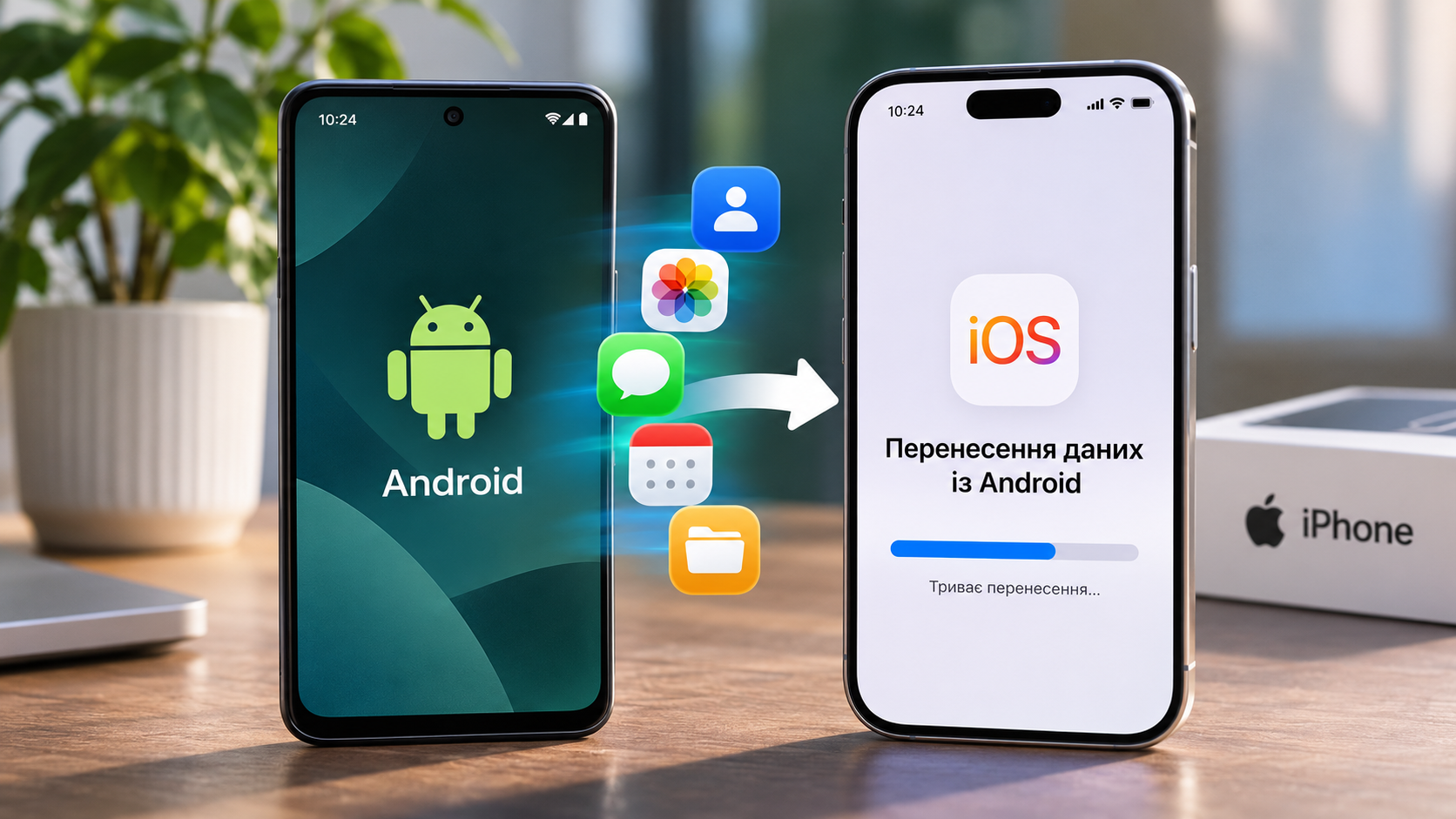
Перехід на iPhone краще планувати до першого запуску нового смартфона. Саме під час початкового налаштування iOS доступний найповніший механізм міграції, який переносить контакти, SMS, фотографії, відео, календарі, історію дзвінків, файли та частину даних програм, повідомляє vv.com.ua.
Найпростіша відповідь на питання, як перенести дані з Android на iPhone, полягає у використанні офіційного інструмента Apple «Перехід на iOS». Він створює пряме з’єднання між смартфонами та дозволяє вибрати категорії інформації, які мають опинитися на iPhone. Якщо новий телефон уже повністю налаштований, ситуація складніша: для автоматичної міграції доведеться стерти його вміст і пройти початкове налаштування повторно або переносити різні категорії файлів окремо.
Головне правило безпечного переходу просте: старий Android не потрібно очищати, продавати чи скидати до заводських налаштувань, доки всі потрібні дані не перевірені на iPhone.
Що реально переноситься з Android на iPhone
Офіційний механізм Apple охоплює значно більше, ніж телефонну книгу та галерею. За актуальною документацією Apple можна перенести контакти, історію повідомлень, фотографії й відео з камери, фотоальбоми, файли та папки, календарі, історію викликів, голосові нотатки, вебзакладки й облікові записи електронної пошти. Під час міграції також передаються певні налаштування дисплея та доступності.
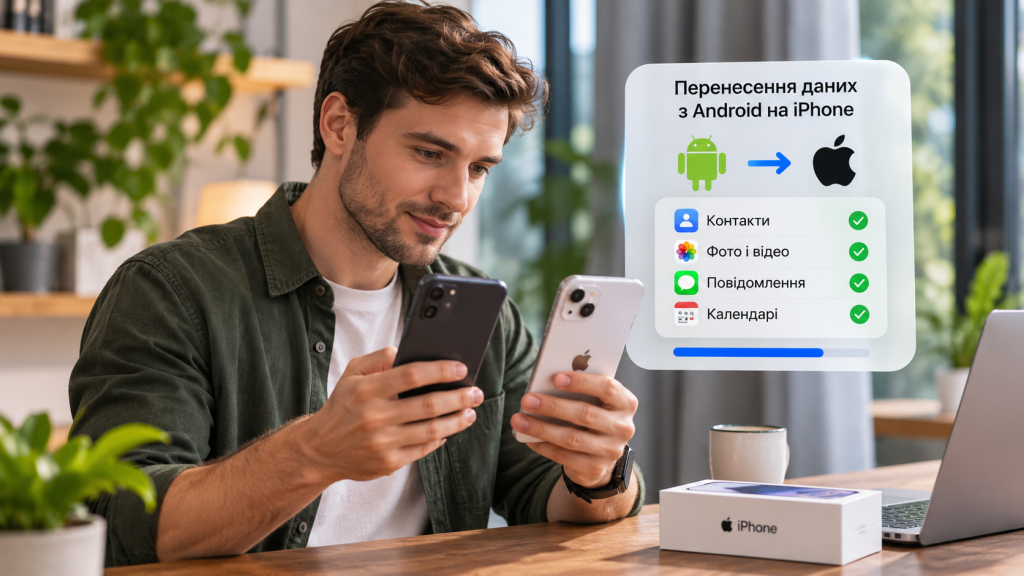
Список залежить від версій Android та iOS, а також від конкретних програм. Безкоштовні застосунки, які існують одночасно в Google Play та App Store і підтримують механізм перенесення, iPhone може запропонувати встановити повторно.
| Дані | Автоматичне перенесення | Що потрібно врахувати |
|---|---|---|
| Контакти | Так | Перевірити контакти Google та локальні записи |
| SMS | Так | Переносяться через механізм міграції Apple |
| Фото та відео | Так | На iPhone має вистачати пам’яті |
| Календарі | Так | Частина даних може також синхронізуватися через Google |
| Історія дзвінків | Так | Доступність залежить від підтримуваної конфігурації |
| Частково через підтримуваний процес | Потрібно завершити налаштування самого WhatsApp | |
| Музика | Не вся автоматично | Локальні файли може знадобитися переносити вручну |
| PDF та книги | Вручну | Зручно використовувати комп’ютер або хмару |
| Програми | Не копіюються буквально | Аналоги завантажуються з App Store |
| Паролі в окремих програмах | Зазвичай ні | Потрібно повторно входити в облікові записи |
Перед міграцією корисно зафіксувати важливі параметри старого телефона. Для цього підійде інструкція, як зробити скріншот: можна зберегти список домашніх екранів, налаштування окремих програм або дані, які потім доведеться вводити вручну.
Найчастіша причина неповного перенесення не пов’язана з поломкою iPhone. Процес переривають через дзвінок, відкриття іншої програми на Android, нестабільне з’єднання або нестачу вільної пам’яті.
Як підготувати Android та iPhone до перенесення
Поспішати з запуском нового iPhone не потрібно. Спочатку слід подивитися, скільки пам’яті зайнято на Android, особливо якщо у смартфоні використовується карта microSD. Новий iPhone повинен мати достатньо вільного простору для всіх вибраних фотографій, відео та інших файлів.
Перед початком бажано виконати кілька дій:
- зарядити обидва смартфони або підключити їх до живлення;
- увімкнути Wi-Fi на Android;
- оновити важливі програми, насамперед Chrome та WhatsApp;
- перевірити синхронізацію контактів з обліковим записом Google;
- переконатися, що відомі паролі від Google, WhatsApp, Telegram, банківських та інших потрібних сервісів;
- не видаляти файли зі старого телефона до завершення перевірки iPhone.
Для великої фототеки зарядка особливо важлива. Перенесення кількох десятків гігабайтів може тривати помітно довше, ніж копіювання контактів і SMS.
Якщо потрібно зберігати підтвердження налаштувань на комп’ютері, стане в пригоді матеріал про те, як зробити скріншот на комп’ютері. Наприклад, так можна зафіксувати структуру папок із фотографіями перед ручним копіюванням.
Як працює Move to iOS покроково
Застосунок Move to iOS, який в українському інтерфейсі називається «Перехід на iOS», залишається основним способом міграції для більшості Android-смартфонів. Він потрібний саме під час налаштування нового або очищеного iPhone.
Послідовність така:
- Увімкніть iPhone та почніть стандартне налаштування.
- На екрані перенесення програм і даних виберіть варіант перенесення з Android.
- На Android відкрийте «Перехід на iOS».
- Дозвольте необхідний доступ та продовжте налаштування.
- На iPhone з’явиться шестизначний або десятизначний код.
- Введіть цей код на Android.
- Дочекайтеся підключення смартфона до тимчасової мережі, створеної iPhone.
- Позначте контакти, повідомлення, фото, відео та інші потрібні категорії.
- Запустіть перенесення та залиште смартфони поруч.
- Продовжуйте налаштування iPhone лише після того, як індикатор на ньому покаже завершення процесу.
Android може повідомити про завершення раніше, ніж iPhone. Орієнтуватися потрібно саме на індикатор нового пристрою Apple.
Під час копіювання краще взагалі не користуватися Android: не відкривати месенджери, не запускати камеру та, за можливості, не відповідати на дзвінки.
Для сумісних моделей також можна використати кабель USB-C. Apple вказує цей варіант як спосіб пришвидшити передачу даних між пристроями, якщо обидва смартфони та кабель підтримують потрібне підключення.
Як не втратити контакти, фотографії та SMS
Питання, як перенести контакти з Android на iPhone, має два практичні рішення. Перше полягає у виборі контактів у процесі «Переходу на iOS». Друге підходить для номерів, які вже зберігаються в Google: після додавання того самого Google-акаунта на iPhone контакти можна синхронізувати через обліковий запис.
Перед очищенням Android потрібно відкрити програму «Контакти» на iPhone і перевірити не тільки кількість записів. Корисно знайти кілька номерів, створених давно, кілька нових контактів та записи з додатковими полями, наприклад електронною поштою або другим номером телефону. Так швидко виявляються локальні контакти, які раніше не синхронізувалися з Google.
Завдання перенести фото з Android на iPhone зазвичай виконує той самий інструмент. Переносяться фотографії й відео з камери та фотоальбоми, але перед стартом потрібно порівняти зайнятий обсяг на Android із доступною пам’яттю iPhone.
Якщо на Android зібрано 200 ГБ фотографій, а в новому iPhone залишилося 120 ГБ вільного місця, жоден спосіб передачі не вирішить проблему нестачі сховища. Спочатку потрібно скоротити обсяг даних або винести частину архіву в хмару чи на комп’ютер.
Для перенесення повідомлень з Android на iPhone найкраще використовувати автоматичну міграцію ще до завершення початкового налаштування. Apple включає історію повідомлень і SMS до переліку контенту, який може передаватися на iPhone.
Після запуску iPhone не зайвим буде зробити контрольні знімки екрана важливих налаштувань. На Mac для цього доступні окремі комбінації клавіш, зібрані в інструкції про те, як зробити скріншот на MacBook.
Що буде з WhatsApp, Telegram та іншими програмами
Месенджери потребують окремої уваги, тому що встановити програму і перенести її локальну історію означає різні речі. Telegram зберігає більшість звичайних чатів у хмарі, тому після входу в той самий обліковий запис вони з’являються автоматично. Винятком є інформація, яка за своєю природою не зберігається як звичайний хмарний чат.
З перенесенням WhatsApp з Android на iPhone механізм складніший. Apple включає SMS-повідомлення та медіафайли WhatsApp до даних, які підтримуються під час міграції, однак після копіювання потрібно встановити WhatsApp на iPhone, увійти з відповідним номером і завершити запропоновані програмою дії.
З іншими застосунками діє просте правило: наявність їхньої іконки на старому телефоні не означає, що всі внутрішні дані автоматично з’являться в iOS. Банківські програми, електронні підписи, автентифікатори, деякі ігри, робочі VPN та корпоративні застосунки можуть вимагати повторної авторизації.
Особливо уважно потрібно поставитися до програм двофакторної автентифікації. Доступ до облікового запису може залежати не від номера телефону, а від окремих кодів або механізму експорту.
Що робити, якщо iPhone уже налаштований
«Перехід на iOS» розрахований насамперед на етап первинного налаштування. Якщо iPhone уже активований, встановлені програми та створені нові файли, автоматична повна міграція може вимагати очищення пристрою та повторного проходження стартових екранів.
У такій ситуації є два сценарії:
- зберегти потрібні дані з iPhone, стерти пристрій і запустити перенесення з Android заново;
- не скидати iPhone та перенести окремі категорії вручну.
Ручний шлях зручний, якщо залишилося скопіювати лише фотографії, документи або контакти. Пошту, календарі й контакти часто достатньо підключити через Google-акаунт. Фотографії можна перенести через комп’ютер або хмарний сервіс, а документи з Google Drive, Dropbox чи OneDrive відкриваються на iPhone після встановлення відповідного застосунку.
Локальні фотографії також можна спочатку скопіювати з Android у папку на Mac або Windows, а вже потім синхронізувати з iPhone. Apple окремо описує такий варіант для ситуацій, коли автоматичне перенесення недоступне.
Чому перенесення зависає або обривається
Найнеприємніший сценарій виглядає так: Android показує завершення, а індикатор iPhone стоїть на одному місці або повідомляє про помилку. Це не завжди означає пошкодження файлів.
Найчастіше проблема пов’язана з одним із таких факторів:
- на iPhone недостатньо вільної пам’яті;
- Android перемикається між Wi-Fi і мобільною мережею;
- система закриває Move to iOS у фоні;
- користувач відкриває іншу програму під час передачі;
- надходить дзвінок і процес переривається;
- один зі смартфонів переходить у нестабільний режим енергозбереження;
- між пристроями виникає проблема з бездротовим з’єднанням.
У разі збою Apple радить перезапустити обидва смартфони та повторити операцію. На Android також має сенс тимчасово вимкнути мобільні дані та функції автоматичного перемикання між мережами, якщо вони заважають прямому Wi-Fi-з’єднанню.
Після помилки не потрібно одразу стирати старий телефон. Спочатку слід перевірити, що саме вже опинилося на iPhone, а потім вирішувати, чи повторювати повну міграцію.
Перенесення без Move to iOS на нових Android
У 2026 році з’явився ще один сценарій. Apple повідомляє, що сумісні пристрої з Android 17 можуть передавати дані на iPhone або iPad без встановлення програми «Перехід на iOS». Функція потребує підтримуваної версії Android та сумісного пристрою.
На екрані перенесення даних iPhone потрібно вибрати перенесення з Android, а потім варіант без програми. Після цього Android сканує QR-код, який показує iPhone, пристрої створюють пару, а користувач обирає категорії для передачі.
Цей спосіб може переносити, зокрема:
- фотографії;
- контакти;
- календарі;
- історію викликів;
- повідомлення;
- на сумісних пристроях eSIM.
Функція не є універсальною для будь-якого смартфона з Android. Її доступність залежить від версії системи та підтримки конкретного виробника, тому для більшості старіших моделей актуальним залишається Move to iOS.
Що перевірити перед очищенням старого Android
Після завершення переходу з Android на iPhone не потрібно одразу натискати скидання до заводських налаштувань. Новим смартфоном краще покористуватися хоча б доти, доки перевірені основні категорії даних.
Послідовність перевірки може бути такою:
- Відкрити контакти та знайти кілька старих і нових записів.
- Переглянути останні та давні SMS.
- Перевірити кілька альбомів фотографій і відео.
- Відкрити календар та події на майбутні дати.
- Увійти в основні месенджери.
- Перевірити банківські програми та засоби двофакторної автентифікації.
- Переконатися, що важливі документи доступні на iPhone або в хмарі.
- Перевірити номер телефону, фізичну SIM або eSIM.
Лише після цього старий Android можна готувати до продажу, передачі іншій людині або повного очищення. Найбезпечніша схема міграції не та, де смартфони якнайшвидше обмінялися файлами, а та, де існує стара копія даних до моменту остаточної перевірки нового пристрою.