
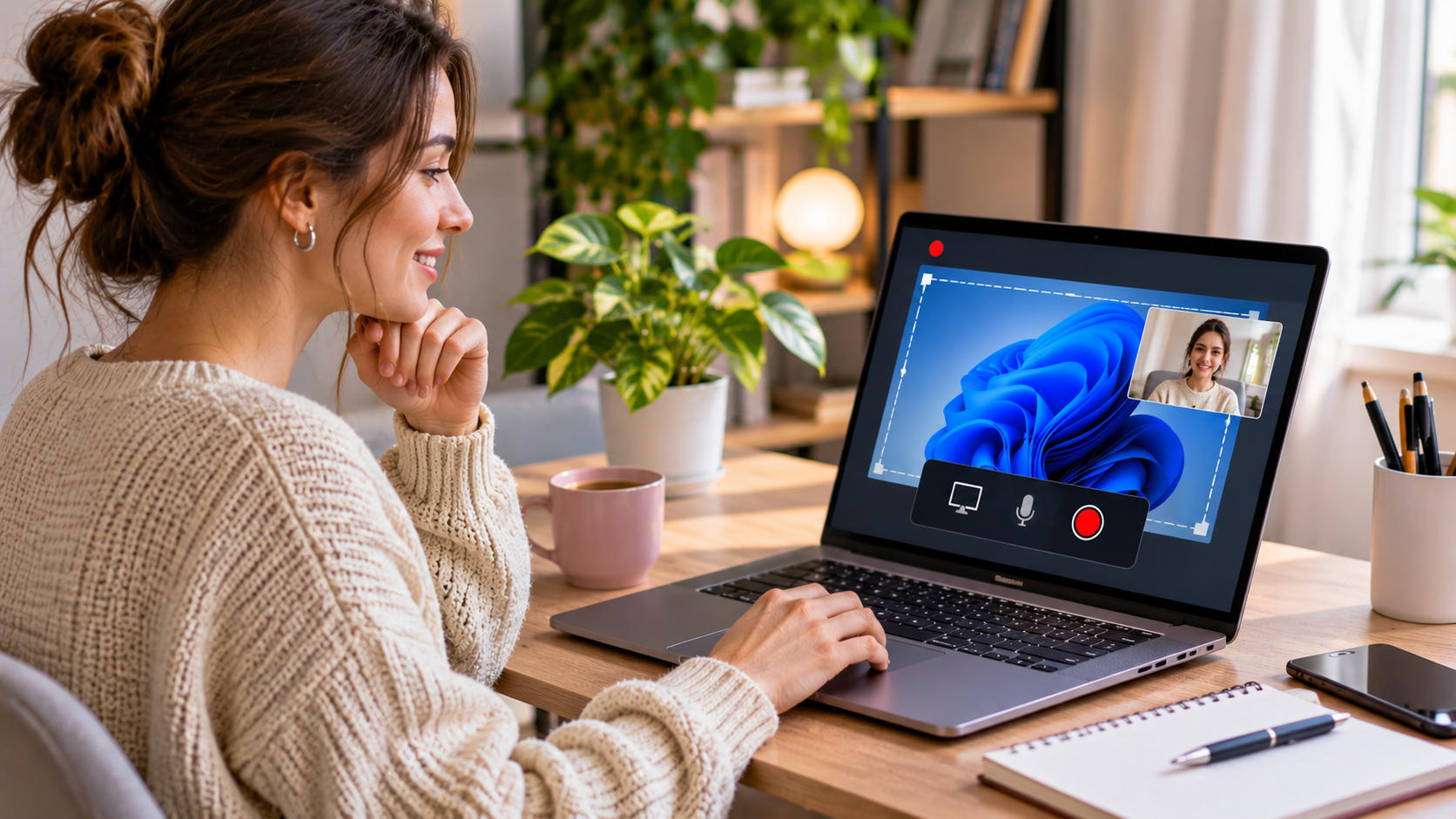
Щоб зберегти відео з робочого столу, показати послідовність дій у програмі або записати помилку для техпідтримки, окрема платна програма найчастіше не потрібна. Запис екрана на ноутбуці вже вбудований у Windows 11 і macOS, а для складніших сценаріїв існують безкоштовні OBS Studio та Clipchamp, повідомляє vv.com.ua з посиланням на spowo.ch.
Вибір інструмента залежить від того, що саме потрібно записати. Для короткої інструкції достатньо «Ножиць», для гри або застосунку з системним звуком зручніший Xbox Game Bar, а для вебкамери, кількох джерел і тривалого ролика краще підходить OBS. На MacBook базовий запис запускається однією комбінацією клавіш.
Найпростіший спосіб не завжди найгірший: для двохвилинної демонстрації функції немає сенсу встановлювати програму з десятками налаштувань.
Якщо відео потрібно зробити не на ноутбуці, а на смартфоні Apple, окремо описано, як зробити запис екрана на айфоні.
Як зробити запис екрана у Windows 11 через «Ножиці»
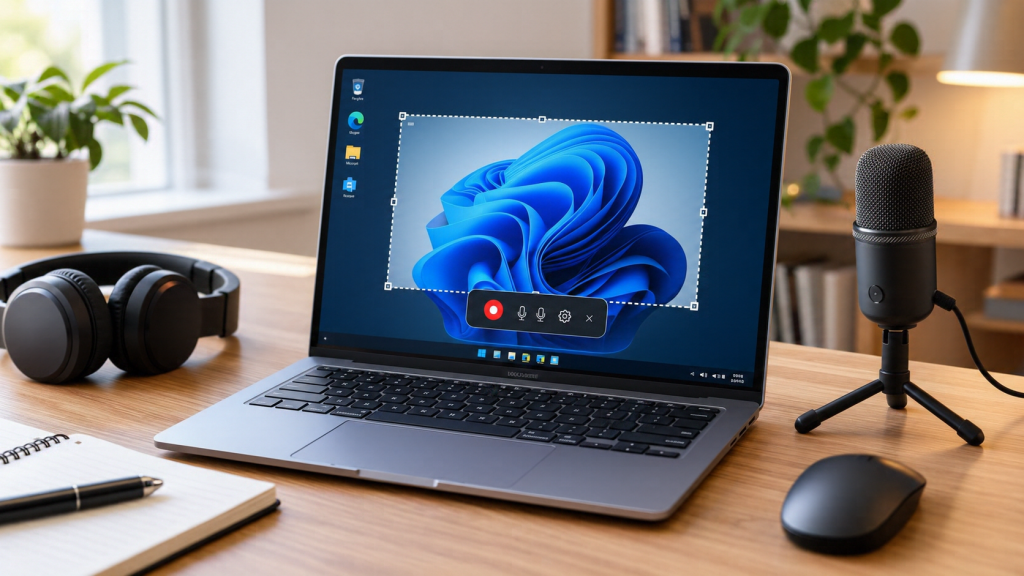
У сучасній Windows 11 застосунок Snipping Tool, відомий як «Ножиці», вміє створювати не лише скриншоти. Microsoft додала режим відеозапису, де можна виділити прямокутну ділянку екрана й записати все, що відбувається всередині неї. Відкрити режим відео можна через застосунок або комбінацією Win + Shift + R.
Саме цей варіант зручний, коли потрібно показати невелику частину робочого столу: налаштування програми, фрагмент сайту, таблицю, помилку або послідовність натискань.
- Натисніть Win + Shift + R.
- Виділіть мишею область, яка має потрапити у відео.
- Натисніть Start після появи панелі керування.
- Виконайте потрібні дії на екрані.
- Натисніть Stop і збережіть отриманий ролик.
Microsoft описує цей режим в офіційній інструкції Snipping Tool. Після завершення запис також можна передати до Clipchamp для редагування, додавання підписів або звуку.
Коментар служби підтримки Microsoft: режим відеофрагмента дозволяє вибрати область екрана, почати запис, зупинити його та за потреби продовжити редагування у Clipchamp.
Для користувача, який шукає, як записати екран на ноутбуці без встановлення додаткового софту, це один із найкоротших шляхів. Недолік проявляється тоді, коли потрібна складніша робота зі звуком, камерою або кількома джерелами одночасно.
Запис через Xbox Game Bar зі звуком
Xbox Game Bar встановлена у Windows і розрахована насамперед на ігри та активні програми, але її використовують і для звичайних записів. Панель відкривається через Win + G, а почати або завершити відеозапис можна без відкривання всього інтерфейсу.
Головна комбінація:
Win + Alt + R — почати або зупинити запис.
Для мікрофона використовується Win + Alt + M. Готові ролики зазвичай потрапляють до папки «Відео» → Captures.
Запис екрана Windows 11 через Game Bar доречний, коли потрібно показати роботу конкретної програми, браузера або гри і водночас зберегти звук. У налаштуваннях Capturing можна визначити, який звук потраплятиме у файл.
Game Bar має свої обмеження. Це не універсальний рекордер усього робочого столу, тому для складної демонстрації з перемиканням між різними джерелами краще відразу перейти до OBS.
| Спосіб | Що можна записати | Звук | Потрібне встановлення |
|---|---|---|---|
| «Ножиці» | Вибрану область | Базові можливості | Ні |
| Xbox Game Bar | Гру або активний застосунок | Системний звук і мікрофон | Ні |
| Clipchamp | Екран, вкладку, камеру | Мікрофон, доступні джерела | Зазвичай уже є у Windows 11 |
| OBS Studio | Екран, вікна, ігри, камеру | Системний звук і мікрофон | Так |
| macOS Screenshot | Увесь екран або область | Мікрофон та доступні аудіопараметри | Ні |
Якщо запис стосується банківського сервісу, електронного підпису або особистого кабінету, перед стартом краще закрити сповіщення та вікна, де можуть з’явитися паролі, номери документів чи одноразові коди.
Це актуально, наприклад, коли створюється власна відеоінструкція про те, як зробити електронний підпис у Приват24 через телефон. Секретні коди, паролі та дані ключа у відео потрапляти не повинні.
Як записати екран на MacBook
У macOS окрема програма для базового запису теж не потрібна. Комбінація Shift + Command + 5 відкриває системну панель Screenshot, де поруч з інструментами для скриншотів розміщені кнопки відеозапису.
Користувач може вибрати весь дисплей або конкретну частину. В «Параметрах» доступні додаткові опції, зокрема місце збереження, таймер та параметри звуку. Apple описує цей механізм у довідці про запис екрана на Mac.
Для запису екрана на MacBook послідовність така:
- Натиснути Shift + Command + 5.
- Вибрати запис усього екрана або вибраної області.
- Відкрити «Параметри», якщо потрібен мікрофон, таймер чи інша папка збереження.
- Натиснути «Записати».
- Для завершення натиснути кнопку зупинки у верхньому рядку меню.
Готовий файл зберігається як відео, яке можна одразу відкрити, обрізати або надіслати. Системна функція особливо зручна для коротких пояснень, запису інтерфейсу та демонстрації дій у браузері.
Коментар Apple Support: панель Shift + Command + 5 дає змогу записувати весь екран або вибрану частину й керувати параметрами запису перед стартом.
Для складного захоплення системного аудіо, кількох вікон, вебкамери та графіки стандартного інструмента може бути замало. У такій ситуації логічніше перейти до OBS Studio.
OBS Studio для довгих відео, уроків і вебкамери
OBS Studio залишається одним із найфункціональніших безкоштовних інструментів для запису. Програма працює на Windows, macOS і Linux та дозволяє створювати сцени з кількох джерел.
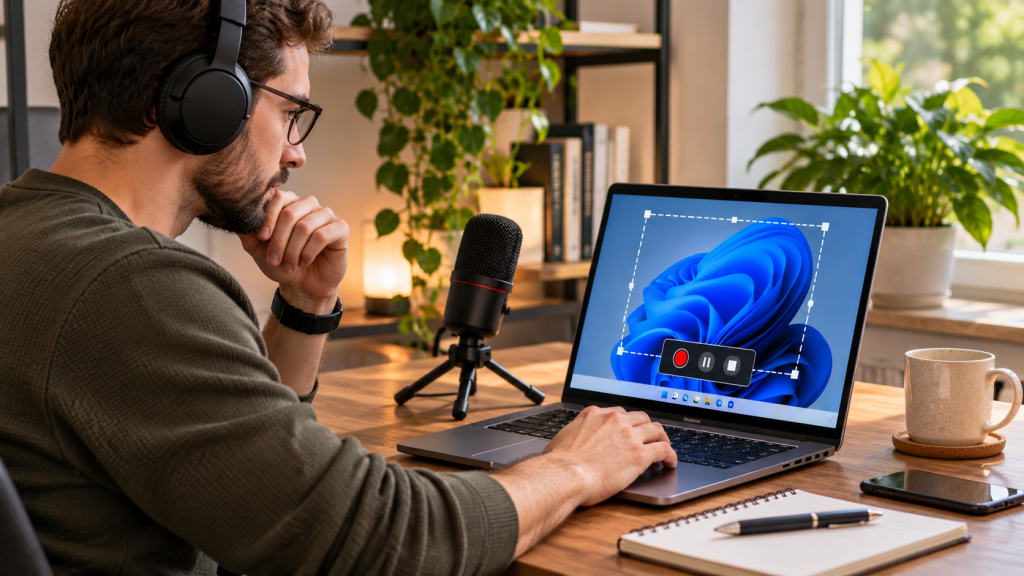
У кадр можна одночасно додати:
- весь дисплей або окреме вікно;
- гру;
- вебкамеру;
- мікрофон;
- звук системи;
- зображення, текст та інші елементи.
Саме тому безкоштовна програма для запису екрана OBS більше підходить для відеоуроків, презентацій, проходжень ігор і матеріалів, які потім планують публікувати. Водночас для одноразового запису на 30 секунд її можливості можуть бути зайвими.
Після першого запуску OBS пропонує майстер автоматичного налаштування. Потім потрібно додати джерело через блок Sources, перевірити індикатори звуку та натиснути Start Recording. В офіційному посібнику OBS Studio розробники окремо рекомендують перед основним записом зробити короткий тест.
Коментар OBS: тестовий ролик перед важливим записом допомагає помітити неправильне джерело відео, відсутність мікрофона або невдалий рівень звуку до початку основної сесії.
Ця проста перевірка справді економить час. Типова проблема проявляється не під час запису, а після нього: відео є, проте голос занадто тихий, чути не той мікрофон або в кадр потрапило неправильне вікно.
Clipchamp як простіша альтернатива OBS
Clipchamp орієнтований на користувачів, яким після захоплення екрана потрібно одразу підрізати відео, додати текст або поєднати запис із камерою. У Windows 11 застосунок часто вже доступний через меню «Пуск», хоча його наявність залежить від конфігурації системи.
У Clipchamp можна вибрати запис екрана або екрана разом із камерою. Після цього програма пропонує визначити джерело: весь дисплей, окреме вікно або вкладку браузера.
Для короткого навчального ролика це зручніше за OBS, оскільки монтаж знаходиться в тому самому інтерфейсі. Для багатогодинних сесій, ігор і складних сцен OBS дає більше контролю.
Найкращий рекордер визначається не кількістю функцій, а тим, скільки зайвих дій доведеться виконати від натискання «Запис» до готового файла.
Як зробити запис екрана зі звуком і не зіпсувати ролик
Запис екрана зі звуком потребує хоча б однієї перевірки перед початком. Навіть якщо програма бачить мікрофон, це не означає, що вибраний саме потрібний пристрій. Ноутбук може одночасно мати вбудований мікрофон, гарнітуру, Bluetooth-навушники та USB-мікрофон.
Перед основним записом корисно виконати кілька дій:
- вимкнути непотрібні сповіщення;
- вибрати правильний мікрофон;
- перевірити, чи записується звук програми;
- закрити вкладки з приватною інформацією;
- звільнити місце на диску;
- записати тестові 10-20 секунд і прослухати їх.
Якщо створюється інструкція з фінансової або державної послуги, конфіденційність важливіша за якість картинки. Наприклад, матеріал про те, як зробити електронний підпис у Приват24 для фізичних осіб, можна демонструвати без показу паролів, PIN-кодів, файлів ключа та персональних даних.
Яку якість відео вибрати
Для звичайної інструкції в більшості випадків достатньо Full HD, тобто 1920×1080. Вища роздільна здатність збільшує розмір файла та навантаження на ноутбук, але не завжди робить текст на екрані помітно читабельнішим після завантаження у месенджер або відеосервіс.
Для динамічної гри важливіша частота кадрів. Для таблиці, браузера, презентації або налаштувань Windows частота 60 кадрів за секунду зазвичай не потрібна.
Корисна практика виглядає так:
| Сценарій | Рекомендований інструмент | Що перевірити |
|---|---|---|
| Показати помилку на 30 секунд | «Ножиці» | Область запису |
| Записати програму зі звуком | Xbox Game Bar | Системний звук |
| Створити відео з камерою | Clipchamp | Камеру і мікрофон |
| Записати урок або стрим | OBS Studio | Сцени, звук, місце на диску |
| Записати дії на MacBook | Shift + Command + 5 | Область і мікрофон |
Чому запис екрана може не працювати
Найпоширеніша причина у Windows 11 полягає в застарілій версії застосунку «Ножиці». Якщо кнопки Record немає, слід перевірити оновлення Snipping Tool через Microsoft Store та системні оновлення Windows.
Xbox Game Bar може бути вимкнена в параметрах системи. Якщо Win + G нічого не відкриває, потрібно перевірити налаштування Game Bar.
OBS іноді показує чорний екран через неправильно вибране джерело або особливості роботи двох графічних адаптерів у ноутбуці. У такій ситуації спочатку слід перевірити, чи додано Display Capture, Window Capture або Game Capture відповідно до завдання.
Ще одна типова проблема стосується захищеного відео. Деякі сервіси та застосунки можуть обмежувати захоплення контенту через механізми захисту авторських прав. Рекордер у такому випадку здатен показувати чорне поле замість відео, хоча інші елементи екрана записуються нормально.
FAQ
Як швидко увімкнути запис екрана на Windows 11?
Для запису вибраної області натисніть Win + Shift + R. Відкриється відеорежим «Ножиць», після чого потрібно виділити потрібну частину екрана та почати запис.
Які клавіші запускають Xbox Game Bar?
Win + G відкриває панель Game Bar. Комбінація Win + Alt + R запускає або завершує відеозапис, а Win + Alt + M вмикає чи вимикає мікрофон.
Як зробити запис екрана на ноутбуці без програми?
У Windows 11 можна використовувати «Ножиці» або Xbox Game Bar. У macOS достатньо натиснути Shift + Command + 5. Встановлювати сторонній рекордер для базових завдань не потрібно.
Де зберігається запис Xbox Game Bar?
Стандартне місце розташування записів Game Bar: папка «Відео» → Captures. Назва файла містить інформацію про програму та час створення запису.
Чи можна одночасно записувати екран і вебкамеру?
Так. Для такого сценарію зручні Clipchamp та OBS Studio. Clipchamp простіший для швидкого ролика, OBS дає більше налаштувань сцени, звуку та розташування камери.
Який спосіб запису екрана найкращий?
Для короткого фрагмента у Windows 11 достатньо «Ножиць», для програми або гри зі звуком підійде Xbox Game Bar, для MacBook зручний Shift + Command + 5. OBS доцільно використовувати, коли потрібні вебкамера, кілька джерел, точніше налаштування звуку або тривалий запис.
Запис екрана давно перестав бути функцією, заради якої обов’язково купувати спеціальну програму. Спочатку доцільно перевірити вбудовані засоби системи, а OBS або Clipchamp підключати тоді, коли простого захоплення області чи вікна вже недостатньо.