

На більшості сучасних смартфонів Galaxy достатньо одночасно коротко натиснути бічну кнопку та клавішу зменшення гучності. Телефон на мить підсвітить екран, після чого внизу з’явиться панель з інструментами редагування, надсилання та захоплення прокрутки, повідомляє vv.com.ua.
Але як зробити скріншот на Samsung, якщо кнопки незручно натискати, телефон стоїть у тримачі або потрібно захопити довгу вебсторінку? У One UI передбачено кілька варіантів. Частина моделей підтримує жест долонею, панель Edge та S Pen, а довгі сторінки можна об’єднувати в один вертикальний знімок без ручного склеювання кількох файлів.
Для звичайного знімка екрана додаткова програма Samsung Galaxy не потрібна: основні інструменти вже вбудовані в систему.
Якщо подібна функція потрібна на комп’ютері Apple, окремо зібрані всі гарячі клавіші для скріншота на MacBook. На Galaxy логіка простіша, оскільки для стандартного повноекранного кадру використовується лише пара фізичних клавіш.
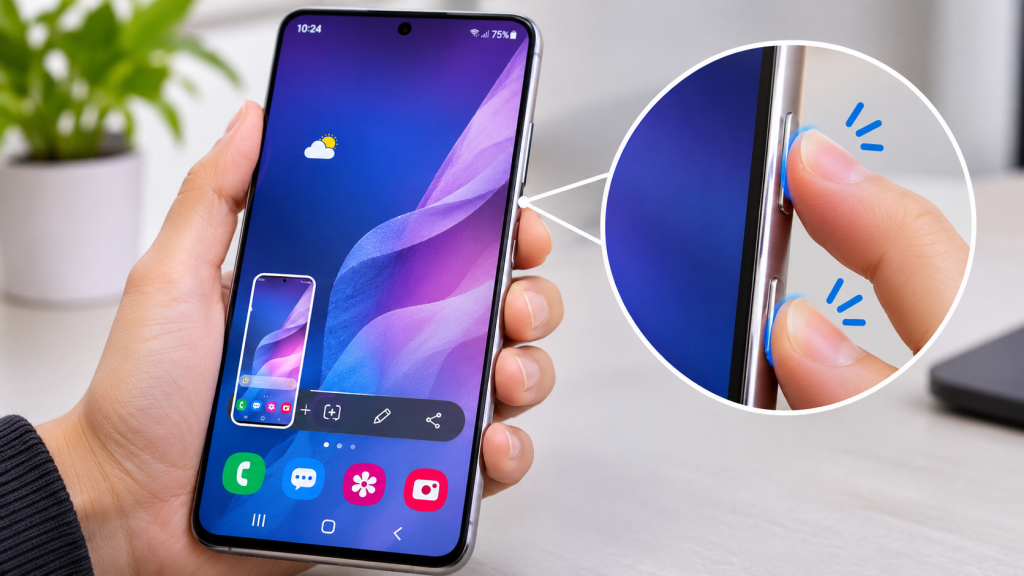
Чотири способи зробити скріншот на Samsung Galaxy
Набір доступних функцій залежить від моделі Galaxy та версії One UI. Комбінація кнопок залишається найбільш універсальною, тоді як S Pen доступний тільки на сумісних смартфонах і планшетах. Панелі Edge також можуть бути вимкнені в налаштуваннях.
| Спосіб | Що потрібно зробити | Коли зручно |
|---|---|---|
| Бічна кнопка + гучність | Коротко натиснути дві клавіші одночасно | Практично в будь-якій ситуації |
| Жест долонею | Провести ребром долоні по дисплею | Коли не хочеться натискати кнопки |
| Панель Edge | Відкрити бокову панель і натиснути ярлик знімка | Для регулярного використання |
| S Pen | Відкрити команди пера та вибрати знімок | На сумісних Galaxy S Ultra, Note і планшетах |
У старих моделях Samsung з фізичною клавішею «Додому» комбінація може відрізнятися. Для таких пристроїв використовувалося одночасне натискання живлення та Home.
Практична порада: на сучасних Galaxy клавіші зазвичай достатньо коротко натиснути й одразу відпустити. Тривале утримання може відкрити меню живлення замість створення знімка.
Спосіб 1. Скріншот на Samsung кнопками
Найпростіший варіант працює на більшості актуальних смартфонів і планшетів Galaxy. Щоб зробити скріншот на Samsung кнопками, відкрийте потрібний екран і одночасно коротко натисніть бічну клавішу та кнопку зменшення гучності.
Послідовність виглядає так:
- Відкрийте сторінку, чат, фотографію або застосунок, який потрібно зафіксувати.
- Одночасно натисніть бічну кнопку живлення та клавішу зменшення гучності.
- Відразу відпустіть обидві клавіші.
- Дочекайтеся короткої візуальної анімації.
- За потреби скористайтеся панеллю в нижній частині екрана для обрізання, малювання або надсилання.
На деяких моделях обидві клавіші розташовані на правій грані, на інших їхнє положення може відрізнятися. Орієнтуватися потрібно саме на функцію кнопок, а не на сторону корпусу.
Якщо замість скріншота постійно відкривається меню вимкнення, найчастіше причина в занадто довгому натисканні. Клавіші потрібно натиснути майже як один короткий клік.
Для порівняння, на ноутбуках процедура зовсім інша. У матеріалі про те, як зробити запис екрана на ноутбуці, описані засоби Windows 11, macOS та окремі програми для відео. На телефоні Samsung статичний кадр створюється без запуску додаткового інструмента.
Спосіб 2. Як зробити скріншот долонею
Жест корисний, коли смартфон лежить на столі або фізичні кнопки незручно натискати. Функцію спочатку потрібно активувати в системі.
Для цього відкрийте:
Налаштування → Додаткові функції → Рухи і жести → Проведення долонею для знімка.
Назва окремих пунктів може трохи відрізнятися залежно від версії One UI. Після активації проведіть ребром долоні горизонтально від одного краю дисплея до іншого. Якщо жест розпізнано, екран блимне так само, як після використання клавіш.
Скріншот долонею на Samsung не означає, що потрібно торкатися дисплея всією поверхнею руки. Працює саме рух ребром долоні поперек екрана. Занадто повільний рух або натискання пальцями часто сприймається як звичайний жест керування.
Жест зручний не всім: якщо він спрацьовує випадково або заважає прокручувати контент, функцію можна вимкнути тим самим перемикачем у налаштуваннях.
На окремих пристроях можливість проведення долонею відсутня. Вона також може не працювати в певних режимах, тому стандартна комбінація двох кнопок залишається запасним варіантом.
Якщо клавіші справні, але скріншоти потрібні десятки разів протягом дня, жест або ярлик Edge зменшують кількість механічних натискань і пришвидшують роботу з телефоном.
Спосіб 3. Знімок екрана через панель Edge
Бокові панелі Edge використовуються не лише для швидкого запуску застосунків. На сумісних Galaxy до панелі завдань можна додати дію створення скріншота.
Якщо Edge вимкнений, шлях зазвичай починається з Налаштування → Дисплей → Бокові панелі. Після активації на краю дисплея з’являється вузький маркер. Його положення, розмір і прозорість можна змінювати.
Для додавання функції знімка потрібно відкрити налаштування бокових панелей, увімкнути панель завдань і додати відповідний ярлик. Після цього створення кадру займає два рухи: відкрити Edge та торкнутися кнопки скріншота.
Цей спосіб особливо доречний, якщо телефон закріплений в автомобільному тримачі, стоїть на підставці або використовується разом із чохлом, який робить фізичні клавіші тугими.
Через інструменти вибору на панелі також можна захоплювати не весь дисплей, а конкретний фрагмент. Це зручніше, коли в повідомлення потрібно вставити лише частину таблиці, адресу або окреме зображення.
Спосіб 4. Скріншот за допомогою S Pen
На пристроях із підтримкою S Pen є окремий сценарій. Перо дозволяє не тільки створити кадр, а й одразу зробити позначку поверх нього.
Після виймання S Pen відкрийте меню команд пера та виберіть функцію написання на екрані. Galaxy автоматично створить поточний знімок, поверх якого можна писати, малювати або підкреслювати потрібні фрагменти. Після редагування файл зберігається в Галереї.
Такий спосіб корисний під час роботи з:
- документами та PDF;
- навчальними матеріалами;
- кресленнями й схемами;
- листуванням, де потрібно позначити конкретний фрагмент;
- сторінками сайтів із цифрами або таблицями.
S Pen підтримують не всі смартфони Samsung. Функція характерна для відповідних моделей Galaxy та сумісних планшетів, тому відсутність меню пера на звичайній моделі Galaxy A або Galaxy S не є несправністю.
Якщо знімок використовується для інструкції з документами або державними сервісами, перед надсиланням потрібно перевірити, чи не потрапили в кадр персональні дані. Для операцій, де самого зображення недостатньо, окремо описано, як зробити електронний підпис і отримати КЕП.
Як зробити довгий скріншот на Samsung з прокруткою
Звичайний кадр зберігає лише те, що зараз видно на дисплеї. Для статті, довгого листування, списку налаштувань або сторінки магазину цього мало. У Galaxy для таких випадків передбачено захоплення прокрутки.
Щоб створити довгий скріншот на Samsung, спочатку зробіть звичайний знімок будь-яким доступним способом. Після цього в нижній частині дисплея має з’явитися панель інструментів.
Далі:
- Відкрийте сторінку, яку можна прокручувати вниз.
- Зробіть звичайний скріншот.
- На нижній панелі натисніть піктограму захоплення прокрутки, зазвичай вона має вигляд стрілок униз.
- Натискайте її ще раз, доки система не захопить потрібну частину сторінки.
- Торкніться вільної ділянки екрана, щоб завершити створення файла.
Система поступово додає наступні ділянки до одного вертикального зображення. У Галереї в результаті з’являється не серія окремих кадрів, а один довгий файл.
Захоплення прокрутки з’являється тільки там, де екран справді можна прокручувати. На головному екрані або короткій сторінці відповідної кнопки може не бути.
Ця деталь часто стає причиною плутанини. Користувач робить звичайний скріншот, не бачить значка прокрутки та вважає, що функції немає. Насправді спочатку потрібно перевірити сторінку: нижче поточного кадру має залишатися контент.
Чому кнопки прокрутки немає після скріншота
Якщо довгий знімок не запускається, причина не обов’язково пов’язана з моделлю телефона. Спочатку потрібно перевірити панель інструментів скріншота.
На частині версій One UI відповідний параметр знаходиться в розділі Налаштування → Додаткові функції → Знімки екрана та запис екрана. Там має бути активована панель, яка з’являється після створення кадру.
Є ще кілька типових причин:
- відкрита сторінка не має продовження нижче екрана;
- конкретний застосунок не підтримує захоплення прокрутки;
- панель після створення скріншота вимкнена;
- застосунок забороняє створення знімків із міркувань безпеки;
- функція недоступна на конкретній моделі або версії програмного забезпечення.
Не всі програми дозволяють фотографувати вміст. Обмеження часто зустрічаються на захищених екранах, де відображаються конфіденційні дані або контент із додатковим захистом. У такому випадку зміна комбінації кнопок проблему не вирішить.
Де Samsung зберігає скріншоти
Після створення файла його не потрібно шукати серед усіх фотографій вручну. Де зберігаються скріншоти Samsung, залежить від способу перегляду, але стандартне місце в Галереї однакове: альбом Screenshots або «Знімки екрана».
Найкоротший шлях:
Галерея → Альбоми → Знімки екрана.
Через файловий менеджер зображення зазвичай можна знайти в пам’яті пристрою в каталозі DCIM/Screenshots. Для повсякденної роботи Галерея зручніша, оскільки там можна відразу обрізати файл, змінити його, видалити або надіслати.
Скріншоти із Захищеної папки мають окремий режим зберігання. Вони залишаються всередині захищеного середовища і не повинні автоматично з’являтися серед звичайних фотографій телефона.
Після створення кадру не обов’язково навіть відкривати Галерею. Нижня панель дозволяє одразу перейти до редагування або кнопки «Поділитися».
Що робити, якщо Samsung не робить скріншот
Коли не робиться скріншот на Samsung, корисно відокремити системну проблему від обмеження конкретного застосунку. Найпростіший тест: перейти на домашній екран телефона та ще раз натиснути бічну кнопку разом зі зменшенням гучності.
Якщо на домашньому екрані кадр створюється, а в одному застосунку ні, найімовірніше, діє програмна заборона. Якщо реакції немає ніде, потрібно перевірити фізичні клавіші та перезавантажити пристрій.
Для жесту долонею перевіряється окремий перемикач у розділі рухів і жестів. Для Edge потрібно переконатися, що бокові панелі активні. S Pen, відповідно, працює лише на сумісному обладнанні.
Найкращий діагностичний тест займає кілька секунд: зробити знімок домашнього екрана стандартною комбінацією клавіш. Якщо він зберігся, сама функція скріншотів у системі працює.
Який спосіб вибрати
Для більшості ситуацій достатньо бічної кнопки та зменшення гучності. Це найшвидший метод, який не потребує попереднього налаштування. Жест долонею підійде тим, хто часто тримає смартфон однією рукою або не хоче використовувати фізичні клавіші.
Edge має сенс налаштувати для регулярної роботи зі знімками. S Pen зручніший для навчання, документів та зображень, які одразу потрібно коментувати. Для сайтів, великих списків і довгого листування краще відразу користуватися захопленням прокрутки, а не робити п’ять окремих кадрів.
Коротко про головне
На сучасному Samsung Galaxy стандартний скріншот створюється коротким одночасним натисканням бічної клавіші та зменшення гучності. Альтернативи: жест ребром долоні, ярлик на панелі Edge та S Pen на сумісних моделях. Для довгої сторінки після першого кадру потрібно натискати кнопку захоплення прокрутки, доки весь потрібний фрагмент не потрапить в одне зображення.