
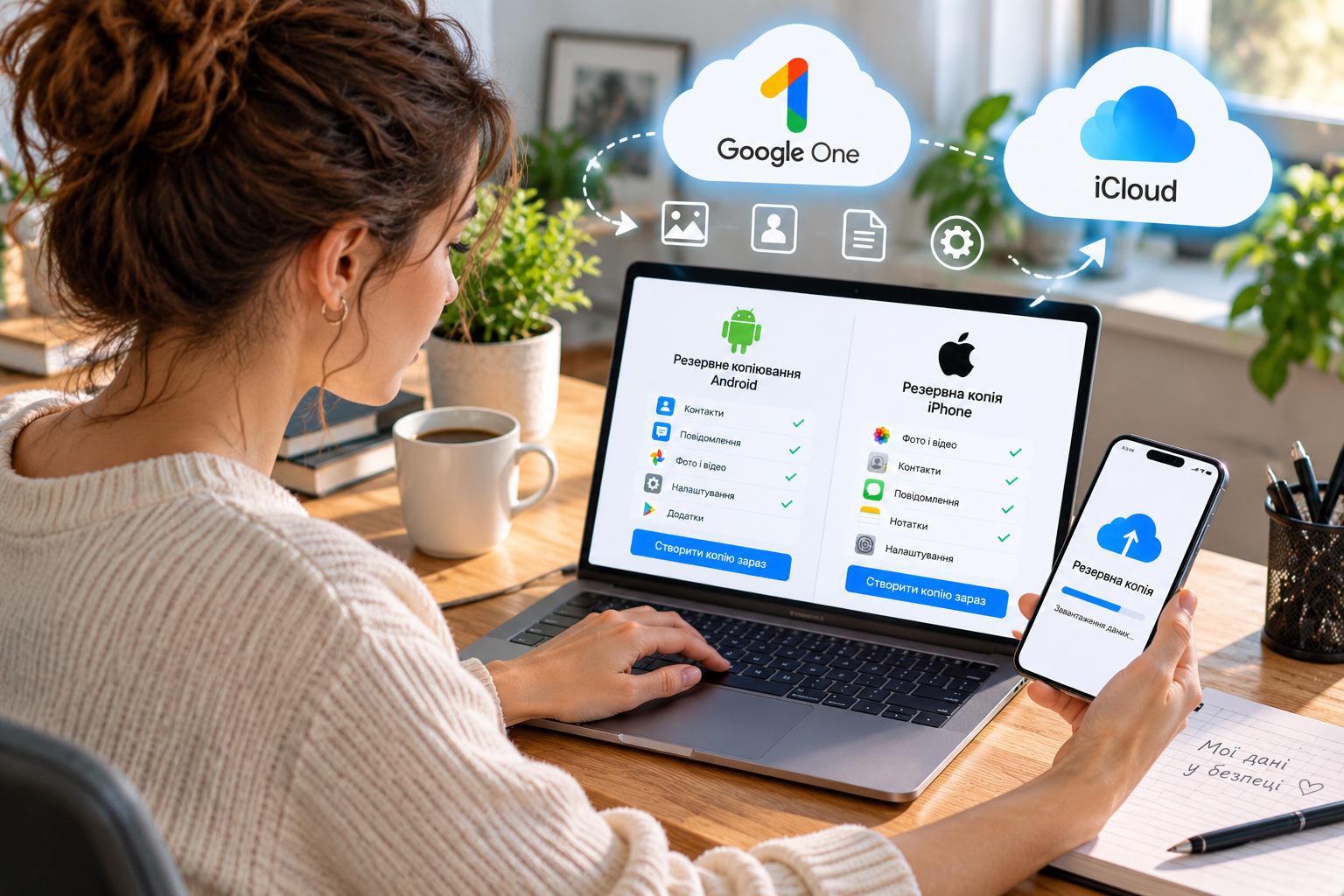
Резервна копія телефону допомагає зберегти контакти, фотографії, повідомлення та налаштування, якщо смартфон загубиться, зламається або потребуватиме скидання до заводських параметрів. Бекап телефону можна створити в хмарному сховищі або на комп’ютері, причому для Android та iPhone передбачені власні інструменти. Головне не просто ввімкнути копіювання, а переконатися, що потрібні дані справді збережені й доступні для відновлення, повідомляє vv.com.ua.
Що таке резервна копія телефону і навіщо вона потрібна
Резервна копія, або бекап, це збережена копія певних даних смартфона, яку можна використати для відновлення інформації після втрати пристрою, поломки, помилки програмного забезпечення чи переходу на новий телефон. Залежно від способу копіювання вона може містити налаштування системи, список програм, контакти, історію дзвінків, повідомлення та інші відомості.
Водночас резервна копія не завжди є повним клоном смартфона. Частина інформації синхронізується з окремими сервісами, деякі програми зберігають дані на власних серверах, а файли, які не входять до резервування, потрібно копіювати окремо.
Наприклад, фотографії можуть зберігатися в Google Фото або iCloud Photos, контакти в обліковому записі Google чи Apple, а листування в хмарному сховищі конкретного месенджера. Якщо ці сервіси працюють незалежно від системного бекапу, відновлення пристрою не обов’язково поверне кожен файл саме з резервної копії.
Втрачений смартфон можна замінити, але повернути незбережені фотографії, документи й листування часто неможливо.
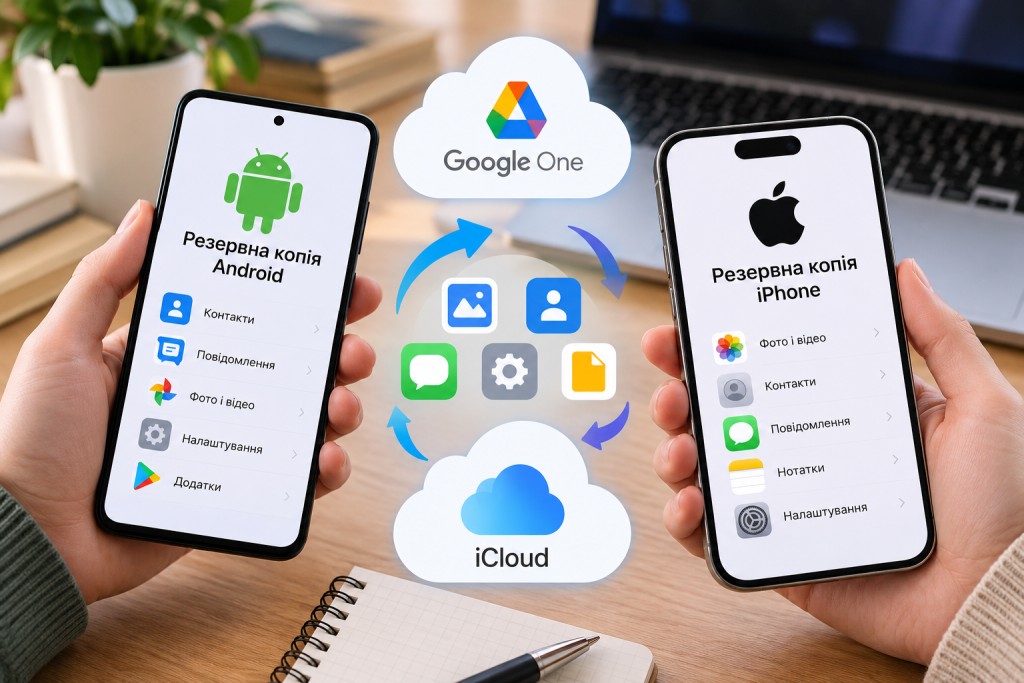
Регулярне копіювання особливо потрібне перед такими діями:
- заміною старого смартфона на новий;
- ремонтом, під час якого можуть стерти пам’ять пристрою;
- скиданням налаштувань до заводських;
- встановленням системних оновлень або зміною прошивки, якщо це передбачає ризик втрати даних;
- тривалими поїздками, коли доступ до комп’ютера та сервісного центру обмежений.
Збережені на телефоні фотографії також можна використати для створення колажів, презентацій та інших матеріалів. Наприклад, після копіювання медіафайлів на комп’ютер зручніше впорядкувати знімки й зробити колаж онлайн безкоштовно, не ризикуючи втратити оригінали через помилкове видалення на смартфоні.
Як зробити резервну копію Android через Google
На смартфонах Android основним інструментом резервування є обліковий запис Google. Вбудована функція дає змогу зберігати частину даних пристрою, налаштувань, контактів, повідомлень та історії викликів. Фотографії й відео можна додатково копіювати через Google Фото.
Назви пунктів меню залежать від виробника смартфона, версії Android і встановленої оболонки. На Samsung, Xiaomi, Motorola та інших пристроях шлях до налаштувань може дещо відрізнятися.
Покрокове налаштування бекапу на Android
- Відкрийте «Налаштування» на смартфоні.
- Знайдіть розділ Google, а в ньому пункт «Резервне копіювання» або «Резервне копіювання й відновлення». На деяких пристроях цей розділ розташований у меню «Облікові записи».
- Виберіть обліковий запис Google, у якому потрібно зберігати дані.
- Увімкніть резервне копіювання, якщо воно ще не активоване.
- Перевірте, які категорії інформації доступні для збереження.
- Натисніть «Створити резервну копію зараз» або «Зробити копію зараз», якщо такий пункт є у вашій версії системи.
- Дочекайтеся завершення процесу та перевірте дату й час останнього копіювання.
Для першого бекапу краще під’єднати смартфон до Wi-Fi та зарядного пристрою. Обсяг даних і швидкість з’єднання впливають на тривалість процесу. Створення резервної копії може тривати кілька годин, залежно від кількості даних і стану мережі.
Резервне копіювання має сенс лише тоді, коли збережена інформація залишається доступною для відновлення. Увімкнений перемикач сам по собі цього не гарантує.
Як зберегти фотографії та відео
Системне резервне копіювання Android і копіювання медіафайлів не варто вважати одним процесом. Для фотографій та відео зазвичай використовують Google Фото.
Послідовність дій така:
- Відкрийте Google Фото.
- Натисніть на зображення профілю облікового запису.
- Перейдіть до налаштувань Google Фото та знайдіть параметр резервного копіювання.
- Увімкніть його й перевірте, який обліковий запис використовується.
- За потреби виберіть додаткові папки пристрою, фотографії з яких потрібно зберігати, наприклад зображення з месенджерів або папку зі знімками екрана.
- Перевірте статус завантаження.
Необхідно також контролювати обсяг хмарного сховища. Google надає 15 ГБ безоплатного простору для облікового запису, який спільно використовують Gmail, Google Диск і Google Фото. Якщо пам’ять заповнена, нові файли можуть перестати завантажуватися.
Під час налаштування важливо перевірити не лише основну галерею, а й папки, у яких месенджери зберігають отримані зображення та відео.
Чи зберігаються всі програми й паролі
Ні. Android може зберігати список установлених програм, частину їхніх даних, системні налаштування, контакти, SMS і журнал викликів. Однак можливість відновити внутрішні дані конкретної програми залежить від її розробника та способу зберігання інформації.
Паролі, ключі доступу, банківські дані й вміст захищених застосунків можуть потребувати окремої авторизації. Після відновлення деякі програми доведеться налаштувати заново.
Як зробити резервну копію iPhone через iCloud
Для iPhone стандартний спосіб створення резервної копії це iCloud. Сервіс зберігає дані та налаштування пристрою, які не синхронізуються окремо з iCloud. Це дає змогу перенести значну частину інформації на новий iPhone або відновити її після скидання старого.
Щоб налаштувати копіювання, потрібен обліковий запис Apple і достатній обсяг вільного сховища.
Інструкція для iPhone
- Відкрийте програму «Параметри».
- Натисніть на своє ім’я у верхній частині екрана.
- Виберіть iCloud.
- Знайдіть пункт «Архівація в iCloud» або «Резервна копія iCloud».
- Увімкніть резервне копіювання цього iPhone.
- Під’єднайте пристрій до Wi-Fi.
- Натисніть «Створити резервну копію зараз».
- Зачекайте завершення та перевірте дату останньої успішної копії.
Для автоматичного копіювання iPhone зазвичай має бути підключений до живлення, заблокований і з’єднаний із Wi-Fi. Якщо резервування давно не виконувалося, доцільно запустити його вручну перед перенесенням даних або ремонтом.
Що саме зберігає iCloud
Резервна копія iPhone містить значну частину даних і налаштувань, які зберігаються на пристрої та не синхронізуються окремо. Інформація, що вже синхронізується з iCloud, зазвичай не дублюється в системному бекапі.
Наприклад, якщо активовано «Фото iCloud», фотографії та відео синхронізуються із сервісом окремо. Повідомлення, контакти й нотатки також можуть синхронізуватися залежно від налаштувань. Це не означає, що інформація зникає: вона зберігається в іншому компоненті екосистеми Apple.
Перед створенням копії варто перевірити:
- чи активована синхронізація фотографій;
- чи достатньо місця в iCloud;
- чи збережені контакти та нотатки в потрібному обліковому записі;
- чи працює синхронізація повідомлень;
- чи пам’ятаєте пароль від облікового запису Apple та маєте доступ до способу двофакторної автентифікації.
Як зберегти дані телефону на комп’ютері
Хмарне сховище зручне для автоматичного копіювання, але локальний бекап на комп’ютері дає додатковий варіант відновлення. Він особливо корисний, коли хмарного простору недостатньо або потрібно мати окрему копію поза обліковим записом.
Резервна копія iPhone на Mac або Windows
На Mac із macOS Catalina 10.15 або новішої версії для цього використовують Finder. На Windows підходить програма «Пристрої Apple», а на старіших конфігураціях може використовуватися iTunes.
- Під’єднайте iPhone до комп’ютера кабелем.
- Розблокуйте смартфон і підтвердьте довіру до комп’ютера, якщо з’явиться відповідний запит.
- Відкрийте Finder або програму для керування пристроями Apple.
- Виберіть iPhone зі списку пристроїв.
- Знайдіть параметри резервного копіювання.
- За потреби активуйте шифрування локальної копії та встановіть пароль.
- Натисніть кнопку створення резервної копії та дочекайтеся завершення.
Шифрування локальної копії дає змогу зберегти додаткові категорії даних, зокрема інформацію про здоров’я та активність. Пароль від зашифрованої копії потрібно зберігати окремо: без нього відновлення може бути неможливим.
Резервна копія Android на комп’ютері
На Android немає єдиної універсальної програми для повного копіювання всіх моделей. Доступні способи залежать від виробника, операційної системи та типу даних.
Найпростіший варіант для особистих файлів:
- Під’єднайте смартфон до комп’ютера через USB.
- Розблокуйте пристрій і виберіть режим передавання файлів, якщо з’явиться відповідний запит.
- Скопіюйте фотографії, відео, документи та інші доступні папки в окремий каталог на комп’ютері.
- Перевірте, чи відкриваються скопійовані файли.
- За можливості створіть другу копію на зовнішньому диску.
Таке копіювання не переносить усі налаштування Android, паролі чи внутрішні дані програм. Воно доповнює системний бекап, а не замінює його.
Порівняння способів резервного копіювання
| Спосіб | Що можна зберегти | Переваги | Обмеження |
|---|---|---|---|
| Google для Android | Частину налаштувань, контактів, повідомлень і даних програм | Автоматичне копіювання та відновлення | Не всі програми підтримують повне відновлення |
| Google Фото | Фотографії та відео | Доступ до файлів з інших пристроїв | Використовує спільне сховище Google |
| iCloud для iPhone | Системні дані та налаштування, що не синхронізуються окремо | Автоматичне копіювання через Wi-Fi | Може знадобитися додатковий простір |
| Комп’ютер | Локальну копію iPhone або окремі файли Android | Незалежність від хмарного сховища | Потрібно контролювати збереження та доступність файлів |
| Зовнішній диск | Фото, відео, документи та інші скопійовані файли | Окреме фізичне місце зберігання | Не відновлює автоматично всю систему смартфона |
Для більшості користувачів оптимальним рішенням буде поєднання автоматичного хмарного резервування та періодичного копіювання найцінніших файлів на комп’ютер або зовнішній накопичувач.
Як відновити дані з резервної копії
Відновлення залежить від операційної системи, типу резервної копії та стану смартфона. У багатьох випадках найбільше можливостей доступно під час першого налаштування нового пристрою.
Відновлення Android
- Увімкніть новий смартфон і почніть початкове налаштування.
- Під’єднайте його до Wi-Fi.
- Увійдіть у той самий обліковий запис Google, у якому збережена копія.
- Виберіть відновлення з резервної копії, якщо система запропонує цей варіант.
- Позначте доступні дані для перенесення та виконайте інструкції на екрані.
- Після завершення перевірте контакти, повідомлення, фотографії й роботу потрібних програм.
Відновлення може тривати певний час, а частина програм завантажуватиметься у фоновому режимі. Для перенесення даних між версіями Android також є обмеження: резервну копію новішої версії системи не завжди можна повністю відновити на пристрої зі старішою версією.
Відновлення iPhone
Для відновлення з iCloud зазвичай потрібно пройти початкове налаштування iPhone та вибрати відновлення з резервної копії. Далі необхідно увійти в обліковий запис Apple і вибрати потрібну копію за датою.
Якщо iPhone вже налаштований, для повного відновлення з резервної копії може знадобитися стерти його вміст і пройти налаштування повторно. Перед цим необхідно переконатися, що актуальні дані синхронізовані або збережені окремо, інакше можна втратити інформацію, якої немає в резервній копії.
Найкращий момент для перевірки резервної копії настає до поломки або заміни смартфона, а не після втрати доступу до даних.
Типові помилки під час створення бекапу
Навіть правильно налаштоване резервування не гарантує збереження кожного файла, якщо не перевірити його стан. Найчастіше проблеми виникають через такі причини:
- Недостатньо місця в хмарі. Копіювання може зупинитися або не охопити нові дані. Перевірте обсяг сховища й видаляйте непотрібні файли лише після того, як переконаєтеся в наявності інших копій важливих даних.
- Використовується не той обліковий запис. Після входу в інший Google- або Apple-акаунт потрібна копія може бути недоступною.
- Не збережені папки месенджерів. Фото й відео з окремих папок можуть не потрапити до Google Фото, якщо резервування цих папок не ввімкнене.
- Копія застаріла. Автоматичне резервування могло давно не запускатися. Дата останнього успішного копіювання має відповідати потребам користувача.
- Відсутній пароль від зашифрованої копії. Локальний бекап iPhone може бути недоступним для відновлення без пароля шифрування.
- Пристрій скинули до перевірки даних. Видалення вмісту до підтвердження наявності актуальної копії створює ризик незворотної втрати інформації.
Окрема проблема пов’язана з месенджерами. Наприклад, історія чатів WhatsApp має власні параметри резервного копіювання, тому системного бекапу телефону може бути недостатньо. Перед переходом на інший пристрій потрібно перевірити налаштування самого месенджера та обліковий запис, із яким пов’язана копія.
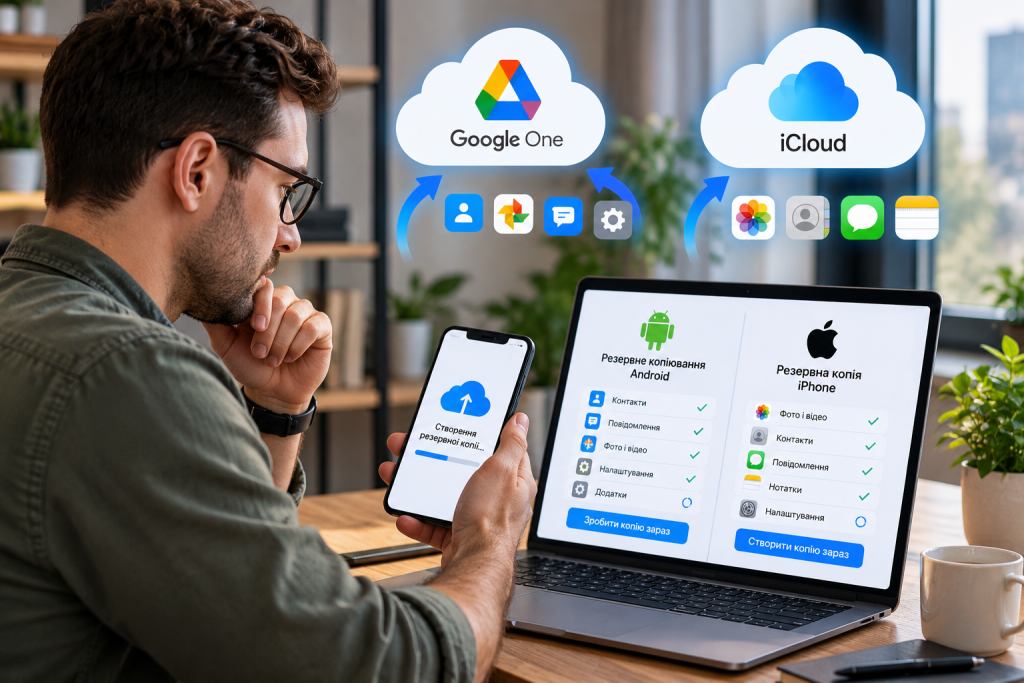
Як захистити резервну копію від стороннього доступу
Хмарна копія містить персональну інформацію, а локальна може зберігати приватні повідомлення, фотографії та документи. Тому захист облікового запису не менш важливий, ніж саме копіювання.
- Установіть надійний код блокування. Використовуйте PIN-код або пароль, який складно вгадати.
- Увімкніть двофакторну автентифікацію. Це ускладнить доступ до Google- або Apple-акаунта навіть у разі викрадення пароля.
- Не передавайте пароль від облікового запису стороннім. Для відновлення даних він часто потрібен разом із підтвердженням особи.
- Зберігайте пароль зашифрованої локальної копії окремо. Не покладайтеся на пам’ять і не зберігайте його у відкритому текстовому файлі поруч із копією.
- Не використовуйте єдину копію як єдине місце зберігання важливих файлів. Для незамінних фотографій і документів бажано мати ще одну копію на іншому носії.
Надійний бекап складається не лише з файлів, а й із можливості безпечно отримати до них доступ у потрібний момент.
Як часто потрібно робити резервну копію телефону
Для смартфона, який використовується щодня, доцільно ввімкнути автоматичне резервування та періодично перевіряти його стан. Якщо на пристрої з’являються нові важливі документи, фотографії чи робочі файли, їх варто зберігати окремо від системної копії.
Перед скиданням налаштувань, ремонтом або передаванням телефона іншій людині потрібно вручну запустити копіювання й перевірити дату останнього успішного бекапу. Після завершення процедури слід переконатися, що фотографії доступні в хмарі, контакти синхронізовані, а важливі програми мають власні копії даних.
Якщо смартфон використовується для роботи, доцільно копіювати важливі документи частіше, ніж особисті файли, які рідко змінюються. Для даних, які неможливо відтворити, краще мати дві незалежні копії, наприклад у хмарі та на зовнішньому диску. Збережені матеріали також стануть у пригоді під час підготовки робочих документів, слайдів і візуальних матеріалів. Якщо потрібно оформити інформацію для виступу, можна скористатися інструкцією, як зробити презентацію, або розглянути інструменти, які пояснюють, як створити презентацію за допомогою ШІ.
Що перевірити перед заміною смартфона
Перед перенесенням інформації на новий пристрій корисно пройти короткий контрольний список. Він допоможе виявити проблеми до того, як старий телефон буде стерто або передано іншій людині.
- Остання резервна копія має актуальну дату.
- Фотографії та відео завантажені в хмару або скопійовані на комп’ютер.
- Контакти зберігаються в потрібному обліковому записі.
- Для месенджерів створено окремі копії листування, якщо вони потрібні.
- Відомі паролі від облікових записів і зашифрованих копій.
- Є доступ до електронної пошти, номера телефону або іншого способу підтвердження входу.
- Найважливіші документи збережені щонайменше у двох місцях.
Резервну копію варто перевіряти після кожної великої зміни: перенесення даних, оновлення налаштувань синхронізації або очищення пам’яті. Це особливо актуально для фотографій і відео, які займають багато місця та можуть не завантажуватися через нестачу вільного простору.