
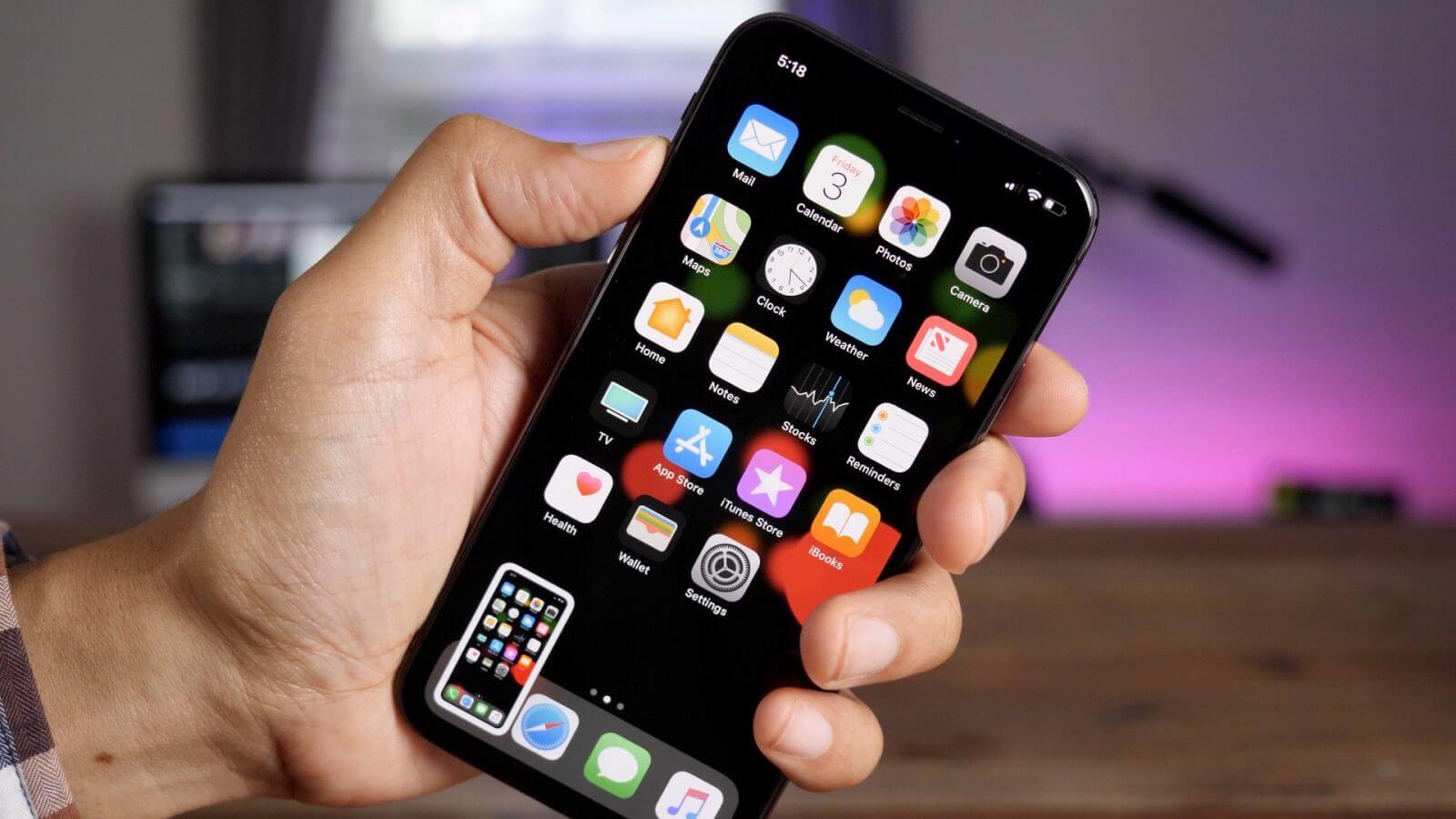
Щоб зрозуміти, як зробити скріншот на телефоні, спочатку визначте операційну систему та розташування кнопок на пристрої. На більшості Android-смартфонів і моделей Samsung потрібно одночасно коротко натиснути кнопку живлення та зменшення гучності, а на iPhone з Face ID — бічну кнопку і кнопку збільшення гучності, повідомляє vv.com.ua.
Відкрийте потрібний екран, одночасно натисніть відповідну комбінацію кнопок і відразу відпустіть їх. Знімок автоматично збережеться в галереї або застосунку «Фото».
Що знадобиться для створення скріншота
Для звичайного знімка екрана не потрібно встановлювати окрему програму. Функція вже вбудована в Android, iOS та фірмову оболонку Samsung One UI. У більшості випадків результат можна отримати за одну-дві секунди.
Підготуйте:
- смартфон із розблокованим екраном;
- сторінку, повідомлення або документ, який потрібно зберегти;
- вільне місце у пам’яті пристрою;
- доступ до кнопок живлення та гучності;
- галерею або застосунок «Фото» для перевірки результату.
Час виконання: 1–5 секунд.
Рівень складності: початковий.
Додаткове підключення до інтернету не потрібне. Воно знадобиться лише тоді, коли ви захочете надіслати створене зображення через месенджер, електронну пошту або хмарний сервіс.
Перед знімком перевірте, чи немає на екрані паролів, банківських реквізитів, QR-кодів, адрес або інших персональних даних. Якщо плануєте комусь переслати файл, зайву інформацію краще відразу обрізати або замалювати.
Як зробити скріншот на Android
На більшості сучасних смартфонів з Android використовується одна універсальна комбінація. Вона працює на Google Pixel, Xiaomi, Motorola, Nokia, OnePlus, Realme та багатьох інших пристроях, хоча назви пунктів меню можуть відрізнятися залежно від виробника.
- Відкрийте потрібний екран.
Перейдіть до повідомлення, фотографії, вебсторінки або налаштувань, які потрібно зберегти. Зачекайте, поки всі елементи повністю завантажаться. - Натисніть дві кнопки.
Одночасно коротко натисніть кнопку живлення та кнопку зменшення гучності. Не затискайте їх надовго, інакше може відкритися меню вимкнення або змінитися рівень звуку. - Відразу відпустіть кнопки.
Екран на мить блимне, а внизу або збоку з’явиться мініатюра. На деяких моделях також пролунає звук затвора, якщо телефон не перебуває у беззвучному режимі. - Відкрийте попередній перегляд.
Натисніть мініатюру, щоб обрізати зображення, додати позначку, підкреслити важливий фрагмент або поділитися файлом. - Перевірте збереження.
Відкрийте «Галерею», Google Фото або папку Screenshots. Нове зображення зазвичай розміщується в окремому альбомі «Знімки екрана».
Якщо комбінація не спрацювала, натисніть і потримайте кнопку живлення кілька секунд. На деяких версіях Android у меню з’являється команда «Знімок екрана» або Screenshot.
Технічний коментар: кнопки потрібно натискати майже одночасно, а не по черзі. Якщо спочатку натиснути регулятор гучності, телефон просто зменшить звук і не створить знімок.
Як зробити скріншот на Samsung
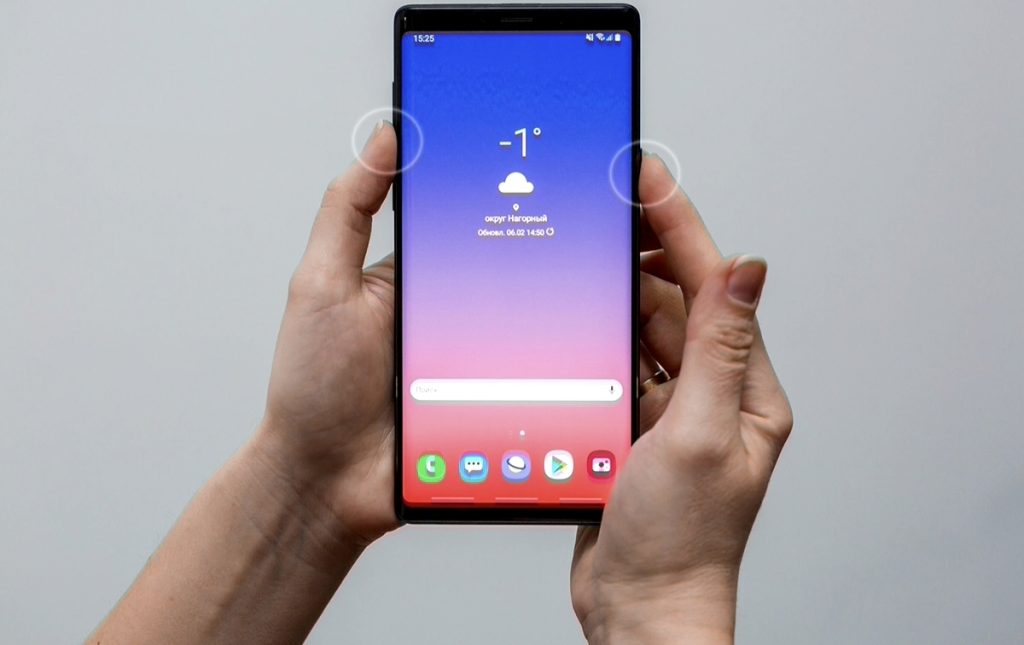
Основний спосіб для сучасних Galaxy такий самий, як для більшості Android-пристроїв: коротке одночасне натискання бічної кнопки та кнопки зменшення гучності. На старих моделях із фізичною кнопкою Home може використовуватися інша комбінація.
Скріншот кнопками на сучасному Samsung
- Відкрийте потрібний вміст.
Розташуйте текст, фото або документ так, щоб важлива інформація повністю помістилася на екрані. - Натисніть бічну кнопку та зменшення гучності.
Зробіть коротке одночасне натискання. Не тримайте кнопки довго, оскільки телефон може відкрити меню живлення. - Перевірте панель інструментів.
Після створення знімка в нижній частині екрана з’являться кнопки обрізання, редагування, надсилання та захоплення з прокруткою. - Збережіть результат.
Якщо нічого не натискати, файл автоматично потрапить до Галереї в альбом Screenshots.
Як зробити скріншот долонею на Samsung
На сумісних моделях Samsung можна провести ребром долоні по дисплею. Спочатку перевірте, чи ввімкнений відповідний жест.
- Відкрийте «Налаштування».
- Виберіть «Додаткові функції».
- Перейдіть до розділу «Рухи та жести».
- Увімкніть функцію знімка екрана долонею.
- Поставте ребро долоні біля одного краю дисплея.
- Проведіть рукою до протилежного краю, торкаючись екрана.
На різних версіях One UI назва функції може трохи відрізнятися. Жест також доступний не на кожній моделі, а під час використання екранної клавіатури може працювати нестабільно.
Скріншот на старому Samsung із кнопкою Home
На деяких старих Galaxy одночасно натисніть кнопку живлення та фізичну кнопку Home. Потримайте їх приблизно секунду, а після спалаху екрана відпустіть.
Як зробити скріншот на iPhone
Комбінація залежить від того, чи має iPhone кнопку Home. На більшості актуальних моделей використовується бічна кнопка разом зі збільшенням гучності.
iPhone з Face ID
- Відкрийте потрібну сторінку або застосунок.
- Одночасно натисніть бічну кнопку та кнопку збільшення гучності.
- Відразу відпустіть обидві кнопки.
- Натисніть мініатюру в нижньому лівому куті, щоб відредагувати знімок.
- Виберіть «Готово», щоб зберегти файл у «Фото» або «Файли».
iPhone з кнопкою Home
- Відкрийте вміст, який потрібно сфотографувати.
- Одночасно натисніть бічну або верхню кнопку та кнопку Home.
- Швидко відпустіть кнопки.
- Відкрийте мініатюру для обрізання чи позначок.
- Збережіть зображення.
Скріншот на iPhone можна зробити й без фізичних кнопок. Це зручно, якщо одна з них пошкоджена або телефон складно утримувати двома руками.
Як зробити скріншот без кнопок на iPhone
Для цього використовується функція AssistiveTouch.
- Відкрийте «Параметри».
- Перейдіть до розділу «Доступність».
- Виберіть «Дотик».
- Відкрийте AssistiveTouch.
- Увімкніть перемикач.
- Налаштуйте одинарний, подвійний або тривалий дотик.
- Призначте дію «Знімок екрана».
- Натисніть плаваючу кнопку, коли потрібно зберегти екран.
На сумісних моделях також можна налаштувати подвійний або потрійний дотик до задньої панелі iPhone. Відкрийте «Параметри», перейдіть до «Доступність», виберіть «Дотик», а потім «Дотик задньої панелі». Призначте потрібній кількості торкань дію «Знімок екрана».
Такий метод особливо корисний для людей, яким незручно одночасно стискати корпус і натискати дві кнопки.
Порівняння способів для різних телефонів
| Пристрій | Основна комбінація | Альтернативний спосіб | Де шукати файл |
|---|---|---|---|
| Android | Живлення + зменшення гучності | Меню живлення, швидкі налаштування або жест | Галерея, Google Фото, Screenshots |
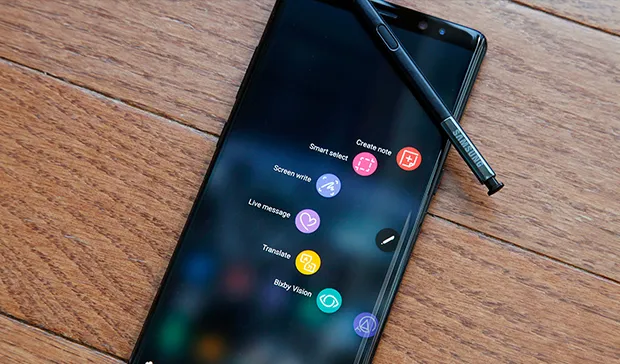
| Samsung Galaxy | Бічна кнопка + зменшення гучності | Жест ребром долоні, Edge panel, S Pen | Галерея, альбом Screenshots |
| iPhone з Face ID | Бічна кнопка + збільшення гучності | AssistiveTouch або дотик до задньої панелі | Фото, альбом «Знімки екрана» |
| iPhone з Home | Бічна або верхня кнопка + Home | AssistiveTouch | Фото, альбом «Знімки екрана» |
| Старий Samsung із Home | Живлення + Home | Жест долонею на сумісних моделях | Галерея, Screenshots |
Як зробити довгий скріншот із прокруткою
Звичайний знімок зберігає лише ту частину сторінки, яка зараз видима. Для довгої статті, листування, документа або сторінки налаштувань зручніше використати захоплення з прокруткою.
Довгий скріншот на Android
- Відкрийте довгу сторінку.
- Створіть звичайний скріншот кнопками.
- Натисніть «Захопити більше», «Розширити» або «Прокрутка».
- Виберіть потрібну частину сторінки.
- Натисніть «Зберегти».
Функція доступна не в усіх застосунках. Якщо кнопки прокрутки немає, сторінка або програма може не підтримувати довге захоплення.
Довгий скріншот на Samsung
- Відкрийте сторінку, яку можна прокручувати.
- Натисніть бічну кнопку та зменшення гучності.
- На нижній панелі виберіть піктограму прокручування.
- Натискайте її, доки не буде захоплено потрібний фрагмент.
- Дочекайтеся автоматичного збереження.
Повна сторінка на iPhone
- Відкрийте вебсторінку або сумісний документ.
- Створіть стандартний скріншот.
- Натисніть мініатюру.
- Виберіть вкладку «Повна сторінка».
- Натисніть «Готово».
- Збережіть результат у «Фото» або «Файли» залежно від доступних параметрів.
Функція повної сторінки працює лише в сумісних застосунках. Вона не перетворює будь-яку нескінченну стрічку соціальної мережі на один файл.
Де знайти скріншот після збереження
На Android відкрийте «Галерею» або Google Фото, перейдіть до «Альбомів» чи «Колекцій» і виберіть Screenshots. На Samsung шлях зазвичай виглядає як «Галерея» — «Альбоми» — Screenshots.
На iPhone відкрийте застосунок «Фото», виберіть розділ із типами медіафайлів і знайдіть «Знімки екрана». Якщо повну сторінку було збережено як документ, перевірте застосунок «Файли» та папку, яку вибрали під час збереження.
Якщо скрін потрібно використати в колажі, стане у пригоді інструкція про те, як зробити колаж із фото на телефоні. Вона пояснює, як об’єднати кілька зображень у Canva, Google Фото та інших мобільних редакторах.
Що робити, якщо скріншот не виходить
Замість скріншота змінюється гучність
Натискайте кнопки одночасно та відразу відпускайте. Якщо спочатку торкнутися регулятора гучності, смартфон встигне виконати іншу команду.
Відкривається меню вимкнення
Не тримайте кнопки кілька секунд. Для більшості нових телефонів потрібне коротке натискання, а не тривале затискання.
На зображенні чорний екран
Деякі банківські, корпоративні, стримінгові та захищені застосунки блокують захоплення через правила безпеки або захист авторського контенту. Обійти це стандартними засобами не завжди можливо. Не варто встановлювати сумнівні програми, які обіцяють зняти такі обмеження.
Телефон повідомляє, що створення скріншотів заборонене
Обмеження може бути встановлене самим застосунком, робочим профілем або адміністратором корпоративного пристрою. Перевірте, чи проблема виникає лише в одній програмі. Якщо телефон службовий, зверніться до адміністратора.
Знімок не зберігається
Перевірте вільне місце у внутрішній пам’яті. Видаліть непотрібні відео, очистьте кошик галереї або перенесіть файли до хмарного сховища.
Жест долонею на Samsung не працює
Перевірте, чи ввімкнена функція в розділі «Рухи та жести». Зніміть дуже товстий чохол, закрийте екранну клавіатуру та проведіть ребром долоні від одного краю дисплея до іншого.
Мініатюра зникає надто швидко
Відкрийте Галерею або «Фото» — файл уже має бути збережений. Мініатюра потрібна лише для швидкого редагування, але її зникнення не означає видалення знімка.
Коментар користувача: «Найчастіше проблема була не в телефоні, а в тому, що я затискав кнопки занадто довго. Після короткого одночасного натискання скрін почав створюватися з першої спроби».
Як відредагувати та надіслати скріншот
Після створення натисніть мініатюру. Система запропонує обрізання, малювання, додавання тексту, стрілок або позначок. На iPhone доступний інструмент розмітки, а Samsung та інші Android-смартфони мають подібний вбудований редактор.
Перед надсиланням:
- обріжте панель сповіщень, якщо вона не потрібна;
- замалюйте номер телефону або адресу;
- приховайте баланс, номер картки та QR-коди;
- виділіть потрібний рядок стрілкою або маркером;
- перевірте, чи текст залишається читабельним;
- не стискайте зображення надто сильно.
Кілька скріншотів можна перетворити на відеоінструкцію. У цьому допоможе гайд про те, як зробити відео з фото з музикою, де розглянуті CapCut, InShot, Canva та інші редактори.
Корисні поради та лайфхаки
Налаштуйте альтернативну команду заздалегідь. Якщо часто створюєте знімки, призначте AssistiveTouch на iPhone, жест на Samsung або кнопку в панелі швидких налаштувань Android.
Використовуйте довге захоплення для інструкцій і чеків. Один файл із прокруткою зручніше читати, ніж п’ять окремих зображень, але перед надсиланням перевірте його розмір.
Не використовуйте скріншот як єдину копію важливого документа. Знімок може підтвердити, що ви бачили певну інформацію, але для договорів, квитанцій і офіційних файлів краще також завантажувати оригінал у PDF або зберігати його в хмарному сховищі.
Створюйте знімок до появи сповіщення. Повідомлення від банку або месенджера може закрити важливий фрагмент і водночас розкрити приватну інформацію.
Не встановлюйте окремий застосунок лише заради звичайного скріншота. Вбудованих засобів Android, iPhone і Samsung достатньо для кнопкового захоплення, обрізання, розмітки та надсилання.
Якщо працюєте з онлайн-сервісами на смартфоні, важливе стабільне з’єднання. Корисно також знати, як перевірити підтримку сучасної мобільної мережі, особливо перед завантаженням великих файлів або відео.
Що варто запам’ятати
Найшвидший спосіб зробити скрін на смартфоні — коротко натиснути живлення і зменшення гучності на Android або Samsung. На iPhone з Face ID використовуйте бічну кнопку та збільшення гучності, а на моделях із Home — бічну або верхню кнопку разом із Home. Якщо фізичні клавіші незручні, увімкніть жест, AssistiveTouch або дотик до задньої панелі. Збережіть цю інструкцію в закладки, щоб швидко знайти потрібну комбінацію для свого пристрою.