

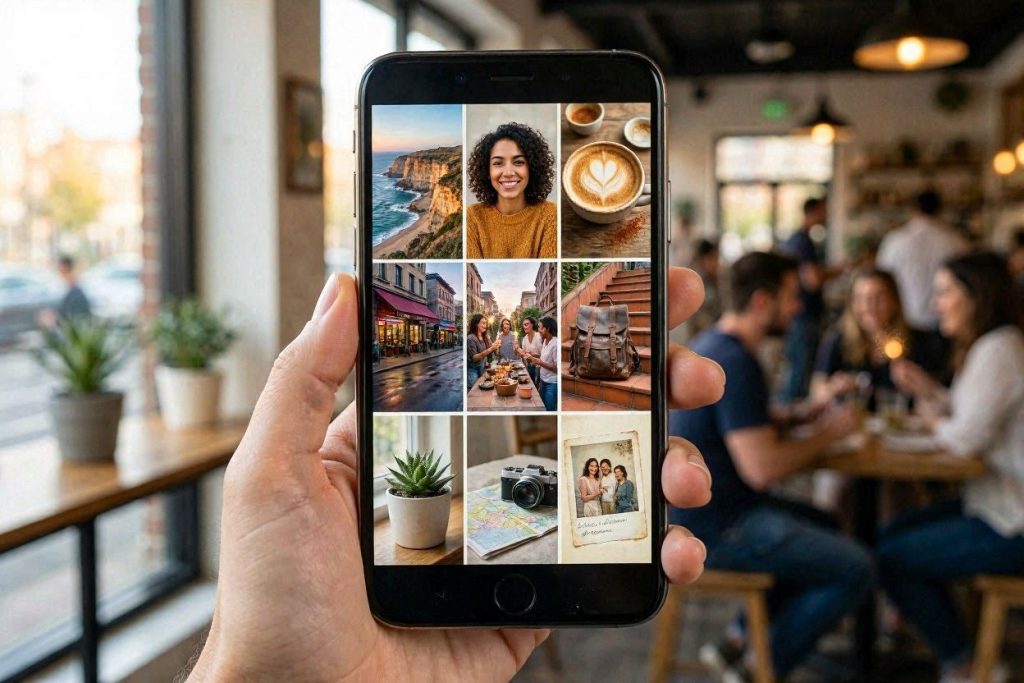
Якщо потрібно швидко зрозуміти, як зробити колаж з фото, найпростіший шлях — обрати готовий шаблон у мобільному додатку або онлайн-редакторі, додати знімки й зберегти результат у потрібному форматі. Для Instagram, привітання, сторіс, друку або сімейного архіву не обов’язково встановлювати складні програми: більшість задач вирішуються за 5–15 хвилин, повідомляє vv.com.ua.
Найшвидше: відкрийте Canva, Picsart або Google Фото, виберіть шаблон колажу, додайте знімки, підрівняйте кадри й експортуйте готове зображення.
Що знадобиться перед створенням колажу
Перед початком підготуйте фото, з яких хочете скласти колаж. Краще одразу вибрати 4–8 знімків, бо надто велика кількість кадрів робить картинку перевантаженою. Якщо колаж потрібен для сторіс, вибирайте вертикальний формат 9:16, для посту в Instagram — квадрат або 4:5, а для друку краще орієнтуватися на формат A4, 10×15 або 20×30 см. Так ви не будете переробляти дизайн після збереження.
Для роботи підійдуть телефон, ноутбук або будь-який браузер. На смартфоні зручно робити швидкий колаж для соцмереж, на ПК — точніше підганяти деталі, а онлайн-сервіси допомагають, коли не хочеться встановлювати програму. Рівень складності мінімальний: достатньо вміти завантажити фото, перетягнути його в рамку й натиснути кнопку збереження.
Найкращий колаж — це не той, де найбільше ефектів, а той, де фото не сперечаються між собою за увагу.

Що підготувати заздалегідь:
- 4–8 якісних фотографій в одному стилі;
- приблизну ідею: сімейний колаж, привітання, добірка для Instagram, афіша чи спогад;
- формат майбутнього зображення;
- додаток або онлайн-сервіс;
- 10–20 хвилин часу без поспіху;
- короткий текст, якщо потрібен підпис.
Якщо вам часто потрібно створювати візуальні матеріали, корисною буде й інструкція про те, як швидко зробити презентацію за допомогою ШІ, адже принцип схожий: спочатку структура, потім зображення, а вже після цього — стиль.
Як зробити колаж з фото на телефоні
Найзручніше створювати колаж на телефоні, якщо фото вже збережені в галереї. Для цього підійдуть Google Фото, Canva, Picsart, Layout from Instagram, InShot або вбудовані інструменти смартфона. На Android частина моделей має функцію «Колаж» просто в галереї. На iPhone можна скористатися додатком «Команди», Canva або стороннім редактором.
Покрокова інструкція:
- Відкрийте галерею або додаток для редагування.
Виберіть програму, у якій є готові шаблони. Якщо не хочете довго налаштовувати дизайн, почніть із Canva або Google Фото.
Скріншот: на екрані видно головне меню додатка з кнопкою «Колаж» або «Створити дизайн». - Виберіть потрібні фотографії.
Натисніть на знімки, які хочете додати. Краще не брати випадкові кадри: обирайте фото з подібним освітленням, кольорами або настроєм.
Скріншот: відкрито галерею, кілька фото позначені галочками. - Оберіть шаблон.
Виберіть сітку на 2, 3, 4 або більше фото. Для привітання добре працюють шаблони з великим центральним кадром, а для сторіс — вертикальні макети.
Скріншот: видно кілька варіантів сітки з різною кількістю блоків. - Підрівняйте кадри.
Перетягніть фото всередині рамок, збільшіть або зменште зображення пальцями. Перевірте, щоб обличчя, важливі деталі й текст не обрізалися.
Скріншот: користувач масштабує фото у комірці колажу. - Додайте фон, рамки або підпис.
Не перевантажуйте дизайн. Якщо фото яскраві, краще обрати нейтральний фон. Якщо колаж для привітання, додайте короткий напис і залиште достатньо повітря навколо тексту.
Скріншот: редактор показує панель з кольорами фону, шрифтами й рамками. - Збережіть результат.
Натисніть «Експорт», «Завантажити» або «Зберегти». Для соцмереж підходить JPG, для друку краще обирати PNG або максимально якісний JPG.
Скріншот: видно екран експорту з вибором формату файлу.
«Головна помилка новачків — ставити всі фото однакового розміру. Один головний кадр і кілька додаткових майже завжди виглядають професійніше», — коментар дизайнерки візуального контенту.
Як зробити колаж на ПК
На комп’ютері зручніше працювати, якщо треба зробити акуратний колаж із декількох фото для друку, сайту, презентації або великого постера. Тут можна використовувати Canva, Fotor, Adobe Express, Photopea, PowerPoint, Google Slides або навіть Word. Якщо колаж простий, окрема професійна програма не потрібна.
На ПК є одна важлива перевага: легше контролювати розмір, відступи й якість зображення. Це особливо корисно, коли результат треба надрукувати або надіслати як частину проєкту. Але є й мінус — робота може зайняти трохи більше часу, бо хочеться довше налаштовувати кожну деталь.
Порівняння способів:
| Спосіб | Для чого підходить | Плюси | Мінуси |
|---|---|---|---|
| Canva | соцмережі, привітання, постери | багато шаблонів, просто працювати | частина елементів платна |
| PowerPoint | презентації, навчальні роботи | знайомий інтерфейс | менше красивих шаблонів |
| Google Slides | швидка робота в браузері | не треба встановлювати програму | потрібен інтернет |
| Photopea | точніше редагування | схожий на Photoshop | складніший для новачків |
| Word | простий колаж у документі | підходить для друку | незручно для дизайну |
Як працювати на ПК:
- Відкрийте онлайн-редактор або програму.
Створіть новий файл і виберіть розмір. Для Instagram підійде 1080×1080 або 1080×1350 пікселів, для сторіс — 1080×1920 пікселів. - Завантажте фото.
Перетягніть знімки у робочу область. Назвіть файли зрозуміло, якщо фото багато: так легше знайти головний кадр. - Розставте фото по макету.
Вирівняйте зображення за сіткою. Якщо редактор має напрямні лінії, увімкніть їх. Це допоможе зробити рівні відступи. - Додайте текст або декоративні елементи.
Пишіть коротко. Для колажу краще працюють 2–5 слів, а не довгі речення. Якщо потрібен складніший візуальний матеріал, можна паралельно подивитися інструкцію, як зробити мінус онлайн, бо там також зібрані прості онлайн-сервіси для швидкої роботи без встановлення програм. - Перевірте якість перед збереженням.
Збільште макет до 100% і подивіться, чи не розмиті фото. Якщо зображення поганої якості, краще замініть його до експорту.
Як зробити колаж онлайн без встановлення програм
Онлайн-сервіси — найкращий варіант, якщо треба швидко створити фотоколаж зі своїх знімків на чужому комп’ютері або без зайвих додатків. Відкриваєте сайт, вибираєте шаблон, завантажуєте фото й отримуєте готовий файл. Найчастіше користувачі обирають Canva, Fotor, Pixlr, Adobe Express або VistaCreate.
Порядок дій майже всюди однаковий. Спершу натисніть «Створити дизайн» або «Collage». Далі виберіть шаблон, завантажте фото, перетягніть їх у рамки й налаштуйте фон. Після цього збережіть результат у JPG або PNG.
Онлайн-колаж зручний тим, що не прив’язує вас до одного пристрою: почати можна на ноутбуці, а завантажити готовий файл уже на телефон.
Є важлива порада щодо приватності. Не завантажуйте в невідомі сервіси фото документів, дітей, медичних довідок або знімки з конфіденційною інформацією. Для сімейних і особистих кадрів краще використовувати відомі платформи або редактори, яким ви довіряєте. Якщо працюєте з документами чи офіційними файлами, корисно також знати, як оформлюються цифрові послуги, наприклад ідентифікаційний код дитині через Дію.
Типові помилки: що робити, якщо колаж не виходить
Іноді колаж виглядає гірше, ніж окремі фото. Найчастіше проблема не в сервісі, а в підборі кадрів, форматі або надмірному декорі. Хороша новина: більшість помилок виправляються за кілька хвилин.
Найпоширеніші проблеми:
- Фото обрізало обличчя.
Зменште масштаб усередині рамки або виберіть інший шаблон. Якщо головний об’єкт розташований біля краю кадру, краще поставити це фото у більший блок. - Колаж виглядає хаотично.
Залиште 3–5 фото замість 10. Оберіть один головний кадр і зробіть інші меншими. - Зображення розмите після збереження.
Експортуйте файл у більшій якості. Не використовуйте скріншот замість нормального завантаження. - Текст погано читається.
Додайте напівпрозору підкладку або змініть фон. Не ставте білий текст на світлі фото. - Рамки різної товщини.
Увімкніть однакові відступи в налаштуваннях шаблону. Якщо робите колаж вручну, використовуйте напрямні. - Файл не підходить для Instagram.
Перевірте співвідношення сторін. Для сторіс потрібен вертикальний формат, для поста — квадратний або 4:5.
«Колаж має працювати як маленька історія. Якщо глядач не розуміє, куди дивитися спочатку, значить, у макеті забагато рівнозначних деталей», — коментар контент-редактора.
Корисні поради і лайфхаки
Щоб колаж виглядав акуратно, не використовуйте всі ефекти одразу. Тіні, рамки, наліпки, фільтри й декоративні шрифти можуть швидко зіпсувати навіть хороші фото. Краще вибрати один стиль і триматися його до кінця. Наприклад, білі рамки, м’який фон і один шрифт.
Для сімейного колажу добре працює хронологія: зліва направо або зверху вниз. Для подорожей — один великий загальний кадр і кілька деталей: квиток, їжа, море, архітектура. Для привітання — фото людини в центрі, а навколо емоційні кадри з різних моментів.
Ще один лайфхак — не змішуйте занадто різні кольори. Якщо частина фото тепла, а частина холодна, застосуйте однаковий легкий фільтр. Так знімки виглядатимуть як одна серія. Якщо колаж треба друкувати, не ставте важливий текст біля краю: під час обрізання він може зникнути.
Для швидкого результату дотримуйтеся простої формули:
- один головний кадр;
- 3–5 додаткових фото;
- однакова товщина рамок;
- максимум два шрифти;
- нейтральний фон;
- короткий напис;
- збереження у високій якості.
Який спосіб вибрати саме вам
Якщо треба швидко зробити колаж для сторіс, використовуйте телефон. Якщо потрібен якісний файл для друку або презентації, краще працювати на ПК. Якщо не хочеться нічого встановлювати, обирайте онлайн-сервіс. Усі три способи дають хороший результат, якщо правильно підібрати фото й не перевантажити дизайн.
Для більшості користувачів оптимальний варіант — онлайн-редактор із готовими шаблонами. Він дозволяє швидко зрозуміти, як зробити колаж з фото, навіть якщо ви ніколи не працювали з дизайном. А коли з’явиться досвід, можна вже вручну налаштовувати сітку, кольори, шрифти й композицію.
Що варто запам’ятати
Колаж легко зробити на телефоні, комп’ютері або онлайн, якщо спочатку визначити формат і підібрати якісні фото. Найшвидший спосіб — готовий шаблон у Canva, Google Фото, Picsart або іншому редакторі. Для красивого результату важливі не складні ефекти, а композиція, рівні відступи, один головний кадр і зрозумілий акцент.
Збережіть цю інструкцію у закладки, якщо часто створюєте пости, привітання, презентації або сімейні добірки. Вона допоможе швидко зібрати колаж без зайвих програм, хаосу в кадрах і втрати якості під час збереження.