
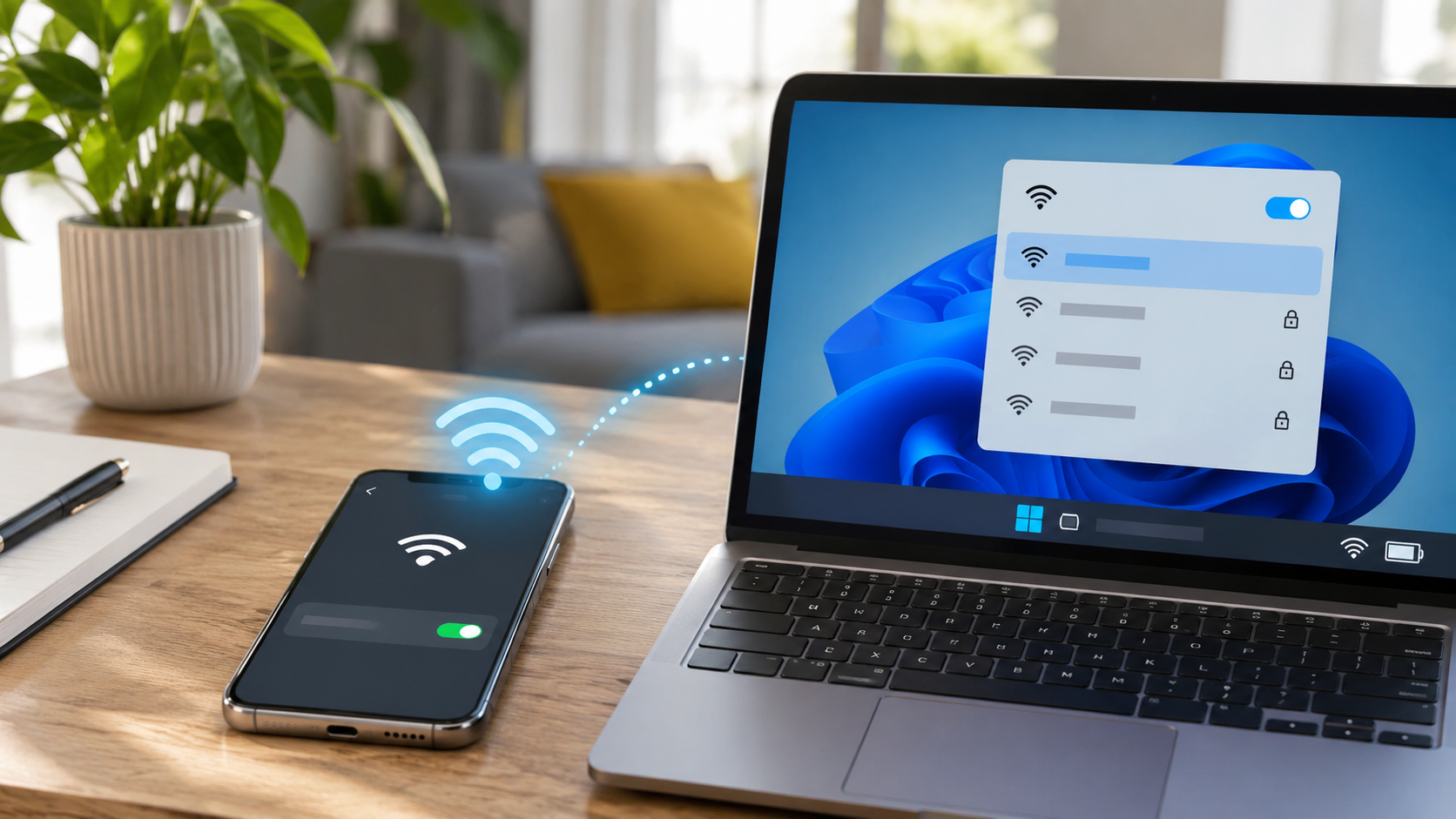
Смартфон може дати ноутбуку доступ до мережі без окремого роутера. Потрібні лише мобільний інтернет на телефоні та функція точки доступу, яка є практично на всіх сучасних Android-смартфонах та iPhone. Найчастіше ноутбук підключають через Wi-Fi, але для тривалої роботи зручним може виявитися USB-кабель, повідомляє vv.com.ua.
Така схема корисна під час відключення домашнього інтернету, у поїздці, на дачі або там, де немає доступної мережі Wi-Fi. Вона також виручає під час дистанційної роботи: у матеріалі про пошук роботи в Одесі розглядаються практичні аспекти працевлаштування, а мобільна точка доступу дозволяє не залежати від конкретного робочого місця.
Найпростіший варіант для більшості ситуацій: увімкнути мобільні дані на смартфоні, активувати точку доступу Wi-Fi та підключити ноутбук до створеної телефоном мережі.
Що потрібно перевірити перед роздачею інтернету
Перед налаштуванням краще переконатися, що інтернет працює безпосередньо на смартфоні. Якщо телефон сам не відкриває сайти через мобільну мережу, режим модема проблему не виправить. Потрібно перевірити мобільні дані, рівень сигналу, залишок трафіку та умови тарифу.
Для стабільного з’єднання бажано мати хоча б упевнений сигнал 4G або 5G. Через слабке покриття точка доступу може працювати нормально, але сторінки на ноутбуці завантажуватимуться повільно або зв’язок періодично зникатиме. У приміщенні іноді достатньо переставити телефон ближче до вікна.
Перед підключенням корисно перевірити:
- чи ввімкнені мобільні дані;
- чи працює інтернет на самому телефоні;
- чи дозволяє тариф використовувати телефон як модем;
- чи заряджений смартфон;
- чи відомий пароль створеної Wi-Fi-мережі;
- чи ввімкнений Wi-Fi на ноутбуці.
Коментар технічного фахівця: якщо телефон показує хороший рівень мобільного сигналу, але швидкість на ноутбуці низька, спочатку потрібно перевірити швидкість безпосередньо на смартфоні. Точка доступу не може передати ноутбуку швидше з’єднання, ніж отримує сама.
Для робочих сервісів, банкінгу та інших операцій краще використовувати власну мобільну мережу, а не невідому відкриту Wi-Fi-точку. Це актуально і для фінансових платформ, про які згадується у матеріалі про інвестування в європейські ETF.
Як увімкнути режим модема на Android
Назви пунктів меню на Android відрізняються залежно від виробника смартфона та версії системи. На одному пристрої функція називається «Точка доступу», на іншому «Мобільна точка доступу», «Режим модема» або Hotspot. Принцип роботи однаковий.
Щоб активувати режим модема на Android, зазвичай достатньо кількох дій:
- Відкрити «Налаштування».
- Перейти до розділу мережі, підключень або мобільної точки доступу.
- Відкрити пункт «Точка доступу та модем» або схожий за назвою.
- Увімкнути Wi-Fi-точку доступу.
- Перевірити назву створеної мережі та пароль.
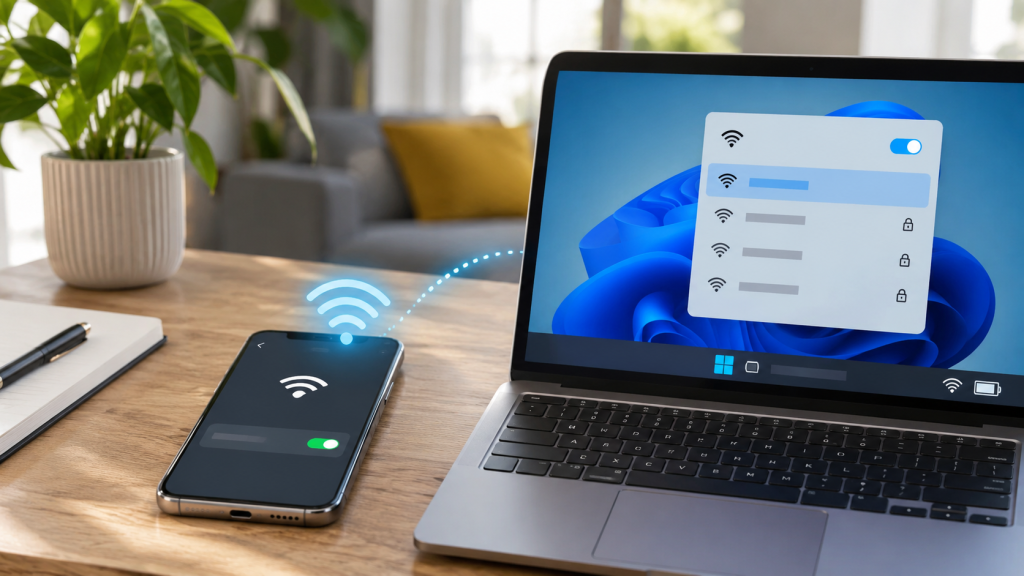
- На ноутбуці відкрити список Wi-Fi-мереж, вибрати телефон і ввести пароль.
На Samsung відповідні параметри зазвичай розташовані в розділі «Підключення» та «Мобільна точка доступу та модем». У смартфонів Google Pixel потрібний пункт розташовується серед мережевих налаштувань. Xiaomi, Redmi, Motorola, OnePlus та інші виробники можуть використовувати власні назви меню.
Ще швидший спосіб є в панелі швидких налаштувань Android. Після свайпа від верхнього краю екрана потрібно знайти кнопку «Точка доступу» або Hotspot. Тривале натискання зазвичай відкриває детальні параметри мережі.
Як налаштувати назву та пароль
Стандартну назву точки доступу можна змінити. Це зручно, якщо поруч працює багато мереж і серед них складно знайти власний телефон. Пароль також краще встановити свій, але не використовувати номер телефону, дату народження або просту комбінацію на кшталт 12345678.
Для точки доступу Wi-Fi бажано залишати захищений режим WPA2 або WPA3, якщо смартфон пропонує такий вибір. Відкриту мережу без пароля доцільно не створювати навіть на кілька хвилин: до неї може під’єднатися сторонній пристрій і почати витрачати мобільний трафік.
Як увімкнути режим модема на iPhone
На iPhone функція називається «Власна точка доступу». Вона використовує мобільне підключення iPhone і створює мережу, яку ноутбук бачить так само, як звичайний Wi-Fi.
Щоб активувати режим модема на iPhone:
- Відкрити «Параметри».
- Перейти до «Власна точка доступу». На деяких конфігураціях шлях проходить через розділ «Стільникові дані».
- Активувати «Дозволити іншим приєднуватися».
- Перевірити пароль Wi-Fi, показаний на цьому екрані.
- Відкрити Wi-Fi на ноутбуці.
- Вибрати мережу з назвою iPhone та ввести пароль.
Назва мережі відповідає назві самого iPhone. Якщо телефон названо, наприклад, «iPhone Олег», саме така назва відображатиметься серед доступних Wi-Fi-мереж ноутбука.
Apple вказує, що пароль точки доступу має складатися щонайменше з восьми символів. Під час першого підключення до Windows або іншого пристрою доцільно залишити сторінку «Власна точка доступу» відкритою, доки ноутбук не з’єднається з телефоном.
Практичний коментар: якщо ноутбук бачить сусідні Wi-Fi-мережі, але не бачить iPhone, потрібно вимкнути й увімкнути Wi-Fi на обох пристроях. На сумісних моделях iPhone також може допомогти параметр «Максимальна сумісність».
Функція «Максимальна сумісність» може бути корисною для старих ноутбуків або Wi-Fi-адаптерів. Вона спрощує підключення пристроїв, які погано працюють із сучасними параметрами бездротової мережі, хоча швидкість з’єднання за певних умов може бути нижчою.
Wi-Fi, USB чи Bluetooth: що вибрати
Смартфон може передавати інтернет не лише через Wi-Fi. Android та iPhone підтримують кілька варіантів, і кожен має своє практичне застосування.
| Спосіб | Швидкість | Витрата батареї | Зручність | Коли використовувати |
|---|---|---|---|---|
| Wi-Fi | висока | помітна | найпростіше | робота, браузер, відеозв’язок |
| USB | висока та стабільна | телефон заряджається | потрібен кабель | тривала робота за ноутбуком |
| Bluetooth | нижча | помірна | налаштовується довше | коли Wi-Fi недоступний |
Wi-Fi підходить у більшості випадків. Ноутбук можна залишити на столі, телефон покласти біля вікна з кращим мобільним сигналом, а кабелі не потрібні. Якщо завдання полягає просто в тому, щоб роздати інтернет з телефону на ноутбук, починати краще саме з цього способу.
USB-модем зручніший для кількагодинної роботи, особливо під час відеоконференцій або завантаження великих файлів. Кабель зменшує залежність від якості локального Wi-Fi-з’єднання, а смартфон одночасно отримує живлення від ноутбука.
Bluetooth залишається резервним варіантом. Для звичайного вебсерфінгу його можливостей може вистачити, але для відеозв’язку, хмарних сервісів та великих завантажень Wi-Fi або USB практичніші.
Якщо телефон використовується як модем протягом кількох годин, головною проблемою часто стає не мобільна мережа, а нагрівання та розряд акумулятора.
Як підключити Android до ноутбука через USB
USB-підключення особливо корисне там, де навколо багато бездротових мереж і Wi-Fi працює нестабільно. На Android порядок зазвичай простий: смартфон з’єднують із ноутбуком кабелем, відкривають налаштування точки доступу та активують USB-модем.
Після цього Windows має створити нове мережеве підключення автоматично. У більшості сучасних систем додатково вводити пароль не потрібно, оскільки трафік передається безпосередньо кабелем.
Google окремо вказує, що USB-модем Android не призначений для такого підключення до Mac. Для Mac у парі з Android простіше використовувати Wi-Fi-точку доступу.
Коментар користувацької практики: USB доцільно тримати як запасний варіант. Якщо ноутбук раптово перестав бачити бездротову точку доступу, кабель часто дозволяє відновити роботу без зміни налаштувань оператора.
На iPhone USB-підключення також доступне. Для Windows можуть знадобитися актуальні компоненти Apple Devices або iTunes, після чого iPhone підключається кабелем і підтверджується довіра до комп’ютера.
Чому ноутбук не бачить точку доступу телефона
Найчастіше проблема вирішується без скидання налаштувань. Починати потрібно з простих перевірок, а вже потім переходити до зміни мережевих параметрів.
Причини можуть бути такими:
- точка доступу фактично не активована;
- на телефоні вимкнені мобільні дані;
- ноутбук запам’ятав старий пароль;
- смартфон автоматично вимкнув Hotspot через відсутність підключених пристроїв;
- ноутбук не підтримує поточний діапазон Wi-Fi;
- телефон перегрівся або перейшов у режим енергозбереження;
- мобільний оператор обмежує використання режиму модема.
Спочатку потрібно вимкнути точку доступу на 10-15 секунд і ввімкнути її знову. Потім оновити список Wi-Fi-мереж на ноутбуці. Якщо мережа з’явилася, але підключення не відбувається, її можна «забути» у Windows або macOS і ввести пароль повторно.
На Android корисно відкрити налаштування точки доступу та перевірити частоту мережі. Деякі старі Wi-Fi-адаптери ноутбуків краще працюють із діапазоном 2,4 ГГц. На iPhone аналогічну проблему сумісності інколи вирішує відповідний параметр у налаштуваннях власної точки доступу.
Якщо мобільний інтернет на ноутбуці потрібен для платежів, державних сервісів або перевірки банківських даних, важлива не лише швидкість, а й стабільність. Наприклад, під час перевірки нарахувань за державною програмою може знадобитися доступ до застосунку чи банкінгу; окремо про актуальний стан програми розповідає матеріал про виплати Національного кешбеку.
Чому інтернет через телефон працює повільно
Швидкість залежить одразу від двох мереж. Перша з них знаходиться між смартфоном і мобільним оператором, друга між смартфоном і ноутбуком. Навіть швидкий Wi-Fi між двома пристроями не допоможе, якщо мобільна мережа в конкретному місці перевантажена.
На швидкість впливають:
- Якість сигналу 4G або 5G.
- Завантаженість базової станції оператора.
- Частотний діапазон точки доступу.
- Відстань між телефоном та ноутбуком.
- Кількість пристроїв, підключених до смартфона.
- Фонові завантаження Windows, macOS, хмарних дисків та програм.
Окрема проблема виникає після підключення ноутбука, який кілька годин або днів не мав доступу до мережі. Windows може одразу почати синхронізацію хмарних файлів, оновлення програм та системних компонентів. За кілька хвилин це здатне витратити сотні мегабайт або навіть більше.
Для економії трафіку в Windows доцільно позначити з’єднання як лімітне. Хмарну синхронізацію, автоматичне оновлення великих програм та завантаження ігор краще призупинити до повернення звичайного домашнього інтернету.
Як зменшити витрату батареї та мобільного трафіку
Режим модема створює додаткове навантаження на смартфон: одночасно працюють мобільний модем, Wi-Fi та процесор. За слабкого сигналу телефон витрачає ще більше енергії, оскільки підтримує зв’язок із базовою станцією на підвищеній потужності.
Під час тривалої роботи допомагають прості правила:
- підключити телефон до зарядки або павербанка;
- не накривати смартфон і не залишати його під прямим сонцем;
- від’єднати непотрібні пристрої від точки доступу;
- вимкнути Hotspot після завершення роботи;
- контролювати статистику мобільного трафіку;
- для довгої сесії розглянути підключення кабелем.
Смартфон не потрібно класти впритул до ноутбука. Якщо біля вікна мобільний сигнал помітно кращий, краще залишити телефон там, а ноутбук підключити через Wi-Fi.
Що запам’ятати
Для швидкого підключення ноутбука достатньо ввімкнути мобільні дані, активувати точку доступу на Android або iPhone, знайти створену мережу в списку Wi-Fi і ввести пароль. Для тривалої роботи USB часто стабільніший і допомагає одночасно підтримувати заряд смартфона.
Якщо ноутбук не бачить телефон, не потрібно одразу скидати всі мережеві налаштування. Спочатку допомагають повторне ввімкнення точки доступу, перевірка пароля, перезапуск Wi-Fi, вибір сумісного діапазону та перевірка мобільного сигналу. У більшості побутових ситуацій телефон здатний повноцінно замінити роутер на час поїздки, аварії домашньої мережі або відключення електроенергії.