
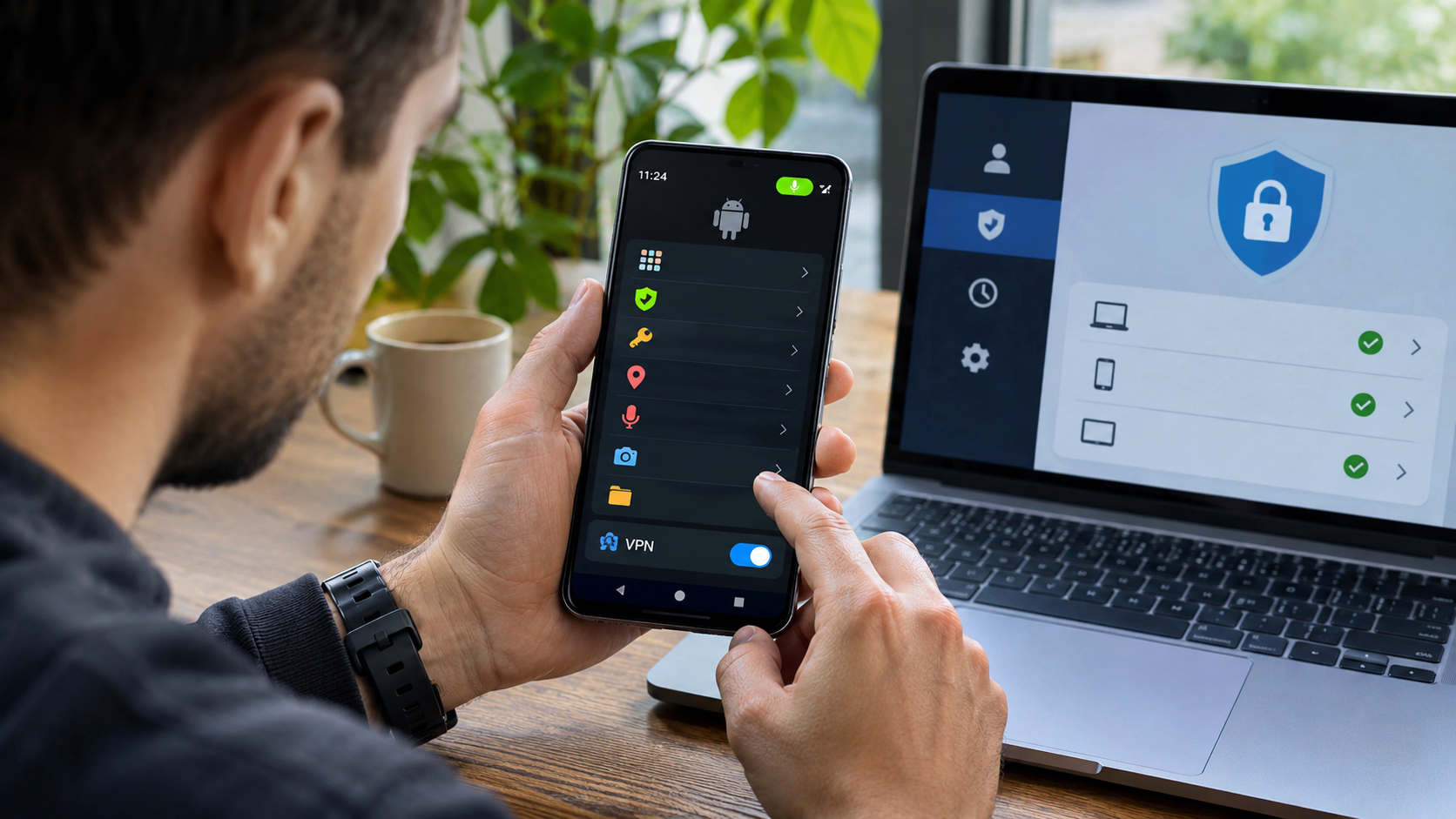
Розряджений акумулятор або теплий корпус ще не доводять, що смартфон прослуховують. Значно надійніші ознаки можна знайти безпосередньо в Android: система показує встановлені застосунки, видані їм дозволи, використання камери й мікрофона, спеціальний доступ та активні підключення, повідомляє vv.com.ua.
Перевірка особливо доречна після встановлення APK-файлу з месенджера, передачі телефона іншій людині, появи невідомого застосунку або раптового запиту на доступ до SMS, геолокації чи сповіщень. Подібні ситуації виникають і під час звичайних онлайн-справ, наприклад пошуку роботи в іншому місті, коли користувач переходить за новими посиланнями, реєструється на сервісах і встановлює додаткові програми.
Головний принцип перевірки простий: шукати потрібно не одну «ознаку стеження», а незрозумілу програму разом із доступом, який їй не потрібен для нормальної роботи.
Які ознаки справді заслуговують на перевірку
Шкідлива або нав’язливо налаштована програма може працювати у фоновому режимі. Водночас ті самі симптоми виникають через старий акумулятор, слабкий мобільний сигнал, синхронізацію фотографій, оновлення системи або звичайний збій.
Тому нагрівання чи швидке падіння заряду варто сприймати як привід відкрити налаштування, а не як доказ прослуховування.
| Ознака | Звичайне пояснення | Що може насторожити |
|---|---|---|
| Телефон швидко розряджається | старий акумулятор, ігри, навігація | невідомий застосунок постійно працює у фоні |
| Смартфон гріється | заряджання, відео, мобільний інтернет | нагрівання у стані спокою разом із високим споживанням батареї |
| З’являється індикатор мікрофона | дзвінок, камера, голосовий чат | мікрофон використовує програма, яку користувач не відкривав |
| Зростає мобільний трафік | резервні копії, відео, оновлення | невідомий застосунок передає значний обсяг даних |
| Програму не вдається видалити | системний компонент | сторонній застосунок має права адміністратора |
| З’явився VPN | корпоративне або особисте підключення | профіль VPN ніхто свідомо не налаштовував |
Окремо варто насторожитися, якщо застосунок із нейтральною назвою на кшталт «Service», «Update» або «System» з’явився нещодавно й одночасно має доступ до геолокації, мікрофона, сповіщень або спеціальних можливостей. Назва сама по собі нічого не доводить: легітимні системні компоненти теж можуть виглядати незнайомо.
Практичний орієнтир: підозру викликає не велика кількість дозволів сама по собі, а невідповідність між функцією програми та даними, які вона отримує. Ліхтарику не потрібні SMS, простій грі не потрібен журнал дзвінків, а калькулятору не потрібен постійний доступ до геолокації.
Цифрових сервісів на одному смартфоні стає дедалі більше. Це помітно не лише у побуті, а й у роботі: окремий матеріал про те, як ШІ змінює вимоги до працівників, показує, наскільки швидко нові інструменти входять у щоденні процеси. Разом із кількістю програм росте й список дозволів, які легко один раз погодити й більше не переглядати.
Перевірте всі встановлені програми, а не лише іконки
Перший практичний крок — відкрити «Налаштування» → «Програми» → «Усі програми». Назви пунктів на Samsung, Xiaomi, Motorola, Pixel та інших смартфонах можуть відрізнятися, тому найпростіше скористатися пошуком у налаштуваннях за словом «програми».
Перегляньте список повністю. Невідомі програми на телефоні можуть не мати ярлика на головному екрані, тому перевірка меню застосунків на робочому столі недостатня.
Для незнайомої програми корисно подивитися:
- коли вона приблизно з’явилася;
- скільки займає пам’яті;
- які дозволи отримала;
- скільки батареї використовує;
- чи працює у фоні;
- чи можна її звичайно видалити;
- чи впізнається розробник і призначення програми.
Не потрібно видаляти кожну незнайому назву. Android, оболонка виробника, оператор зв’язку та Google встановлюють системні компоненти, які користувач може ніколи не відкривати вручну.
Найбільш показова ситуація — програма невідомого походження, яка з’явилася недавно, активно працює у фоні й одночасно має кілька чутливих дозволів.
Дозволи Android покажуть більше, ніж витрата батареї
Через менеджер дозволів можна швидко побачити не програми, а конкретні категорії доступу. Саме дозволи програм Android дають відповідь, хто може використовувати камеру, записувати звук, отримувати координати або читати SMS.
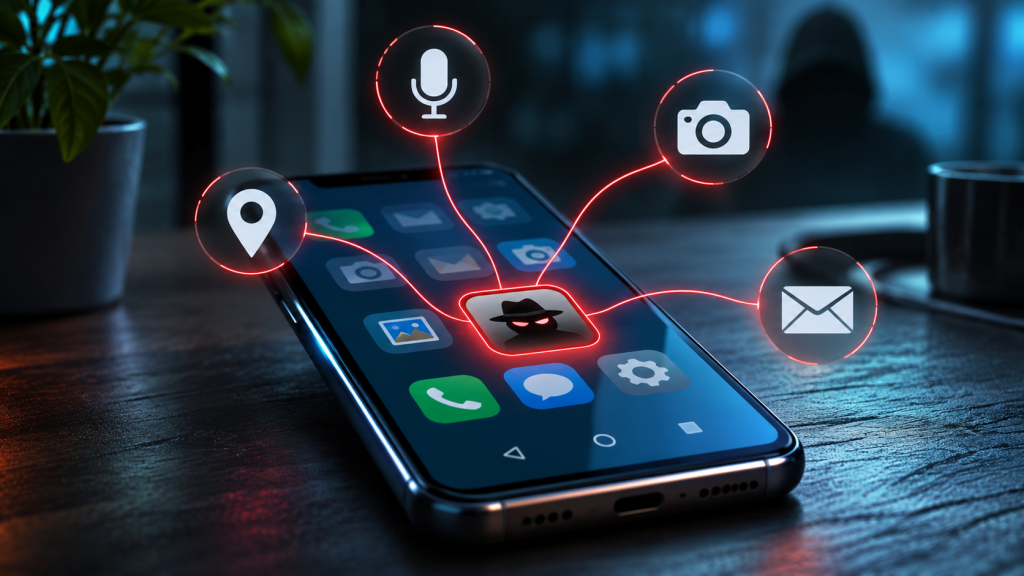
У налаштуваннях конфіденційності насамперед перевіряють:
- Мікрофон.
- Камеру.
- Геолокацію.
- SMS.
- Журнал дзвінків і телефон.
- Контакти.
- Фото, відео та файли.
Для геолокації, камери й мікрофона Android може пропонувати різні режими: постійний доступ, дозвіл тільки під час використання, запит щоразу або повну заборону. Якщо функції програми не потребують постійного фонового доступу, безпечніше обрати мінімально необхідний варіант.
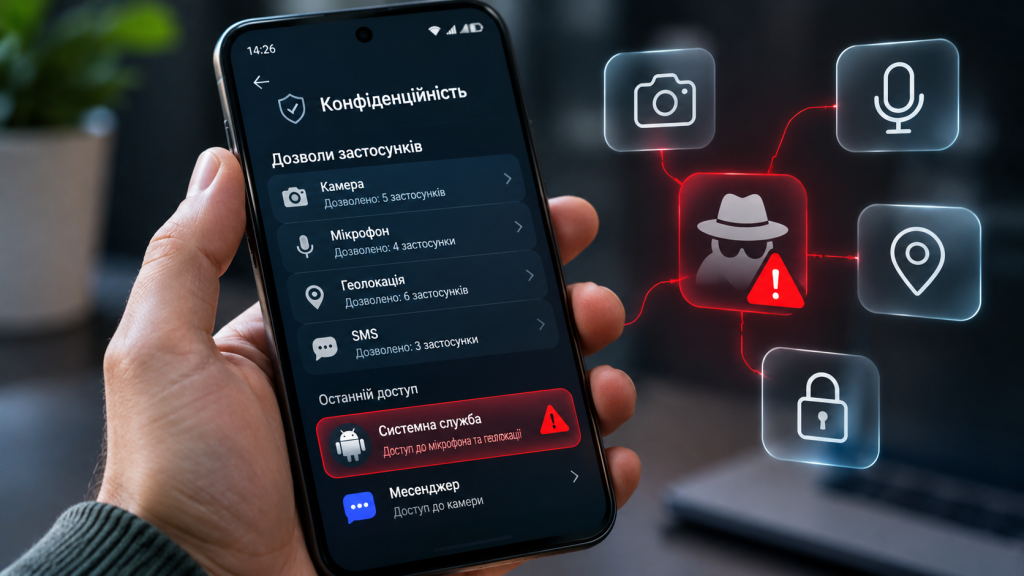
У сучасних версіях Android є панель конфіденційності. На Android 13 вона може показувати використання дозволів за останні сім днів, а на Android 12 — за останні 24 години. Це набагато корисніше за простий список дозволів: видно не лише право доступу, а й фактичне звернення програми до певних даних.
Порада Android Help фактично зводиться до принципу мінімального доступу: дозвіл можна відкликати окремо, не видаляючи сам застосунок. Якщо після цього потрібна функція перестане працювати, Android дозволить повернути доступ.
Зелена крапка може видати доступ до камери або мікрофона
На Android 12 і новіших версіях система показує зелений індикатор у верхній частині екрана, коли програма використовує камеру або мікрофон. Якщо потягнути шторку вниз і натиснути на індикатор, можна побачити застосунок або службу, яка в цей момент звертається до сенсора.
Поява індикатора під час дзвінка, запису голосового повідомлення або фотографування нормальна. Інша ситуація, коли зелений значок виникає на домашньому екрані, а жодна очевидна програма з камерою чи мікрофоном не використовується.
У такому разі варто одразу:
- відкрити інформацію про активний застосунок;
- перевірити його дозволи;
- заборонити мікрофон або камеру, якщо доступ незрозумілий;
- переглянути історію в панелі конфіденційності;
- перевірити програму через Play Protect.
Android також дозволяє повністю відключати доступ програм до камери або мікрофона через елементи швидких налаштувань на сумісних пристроях.
Перевірте спеціальні дозволи, які часто залишаються непоміченими
Звичайний дозвіл на камеру помітний. Набагато менше уваги отримують спеціальні права, хоча для потенційного стеження вони можуть бути навіть цікавішими.
Спеціальні можливості
Служби Accessibility створені для допомоги користувачам і легітимних функцій, але розширений доступ до інтерфейсу потребує особливої уваги. Відкрийте «Спеціальні можливості» та подивіться, які завантажені програми мають активні служби.
Якщо там увімкнено невідомий застосунок, спочатку з’ясуйте його призначення. Без потреби такий доступ краще вимкнути.
Адміністратори пристрою
Права адміністратора можуть давати програмі додатковий контроль і в окремих випадках ускладнювати її видалення. Потрібний розділ часто знаходиться через пошук у налаштуваннях за словами «адміністратор пристрою».
Незнайомий сторонній застосунок у цьому списку потребує перевірки. Перед видаленням програми іноді необхідно спочатку відкликати її адміністративні права.
Доступ до сповіщень
Програма з таким дозволом може бачити вміст сповіщень. Це чутлива категорія, оскільки через повідомлення проходять особисті чати, банківські сповіщення та одноразові коди.
Якщо невідомій програмі одночасно доступні сповіщення, SMS і спеціальні можливості, така комбінація значно важливіша за будь-яку окрему ознаку на кшталт швидкого розряджання батареї.
Встановлення невідомих програм
Перевірте, яким застосункам дозволено встановлювати APK не з Google Play. Особливо уважно перегляньте браузери, файлові менеджери та месенджери. Google прямо попереджає, що встановлення програм із невідомих джерел створює додатковий ризик для пристрою та персональних даних.
Не забудьте про VPN, батарею та мобільний трафік
Невідомий VPN не означає автоматично перехоплення даних, але це налаштування точно не повинно з’являтися без відома власника телефона. Знайти VPN можна через «Мережа й інтернет» або пошук у системних налаштуваннях.
Перевірте назви профілів і програм, особливо якщо активований постійний VPN. Android дозволяє побачити налаштовані підключення й видалити непотрібний профіль.
Далі відкрийте статистику батареї. Якщо маловідома програма знаходиться серед найбільших споживачів, хоча її майже не відкривали, перевірте фонову активність. Те саме стосується мобільного трафіку.
Незвична витрата ресурсів не є доказом роботи шпигунської програми Android, але в поєднанні з незрозумілими дозволами це вже вагомий привід розібратися.
Особливо критично захищати смартфон, на якому є банківські, робочі чи інвестиційні акаунти. Навіть користувач, який лише вивчає можливості інвестицій у європейські ETF, часто тримає на одному пристрої пошту, фінансові сервіси, документи та двофакторну авторизацію.
Запустіть Google Play Protect і перевірте Google-акаунт
У Google Play відкрийте профіль і виберіть Play Protect. Google Play Protect перевіряє програми на шкідливу поведінку не лише під час встановлення: система періодично сканує пристрій і може попередити, відключити або видалити потенційно небезпечний застосунок. Перевірка поширюється також на програми з інших джерел.
Після цього варто перевірити сам Google-акаунт. У розділі безпеки доступний список пристроїв і сесій, де обліковий запис використовувався нещодавно. Незнайомий телефон, браузер або сесія потребують окремої перевірки.
Важливий нюанс: декілька сесій одного типу не завжди означають злам. Google може створювати окремі сесії після повторного входу, використання іншого браузера або надання доступу новому застосунку.
Якщо пристрій або сесія точно не ваші, потрібно завершити доступ і змінити пароль. Для важливого акаунта доцільно також переглянути способи відновлення та двоетапну перевірку.
Що робити, якщо підозрілу програму знайдено
Безладне видалення системних компонентів може порушити роботу Android, тому краще рухатися послідовно.
- Вимкніть у підозрілого застосунку доступ до камери, мікрофона, геолокації, SMS та інших чутливих даних.
- Перевірте й відкличте спеціальні можливості, права адміністратора та доступ до сповіщень.
- Запустіть перевірку Play Protect.
- Якщо програма стороння й непотрібна, видаліть її.
- Перезавантажте телефон та повторно перегляньте панель конфіденційності.
- Змініть паролі до важливих акаунтів із пристрою, якому довіряєте.
- Якщо проблема зберігається, зробіть резервну копію необхідних особистих файлів і розгляньте скидання телефона до заводських налаштувань.
Якщо підозра стосується навмисного стеження з боку знайомої людини, яка мала фізичний доступ до телефона, поспішне видалення програми може повідомити їй про зміну ситуації. За наявності ризику для особистої безпеки спочатку доцільно зберегти важливі докази та скористатися іншим надійним пристроєм для зміни паролів.
Коротка перевірка за п’ять хвилин
Для базового захисту смартфона від стеження достатньо регулярно контролювати чотири речі: список програм, чутливі дозволи, спеціальний доступ і Google-акаунт. Стан батареї та нагрівання корисні лише як допоміжні сигнали.
Найпереконливіша ознака проблеми виглядає не як «телефон став повільнішим», а як конкретний ланцюжок: невідомий застосунок отримав доступ до мікрофона або сповіщень, працював у фоні, використовував ресурс без зрозумілої причини й має права, які власник телефона йому не надавав свідомо.