
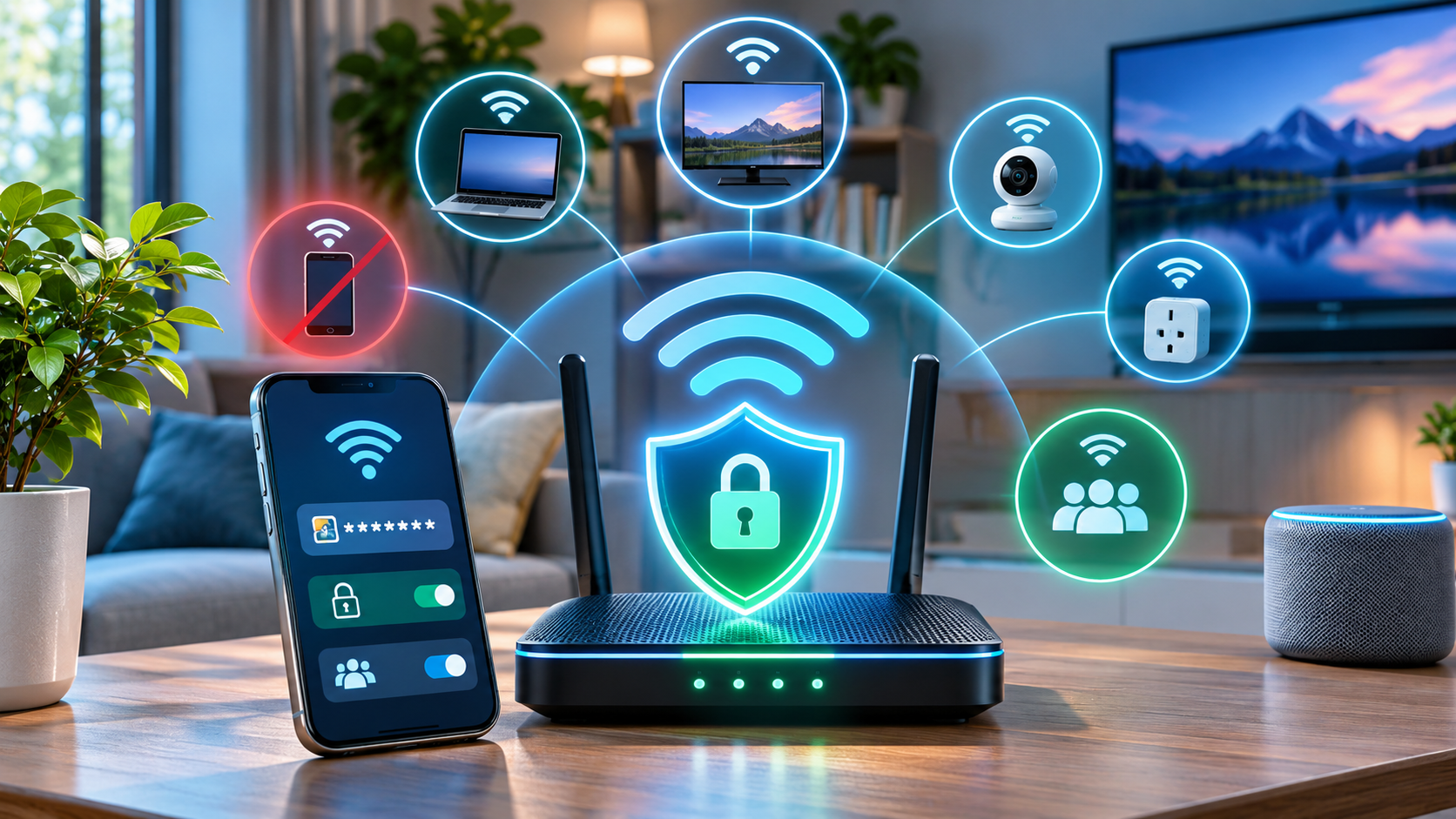
Падіння швидкості ввечері, незнайомий смартфон у списку клієнтів маршрутизатора або активність мережі, коли домашні гаджети начебто не працюють, можуть викликати підозру щодо стороннього підключення. Але жодна з цих ознак окремо не доводить, що сусід підібрав пароль. Домашні мережі давно складаються не лише з телефона й ноутбука: до них підключаються телевізори, приставки, камери, роботи-пилососи, принтери, розетки, годинники та інша техніка, повідомляє vv.com.ua.
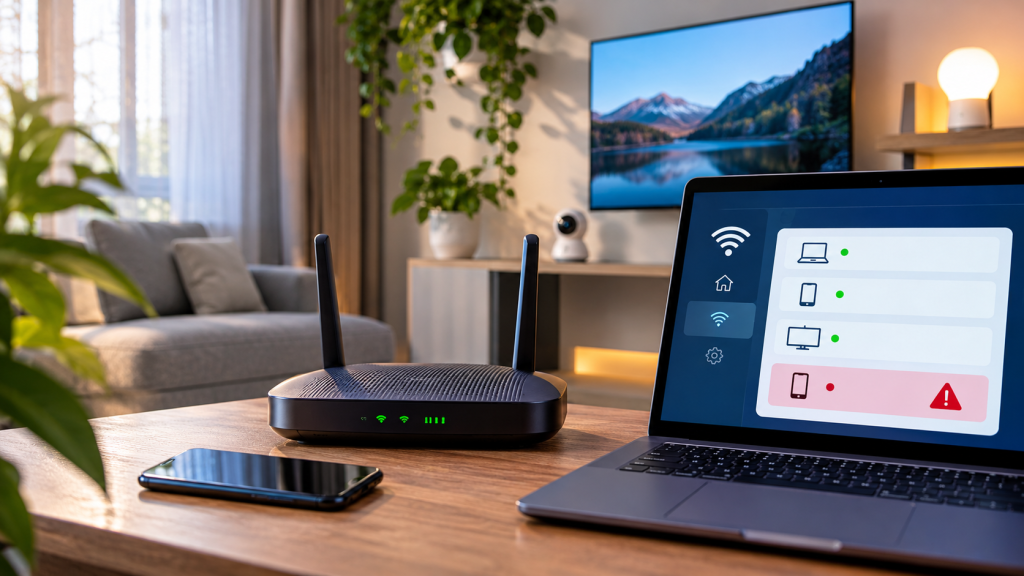
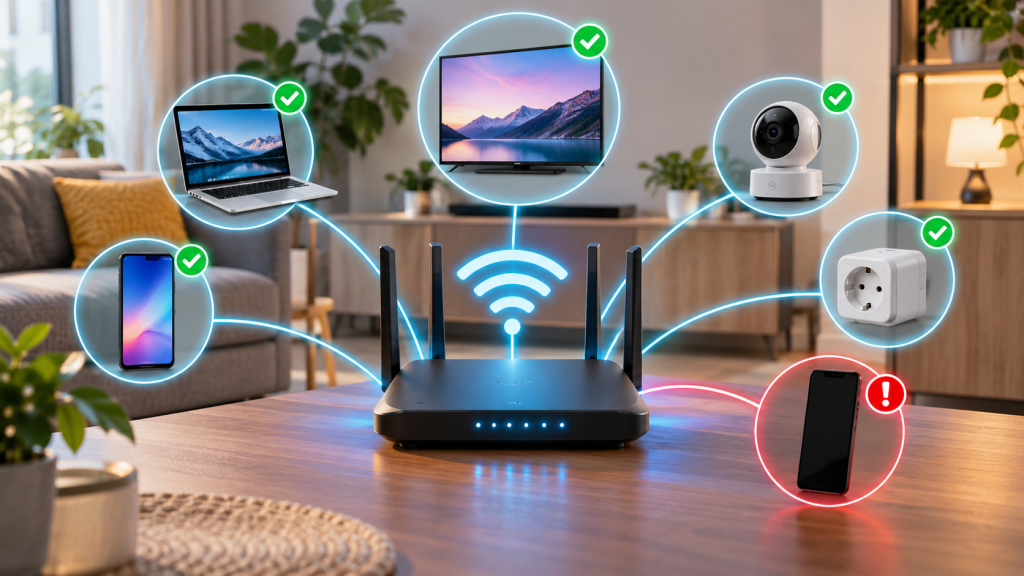
Найточніший спосіб перевірити, хто підключений до Wi-Fi, полягає не у спостереженні за швидкістю, а в перегляді списку клієнтів самого роутера. Після цього кожен запис потрібно зіставити зі своїми пристроями. Лише невідомий клієнт, який залишається в мережі після такої перевірки, дає реальну підставу змінювати налаштування доступу.
Особливо корисно перевіряти мережу після передачі пароля гостям, ремонту техніки, встановлення нового розумного пристрою або заселення в квартиру зі вже налаштованим роутером.
Чому чужого користувача не завжди видає повільний інтернет
Поширена схема проста: інтернет почав працювати гірше, отже хтось підключився до Wi-Fi. Насправді швидкість залежить від десятків факторів. Оновлення гри на консолі може непомітно завантажувати десятки гігабайтів, телевізор паралельно відтворювати відео у високій роздільній здатності, а телефон синхронізувати фотографії з хмарою. У багатоквартирному будинку додаються перевантажені радіоканали та сусідні точки доступу.
Підозрілою ситуація стає тоді, коли разом збігаються кілька ознак:
- у панелі маршрутизатора з’явився невідомий пристрій;
- трафік використовується у незвичний час;
- швидкість систематично падає без очевидного домашнього навантаження;
- після вимкнення власних гаджетів у списку клієнтів залишається активне підключення;
- пароль від мережі давно не змінювався або його знає багато людей;
- роутер використовує старий тип захисту чи слабкий пароль.
Саме список клієнтів дає набагато більше інформації, ніж індикатори на корпусі. Світлодіод Wi-Fi може блимати через службові пакети, фонову синхронізацію та пристрої розумного дому.
Домашня мережа дедалі частіше використовується для роботи, хмарних документів і AI-сервісів. На VV окремо описували, як ШІ змінює вимоги до працівників і цифрових професій, тому захист робочого ноутбука починається не лише з антивіруса, а й із нормально налаштованої локальної мережі.
Найкращий індикатор стороннього доступу не низька швидкість, а пристрій, який неможливо зіставити з жодною технікою у квартирі.
Як відкрити список пристроїв у роутері
Для перевірки підключених пристроїв до роутера потрібна адміністративна панель маршрутизатора або офіційний застосунок його виробника. У сучасних моделях потрібний розділ часто називається Connected Devices, Clients, Network Map, Device List, DHCP Clients або Wireless Clients.
Адреса панелі керування залежить від моделі та налаштувань мережі. Її нерідко вказують на заводській етикетці роутера разом з назвою мережі або адресою локального вебінтерфейсу. Не слід автоматично покладатися на універсальні логіни на кшталт admin/admin: у сучасних пристроях пароль адміністратора часто створюється під час першого налаштування.
Зручний порядок перевірки виглядає так:
- Підключити телефон або комп’ютер саме до домашньої мережі.
- Відкрити панель керування маршрутизатором чи його офіційний застосунок.
- Знайти список активних клієнтів.
- Записати назви, IP-адреси та MAC-адреси незрозумілих пристроїв.
- По черзі вимикати Wi-Fi на домашній техніці та стежити, які записи зникають.
- Окремо перевірити телевізор, приставку, камери, принтер, робот-пилосос та іншу техніку, про яку легко забути.
Важливий нюанс стосується смартфонів і ноутбуків. Сучасні операційні системи можуть використовувати приватні або випадкові MAC-адреси для Wi-Fi. Через це один і той самий телефон у панелі роутера іноді має адресу, яка не збігається з надрукованою на корпусі чи в загальних відомостях про пристрій.
Невідомий MAC не потрібно автоматично вважати доказом злому. Спочатку слід перевірити власні телефони, годинники, планшети та техніку розумного дому методом послідовного відключення.
Як зрозуміти, який пристрій свій, а який сторонній
Найскладніша частина перевірки починається після відкриття списку. Замість зрозумілого «Телефон Олега» роутер може показувати щось на кшталт android-74ab, DESKTOP-2F3K або взагалі тільки комбінацію цифр і літер.
Допомагає не одна ознака, а їх поєднання.
| Що видно в роутері | Що це може означати | Наскільки корисно |
|---|---|---|
| Зрозуміла назва пристрою | Телефон, ноутбук, телевізор або приставка | Висока користь, але назва може змінюватися |
| MAC-адреса | Ідентифікатор мережевого інтерфейсу | Корисно для зіставлення, але можлива рандомізація |
| Локальна IP-адреса | Адреса пристрою всередині домашньої мережі | Допоміжна ознака |
| Виробник | Може вказувати на бренд мережевого модуля | Не завжди збігається з брендом самого гаджета |
| Час підключення | Показує, коли клієнт з’явився в мережі | Корисно для пошуку незвичної активності |
| Обсяг трафіку | Допомагає знайти активного споживача інтернету | Доступно не в усіх роутерах |
Наприклад, у квартирі може не бути жодного пристрою з логотипом невідомої компанії, але ця компанія виробляє Wi-Fi-модуль для телевізора. Саме тому блокування лише за незнайомою назвою виробника часто створює більше проблем, ніж користі.
Надійніший експеримент займає кілька хвилин. Wi-Fi вимикають на телефонах, ноутбуках і планшетах, телевізори та приставки від’єднують від мережі, а розумні пристрої тимчасово знеструмлюють. Після оновлення списку клієнтів має залишитися сам маршрутизатор та обладнання, яке свідомо залишили підключеним.
Якщо невідомий клієнт зникає одночасно з вимкненням конкретного гаджета, проблема знайдена. Якщо він залишається активним після відключення домашньої техніки, підозра на сторонній доступ стає значно обґрунтованішою.
Що робити, якщо знайдено чужий пристрій
Проста кнопка Block або «Заблокувати» зручна, але не усуває головної проблеми. Якщо стороння людина знає чинний пароль, блокування одного пристрою не завадить підключитися з іншого телефона чи комп’ютера.
Найнадійніша дія у такій ситуації: змінити пароль Wi-Fi та повторно підключити тільки власну техніку.
Новий пароль не повинен бути назвою вулиці, номером квартири, телефоном, датою народження чи простим набором на зразок 12345678. Практичний варіант складається з довгої комбінації слів, цифр і символів, яку неможливо вгадати за відкритою інформацією про власника мережі.
Після зміни пароля варто виконати ще кілька дій:
- змінити пароль адміністратора самого роутера, якщо він слабкий або заводський;
- перевірити тип шифрування мережі;
- вимкнути старі режими WEP і WPA, якщо вони доступні;
- встановити актуальне оновлення прошивки;
- переглянути налаштування WPS;
- створити окрему гостьову мережу для відвідувачів;
- після повторного підключення техніки ще раз перевірити список клієнтів.
Фінансові сервіси також давно стали звичайною частиною домашнього інтернету. Наприклад, у матеріалах VV розглядали інвестиції в європейські ETF та зміни частки непрацюючих кредитів у банках. Це ще одна причина не залишати домашню мережу на заводських налаштуваннях, особливо коли з неї регулярно відкриваються банківські та робочі сервіси.
Який захист Wi-Fi краще використовувати
Для сучасної домашньої мережі пріоритетним варіантом є WPA3, якщо його підтримують і роутер, і клієнтські пристрої. Коли вдома є старіша техніка, практичним компромісом може бути змішаний режим WPA2/WPA3. WPA2 з AES також залишається придатним варіантом для обладнання без підтримки WPA3.
WEP, старий WPA та режими з застарілим шифруванням використовувати не слід. Якщо старий маршрутизатор не пропонує WPA2 або WPA3 навіть після оновлення прошивки, проблема вже не в налаштуваннях, а у можливостях самого обладнання.
Окремо потрібно розрізняти два паролі. Перший використовується для входу в бездротову мережу. Другий захищає адміністративну панель маршрутизатора. Вони не повинні збігатися.
Сильний пароль Wi-Fi не компенсує слабкий пароль адміністратора роутера. Обидва рівні доступу мають бути захищені окремо.
Корисною функцією є гостьова мережа. Вона дозволяє не передавати основний пароль відвідувачам і, залежно від можливостей маршрутизатора, ізолювати гостей від комп’ютерів, мережевих сховищ, принтерів та іншої домашньої техніки.
Це особливо актуально для камер, розумних розеток та дешевих IoT-пристроїв. Якщо роутер підтримує сегментацію, таку техніку доцільно тримати окремо від основних комп’ютерів і робочих ноутбуків.
Чи допомагають програми для сканування Wi-Fi
Мобільні й комп’ютерні сканери локальної мережі можуть швидко показати активні IP-адреси, назви хостів і доступну інформацію про мережеві інтерфейси. Це зручно, коли адміністративна панель старого роутера незрозуміла або показує мінімум відомостей.
Проте сканер не має магічного способу визначити власника телефона за стіною. Він бачить мережевий пристрій, а не ім’я людини. Остаточну відповідь все одно дає зіставлення результатів із домашньою технікою.
Застосунки також не замінюють налаштування самого маршрутизатора. Видалити стороннього клієнта, змінити пароль, увімкнути сучасне шифрування або створити гостьову мережу потрібно через роутер.
Для захисту домашнього Wi-Fi корисніша одна правильно виконана ревізія налаштувань, ніж постійне спостереження за десятком мережевих показників.
Поширені запитання
Чи можна визначити, хто саме підключився до Wi-Fi?
Роутер зазвичай показує пристрій, а не особу. Назва клієнта, MAC-адреса, виробник мережевого модуля та час активності допомагають ідентифікувати гаджет, але за цими даними не можна достовірно встановити ім’я людини.
Чи означає невідомий пристрій у роутері, що Wi-Fi зламали?
Ні. Це може бути телевізор, розумна лампа, приставка, годинник або смартфон із приватною MAC-адресою. Підозрілий запис потрібно перевірити послідовним відключенням власної техніки.
Чи достатньо заблокувати чужу MAC-адресу?
Ні. Блокування допомагає відключити конкретного клієнта, але якщо пароль мережі вже відомий сторонній людині, правильніше замінити пароль і перевірити налаштування безпеки.
Чи потрібно приховувати назву Wi-Fi?
Прихований SSID не є повноцінним механізмом захисту. Значно важливіші сучасне шифрування, сильний пароль, захищена адміністративна панель і актуальна прошивка роутера.
Як часто потрібно міняти пароль Wi-Fi?
Жорсткого календарного правила немає. Пароль потрібно змінити одразу після підозри на стороннє підключення, втрати контролю над тим, кому його передавали, або використання слабкої старої комбінації.
Що зробити найперше при підозрі на чужий Wi-Fi?
Відкрити список клієнтів роутера, ідентифікувати власні пристрої та перевірити записи, що залишилися. Якщо стороннє підключення підтверджується, змінити Wi-Fi пароль і пароль адміністратора, увімкнути WPA3 або WPA2 та повторно підключити тільки відомі гаджети.
Домашню мережу не потрібно перевіряти щодня. Достатньо знати, де в роутері знаходиться список клієнтів, не використовувати застаріле шифрування та не роздавати основний пароль без потреби. П’ятихвилинна перевірка пристроїв часто відразу показує, чи справді в мережі є сторонній користувач, чи інтернет сповільнює власна техніка.