
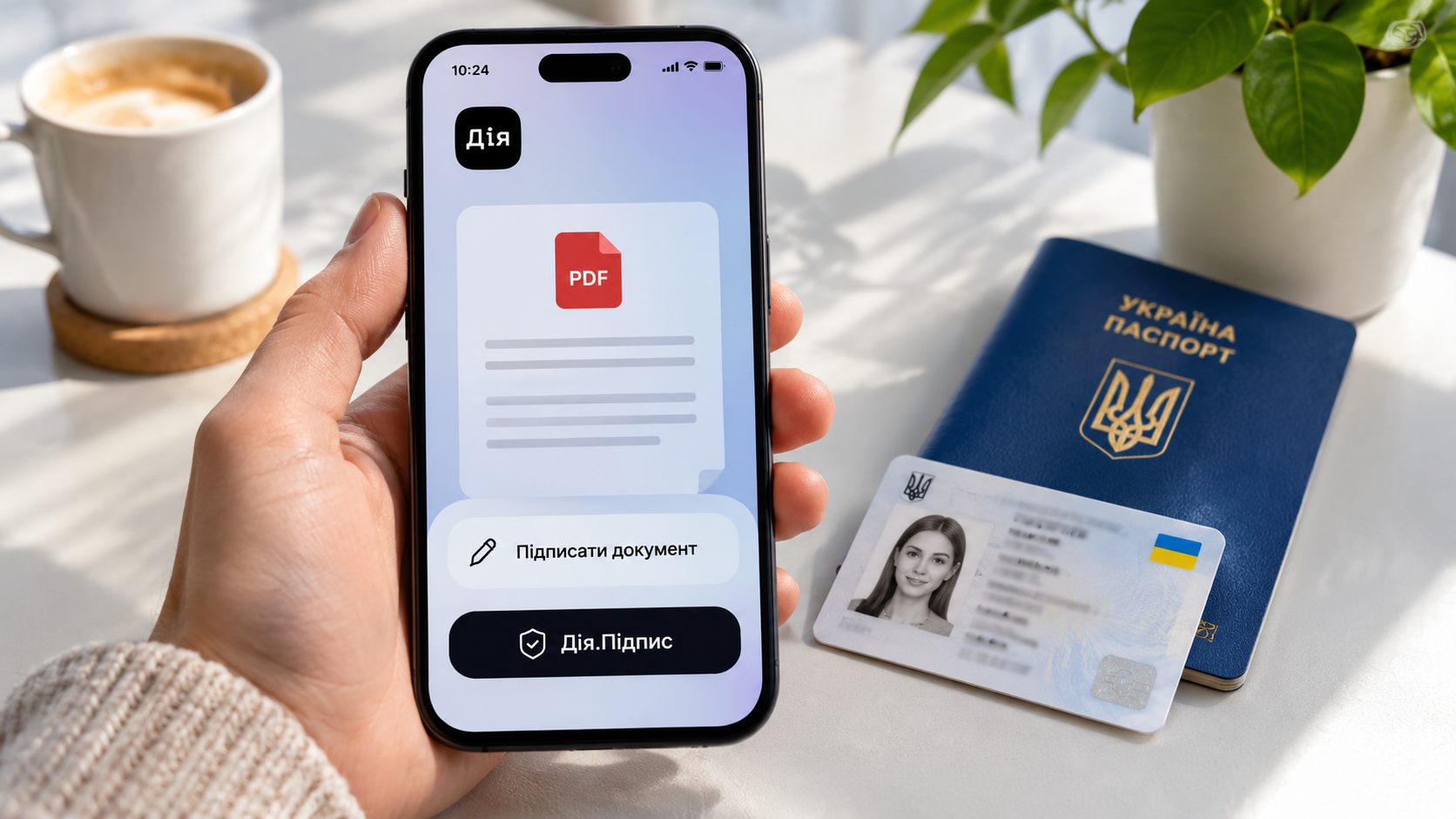
Підписати договір, заяву, акт або інший PDF-файл можна повністю зі смартфона. Принтер, сканер і ноутбук для цього не потрібні: документ зберігається на телефоні, а підпис підтверджується через застосунок Дія, повідомляє vv.com.ua.
Є одна деталь, через яку часто виникає плутанина. Дія.Підпис не є редактором PDF, у якому можна просто відкрити будь-який файл із папки «Завантаження» та натиснути кнопку підпису. Дія виступає засобом кваліфікованого електронного підпису, а сам документ передається через державний або партнерський сервіс, що підтримує такий сценарій.
Тому схема «відкрив PDF у Дії та намалював підпис пальцем» неправильна. Електронний підпис створюється криптографічно і підтверджує не тільки особу підписувача, а й цілісність конкретного файла.
Що потрібно для підписання PDF зі смартфона
Насамперед на телефоні має бути встановлений актуальний застосунок Дія та активований електронний підпис у Дії. Для його створення потрібен смартфон із NFC і біометричний документ.
Підійде один із таких документів:
- ID-картка;
- біометричний закордонний паспорт;
- посвідка на тимчасове або постійне проживання з біометричними даними.
Для нормальної роботи також потрібне стабільне підключення до інтернету. Сам PDF краще заздалегідь зберегти у «Файли» на iPhone або в папку завантажень на Android, особливо якщо документ прийшов електронною поштою чи через месенджер.
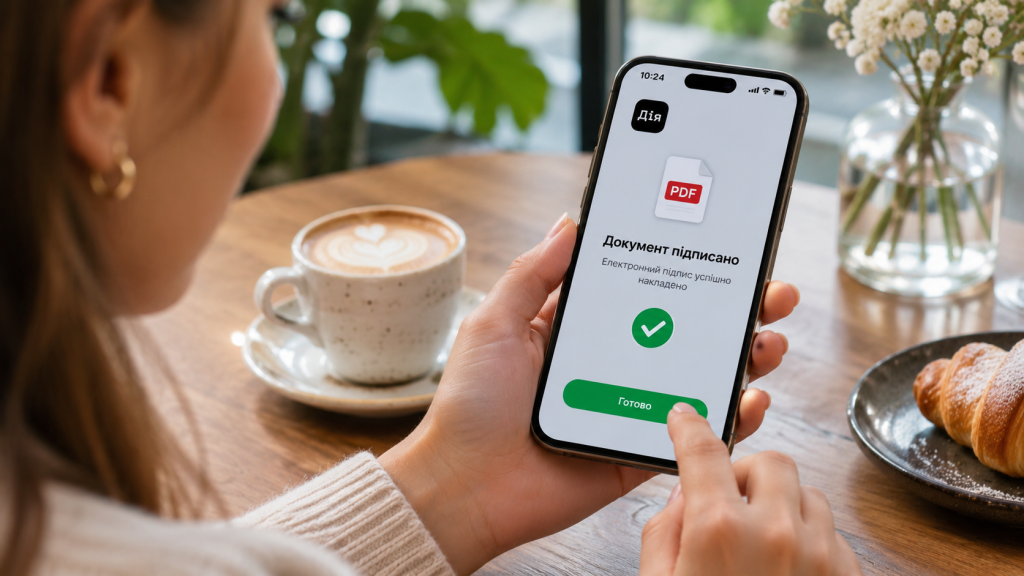
Якщо телефон нещодавно замінили, старий Дія.Підпис переносити як звичайний файл не потрібно. На новому пристрої підпис створюється заново. Окремо описано, як відновити доступ до Дії після втрати або заміни смартфона, щоб не шукати документи в резервних копіях старого телефона.
«Дія.Підпис — це кваліфікований електронний підпис, але в новій реалізації».
Заміна смартфона нерідко збігається з перенесенням номера й основних застосунків. У такій ситуації стане у пригоді інструкція, як перенести Viber на новий телефон і зберегти всі чати. Якщо фізичну SIM планується замінити цифровою, спочатку можна перевірити, чи підтримує телефон eSIM і як зберегти свій номер.
Як активувати Дія.Підпис у 2026 році
Актуальний механізм активації використовує NFC. Після створення підпису повторювати повну перевірку обличчя перед кожним документом уже не потрібно: для наступних операцій використовується створений під час активації шестизначний PIN-код.
Послідовність така:
- Відкрити застосунок Дія.
- Перейти в «Меню» та знайти розділ «Дія.Підпис».
- Натиснути активацію підпису.
- Відсканувати дані біометричного документа камерою телефона.
- Прикласти документ до смартфона для зчитування NFC-чипа.
- Пройти PhotoID, щоб система зіставила обличчя з даними документа.
- Створити шестизначний PIN-код для Дія.Підпису.
На iPhone документ під час NFC-зчитування зазвичай прикладають до верхньої частини корпуса. У смартфонах Android розташування NFC-антени залежить від моделі, тому паспорт або ID-картку інколи доводиться трохи пересувати по задній панелі.
Щільний або металізований чохол може заважати NFC. Якщо документ не зчитується кілька разів поспіль, практичніше зняти чохол, покласти паспорт на рівну поверхню і повторити спробу.
Команда Дії в актуальній інструкції наголошує: після активації через NFC документи можна підписувати за допомогою PIN-коду.
Як підписати PDF на телефоні через Дію
Для довільного файла один із офіційно описаних варіантів працює через державний сервіс створення електронного підпису ID.GOV.UA. Мінцифри також вказує цей портал для роботи з новими форматами Дія.Підпис-EU.
Перед початком PDF повинен уже лежати в пам’яті смартфона. Якщо файл відкривається лише як вкладення в Gmail, Telegram чи іншому застосунку, спочатку збережіть його локально.
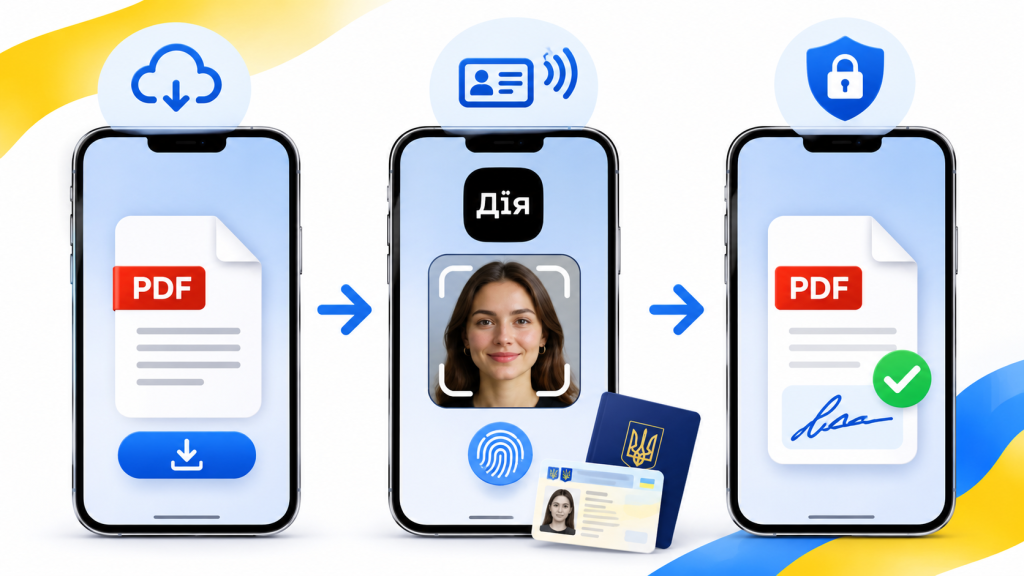
Щоб підписати PDF на телефоні, порядок дій виглядає так:
- Відкрити сервіс створення електронного підпису ID.GOV.UA у мобільному браузері.
- Вибрати створення підпису та завантажити потрібний PDF із пам’яті телефона.
- Для PDF обрати відповідний формат підпису, якщо сервіс пропонує декілька варіантів.
- Вибрати КЕП із Дія.Підпис-EU.
- Підтвердити запит через застосунок Дія.
- Ввести шестизначний PIN-код Дія.Підпису.
- Після завершення зберегти підписаний файл у пам’ять смартфона.
- Надіслати отримувачу саме результат підписання, а не початковий непідписаний PDF.
На сайтах компаній та сервісів документообігу процес може виглядати ще простіше. Якщо платформа вже інтегрувала Дія.Підпис, користувач завантажує або отримує документ безпосередньо там, вибирає Дію як спосіб підписання та підтверджує операцію у застосунку.
Станом на 2026 рік Дія офіційно називає серед сервісів документообігу з підтримкою Дія.Підпису Вчасно, WhiteDoc, АСКОД Онлайн, Deals, EDIN, DepositSign, Документ.Онлайн та Мій Арт-Офіс.
Який формат підпису вибрати для PDF
Саме на цьому етапі легко отримати технічно правильний файл, який виявиться незручним для адресата. Формат електронного підпису визначає, як він буде зберігатися і як отримувач перевірятиме документ.
| Формат | Для чого підходить | Що важливо для PDF |
|---|---|---|
| PAdES | PDF-документи | Підпис пов’язаний безпосередньо з PDF |
| CAdES | Різні типи файлів | Може використовувати окремий контейнер або файл підпису |
| XAdES | Структуровані електронні документи | Частіше застосовується для XML та інформаційних систем |
| ASiC-E | Кілька файлів і підписів | Документи можна об’єднати в електронний контейнер |
Якщо одержувачу потрібен звичайний PDF, який можна відкрити стандартним переглядачем і перевірити як електронно підписаний документ, логічним вибором є PAdES. Дія підтримує цей формат разом із CAdES та XAdES.
Для PDF Мінцифри окремо виділяє PAdES як формат, призначений саме для PDF-документів.
Якщо організація просить файл із розширенням .p7s або називає конкретний тип КЕП, краще виконати саме її технічні вимоги. Не потрібно самостійно перейменовувати розширення: зміна назви файла не перетворює один формат електронного підпису на інший.
Чим електронний підпис відрізняється від картинки з підписом
Вставлене у PDF фото автографа, напис пальцем на екрані або відсканований підпис не є тим самим, що кваліфікований електронний підпис. Зображення можна скопіювати в інший документ, а КЕП криптографічно пов’язаний із конкретним файлом і даними підписувача.
Це має практичне значення. Якщо після накладання КЕП змінити текст документа, додати сторінку або відредагувати підписаний PDF, перевірка цілісності може показати, що файл був змінений після підписання.
Тому правильна послідовність така:
- остаточно заповнити документ;
- перевірити ПІБ, дати, суми, реквізити та додатки;
- зберегти фінальну версію PDF;
- лише після цього накладати КЕП;
- не редагувати підписаний результат.
Навіть дрібна правка після підписання створює вже іншу версію файла. Якщо в документі знайшлася помилка, безпечніше виправити оригінал і підписати нову фінальну версію заново.
Чому підпис не працює і що перевірити
Найпоширеніша проблема виникає ще до завантаження PDF: Дія.Підпис не активований або був створений на іншому смартфоні. Підпис прив’язаний до процедури ідентифікації користувача на конкретному пристрої, тому після переходу на новий телефон його потрібно створити заново.
Другий сценарій стосується NFC. Якщо Дія не може прочитати чип паспорта, перевірте, чи ввімкнений NFC, зніміть товстий чохол і змініть положення документа. Телефон потрібно тримати нерухомо до завершення зчитування.
Проблеми під час завантаження або підтвердження документа частіше пов’язані зі зв’язком. Мобільний інтернет або Wi-Fi мають працювати стабільно протягом усієї операції.
Іноді користувач пов’язує будь-яку проблему з підписом із SIM-карткою або SMS. Саме підписання через Дія.Підпис не базується на коді з WhatsApp. Якщо одночасно перестали приходити повідомлення в месенджері, це окрема несправність; для неї є інструкція, що робити, якщо не приходить код WhatsApp і немає SMS.
Ще одна типова ситуація: підпис успішний, але адресат каже, що «не бачить підпису» на сторінці. Це не завжди помилка. Електронний КЕП не зобов’язаний виглядати як намальований автограф у нижній частині аркуша, його справжність визначається цифровою перевіркою.
Що не потрібно робити з підписаним документом
Після успішного підписання важливо не зіпсувати результат зайвими діями. Особливо це стосується PDF, який планується передавати банку, роботодавцю, державній установі або контрагенту.
Не потрібно:
- друкувати електронно підписаний PDF лише для того, щоб знову його відсканувати;
- вставляти поверх документа картинку власноручного підпису;
- редагувати сторінки після накладання КЕП;
- конвертувати підписаний PDF у Word і назад;
- надсилати замість оригінального файла скриншоти сторінок;
- перейменовувати .p7s у .pdf у спробі «відкрити» підпис.
Паперова копія може знадобитися окремо, якщо її прямо вимагає конкретна процедура. Проте друк електронного документа не переносить криптографічний КЕП на папір.
Чи має Дія.Підпис юридичну силу
Дія.Підпис є кваліфікованим електронним підписом. Його використовують для електронних документів, державних послуг, авторизації та роботи із сервісами, які інтегрували відповідний механізм.
Офіційні матеріали Дії прямо вказують, що документи з таким електронним підписом мають юридичну силу, еквівалентну документам із власноручним підписом у передбачених законом випадках. Водночас конкретна установа може встановлювати технічний формат подання документа: наприклад, вимагати PAdES, CAdES або певний контейнер.
Саме тому питання «чи приймуть документ» і «чи справжній КЕП» не завжди тотожні. Підпис може бути чинним, але файл потрібно подати через визначений кабінет або в конкретному форматі.
Коротко про головне
Щоб підписати документ онлайн без комп’ютера, достатньо смартфона з NFC, актуальної Дії, активованого Дія.Підпису та самого PDF у пам’яті телефона. Для довільного файла використовується сервіс, який підтримує Дія.Підпис, а для PDF зручно обирати PAdES, якщо отримувач не встановив інших вимог.
Друкувати документ, ставити ручний підпис і сканувати сторінки не потрібно. Найважливіше зберегти фінальну версію PDF до підписання, не редагувати її після накладання КЕП та передати адресату саме підписаний файл.