
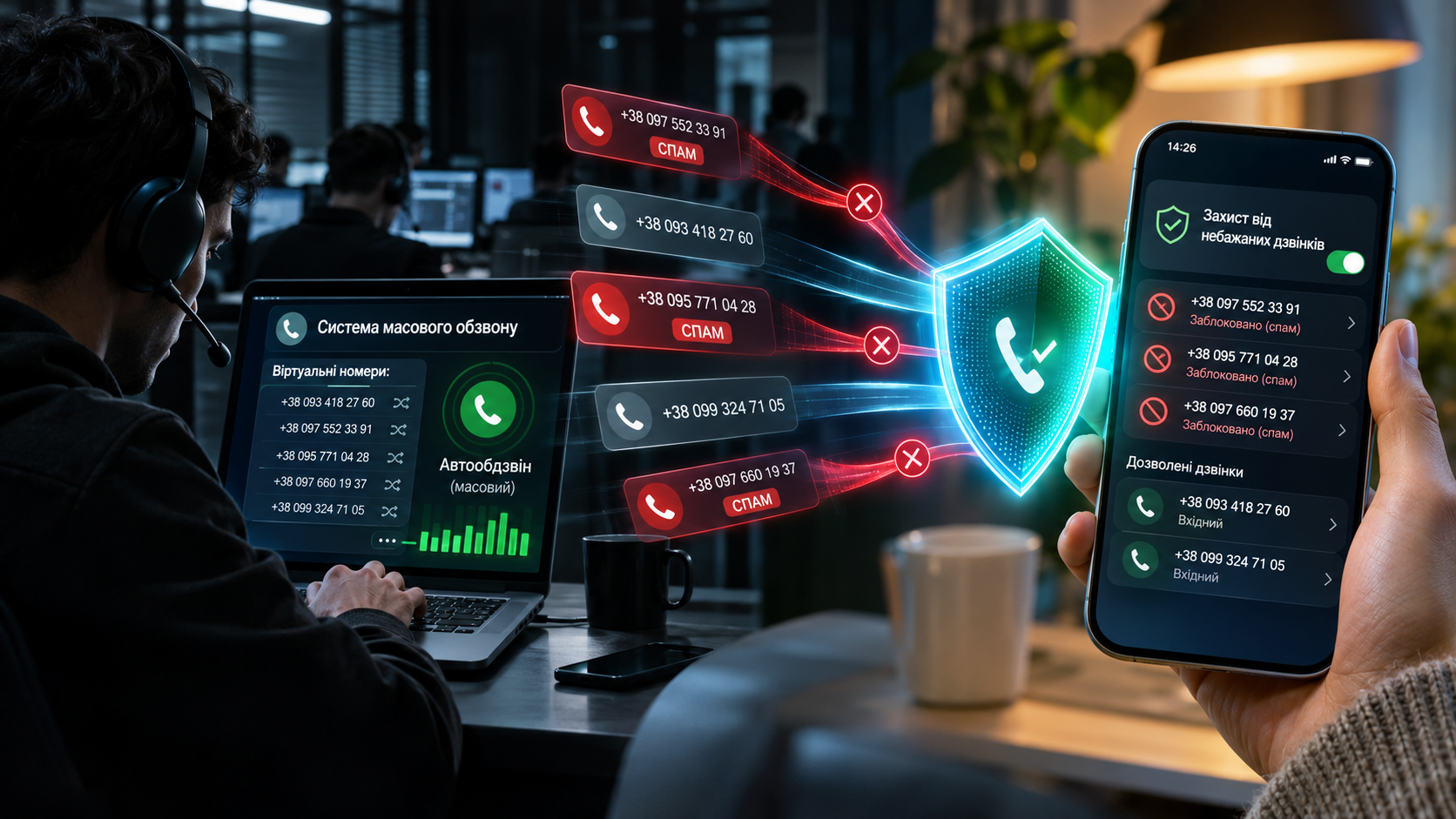
Телефон не обов’язково має дзвонити щоразу, коли шахрайська система перебирає тисячі номерів або оператор кол-центру телефонує з номера, який уже отримав багато скарг. У сучасних iPhone та Android є вбудовані засоби, які визначають підозрілі виклики ще до відповіді, позначають їх як спам або взагалі не дають телефону задзвонити, повідомляє vv.com.ua.
Найкращий результат дає не ручне додавання кожного номера до чорного списку, а правильно налаштоване <strong>блокування шахрайських дзвінків</strong>. Водночас надто агресивний режим здатний заглушити кур’єра, лікаря, сервісний центр або людину, номера якої ще немає в контактах. Тому налаштування варто підбирати залежно від того, хто зазвичай телефонує на цей номер.
Чому звичайного чорного списку вже недостатньо
Класичне блокування працює лише після першого небажаного дзвінка. Номер додається до списку заблокованих, і наступні виклики з нього смартфон відхиляє. Проблема в тому, що масові обзвони можуть використовувати десятки або сотні номерів, а підміна номера робить ручний чорний список ще менш ефективним.
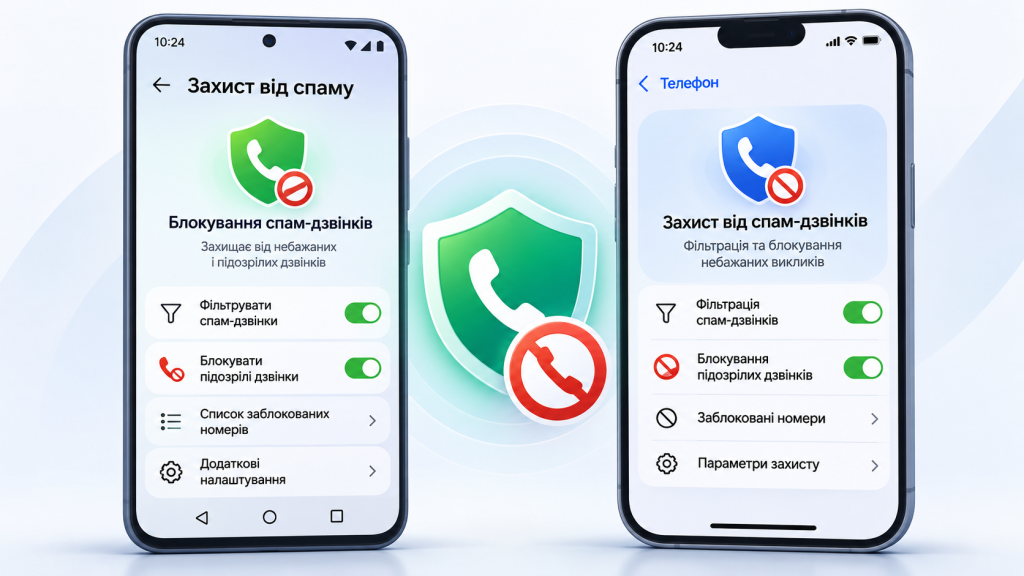
Автоматичний антиспам працює інакше. Телефон або служба визначення абонента порівнює вхідний номер із базою відомих спамерів, сигналами від інших користувачів та іншими доступними ознаками. Залежно від системи виклик може отримати попередження «Спам», «Підозрілий виклик» або бути відфільтрований без звуку.
Налаштування зазвичай поділяються на кілька рівнів:
- визначати невідомих абонентів і показувати попередження;
- автоматично фільтрувати відомий спам;
- блокувати приватні та приховані номери;
- вимикати звук для всіх незбережених номерів;
- блокувати конкретні номери вручну.
Найжорсткіший режим не завжди є найбезпечнішим у побутовому сенсі: повне приглушення незнайомих номерів може одночасно прибрати шахрая і важливий дзвінок, якого немає в телефонній книзі.
Тому запит як заблокувати спам-дзвінки на практиці має дві відповіді: відсіювати вже відомий спам автоматично та окремо вирішити, що робити з усіма іншими незнайомими номерами.
Як увімкнути захист від спам-дзвінків на iPhone
В актуальних версіях iOS керування викликами знаходиться в параметрах програми «Телефон». Apple дозволяє окремо працювати з невідомими абонентами, ідентифікацією викликів та спамом.
Послідовність налаштування така:
- Відкрийте «Параметри».
- Перейдіть до розділу «Програми».
- Виберіть «Телефон».
- Знайдіть параметри роботи з невідомими абонентами та фільтрацією викликів.
- Оберіть режим, за якого невідомі дзвінки перевіряються або надходять без звуку.
- Якщо доступний окремий фільтр спаму, активуйте його.
На актуальних версіях системи Apple може пропонувати кілька сценаріїв для невідомих номерів. Серед них є звичайний прийом викликів, перевірка причини дзвінка та приглушення. Назви окремих пунктів залежать від версії iOS, регіону та доступних функцій.
У документації Apple принцип сформульовано просто: невідомі виклики можна перевіряти, приглушувати або відфільтровувати ще до звичайної взаємодії з ними.
Для людини, якій часто телефонують клієнти, кур’єри або нові контакти, повне блокування невідомих номерів може бути незручним. У такому разі краще залишити визначення абонента та фільтр спаму, але не відключати звук для кожного незбереженого номера.
Є ще один корисний розділ: «Параметри» → «Програми» → «Телефон» → «Блокування та ідентифікація викликів». Тут iPhone може використовувати підтримувані джерела ідентифікації абонентів та сумісні програми визначення номера. Apple також використовує інформацію від підтримуваних операторів і Apple Business Connect для ідентифікації частини ділових викликів.
Перед активацією максимально суворого режиму до контактів краще додати номери родичів, школи, лікаря, робочих колег та інших людей і служб, дзвінок від яких не можна пропустити.
Як автоматично блокувати спам на Android
На багатьох Android-смартфонах стандартним телефонним застосунком є Phone by Google. У ньому є фільтр спам-дзвінків, який не потрібно щоразу застосовувати вручну.
Для його перевірки відкрийте:
«Телефон» → меню з трьома крапками → «Налаштування» → «Ідентифікатор абонента та спам».
Назви пунктів українського інтерфейсу можуть трохи відрізнятися. Потрібні параметри зазвичай містять слова «ідентифікатор абонента», «спам», Caller ID або Spam.
У цьому розділі корисно активувати дві функції. Перша дозволяє телефону показувати інформацію про абонента та попередження про ймовірний спам. Друга, якщо доступна на конкретному пристрої, фільтрує спам-виклики автоматично.
Google пояснює, що відфільтровані виклики можуть залишатися в історії дзвінків, навіть якщо телефон не повідомляв про них як про звичайний вхідний виклик. Це важлива деталь: захист не обов’язково означає повне зникнення інформації про дзвінок.
Не плутайте «невідомий номер» із номером не з контактів
В Android є окрема функція:
«Телефон» → «Налаштування» → «Заблоковані номери» → «Невідомі».
У Phone by Google вона блокує приватні або неідентифіковані виклики. Це не означає, що телефон перестане приймати всі дзвінки з номерів, яких немає в адресній книзі. Звичайний видимий мобільний номер без збереженого контакту все ще може додзвонитися.
Саме ця різниця часто спричиняє плутанину. Людина вмикає «Невідомі», очікуючи тиші від будь-якого незнайомого номера, але рекламні дзвінки продовжуються, бо їхні номери визначаються нормально.
Практичне правило просте: спочатку ввімкніть визначення та фільтрацію спаму, а блокування прихованих номерів використовуйте як додатковий рівень, а не як заміну антиспаму.
Якщо смартфон не має Phone by Google, меню потрібно шукати у фірмовому застосунку «Телефон». Найчастіше потрібні слова в налаштуваннях: «захист від спаму», «ідентифікатор абонента», «антиспам», «заблоковані номери» або «фільтрація викликів».
Що ввімкнути на Samsung Galaxy
У смартфонах Samsung Galaxy доступний Smart Call. Він визначає підозрілі виклики та на підтримуваних моделях дозволяє автоматично блокувати номери, які система вважає спамом або шахрайськими.
Шлях налаштування:
- Відкрийте програму «Телефон».
- Натисніть меню з трьома крапками.
- Виберіть «Налаштування».
- Відкрийте Caller ID and spam protection або відповідний локалізований пункт.
- Активуйте захист.
- Увімкніть блокування спаму та шахрайських дзвінків.
- Виберіть рівень фільтрації, якщо смартфон його пропонує.
Samsung дозволяє на сумісних пристроях обирати між блокуванням усіх викликів, визначених як спам або шахрайство, та блокуванням лише дзвінків із високим ризиком. Другий варіант менш агресивний і краще підходить для номера, на який регулярно телефонують незнайомі люди.
| Налаштування | Що відсіюється | Ризик пропустити потрібний дзвінок |
|---|---|---|
| Визначення спаму | Показує попередження про підозрілий номер | Низький |
| Автоматичний антиспам | Відомі системі спам-виклики | Низький або середній |
| Блокування високоризикових дзвінків | Номери з високою ймовірністю шахрайства | Низький |
| Блокування прихованих номерів | Виклики без доступного номера | Середній |
| Приглушення всіх незнайомих | Усі номери поза контактами | Високий |
На Xiaomi, Motorola, Nothing, частині OnePlus та смартфонах інших виробників часто використовується застосунок Phone by Google, тому схема налаштування буде близькою до звичайного Android. На моделях із власною програмою для дзвінків розташування перемикачів відрізняється.
Який режим краще вибрати, щоб не пропускати важливі дзвінки
Максимальне блокування доцільне не для кожного номера. Якщо смартфон використовується переважно для родини й друзів, а всі потрібні контакти давно збережені, приглушення незнайомих абонентів різко зменшить кількість небажаних викликів.
Для робочого номера схема інша. Новий клієнт, майстер, водій доставки чи представник сервісної служби майже завжди телефонуватиме з незбереженого номера. Тут доцільніше використовувати визначник номера і спаму, автоматичне відсіювання очевидно небезпечних викликів та ручне блокування тих номерів, які пройшли фільтр.
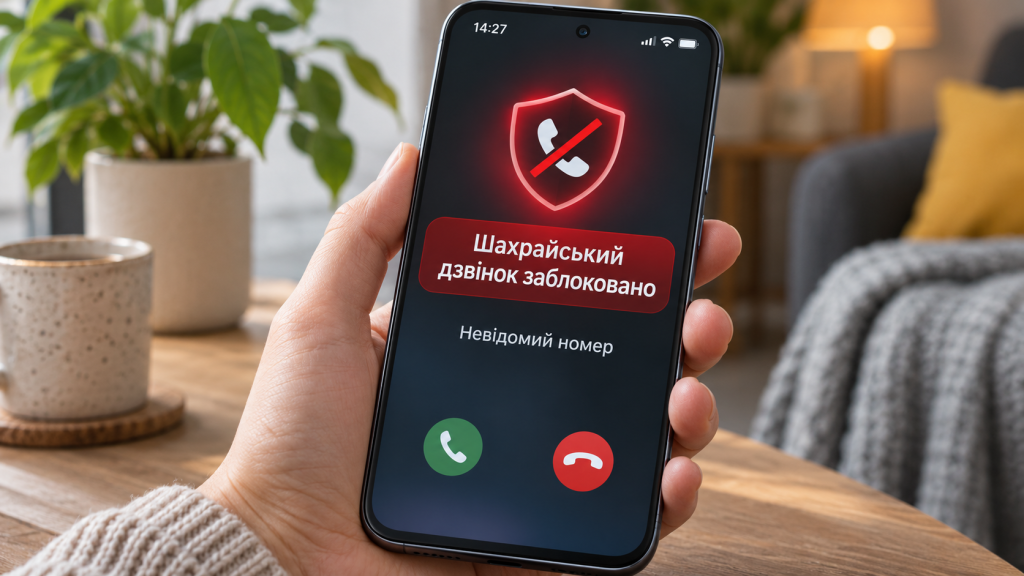
Оптимальне налаштування можна звести до трьох сценаріїв:
- особистий номер із невеликою кількістю нових контактів — антиспам плюс приглушення незнайомих;
- робочий номер — антиспам без повного блокування незбережених номерів;
- телефон літньої людини — автоматичний антиспам, блокування прихованих номерів і максимально повний список потрібних контактів.
Якщо телефон потрібен для отримання дзвінків із лікарень, державних установ, служб доставки або сервісних центрів, краще спочатку блокувати підтверджений спам, а не всі номери поза контактами.
Після заміни смартфона ці параметри бажано перевіряти заново. Разом із налаштуванням телефонних викликів може знадобитися перенести Viber на новий телефон і зберегти чати. Якщо одночасно змінюється формат SIM-картки, окрема інструкція пояснює, як перевірити підтримку eSIM і зберегти свій номер.
Чого автоматичне блокування не вміє
Жодна база спаму не знає абсолютно всі шахрайські номери. Новий номер може ще не мати скарг, а номер реальної організації теоретично може бути підмінений. Напис «номер не визначений як спам» також не є доказом безпечності співрозмовника.
Тому захист від телефонних шахраїв не закінчується одним перемикачем у смартфоні. Підозрілим потрібно вважати дзвінок, під час якого незнайомець створює штучну терміновість та просить виконати фінансову дію.
Типові сигнали небезпеки:
- просять назвати код із SMS або push-повідомлення;
- вимагають PIN, CVV/CVC чи пароль від банкінгу;
- переконують терміново перевести кошти на «безпечний рахунок»;
- просять встановити програму віддаленого доступу;
- диктують комбінацію символів або команду для мобільного оператора;
- повідомляють про блокування SIM-картки й одразу вимагають код підтвердження;
- забороняють завершувати розмову та самостійно телефонувати до банку.
Якщо співрозмовник представляється банком, оператором або державною установою, безпечніша схема одна: завершити дзвінок і самостійно набрати офіційний номер організації. Вхідний номер на екрані не слід сприймати як достатнє підтвердження особи абонента.
Особливо обережно потрібно поводитися з кодами авторизації. Якщо після зміни SIM, перенесення номера або налаштування фільтрів виникли проблеми з месенджером, краще окремо перевірити, що робити, коли не приходить код WhatsApp, а не передавати код сторонній людині, яка нібито пропонує «допомогти з активацією».
Чи потрібні сторонні програми-антиспам
Встановлювати додатковий визначник номера має сенс, коли вбудований захист смартфона пропускає забагато реклами або потрібна розширена база номерів. Але починати краще із системних засобів iPhone, Google Phone або Samsung: вони вже інтегровані з механізмом приймання викликів і не потребують встановлення випадкового програмного забезпечення.
До сторонньої програми потрібно ставитися як до будь-якого сервісу, що працює з телефонними викликами. Перевіряти слід розробника, сторінку в офіційному магазині застосунків, запитувані дозволи, політику конфіденційності та дату останнього оновлення.
Не варто встановлювати APK-файли за посиланням із SMS, Telegram, Viber або реклами лише тому, що програма обіцяє «100% захист від шахраїв». Саме під виглядом засобу безпеки користувачеві можуть запропонувати шкідливу програму або інструмент віддаленого керування смартфоном.
Що зробити за п’ять хвилин
Для більшості смартфонів достатньо не десятків налаштувань, а кількох правильно вибраних перемикачів. На iPhone потрібно перевірити параметри невідомих абонентів, фільтрацію спаму та ідентифікацію викликів. У Phone by Google варто активувати Caller ID and spam та доступну автоматичну фільтрацію. На Samsung Galaxy корисно ввімкнути Smart Call і вибрати рівень блокування спам- та шахрайських номерів.
Після цього окремо заблокуйте приватні номери, якщо вони не потрібні, додайте важливих людей та організації до контактів і час від часу переглядайте журнал відфільтрованих дзвінків. Саме така комбінація залишає нормальні виклики доступними, але суттєво скорочує кількість дзвінків, на яких взагалі доводиться вирішувати, шахрай перед вами чи ні.